Les formulaires permettent de recueillir des informations structurées auprès des opérateurs : texte libre, valeurs numériques ou réponses prédéfinies. Cet article présente la configuration d'un formulaire sur la plateforme, celle de ses déclencheurs, son assignation à un périmètre, puis son utilisation sur la tablette.
Un même formulaire peut être rempli sur la tablette ou sur la plateforme web. Tout dépend du type de machine à laquelle il est assigné :
machine équipée d'une tablette : le formulaire est envoyé sur la tablette au poste de l'opérateur ;
machine PerfTrak Live ou OPC UA : il n'y a pas de tablette au poste, le formulaire est donc à remplir depuis la plateforme web. Voir « Formulaires à remplir sur la plateforme »
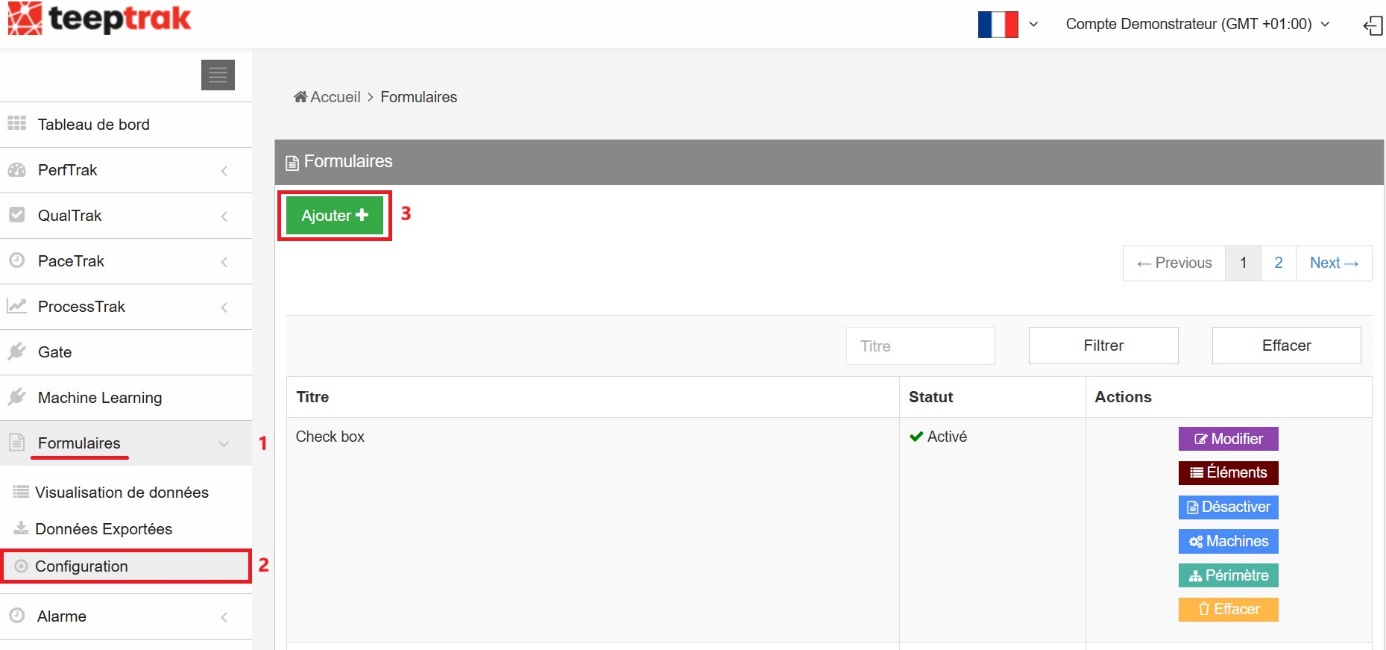
Configuration du formulaire
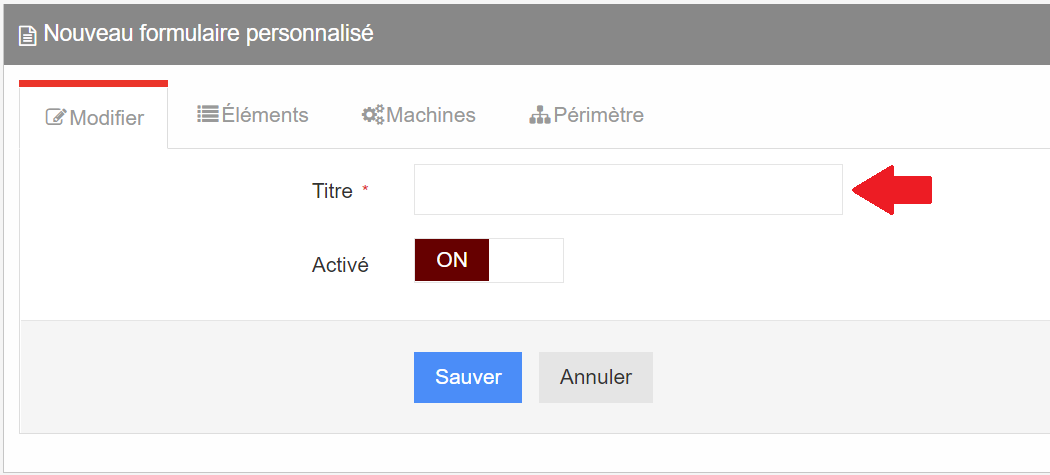
Vous serez directement dirigé vers le sous-onglet « Modifier », duquel vous pourrez ajouter un titre et activer ou désactiver votre nouveau formulaire.
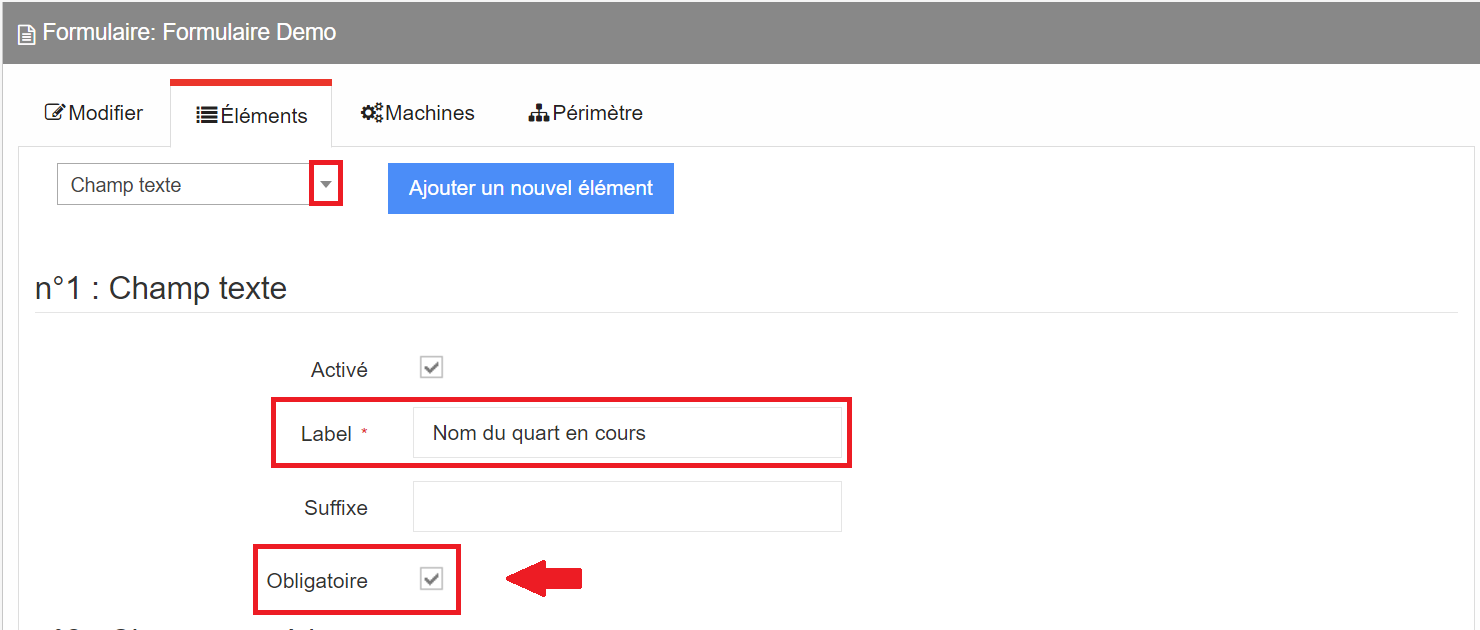
Dans l'onglet « Éléments », vous pouvez ajouter 3 types de champs :
les champs texte,
les champs numérique,
une liste déroulante, pour ajouter des champs de texte ou numériques supplémentaires.
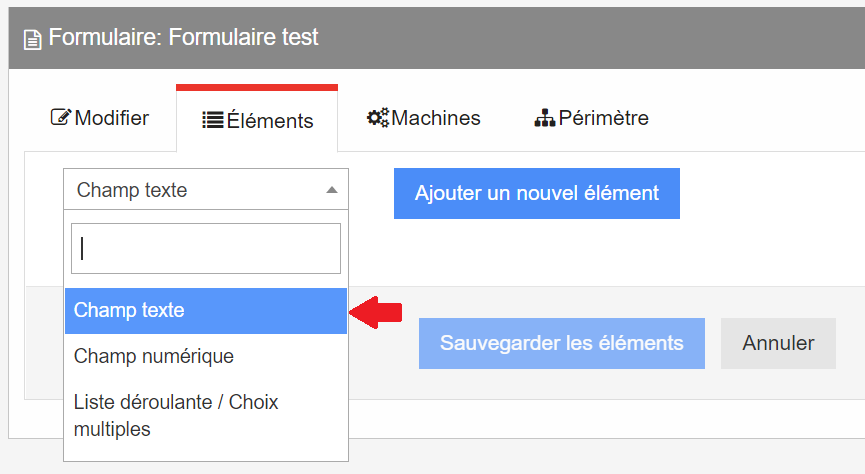
Une fois votre élément choisi, cliquez sur « Ajouter un nouvel élément » pour construire la première brique du formulaire.
À titre d'exemple, nous configurons un formulaire comprenant les trois types d'éléments possibles (champ de texte, champ numérique et choix multiples).
1. La première brique de notre formulaire comprend le champ de texte « Nom du quart en cours », sur lequel la mention « obligatoire » est cochée. Cela signifie que l'opérateur ne pourra pas passer cette étape et devra obligatoirement renseigner cette rubrique.
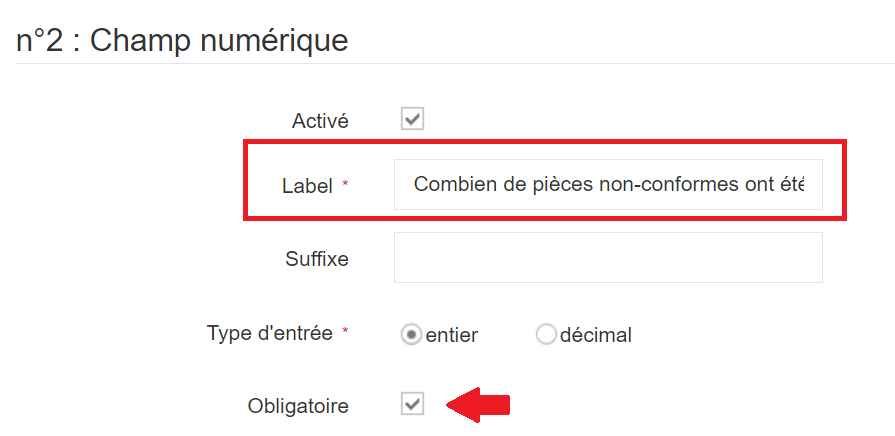
2. Nous ajoutons ensuite le champ numérique en posant la question suivante : « Combien de pièces non-conformes ont été relevées ? »
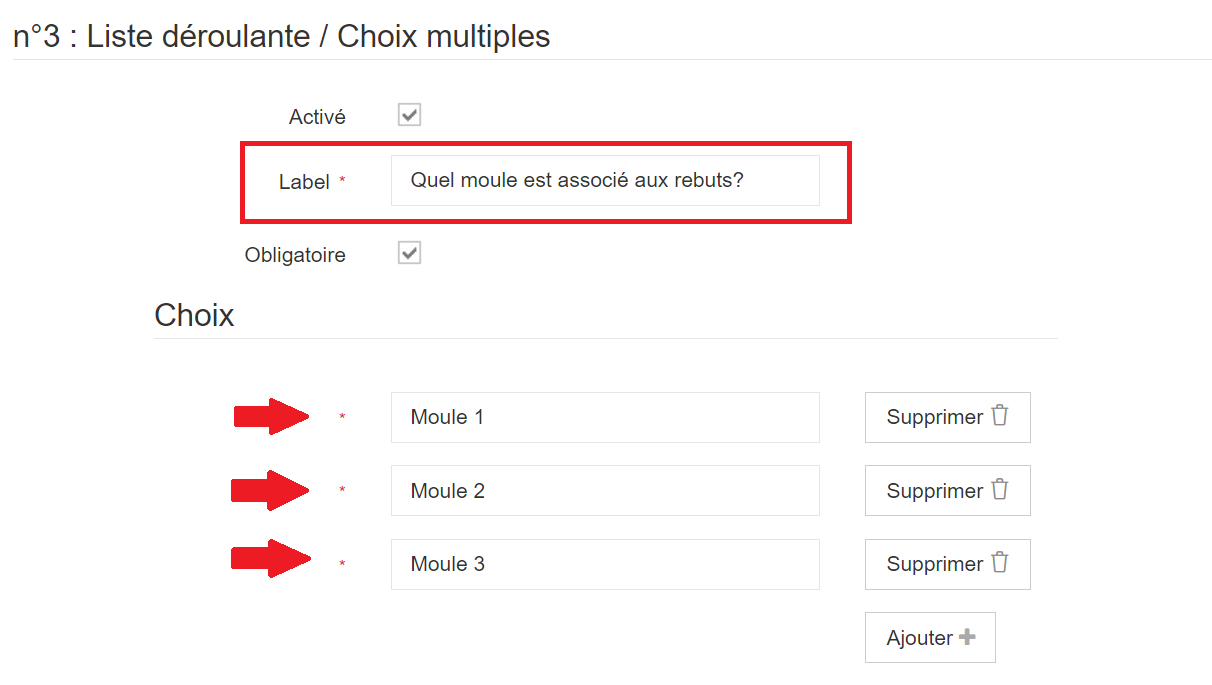
3. Enfin, nous incluons à la fin une rubrique « choix multiples » en posant la question suivante : « Quel moule est associé aux rebuts ? » Trois réponses sont possibles : « moule 1, 2 ou 3 ».
Une fois votre formulaire finalisé, pensez à sauvegarder votre sélection.
Note : la case « Activé » peut être décochée a posteriori si vous souhaitez supprimer cette rubrique de votre formulaire.
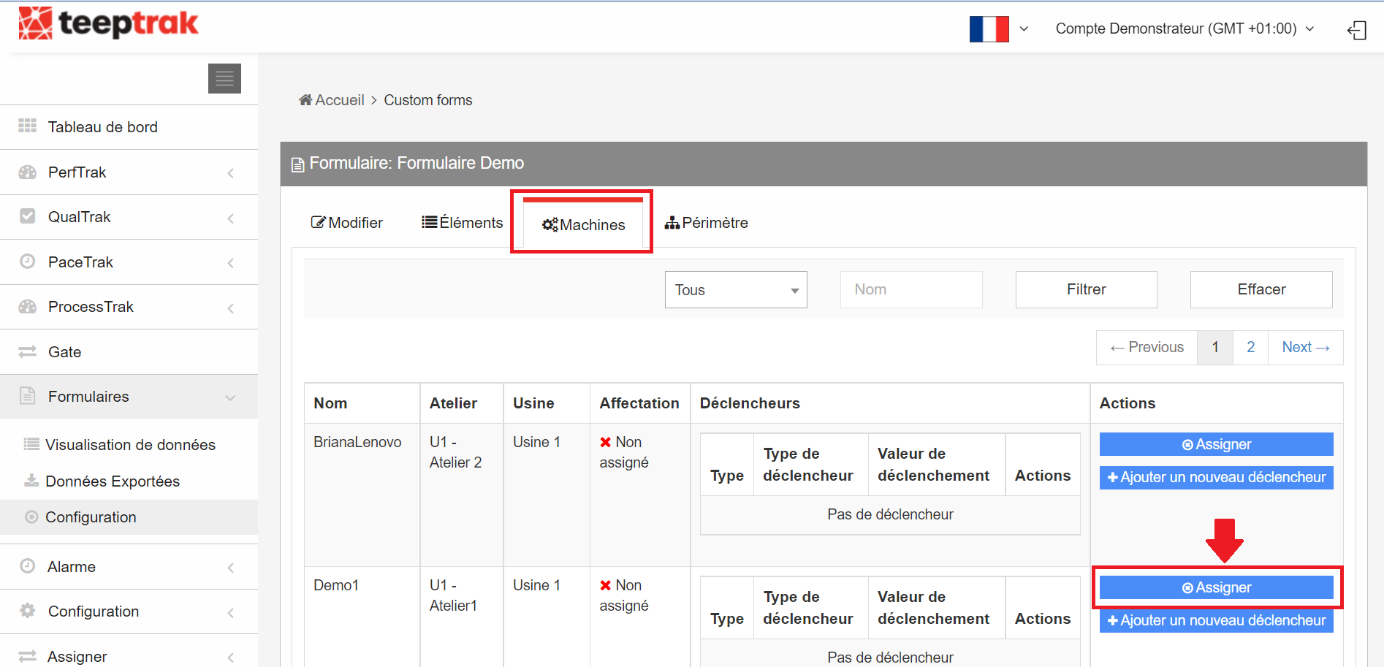
Dirigez-vous ensuite vers l'onglet « Machines », qui vous permettra d'assigner votre formulaire à sa machine de référence.
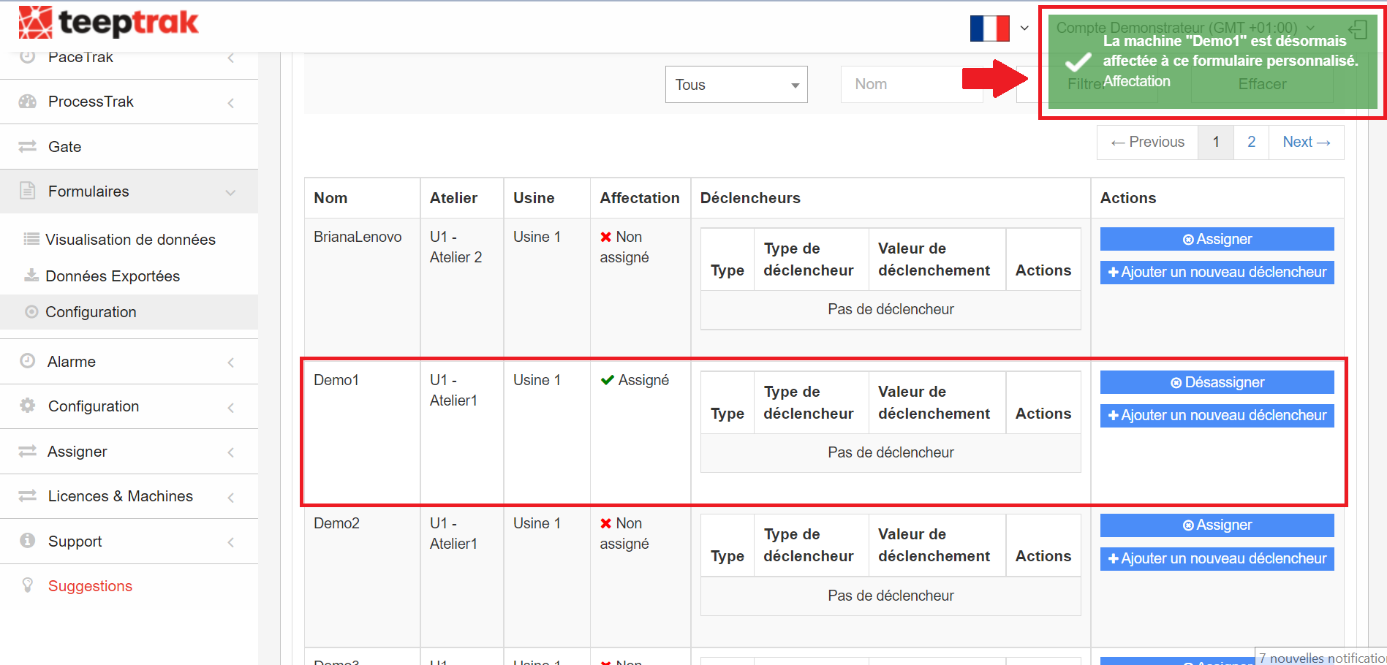
En cliquant sur l'onglet « Assigner », le système associera le formulaire créé à la machine de votre choix et fera apparaître dans un cadre vert la confirmation de cette association.
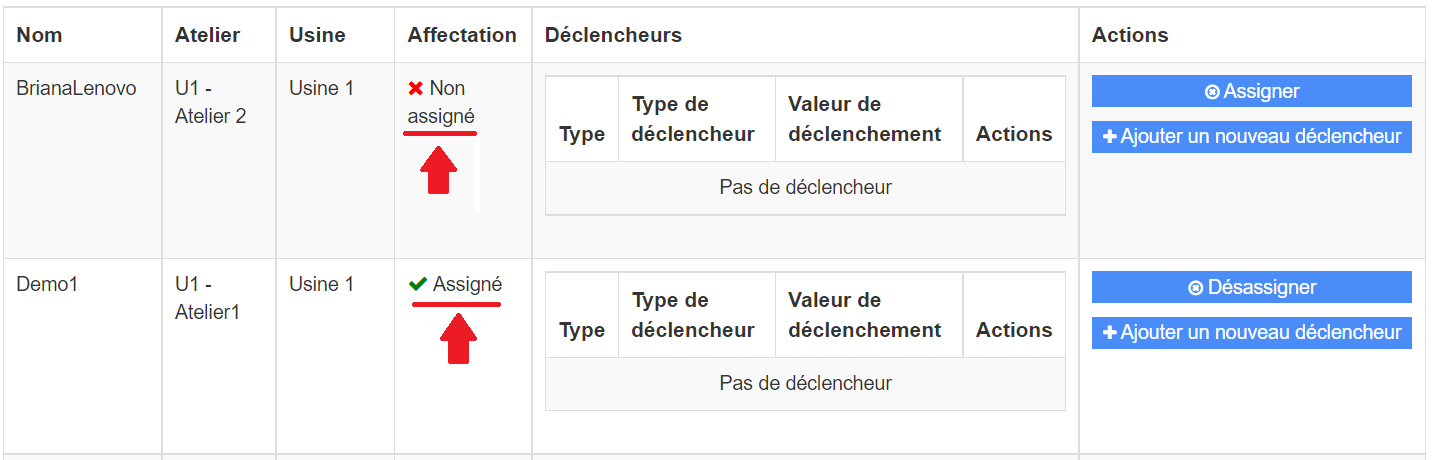
La colonne « Affectation » permet de déterminer visuellement si le formulaire sélectionné est associé ou non à une machine de référence : les mentions « Assigné » et « Non assigné » y sont renseignées.
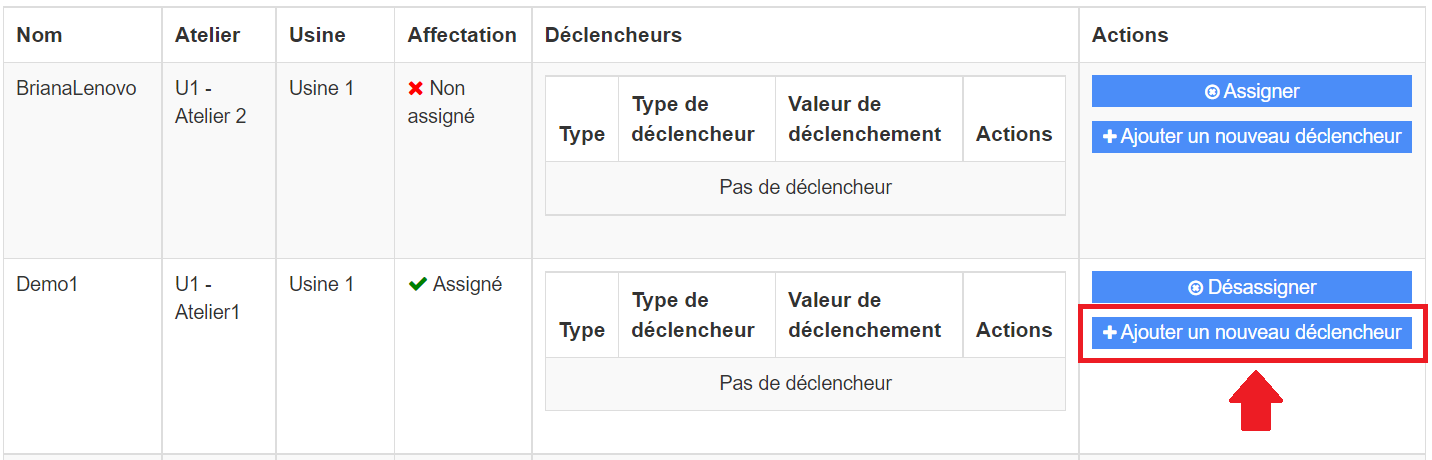
Il est également possible d'ajouter un « déclencheur » à votre formulaire en cliquant sur le sous-onglet « Ajouter un nouveau déclencheur ».
Configuration des déclencheurs
Vous pouvez programmer des déclencheurs selon plusieurs conditions :
Temps
Quantité
Avant le changement produit
Après le changement produit
Lors du changement d'équipe
Lors de l'information d'une perte
Note : pour les machines PerfTrak Live et OPC UA, seul le déclencheur Temps est disponible pour le moment, avec un intervalle minimum de 5 minutes. D'autres déclencheurs seront proposés prochainement.
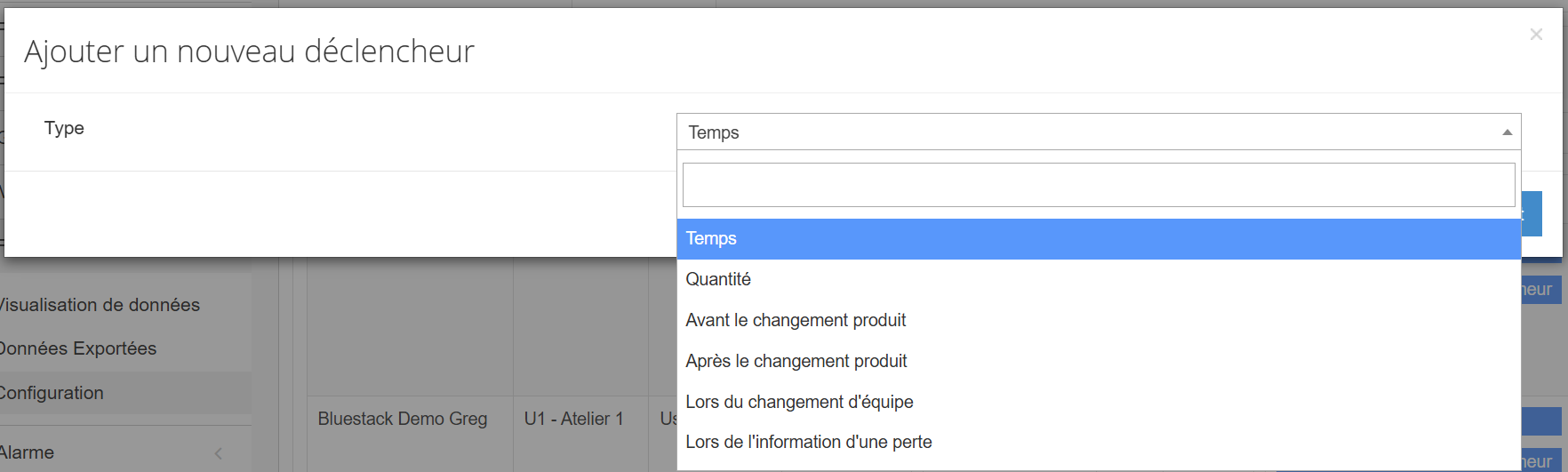
Temps

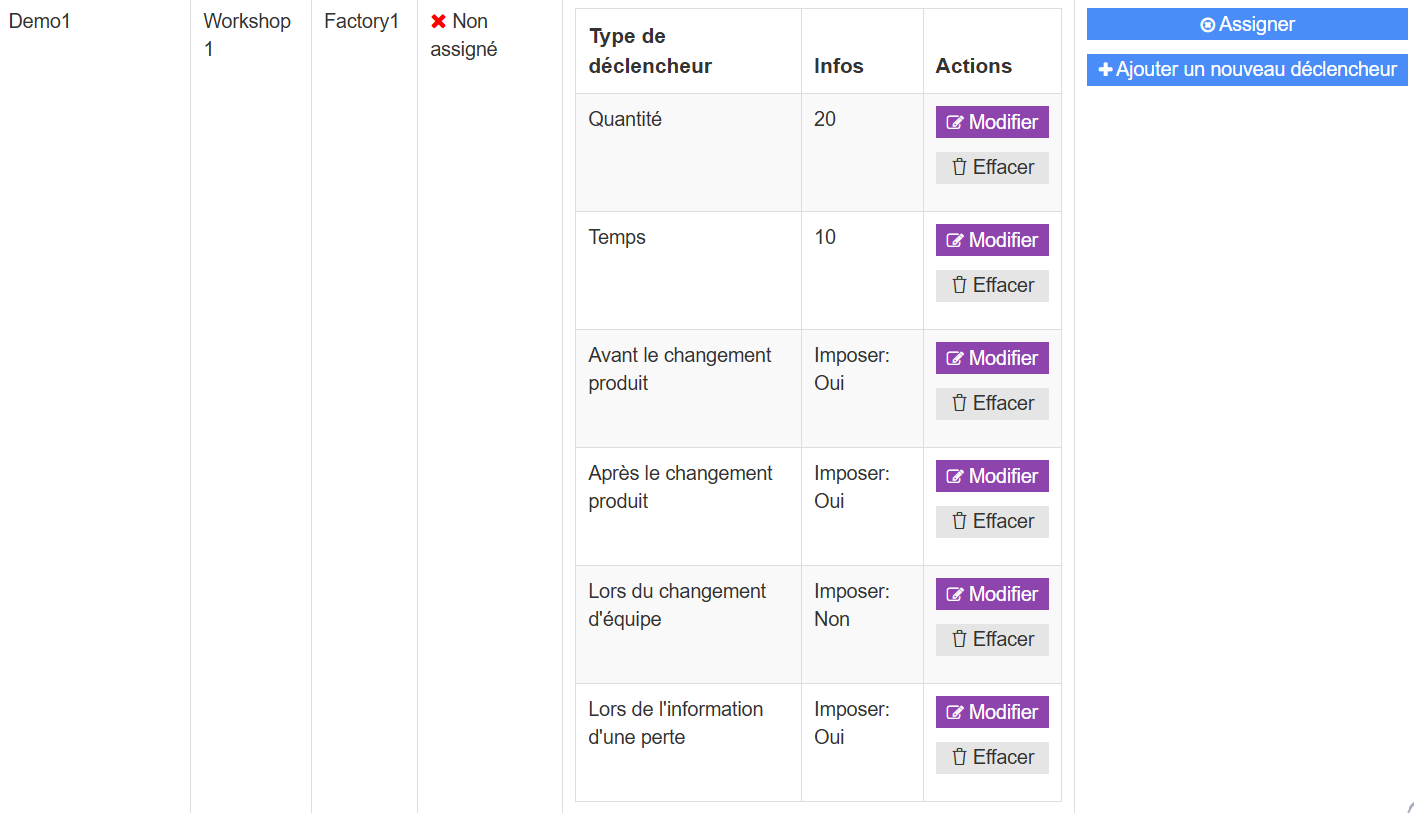
Dans notre exemple, le temps de déclenchement est configuré à 10 secondes. Cela signifie que, sous la condition d'une durée supérieure à 10 secondes, le formulaire se déclenchera automatiquement et l'opérateur devra répondre aux questions qui lui sont posées.
Quantité

Ici, le formulaire se déclenche dès que 20 unités/pièces sont produites sur la ligne. L'opérateur devra donc remplir le formulaire.
Avant / après le changement produit

En configurant un déclencheur avant ou après le changement de produit, l'opérateur devra répondre au formulaire à la fin ou au début du lancement de la nouvelle gamme.
Vous pouvez choisir de l'imposer ou non en cochant la case « Imposer ».
Lors du changement d'équipe

Tout comme pour les déclencheurs avant et après changement de produit, vous pouvez choisir de l'imposer ou non après avoir cliqué sur le bouton « Suivant ».
Lors de l'information d'une perte
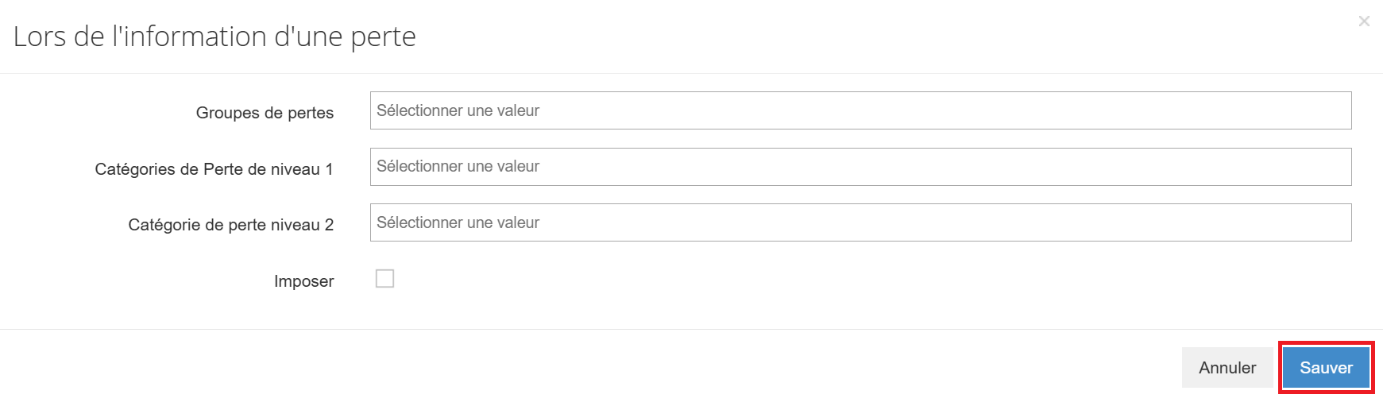
Pour ce type de déclencheur, il faut préciser quel type de perte vous souhaitez, selon son groupe et ses catégories de perte de niveau 0, 1 et 2. Vous pouvez également choisir de l'imposer.
Après avoir terminé la configuration, vous pouvez retrouver l'ensemble des déclencheurs dans l'onglet « Machines », comme dans l'exemple ci-dessous. Vous pouvez les modifier ou les effacer à votre guise.
Assignation du formulaire au bon périmètre
Comme pour un certain nombre de fonctionnalités présentes sur la plateforme de configuration, l'assignation du formulaire est doublée de la nécessité de préciser le périmètre d'application de ce dernier.
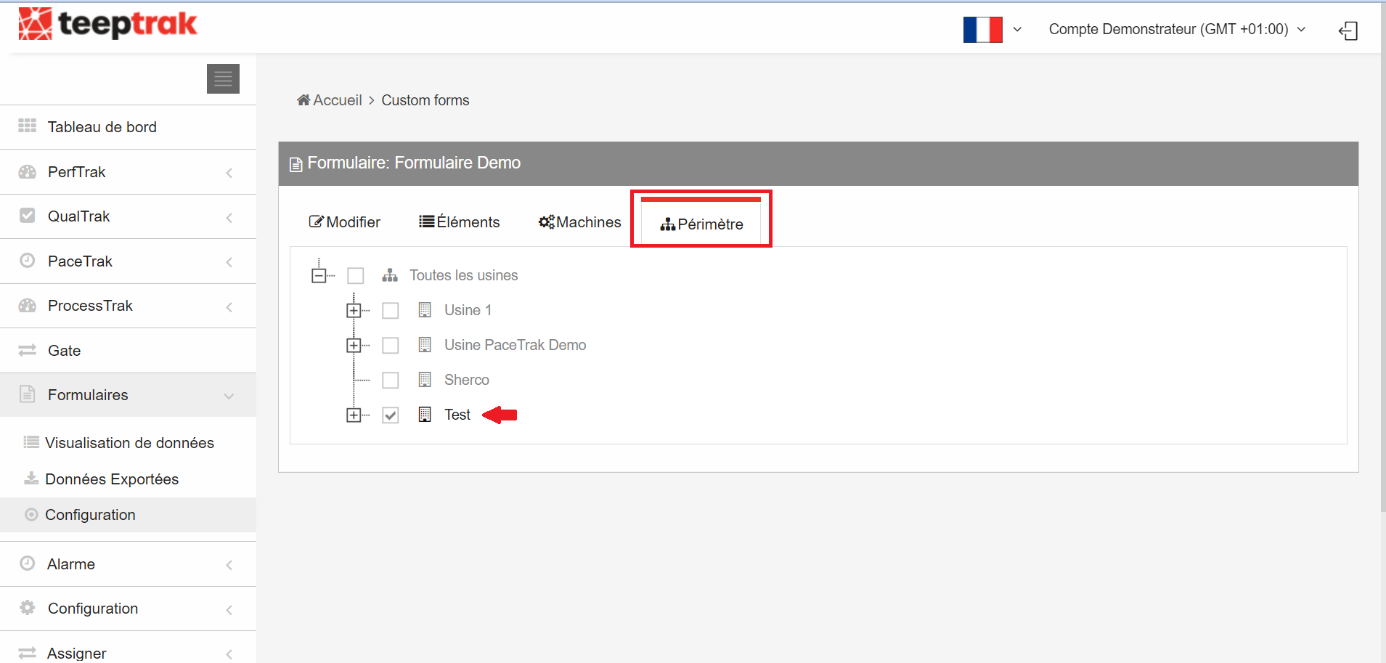
Vous pourrez ainsi choisir d'assigner le formulaire à un périmètre allant de plusieurs usines à un seul atelier.
Dans notre exemple, nous avons choisi d'assigner notre formulaire dans l'usine « Test » et avons précisé que son application ne concerne que le périmètre de l'atelier « Test ».
Le périmètre détermine aussi qui doit ou peut remplir les formulaires assignés à des machines PerfTrak Live ou OPC UA : ils apparaissent sur la plateforme web de tous les utilisateurs dont le périmètre comprend la machine. Voir « Formulaires à remplir sur la plateforme ».
Utilisation du formulaire sur la tablette
Sélection de l'onglet
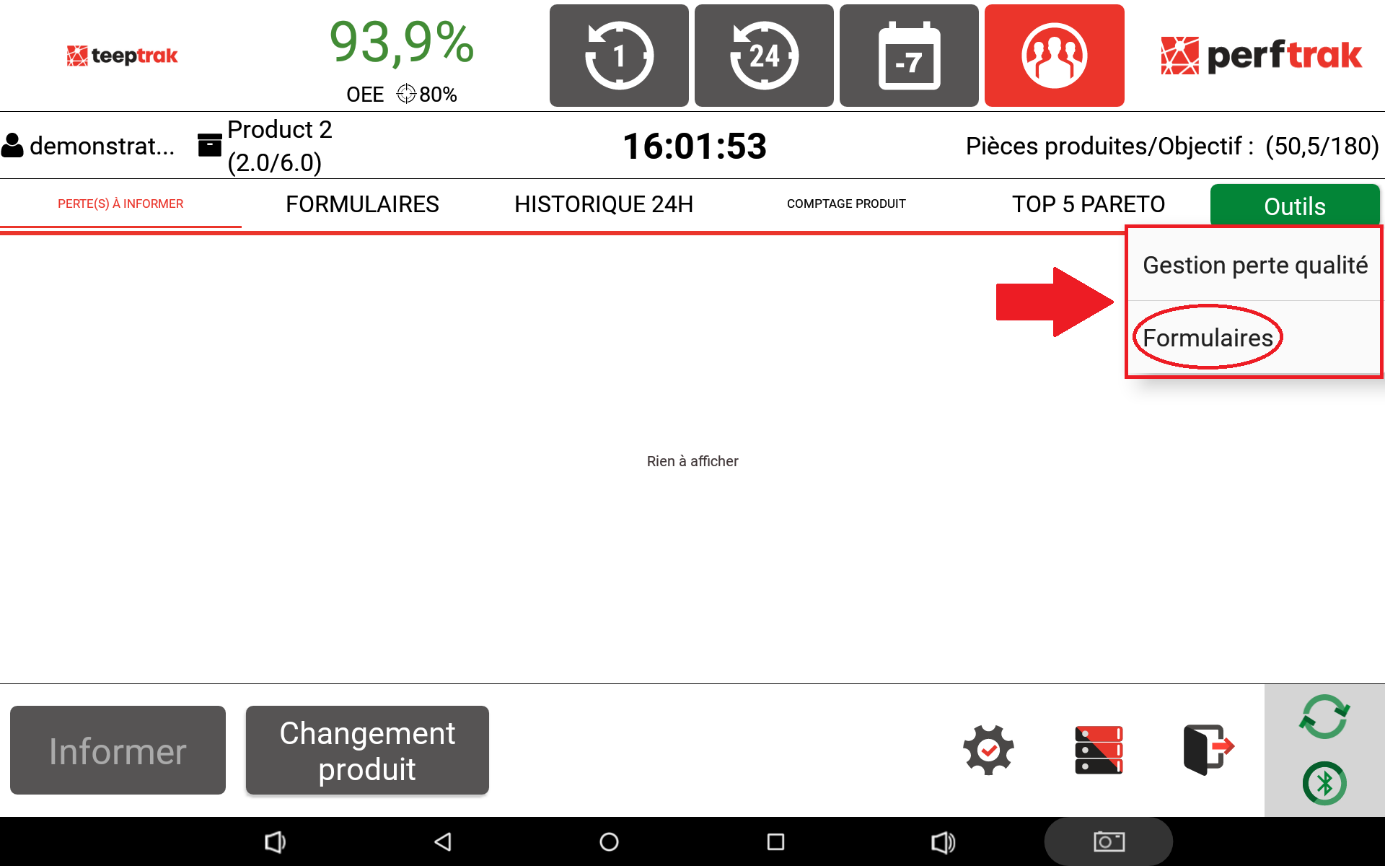
Vous pouvez accéder à la liste de vos formulaires sur la page principale de la tablette en sélectionnant l'onglet « Outils », puis le sous-onglet « Formulaires ».
Sélection du formulaire
La liste des formulaires déjà configurés et assignés apparaîtra sur cette page. Sélectionnez alors votre formulaire de référence.
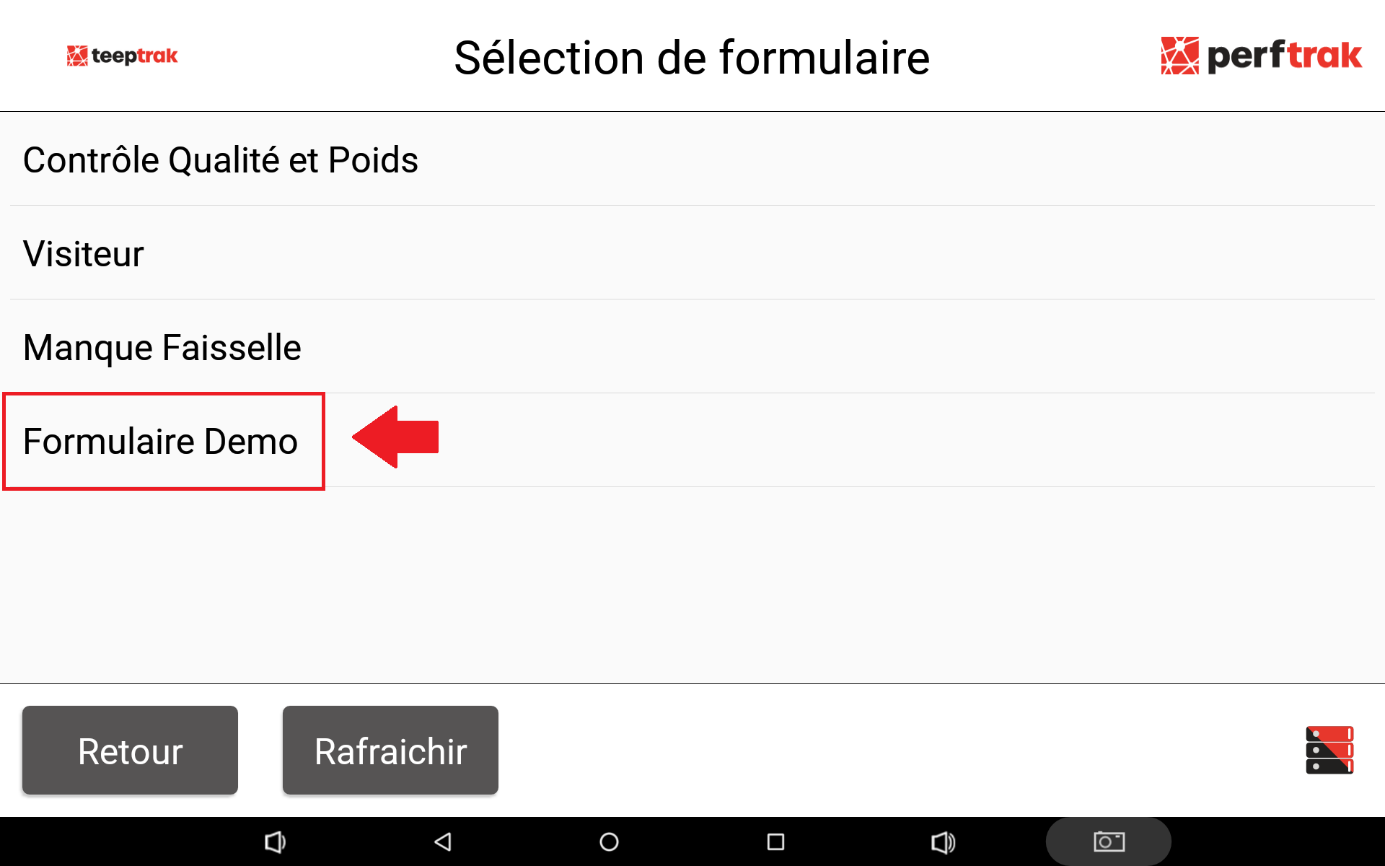
Renseignement de votre formulaire de référence
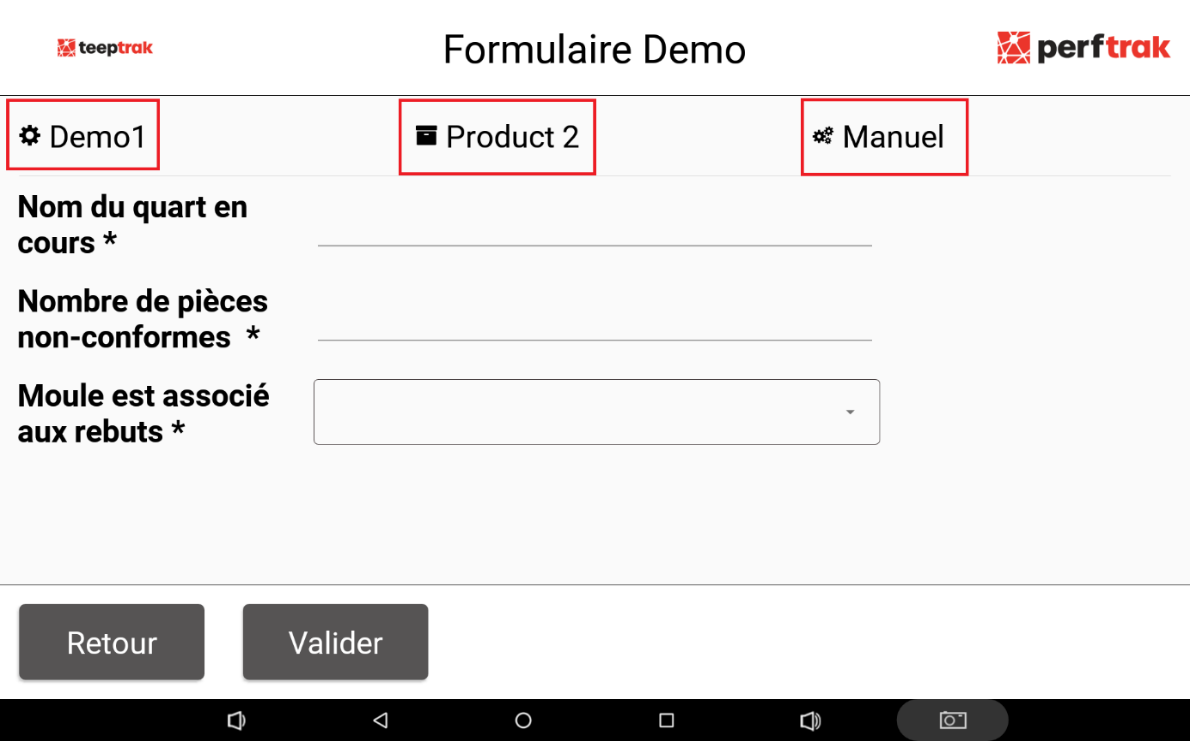
Au sommet de la page sont affichées les informations relatives au nom de la machine — « Demo1 » —, au nom du produit sur lequel le formulaire s'applique — « Produit 2 » — et au type de déclencheur du formulaire — « Manuel ».
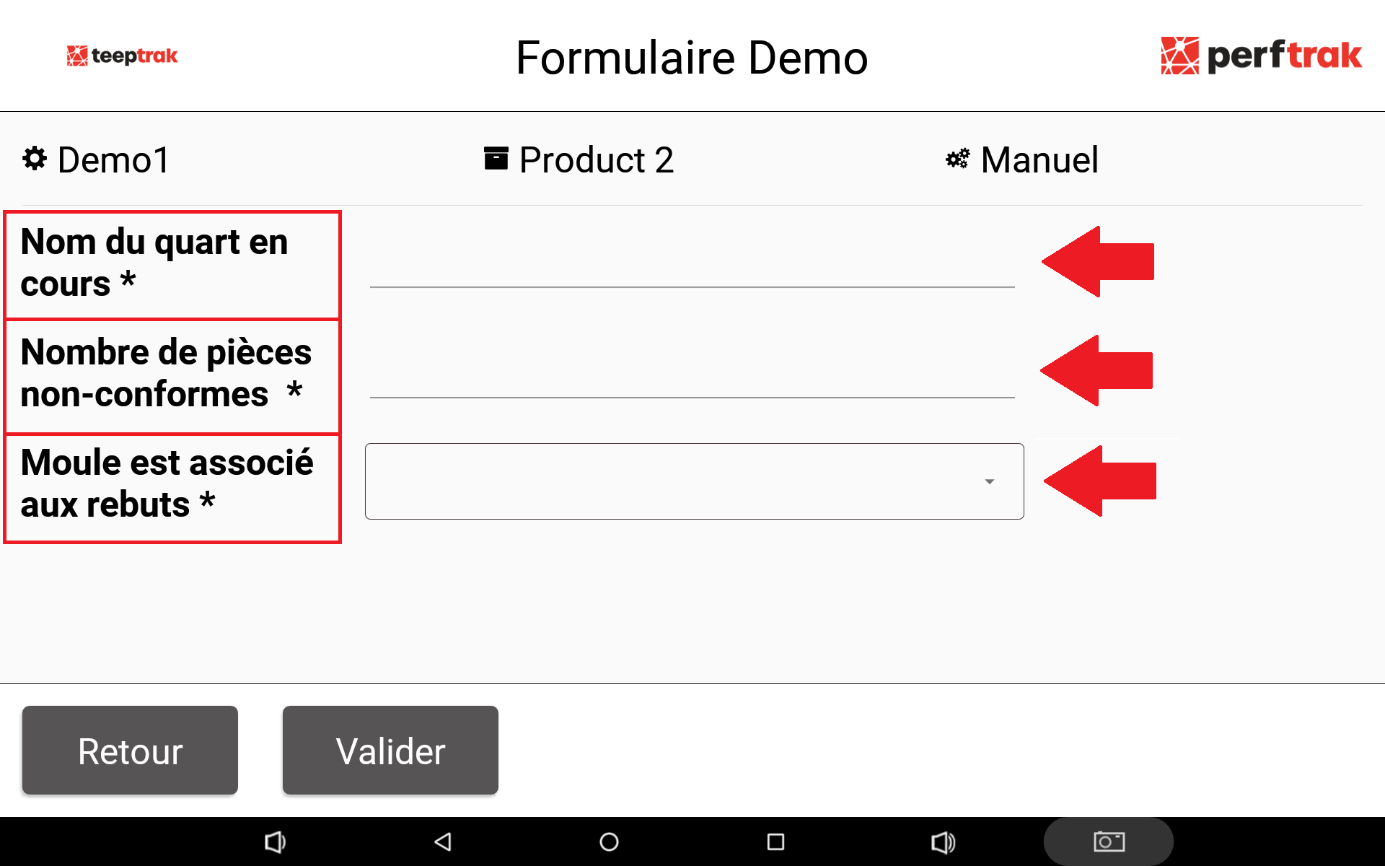
Comme configuré sur la plateforme, l'ensemble des rubriques associées apparaissent bien sur la première page, prêtes à être renseignées. La présence d'un astérisque confirme le fait que la rubrique est obligatoire.
Les deux premières rubriques doivent être remplies par un champ libre (texte ou numérique), à la différence de la dernière qui offre une liste déroulante. Il est désormais possible de renseigner des valeurs négatives.
Il vous suffit ensuite de valider votre sélection afin de terminer votre formulaire.
Affichage des formulaires aux déclenchements périodiques
Les formulaires contenant des déclencheurs périodiques (configurés selon des seuils de temps ou de quantité) apparaîtront sur la page principale, une fois la condition du dépassement de leur seuil d'alerte confirmée (au-delà de la production de x quantité et/ou de l'écoulement de x durée).
L'affichage du titre du formulaire avec le bouton « Remplir Formulaire » apparaîtra alors, afin d'indiquer à l'opérateur qu'il doit remplir son formulaire.
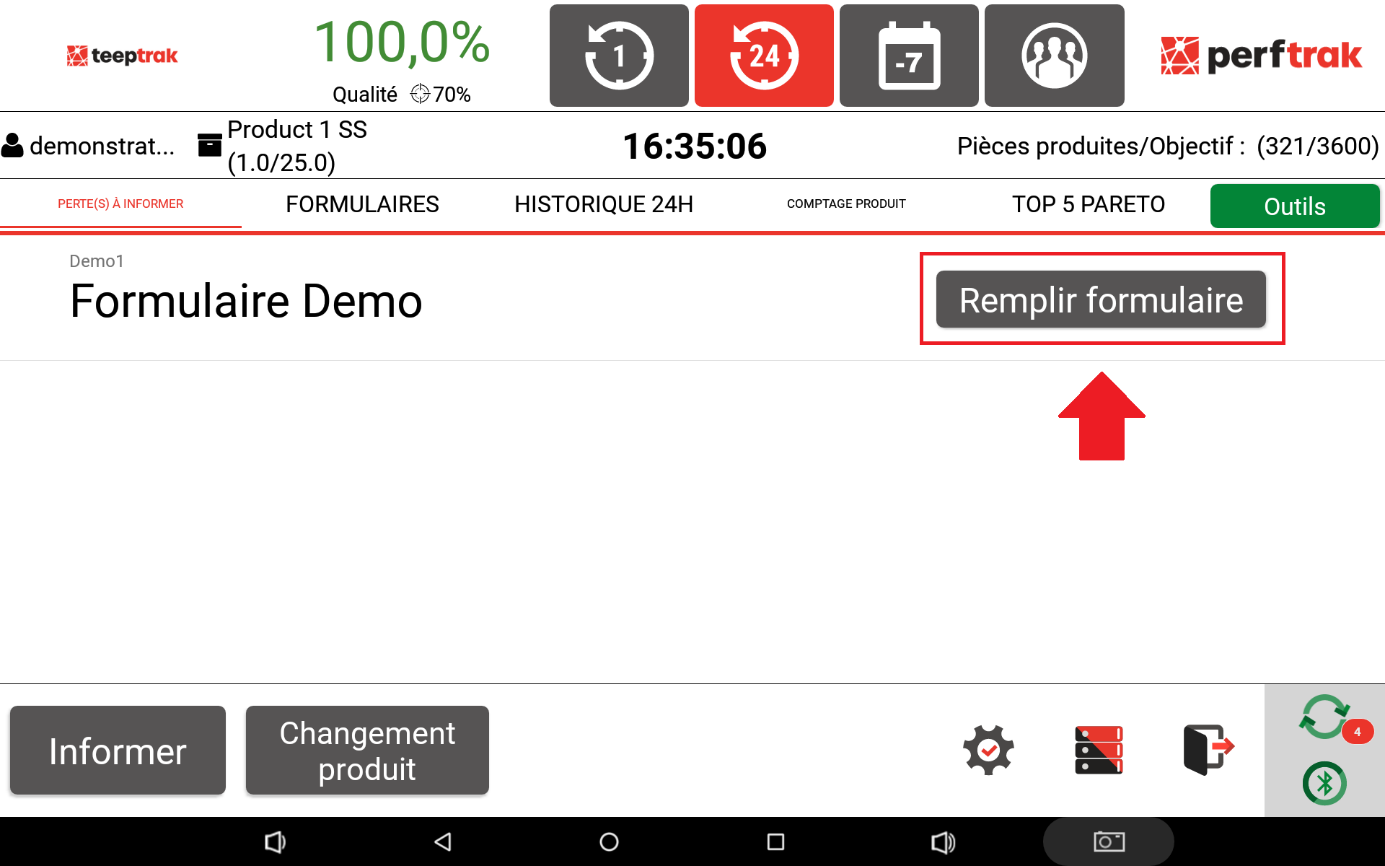
Il suffit donc à l'opérateur de cliquer sur le bouton « Remplir Formulaire » afin de remplir les champs de son formulaire. Une fois les rubriques renseignées, ce dernier disparaîtra du menu.
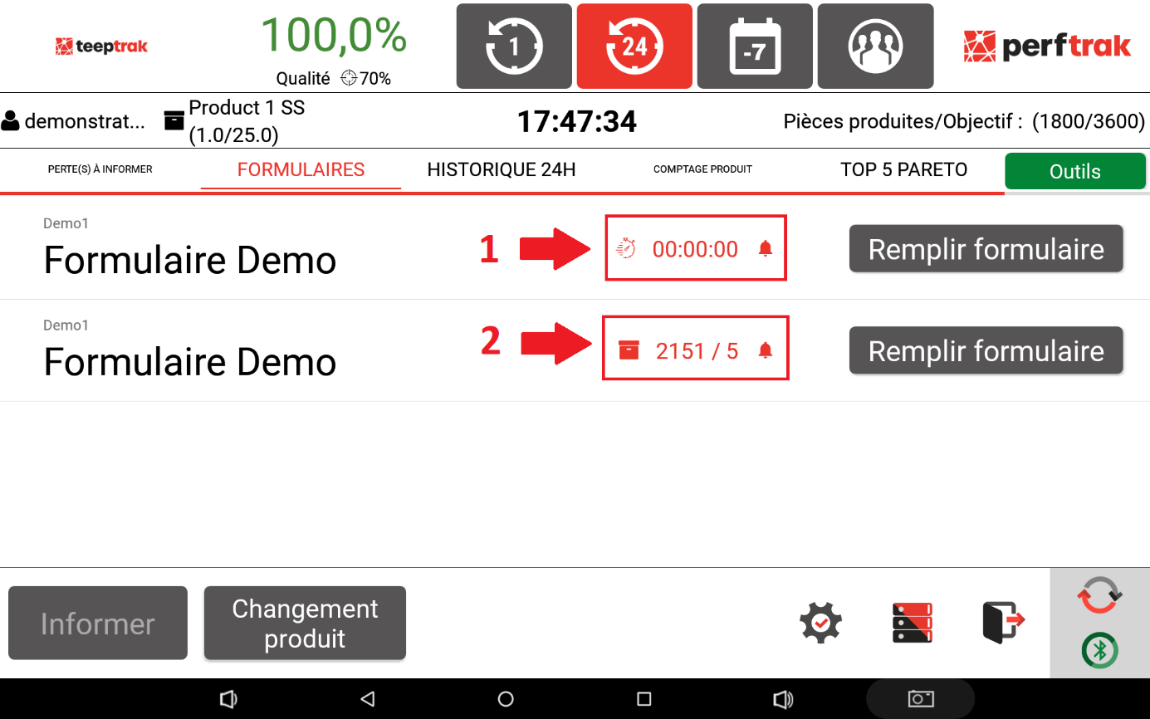
Dans l'onglet « Formulaires », la liste des formulaires par déclenchements périodiques s'affiche en fonction de leur type de déclencheur (par quantité atteinte ou durée dépassée).
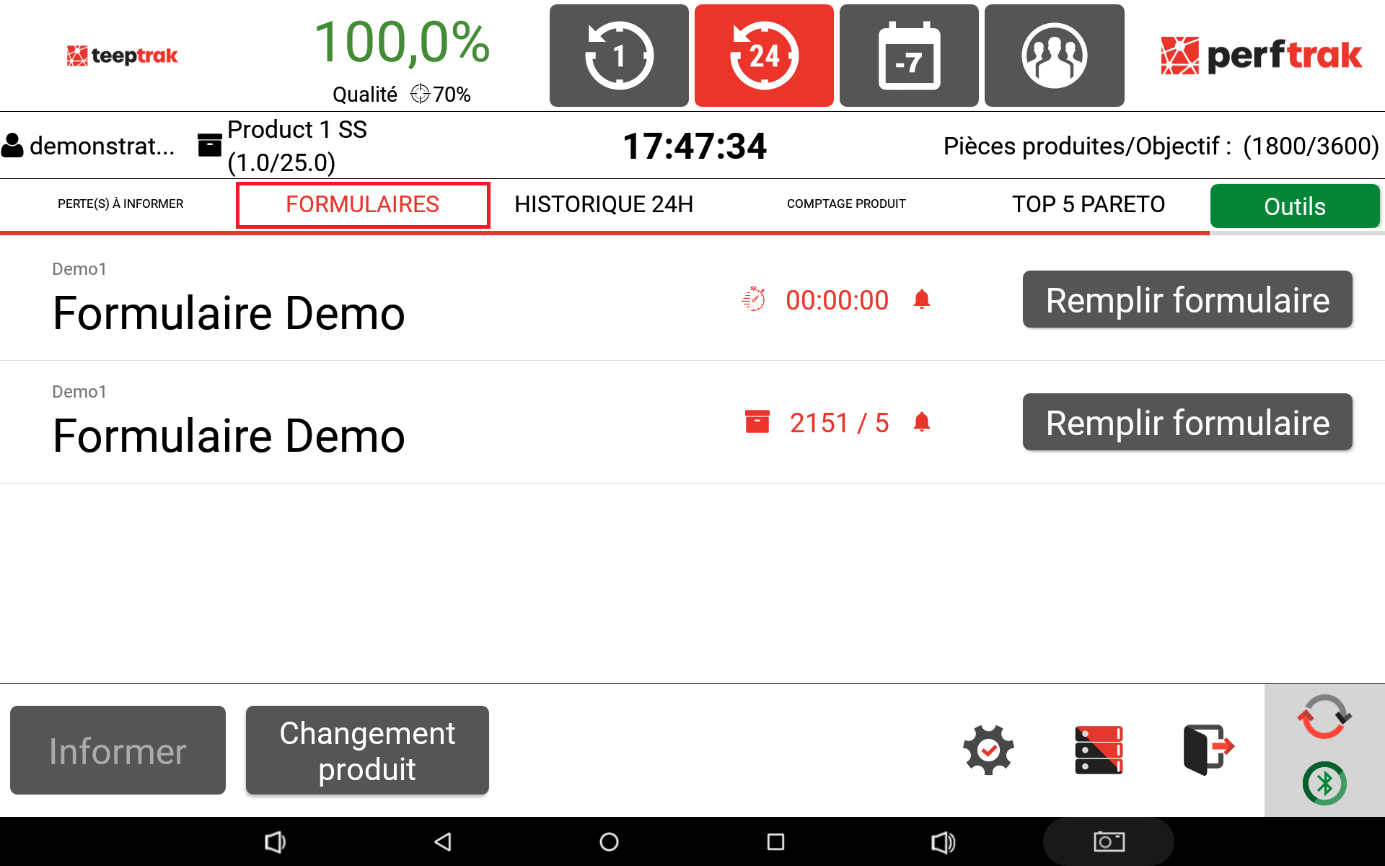
Dans l'exemple ci-dessous, le premier formulaire est déclenché sur la base d'une durée dépassée (compte à rebours à partir d'une certaine durée), à la différence du second qui est paramétré par rapport au dépassement d'une quantité produite (toutes les 5 unités produites).
Affichage des formulaires aux déclenchements sur événement
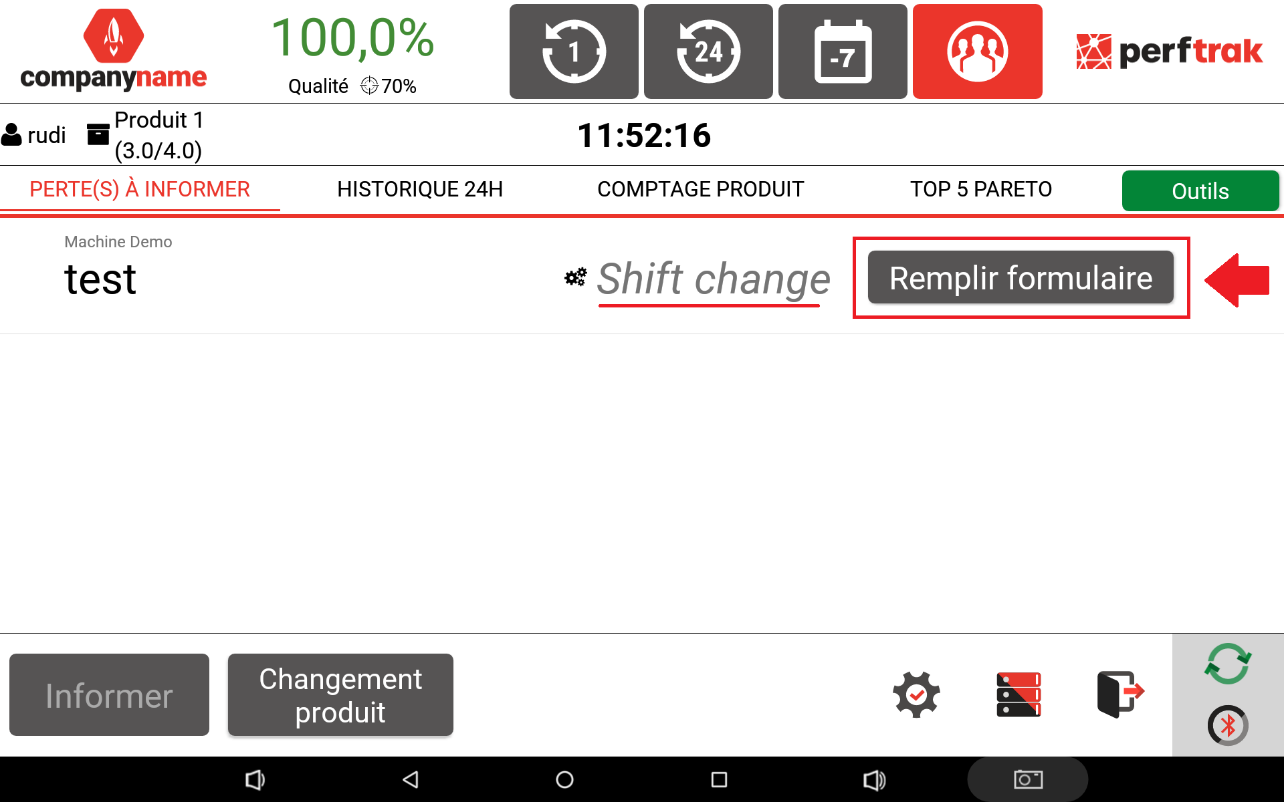
Les déclencheurs avant et après changement produit, lors du changement d'équipe ou lors de l'information d'une perte apparaissent sous la forme d'une notification sur la page d'accueil.
Modification des formulaires via l'historique des pertes
Sélectionnez l'onglet « Outils » en haut à droite de votre écran, puis « Formulaires ». Comme précédemment vu, la liste de vos formulaires s'affichera sur votre page.
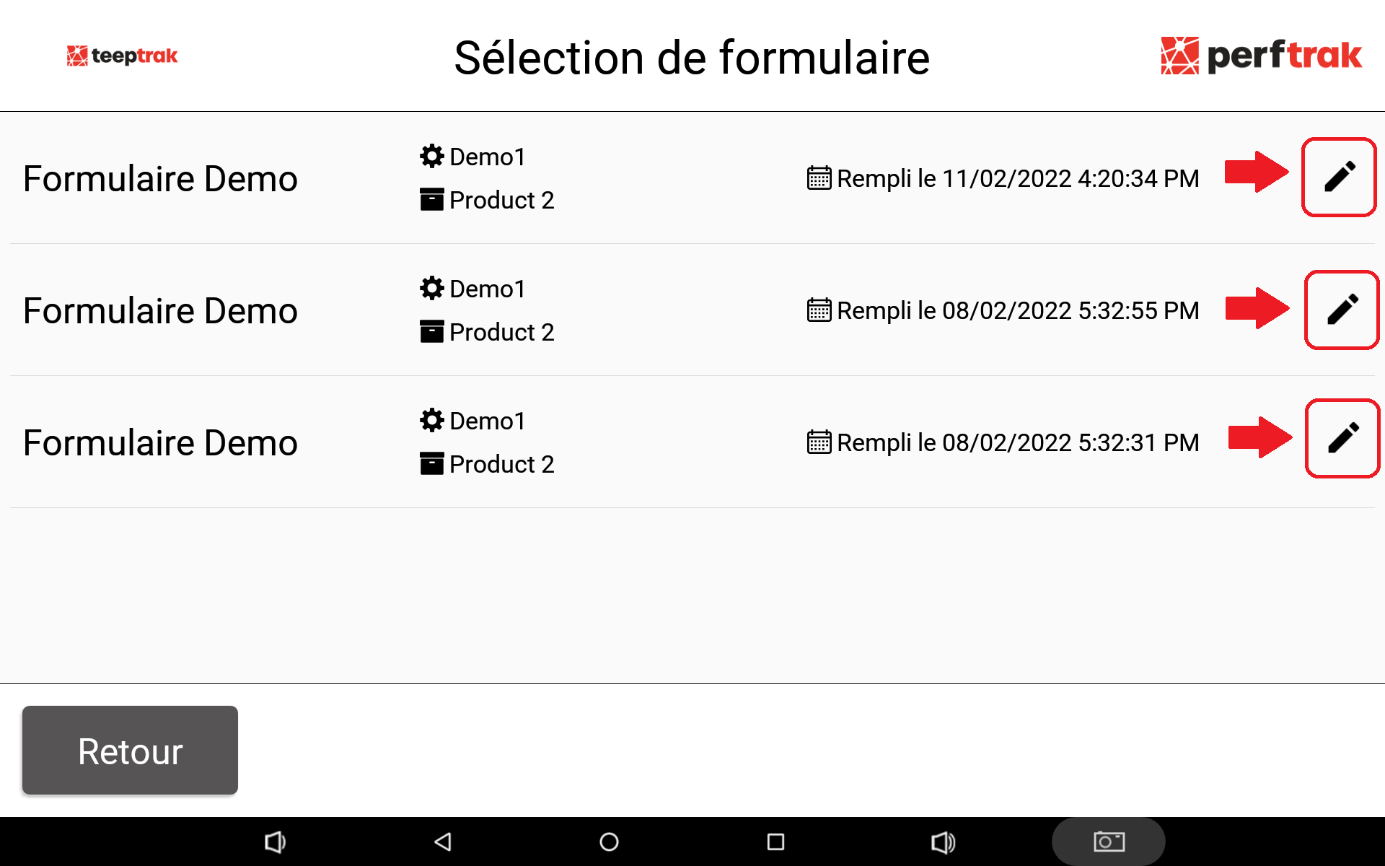
En bas à droite de l'écran, ce symbole vous donnera accès à l'historique des formulaires réalisés.

Le titre, la date et l'heure du formulaire sont alors affichés. Le symbole du crayon vous permet de modifier le contenu des réponses de votre formulaire. N'oubliez pas de valider votre sélection.