Os formulários permitem recolher informações estruturadas junto dos operadores, diretamente no tablet: texto livre, valores numéricos ou respostas predefinidas. Este artigo apresenta a configuração de um formulário na plataforma, a dos seus acionadores, a sua atribuição a um perímetro e, por fim, a sua utilização no tablet.
Para configurar os seus formulários, aceda ao separador dedicado «Formulários», clique em «Configuração» e, em seguida, no subseparador «Adicionar» para iniciar a configuração.
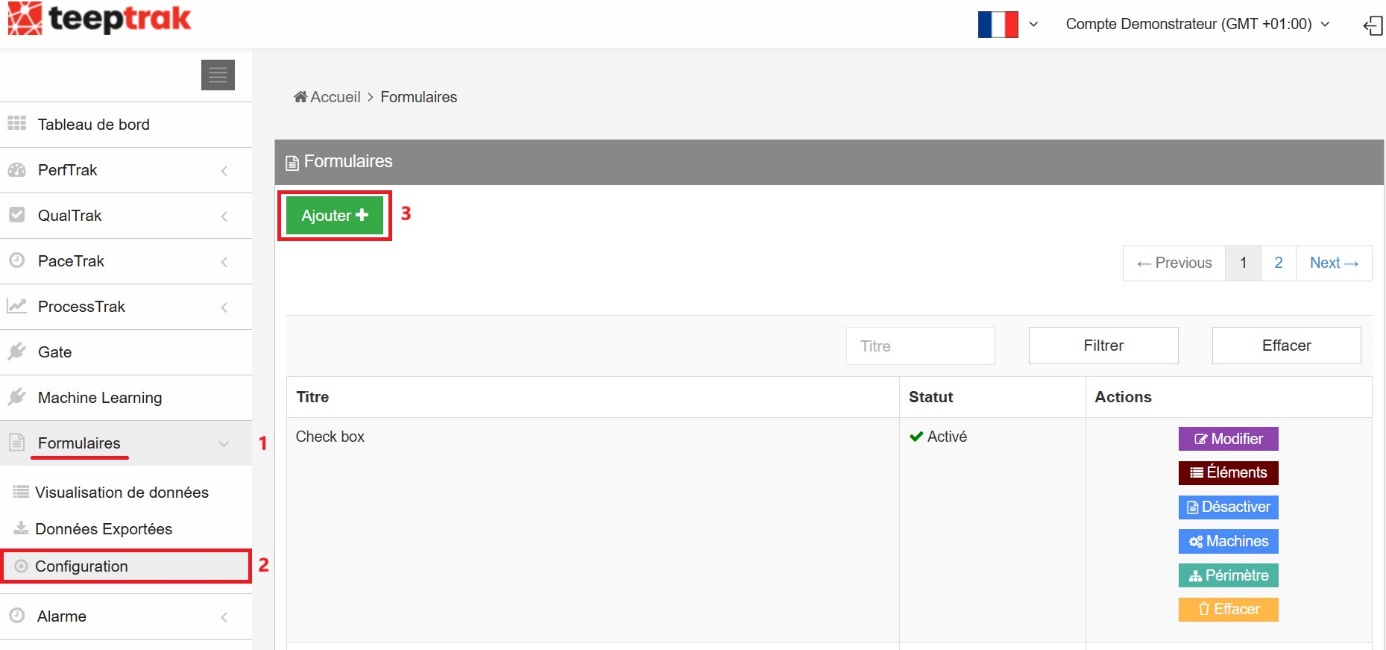
Configuração do formulário
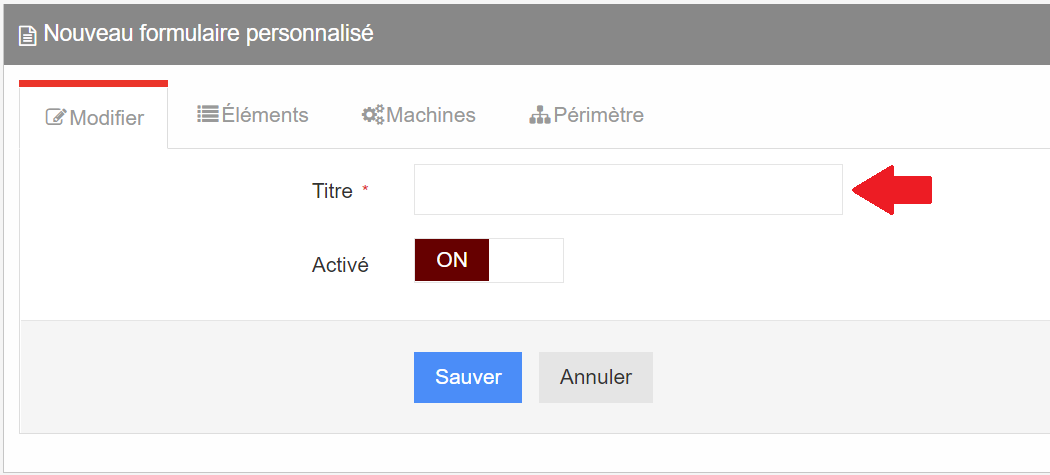
Será diretamente encaminhado para o subseparador «Modificar», a partir do qual poderá adicionar um título e ativar ou desativar o seu novo formulário.
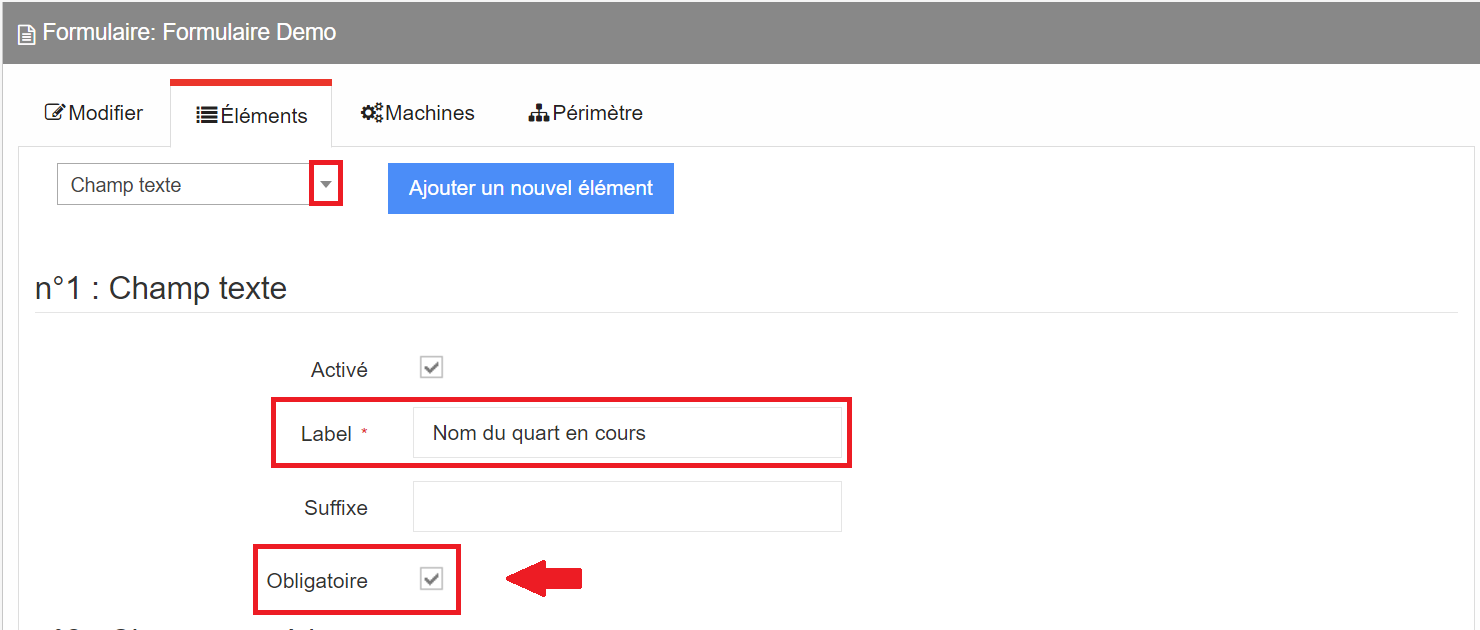
No separador «Elementos», pode adicionar 3 tipos de campos:
os campos de texto,
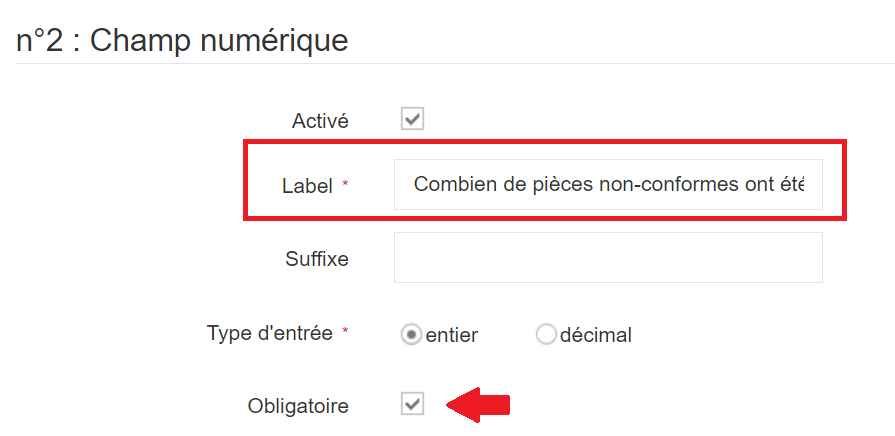
os campos numéricos,
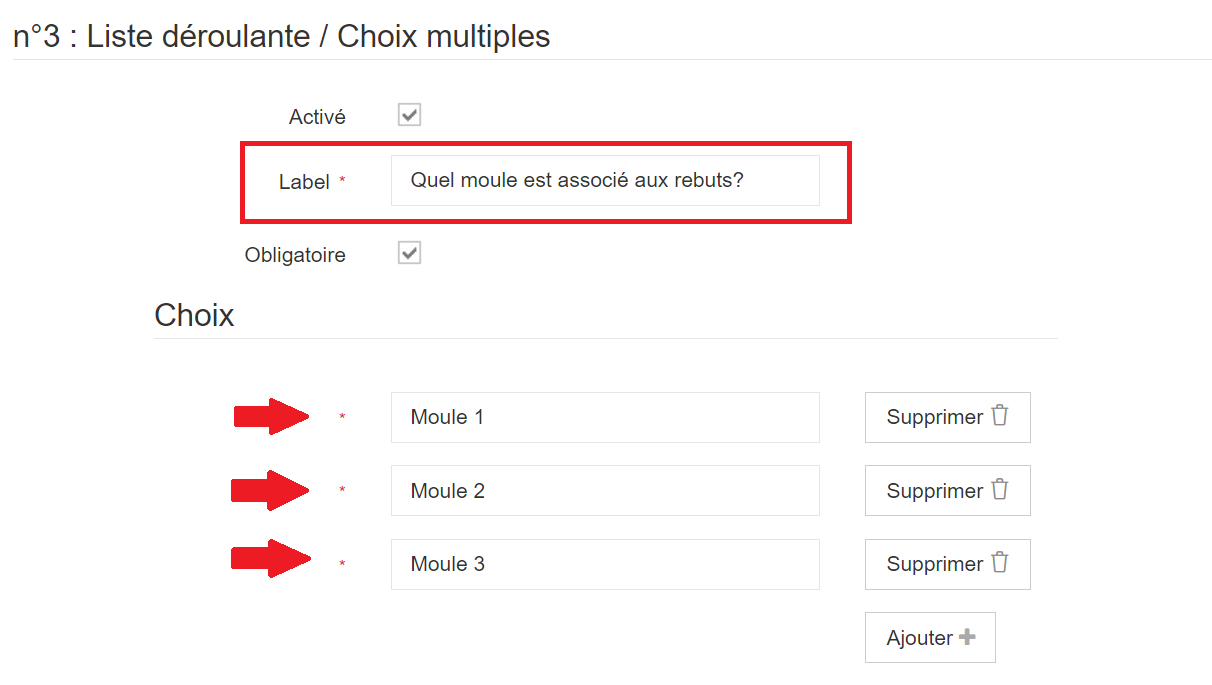
uma lista pendente, para adicionar campos de texto ou numéricos suplementares.
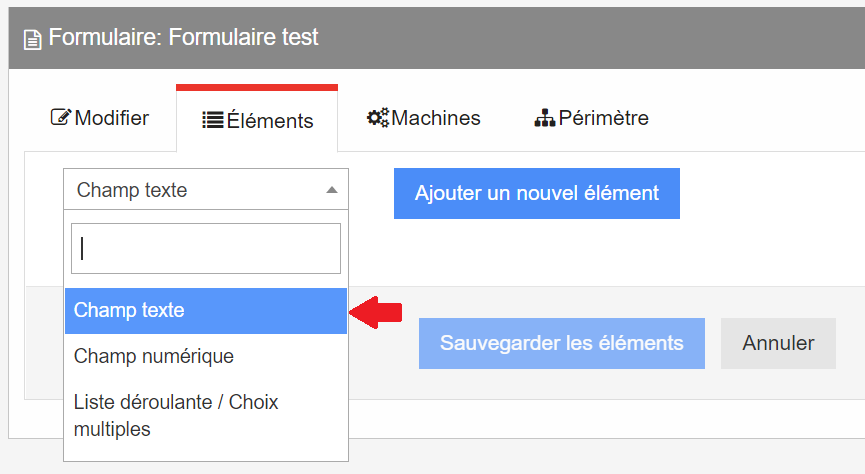
Depois de escolher o seu elemento, clique em «Adicionar um novo elemento» para construir o primeiro bloco do formulário.
A título de exemplo, configuramos um formulário que inclui os três tipos de elementos possíveis (campo de texto, campo numérico e escolha múltipla).
1. O primeiro bloco do nosso formulário inclui o campo de texto «Nome do turno em curso», no qual a menção «obrigatório» está assinalada. Isto significa que o operador não poderá saltar esta etapa e terá obrigatoriamente de preencher esta rubrica.
2. Em seguida, adicionamos o campo numérico, colocando a seguinte questão: «Quantas peças não conformes foram detetadas?»
3. Por fim, incluímos no final uma rubrica de «escolha múltipla», colocando a seguinte questão: «Que molde está associado ao refugo?» São possíveis três respostas: «molde 1, 2 ou 3».
Depois de finalizar o seu formulário, não se esqueça de guardar a sua seleção.
Nota: a caixa «Ativado» pode ser desmarcada posteriormente se pretender eliminar esta rubrica do seu formulário.
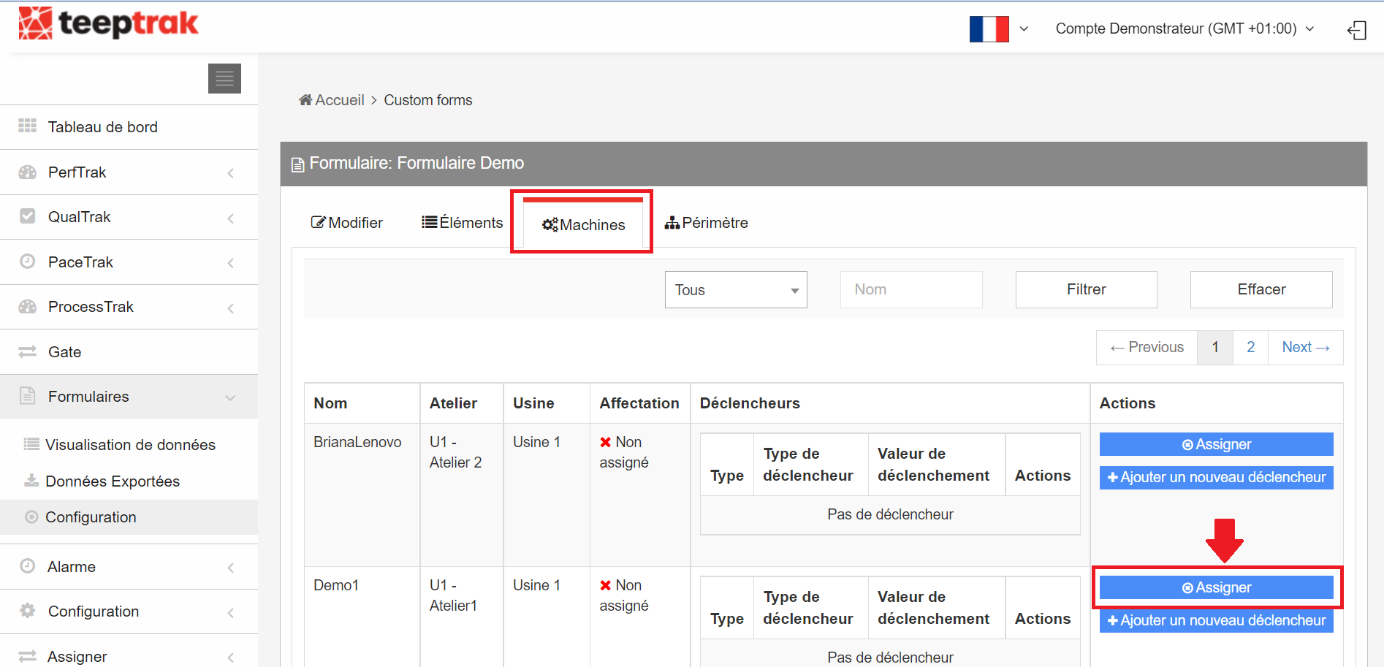
Aceda depois ao separador «Máquinas», que lhe permitirá atribuir o seu formulário à respetiva máquina de referência.
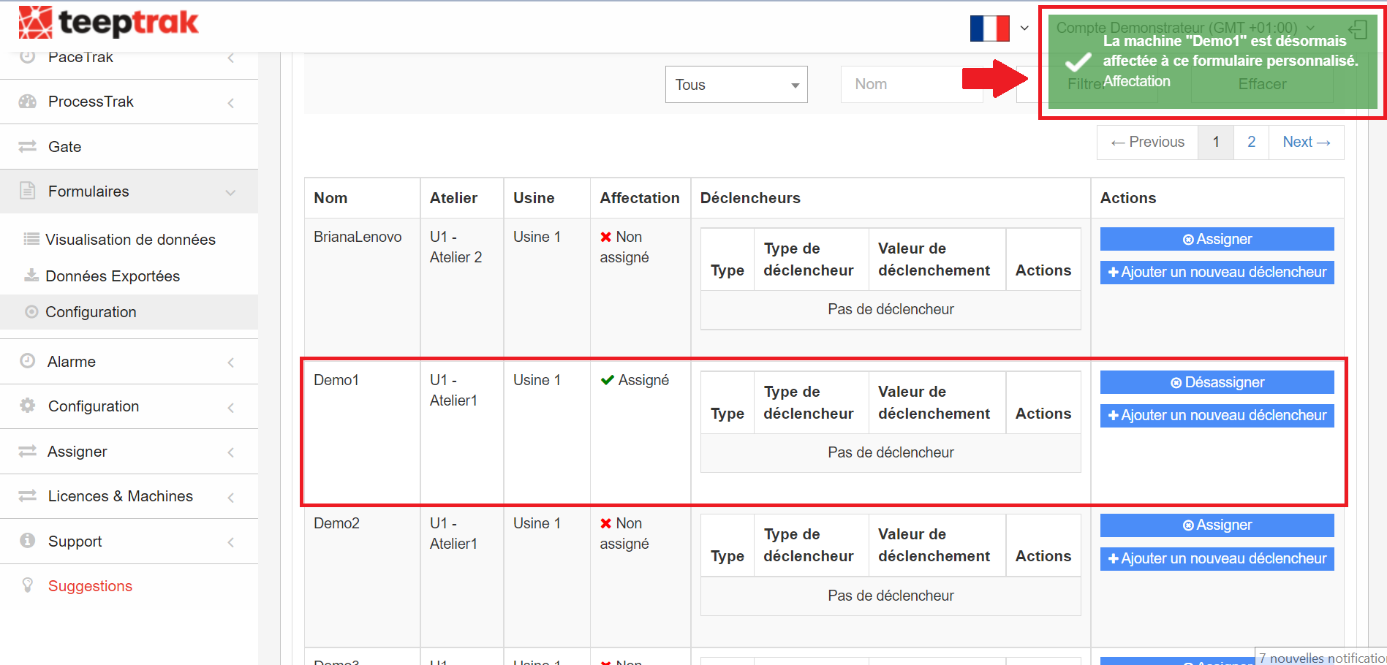
Ao clicar no separador «Atribuir», o sistema associará o formulário criado à máquina da sua escolha e apresentará, numa moldura verde, a confirmação dessa associação.
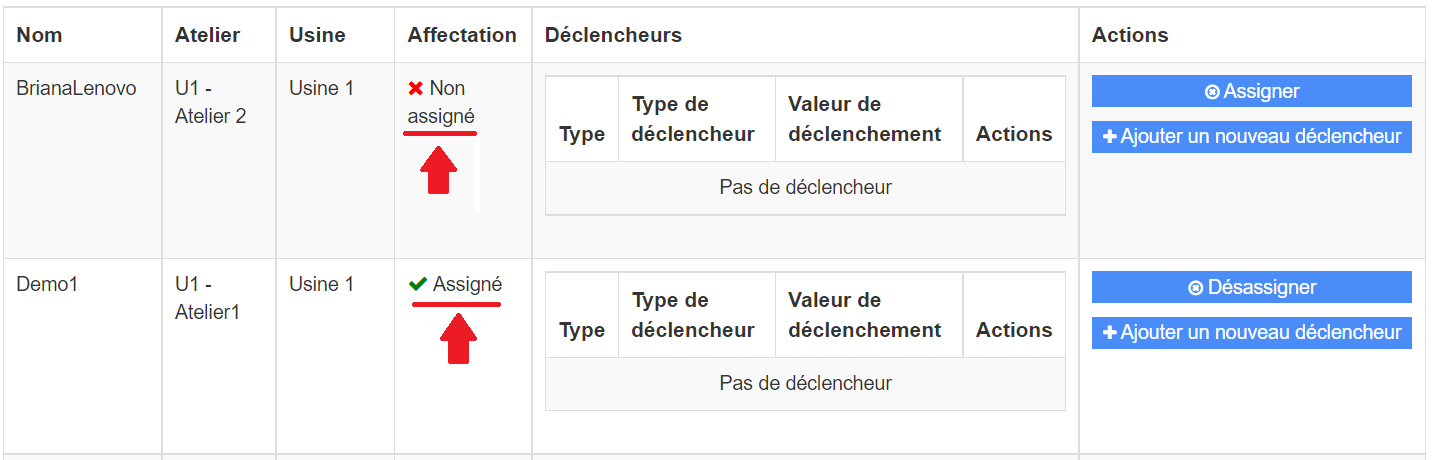
A coluna «Atribuição» permite determinar visualmente se o formulário selecionado está ou não associado a uma máquina de referência: nela constam as menções «Atribuído» e «Não atribuído».
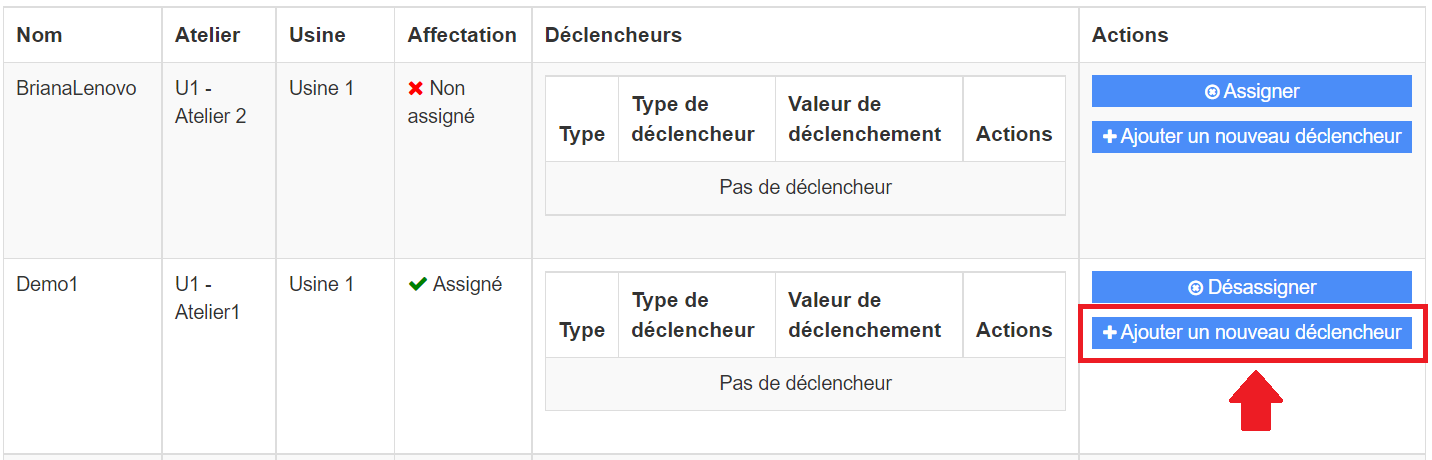
É igualmente possível adicionar um «acionador» ao seu formulário, clicando no subseparador «Adicionar um novo acionador».
Configuração dos acionadores
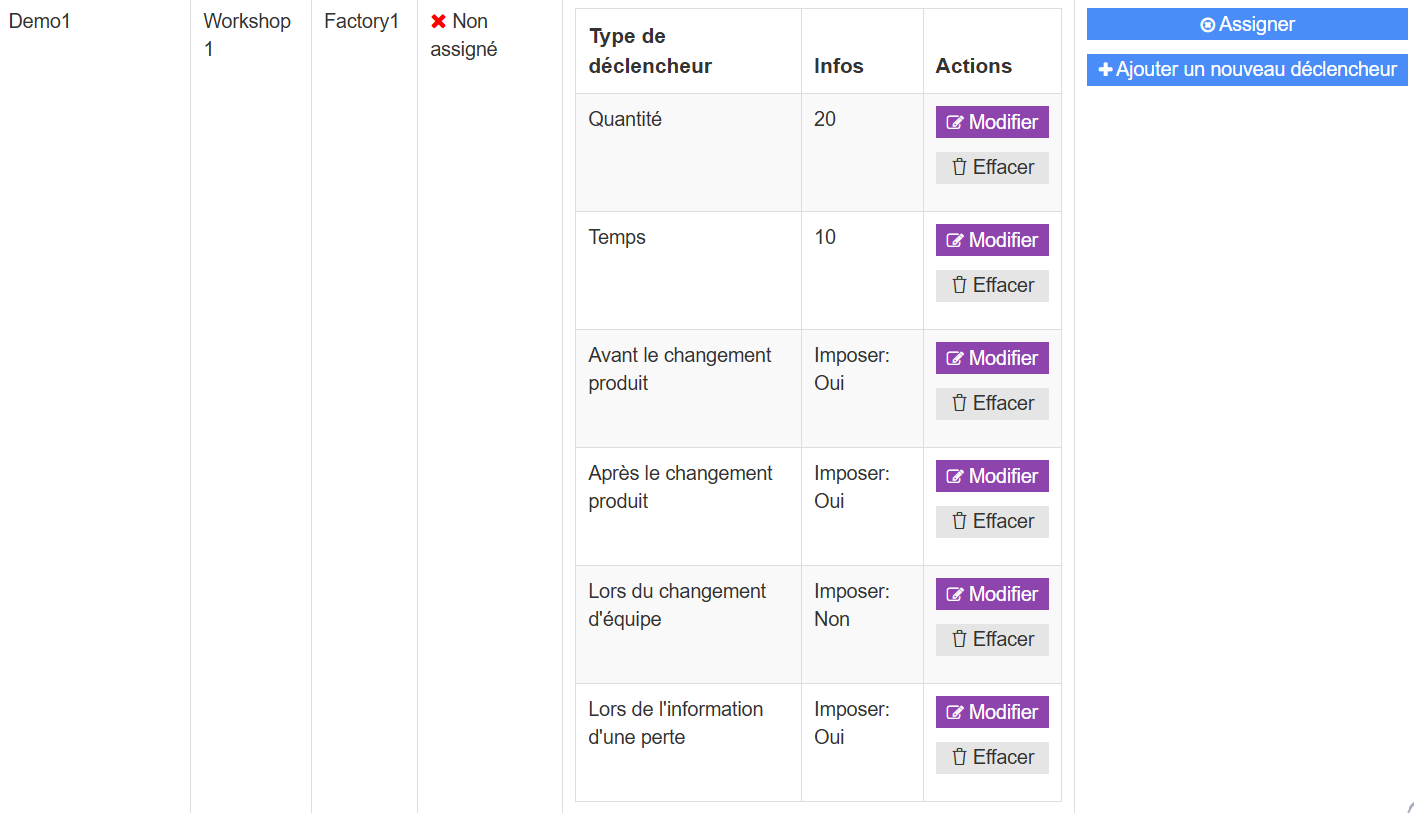
Pode programar acionadores de acordo com várias condições:
Tempo
Quantidade
Antes da mudança de produto
Depois da mudança de produto
Na mudança de turno
Ao informar uma perda
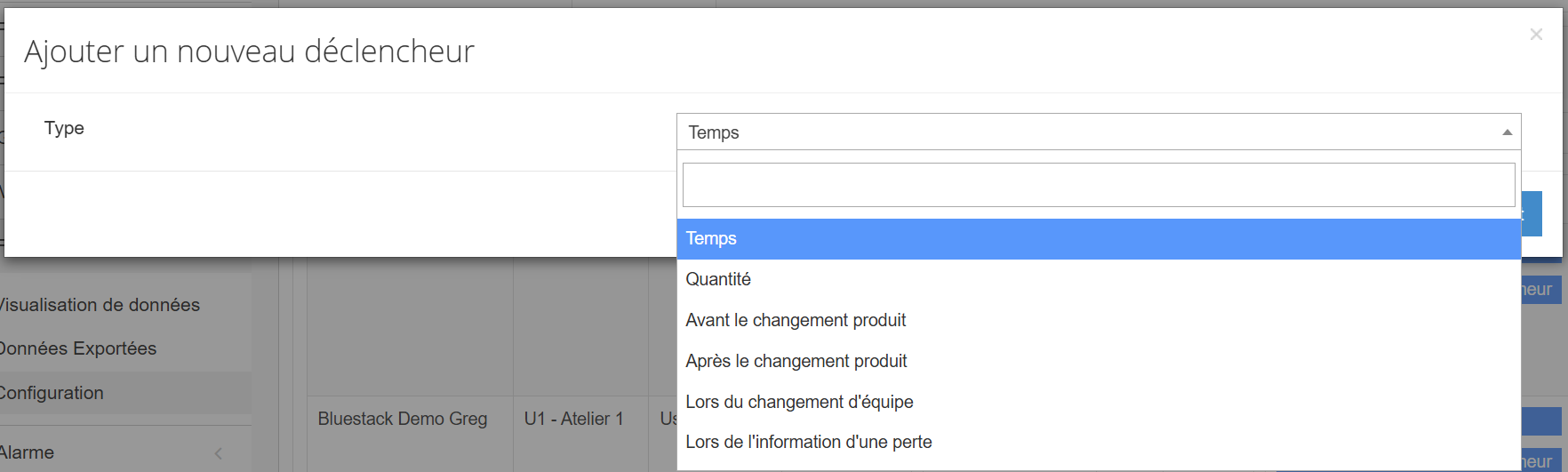
Tempo

No nosso exemplo, o tempo de acionamento está configurado para 10 segundos. Isto significa que, sob a condição de uma duração superior a 10 segundos, o formulário será acionado automaticamente e o operador terá de responder às questões que lhe são colocadas.

Quantidade
Aqui, o formulário é acionado assim que são produzidas 20 unidades/peças na linha. O operador terá, portanto, de preencher o formulário.

Antes / depois da mudança de produto
Ao configurar um acionador antes ou depois da mudança de produto, o operador terá de responder ao formulário no fim ou no início do lançamento da nova gama de fabrico.
Pode optar por torná-lo obrigatório ou não, assinalando a caixa «Impor».

Na mudança de turno
Tal como para os acionadores antes e depois da mudança de produto, pode optar por impô-lo ou não depois de clicar no botão «Seguinte».
Ao informar uma perda
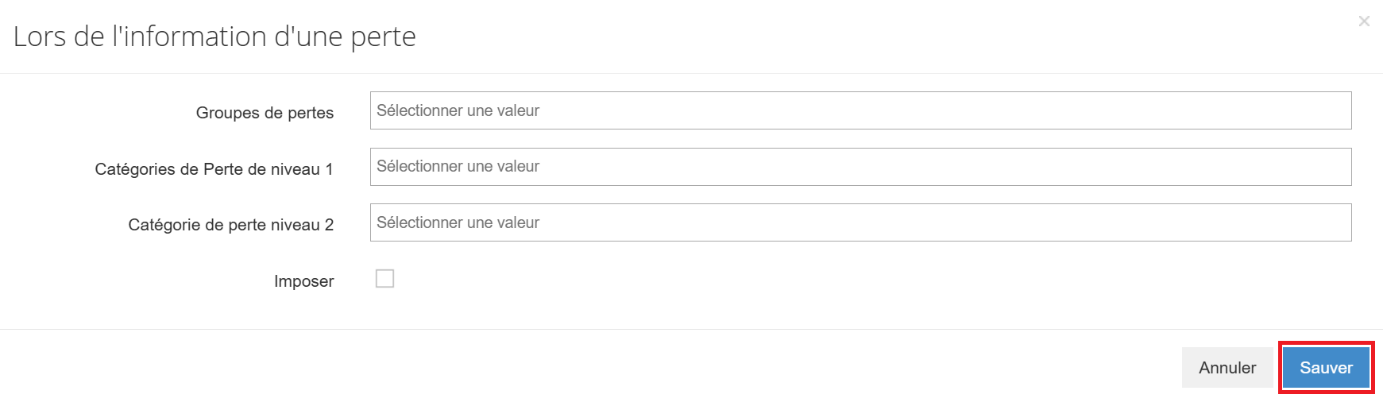
Para este tipo de acionador, é necessário indicar que tipo de perda pretende, de acordo com o seu grupo e as suas categorias de perda de nível 0, 1 e 2. Pode igualmente optar por impô-lo.
Depois de concluir a configuração, pode encontrar todos os acionadores no separador «Máquinas», como no exemplo abaixo. Pode modificá-los ou eliminá-los livremente.
Atribuição do formulário ao perímetro correto
Tal como acontece com várias funcionalidades presentes na plataforma de configuração, a atribuição do formulário é acompanhada da necessidade de indicar o respetivo perímetro de aplicação.
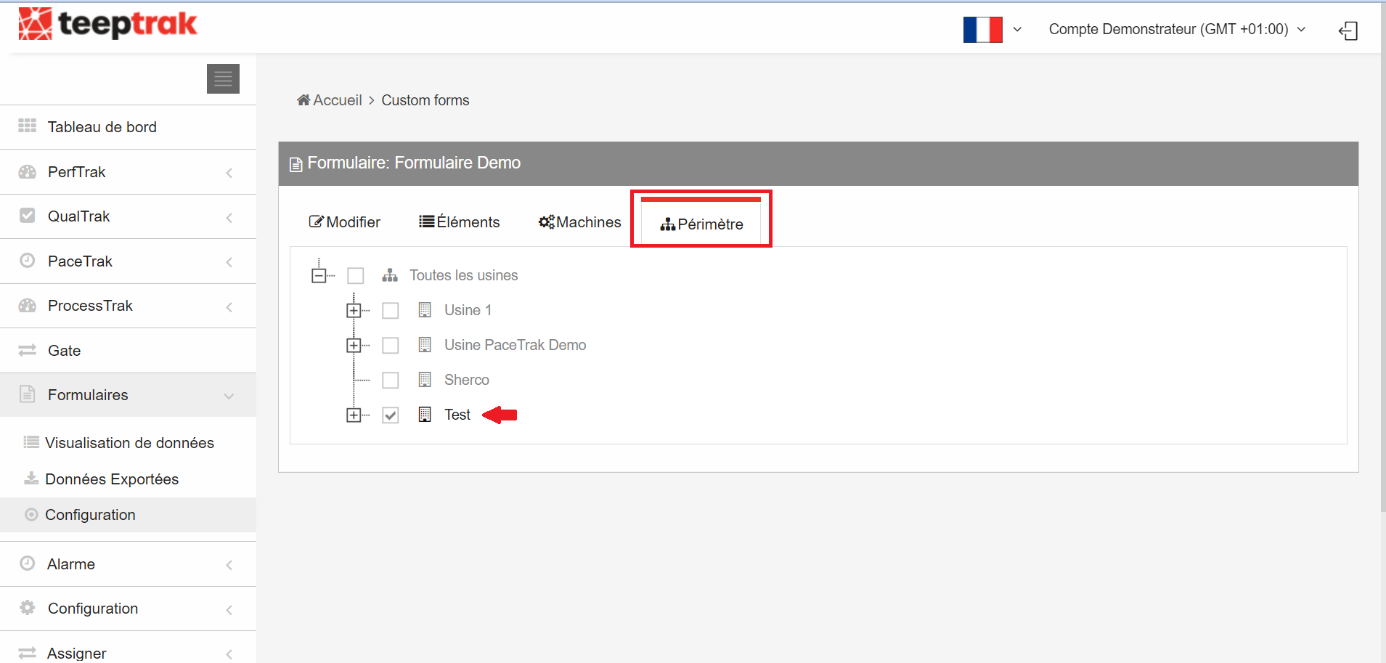
Poderá assim optar por atribuir o formulário a um perímetro que vai de várias fábricas a uma única oficina.
No nosso exemplo, optámos por atribuir o nosso formulário na fábrica «Test» e indicámos que a sua aplicação diz respeito apenas ao perímetro da oficina «Test».
Utilização do formulário no tablet
Seleção do separador
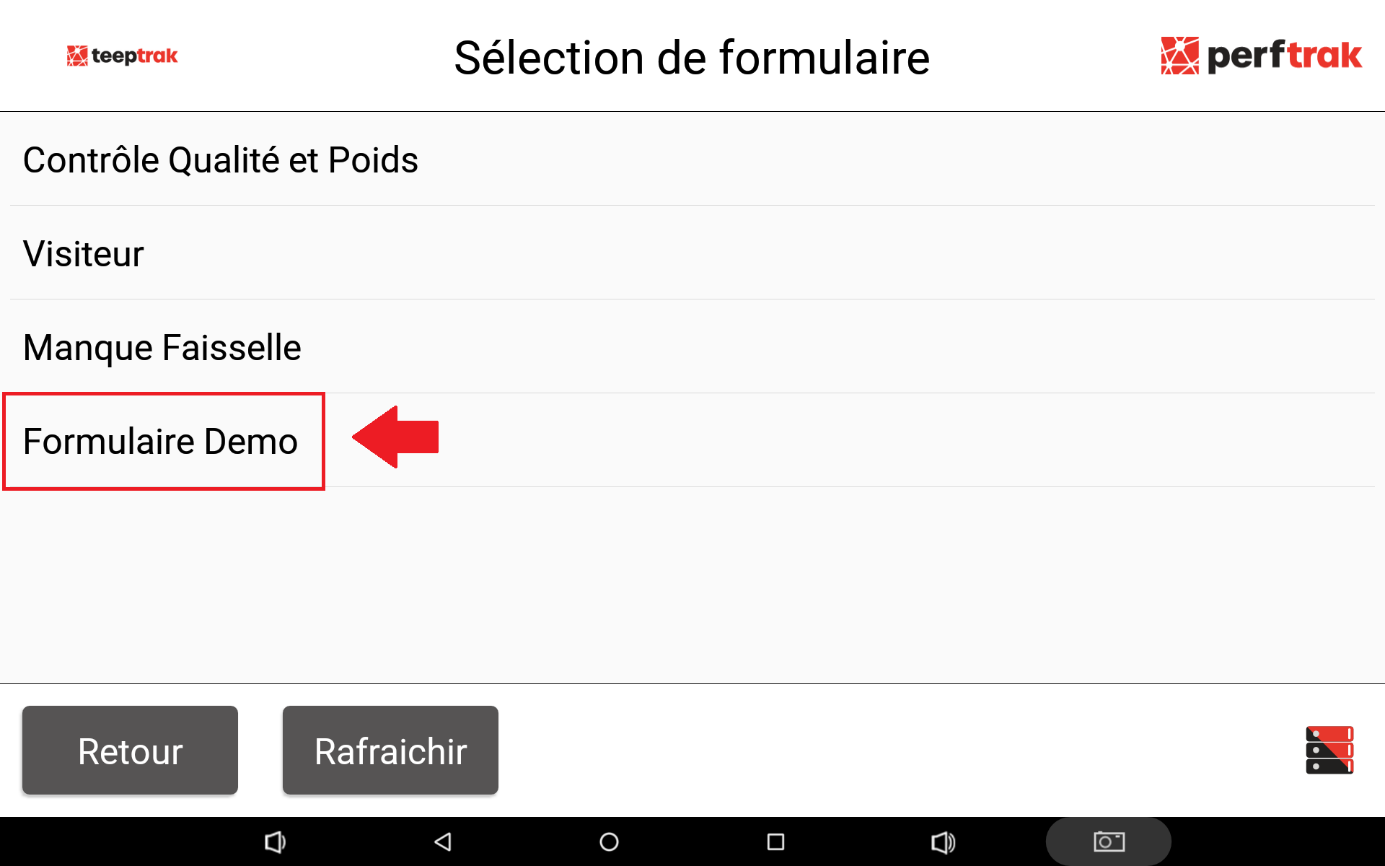
Pode aceder à lista dos seus formulários na página principal do tablet, selecionando o separador «Ferramentas» e, em seguida, o subseparador «Formulários».
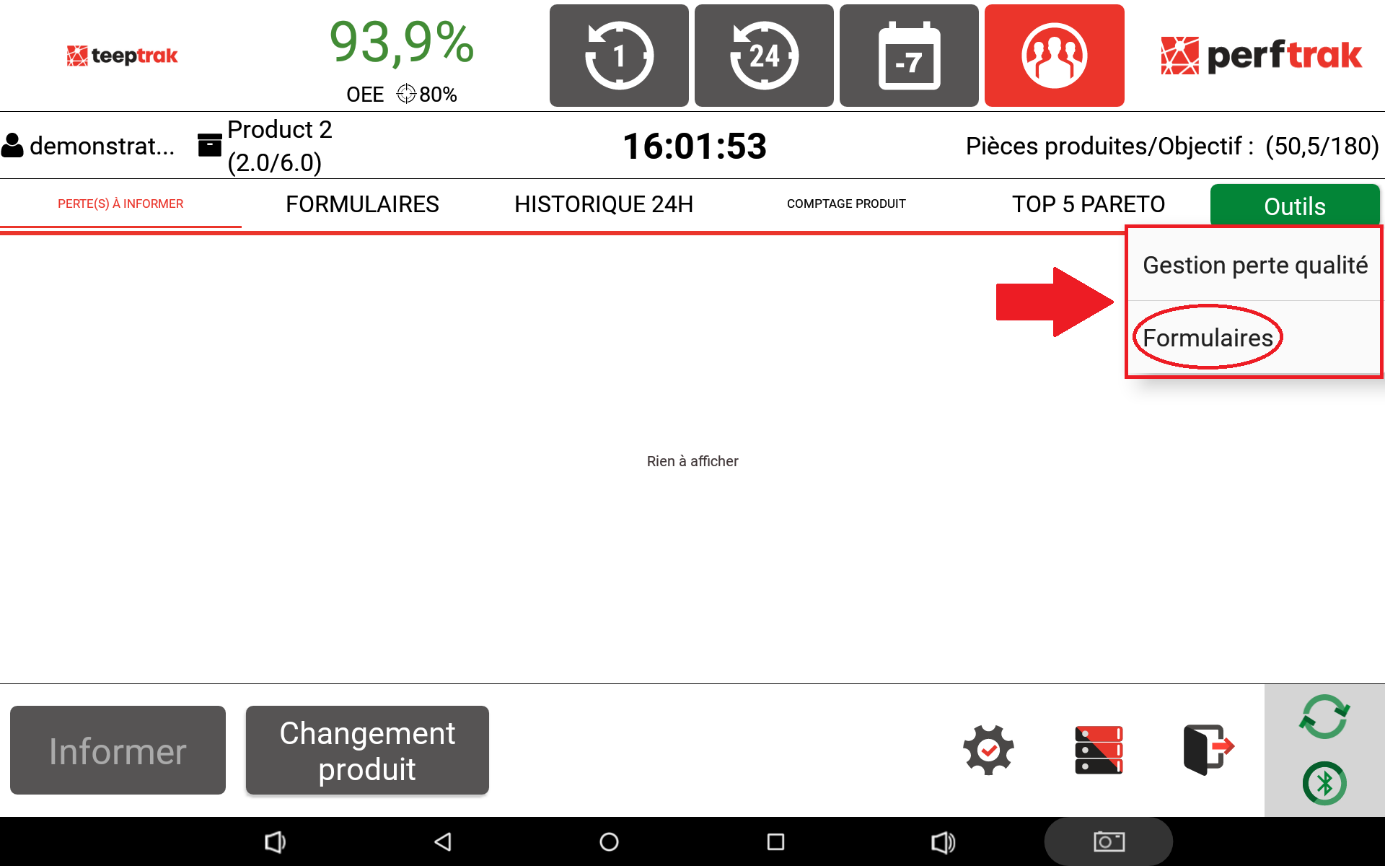
Seleção do formulário
A lista dos formulários já configurados e atribuídos aparecerá nesta página. Selecione então o seu formulário de referência.
Preenchimento do seu formulário de referência
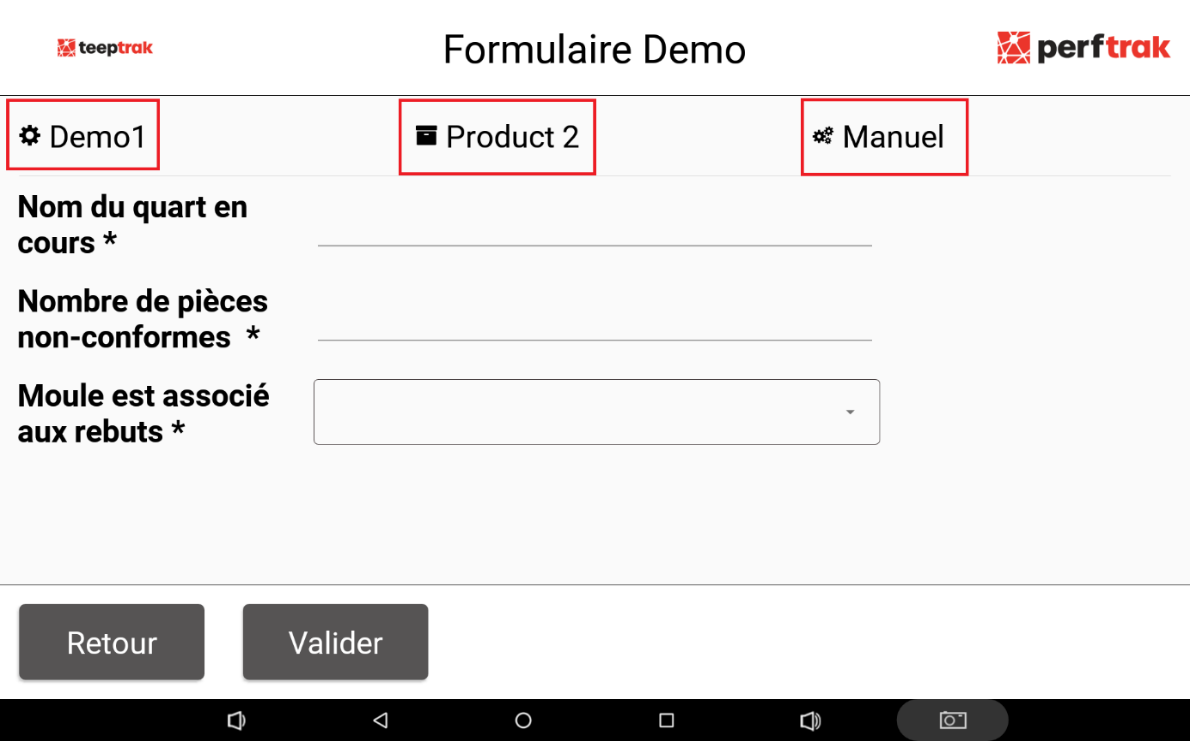
No topo da página são apresentadas as informações relativas ao nome da máquina — «Demo1» —, ao nome do produto a que o formulário se aplica — «Produit 2» — e ao tipo de acionador do formulário — «Manual».
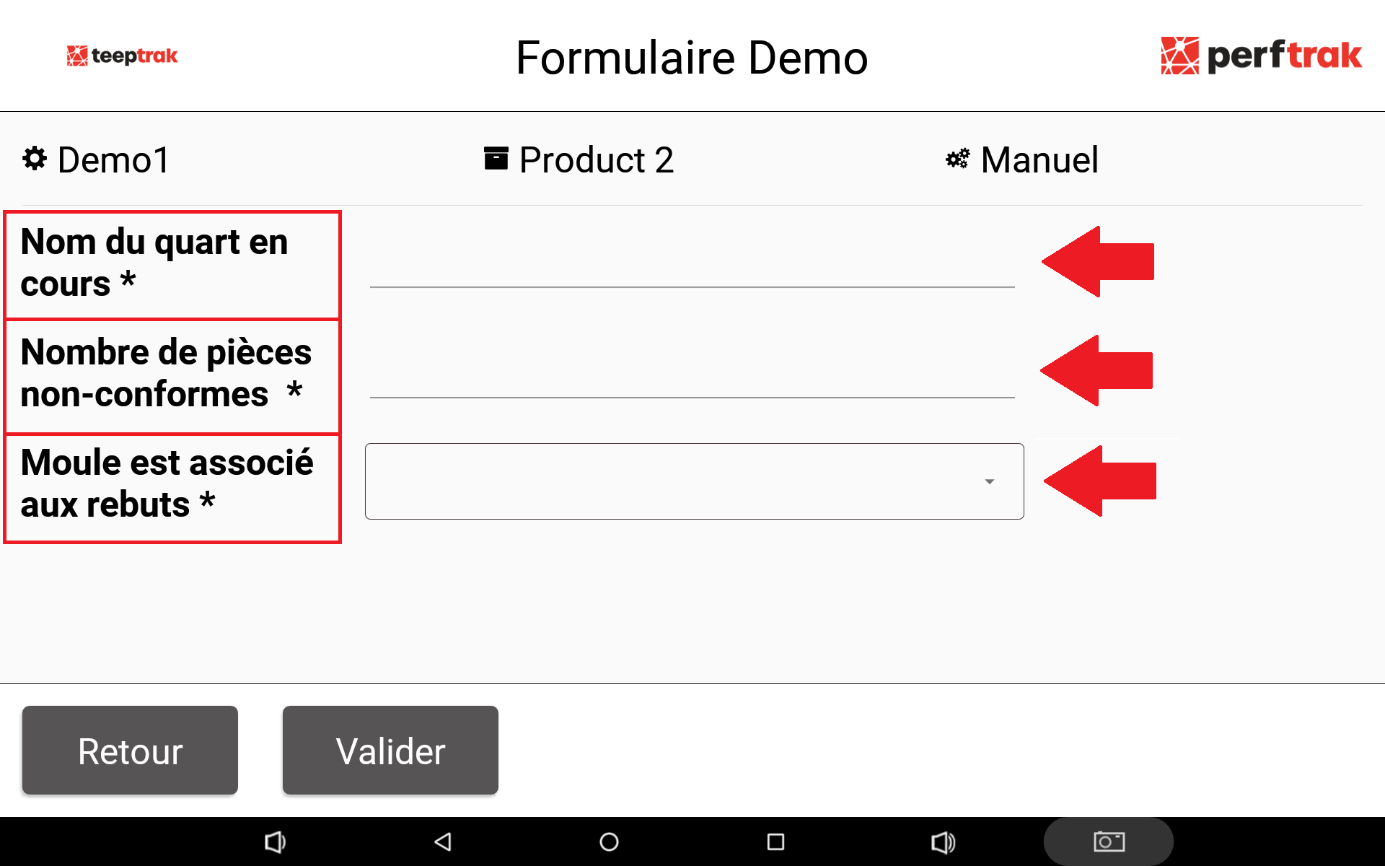
Tal como configurado na plataforma, todas as rubricas associadas aparecem efetivamente na primeira página, prontas a serem preenchidas. A presença de um asterisco confirma que a rubrica é obrigatória.
As duas primeiras rubricas devem ser preenchidas através de um campo livre (texto ou numérico), ao contrário da última, que oferece uma lista pendente. Passou a ser possível introduzir valores negativos.
Basta, em seguida, validar a sua seleção para concluir o seu formulário.
Apresentação dos formulários com acionamento periódico
Os formulários que contêm acionadores periódicos (configurados de acordo com limiares de tempo ou de quantidade) aparecerão na página principal, uma vez confirmada a condição de ultrapassagem do respetivo limiar de alerta (para além da produção de x quantidade e/ou do decurso de x duração).
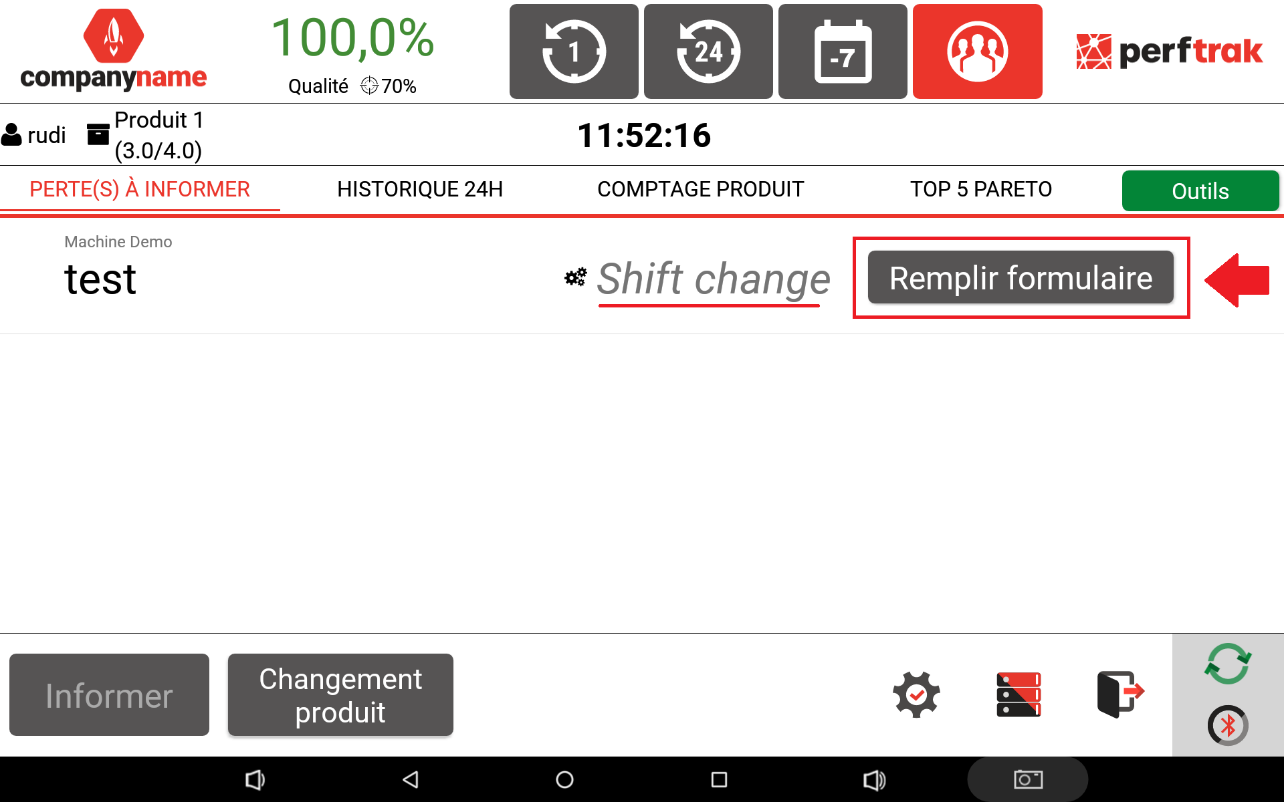
Será então apresentado o título do formulário com o botão «Preencher formulário», para indicar ao operador que deve preencher o seu formulário.
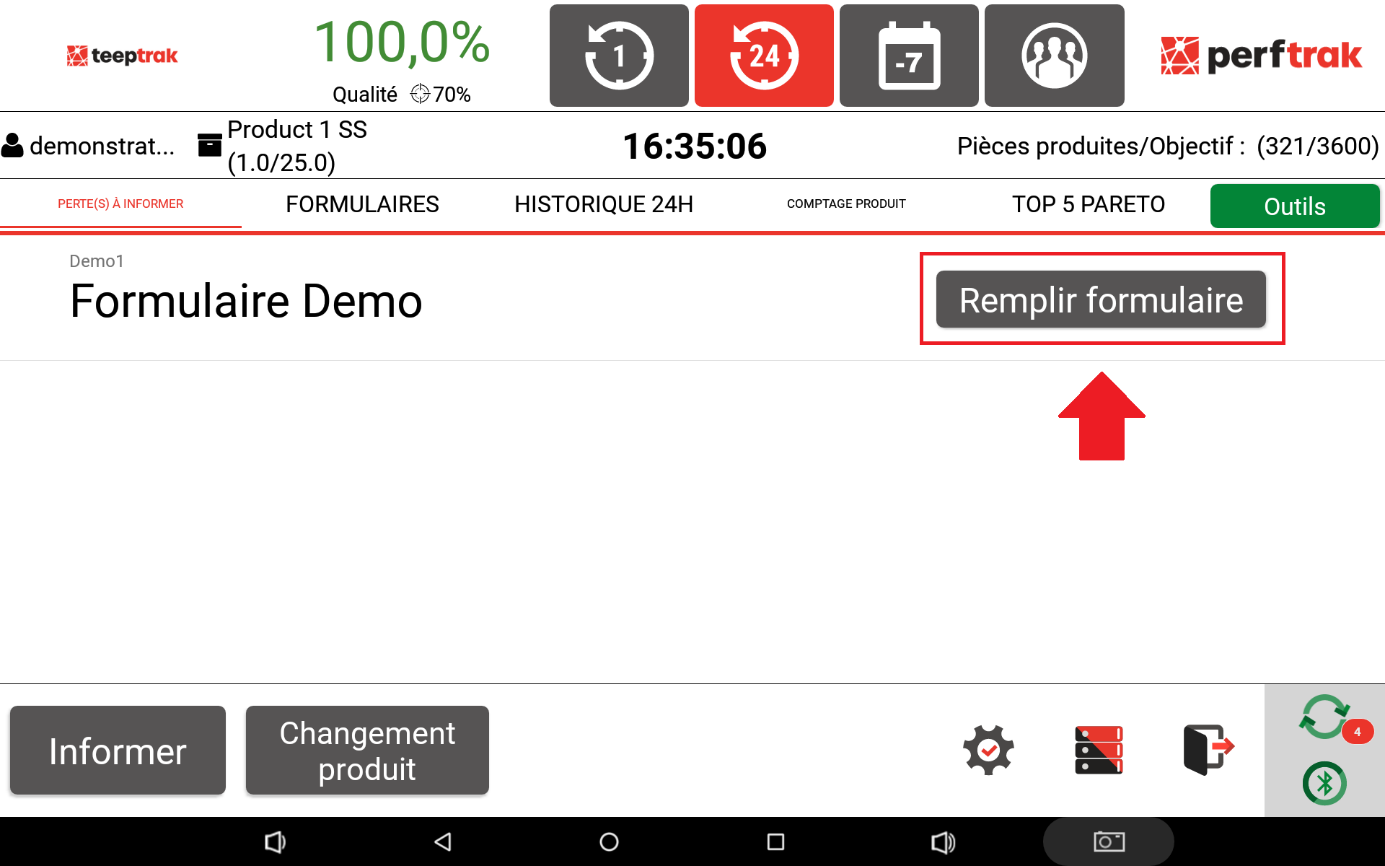
Basta, portanto, ao operador clicar no botão «Preencher formulário» para preencher os campos do seu formulário. Depois de preenchidas as rubricas, este desaparecerá do menu.
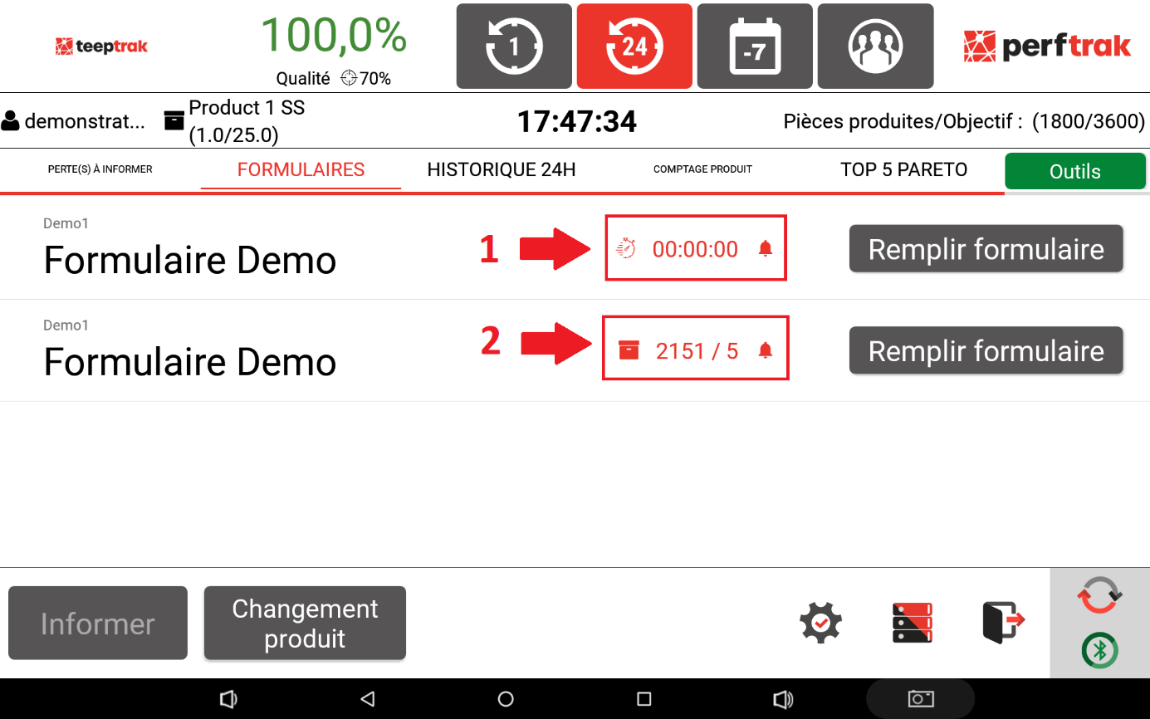
No separador «Formulários», a lista dos formulários com acionamento periódico é apresentada em função do respetivo tipo de acionador (por quantidade atingida ou duração ultrapassada).
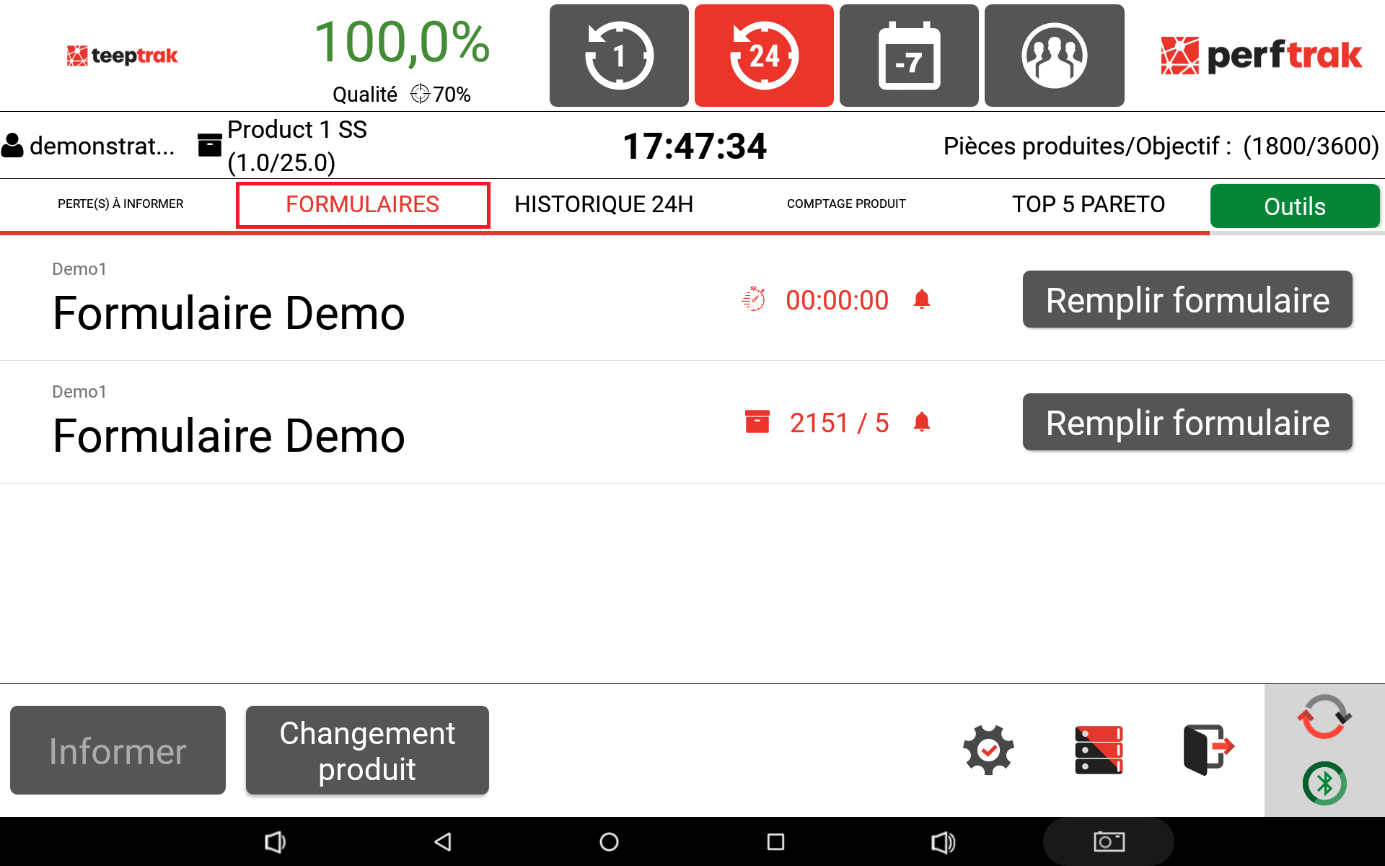
No exemplo abaixo, o primeiro formulário é acionado com base numa duração ultrapassada (contagem decrescente a partir de uma determinada duração), ao contrário do segundo, que está parametrizado em relação à ultrapassagem de uma quantidade produzida (a cada 5 unidades produzidas).
Apresentação dos formulários com acionamento por evento
Os acionadores antes e depois da mudança de produto, na mudança de turno ou ao informar uma perda aparecem sob a forma de uma notificação na página inicial.
Modificação dos formulários através do histórico de perdas
Selecione o separador «Ferramentas» no canto superior direito do seu ecrã e, em seguida, «Formulários». Como visto anteriormente, a lista dos seus formulários será apresentada na sua página.
No canto inferior direito do ecrã, este símbolo dar-lhe-á acesso ao histórico dos formulários realizados.

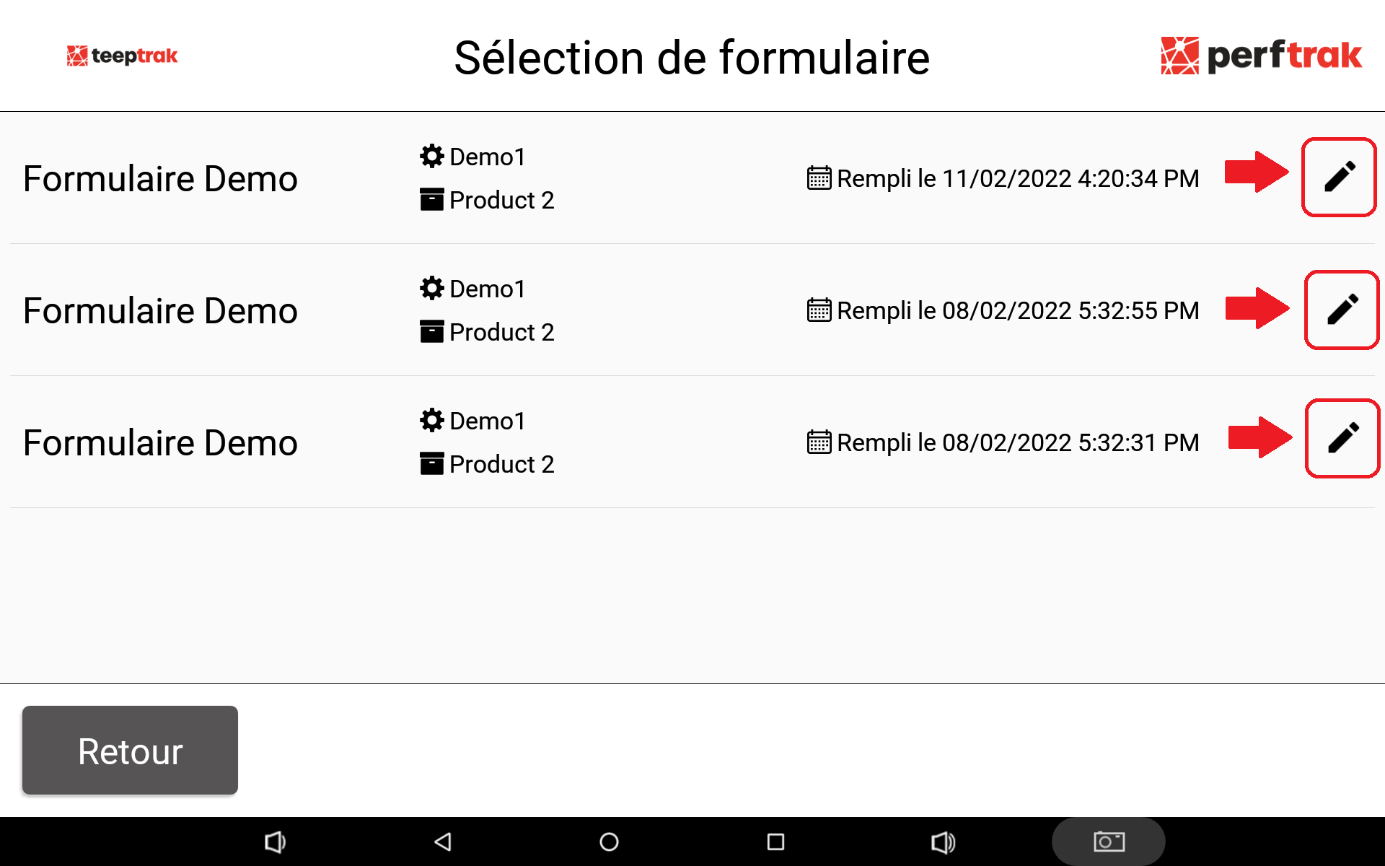
São então apresentados o título, a data e a hora do formulário. O símbolo do lápis permite-lhe modificar o conteúdo das respostas do seu formulário. Não se esqueça de validar a sua seleção.