O que será necessário
Os elementos relativos ao tablet fornecidos no seu pack PerfTrak são:
- 1 tablet Android e o respetivo cabo de alimentação
- 1 antena WIFI
- 1 braço de tablet (suporte de fixação)
- Parafusos VESA
Em opção: um adaptador Ethernet (se a sua ligação WIFI for instável) e um filtro EMI (se existirem elementos eletromagnéticos que possam perturbar a corrente da rede).
Passo 1: Ligar o carregador
Insira o cabo de alimentação fornecido na porta de alimentação do tablet (a segunda a contar de cima, na face esquerda do tablet) e, em seguida, ligue o cabo a uma tomada elétrica.
⚠️ Atenção: o carregador não deve, em caso algum, ser ligado à porta errada!
Nota: se o seu tablet estiver descarregado, ligue a alimentação e aguarde alguns minutos antes de o voltar a ligar, para que tenha a carga mínima necessária para arrancar.
Passo 2: Instalar a antena WIFI
Enrosque a antena WIFI no sentido dos ponteiros do relógio na única porta existente na face direita do tablet.
Passo 3: Fixar o suporte do tablet
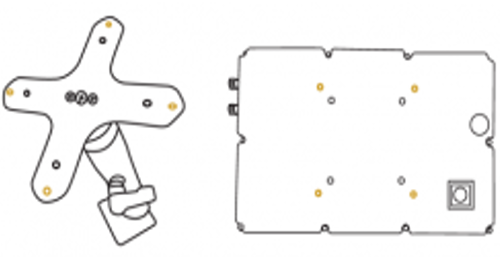
- Utilize o saco de parafusos VESA incluído no kit para fixar o braço de tablet à parte traseira do tablet.
- Em seguida, fixe o braço a qualquer superfície plana, na proximidade do posto do operador.
⚠️ Atenção: ao instalar o suporte, não é necessário apertar demasiado os parafusos.
Passo 4: Instalar a aplicação PerfTrak
Este passo só deve ser realizado se a aplicação ainda não estiver presente no tablet.
- Ligue o tablet premindo o botão cinzento na parte traseira.
- Aceda às Definições do tablet:
- Ligue-se à rede WiFi.
- Verifique a data, a hora (incluindo o fuso horário) e o idioma. Corrija-os se necessário.
- Abra o navegador de Internet e aceda a www.teeptrak.net.
- Identifique-se com as suas credenciais:
- Administrador: com os códigos transmitidos pela equipa TEEPTRAK.
- Gestor: com os códigos transmitidos pelo seu administrador.
- Depois de iniciada a sessão, aceda ao menu PerfTrak > Transferências.
- Transfira o ficheiro correspondente à sua situação:
- PerfTrak – Start – Stop – ***.apk para a versão Start/Stop (Marcha/Paragem).
- PerfTrak – CycleTime – ***.apk para a versão Tempo de ciclo.
- Se for apresentada uma mensagem de alerta («Este tipo de ficheiro pode danificar o seu dispositivo…»), clique em OK.
- Aceite a abertura do ficheiro e instale a aplicação.
Passo 5: Declarar o tablet
Este passo é essencial para que o tablet e a respetiva máquina apareçam no site de análise e configuração (www.teeptrak.net).
- Inicie a aplicação PerfTrak no tablet.
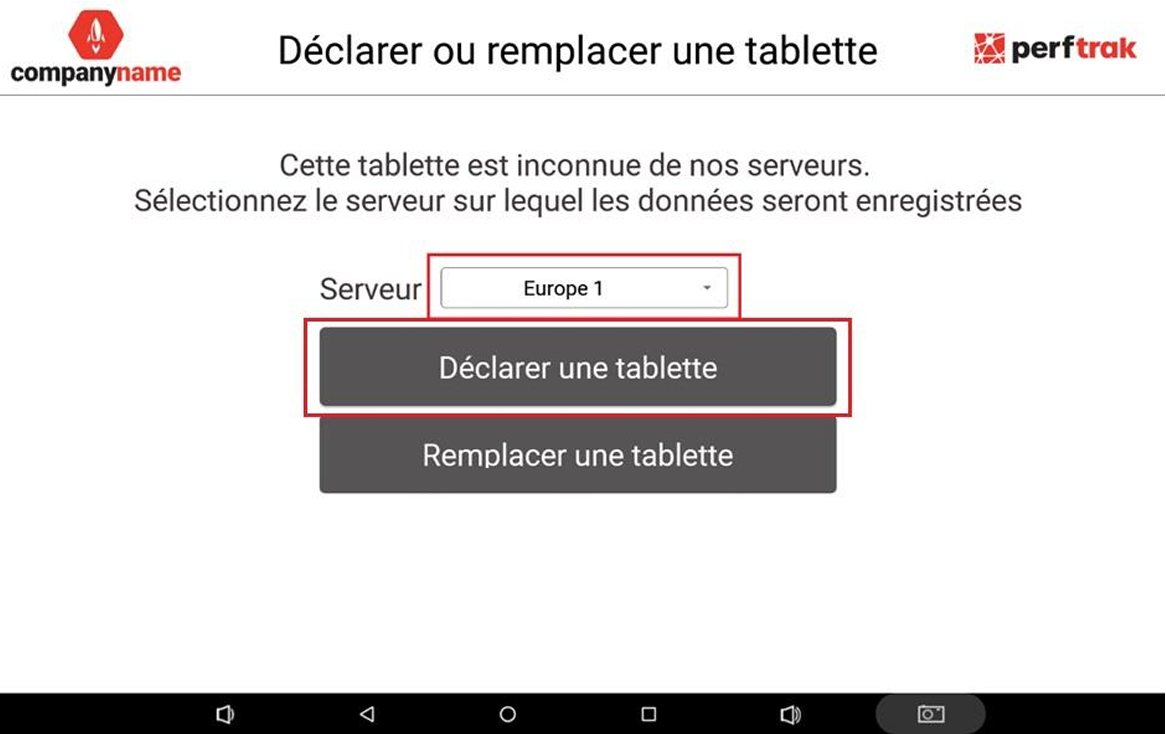
- Selecione o servidor «Europe 1» (para todos os clientes fora da China).
- Prima «Declarar um tablet».
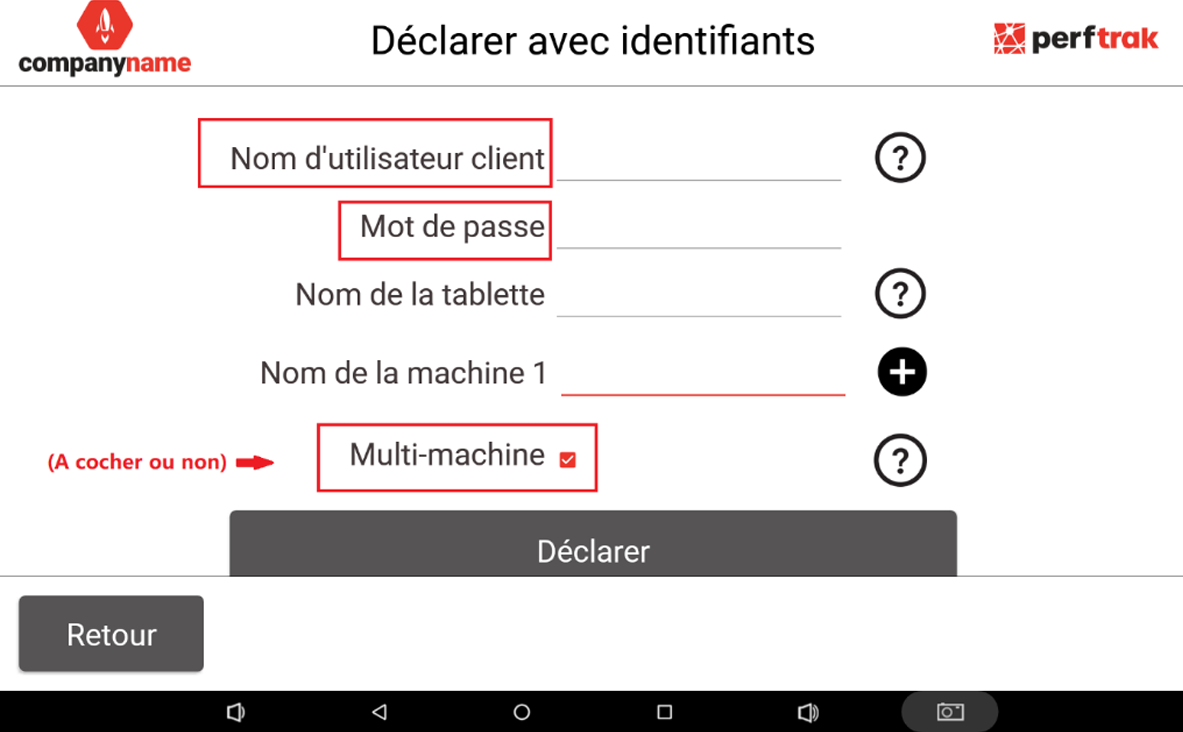
- Introduza o seu nome de utilizador CLIENT / MANAGER (e não o de um operador), bem como a palavra-passe correspondente.
- Indique o nome do tablet: este corresponderá ao nome da sua máquina.
- Se tiver vários pontos de medição, assinale a caixa «Multi-Machine» e introduza o nome das máquinas a monitorizar.
- Prima «Declarar».
O seu tablet está agora instalado e declarado. O passo seguinte consiste em configurar o site para criar a sua fábrica virtual.