Acompanhe as suas ordens de fabrico diretamente a partir do seu tablet ProcessTrak e consulte os dados associados na plataforma teeptrak.net.
Acerca desta funcionalidade
A funcionalidade Ordem de fabrico (OF) permite-lhe associar as suas medições ProcessTrak a uma determinada ordem de fabrico. A partir do tablet, o operador indica qual a OF que está em curso de fabrico: todos os dados registados durante esse período ficam então associados a essa OF.
Na plataforma, pode depois consultar a lista das suas OF e filtrar a visualização dos dados para apresentar apenas os intervalos correspondentes a uma OF específica.
Ativação da opção
Esta opção é ativada ao nível da sua conta de cliente. Contacte o seu interlocutor TeepTrak para ativar esta opção.
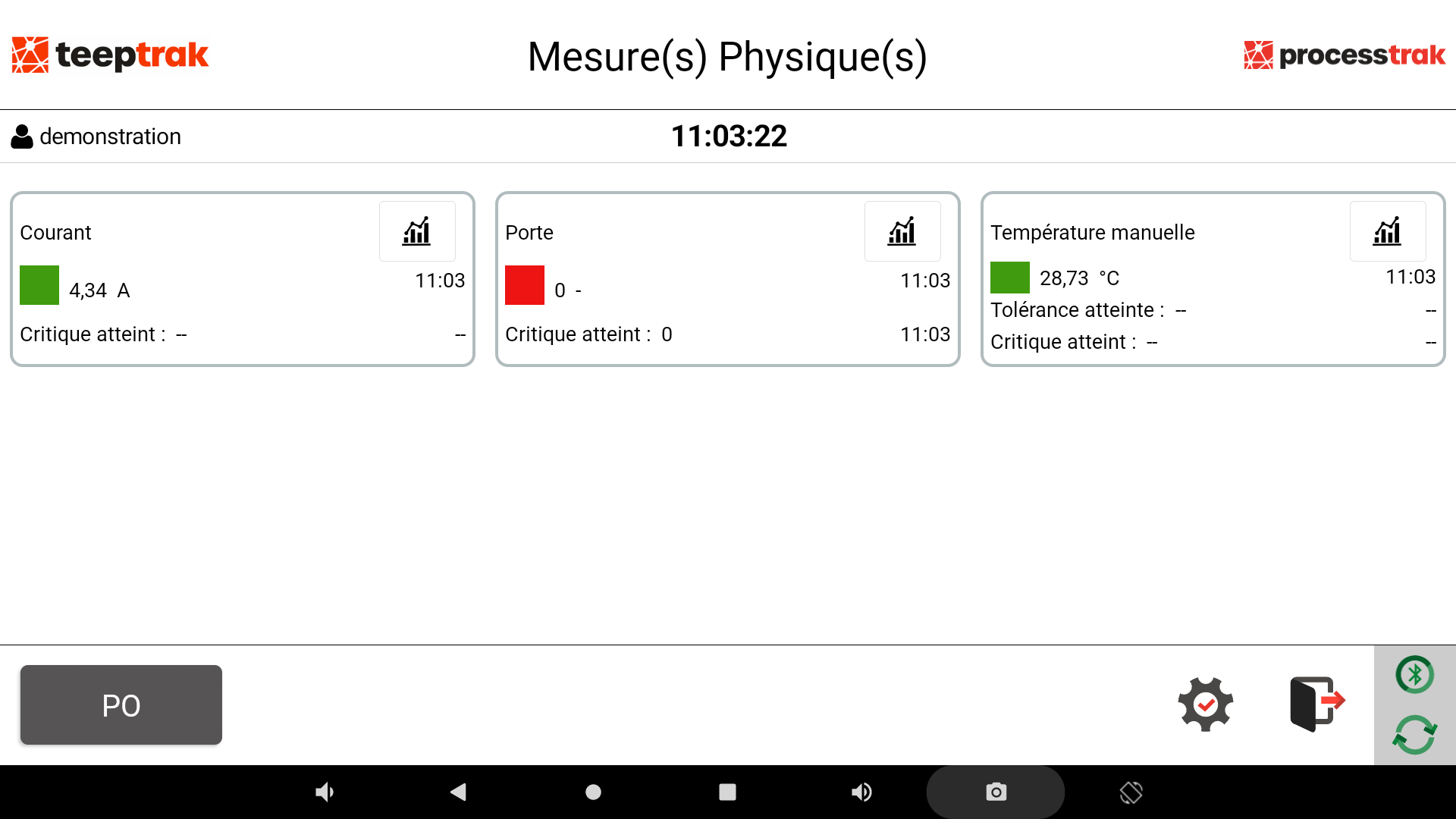
Enquanto a opção não estiver ativada, o botão PO (OF) não aparece no tablet.
No tablet
Aceder à lista das ordens de fabrico
A partir do ecrã inicial da aplicação, toque no botão PO. O ecrã Production Orders abre-se e apresenta a lista das suas ordens de fabrico, ordenadas da mais recente para a mais antiga.
Criar uma ordem de fabrico
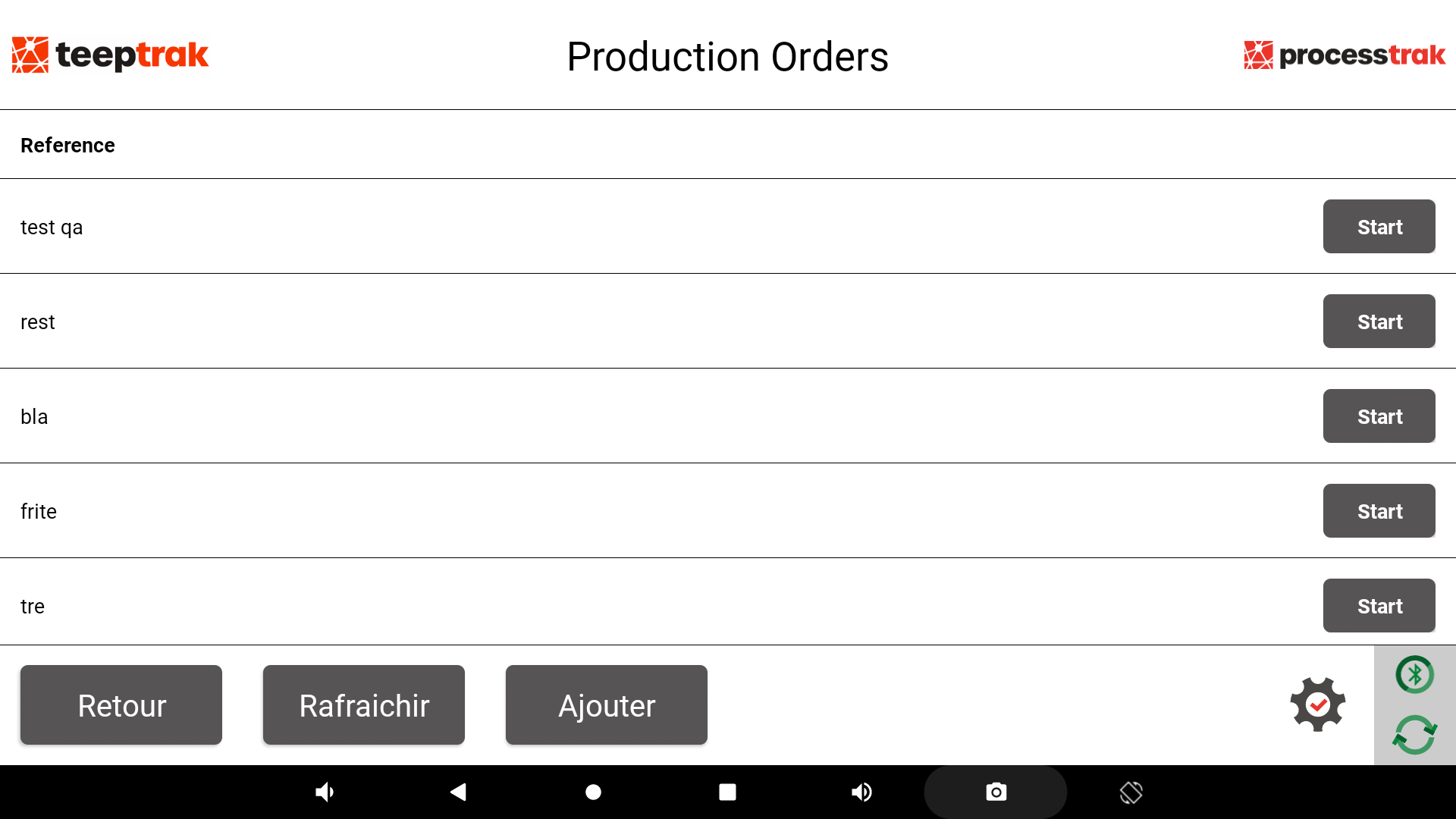
- A partir do ecrã Production Orders, toque no botão Add.
- Abre-se uma janela: introduza o nome da nova ordem de fabrico.
- Valide. A nova OF aparece na lista.
Iniciar uma ordem de fabrico
Toque no botão Start junto à OF que pretende iniciar. A OF fica então marcada como em curso de produção.
Pontos importantes:
- Só pode estar ativa uma OF de cada vez. Enquanto uma OF estiver em curso, o ecrã apresenta a OF ativa e não é possível selecionar outra. Para mudar de OF, pare primeiro a que está em curso.
- Não é obrigatório ter uma OF ativa: pode perfeitamente não selecionar nenhuma.
Visualizar a ordem de fabrico em curso
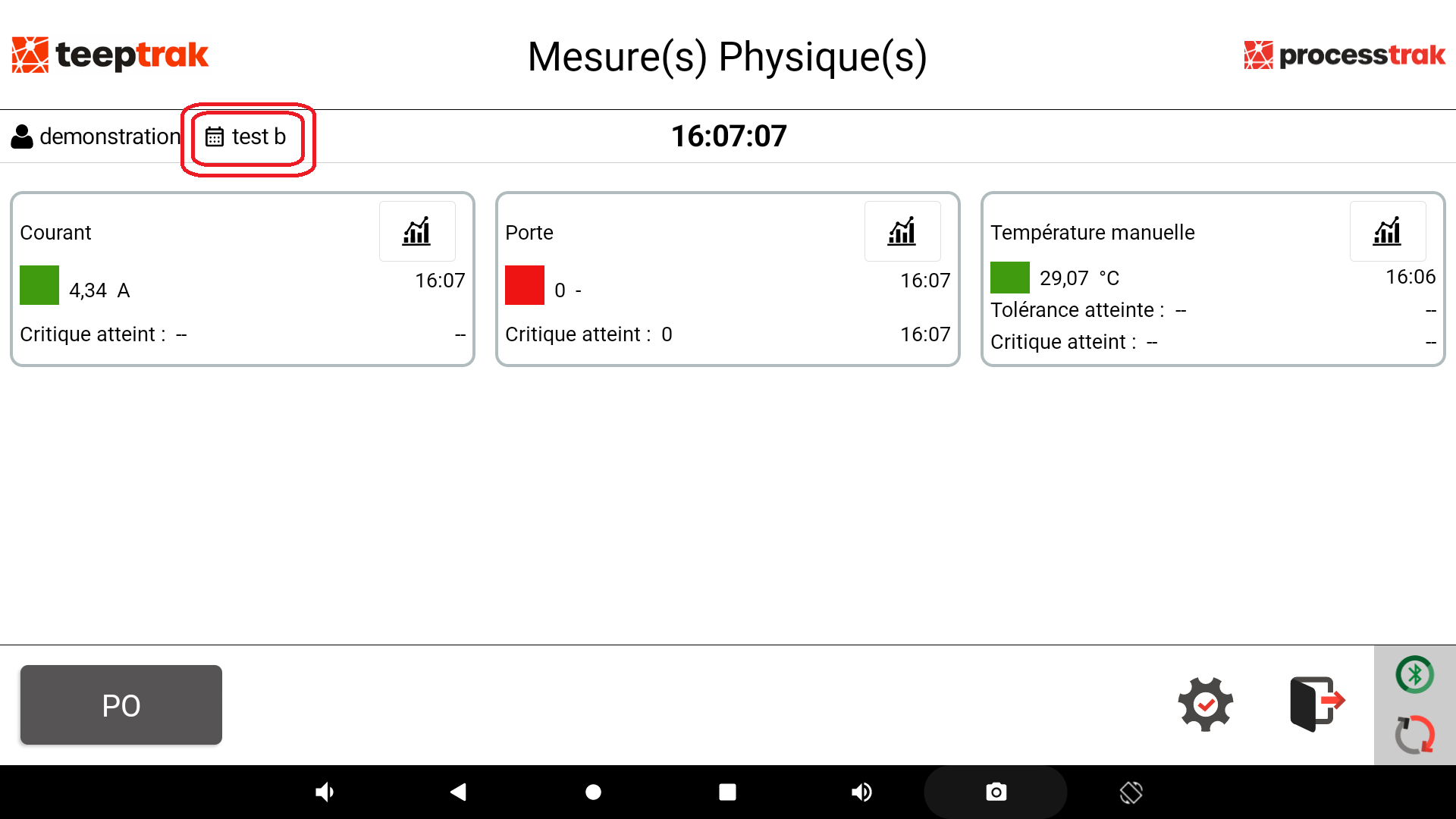
O nome da OF atualmente em curso é apresentado no canto superior esquerdo do ecrã inicial do tablet. Deste modo, sabe em permanência a que OF estão associadas as suas medições.
Parar uma ordem de fabrico
A partir do ecrã Production Orders, toque no botão Stop junto à OF em curso. A OF deixa então de estar marcada como em curso de produção.
Sincronização com a plataforma
As OF criadas no tablet, bem como o respetivo acompanhamento (início, paragem), são automaticamente enviadas para a plataforma TeepTrak.
- O botão Refresh permite atualizar manualmente a lista das OF.
- Em caso de falha de sincronização (por exemplo, na ausência de ligação de rede), é apresentada uma faixa de erro na parte superior do ecrã. Isto não bloqueia a utilização: pode continuar a trabalhar com os dados presentes no tablet, e a sincronização será retomada assim que a ligação for restabelecida.
Mensagens e casos particulares
- «Cannot process the Production Order because your account is not synced. Please reconnect while online.»: esta mensagem aparece ao iniciar uma OF se a sua conta ainda não tiver sido sincronizada com a plataforma. Volte a iniciar sessão na aplicação estando ligado à rede e, em seguida, tente novamente.
- Opção desativada enquanto uma OF está em curso: se a opção for desativada do lado da plataforma enquanto uma OF está em curso, esta não é marcada como terminada. Só poderá ser terminada depois de a opção ser reativada. O botão PO e a apresentação da OF em curso ficam ocultos enquanto a opção estiver desativada.
Na plataforma
Consultar a lista das ordens de fabrico
Aceda ao menu ProcessTrak → Ordens de fabrico. Aí encontra a lista das OF criadas a partir do tablet.
Filtrar a visualização dos dados por ordem de fabrico
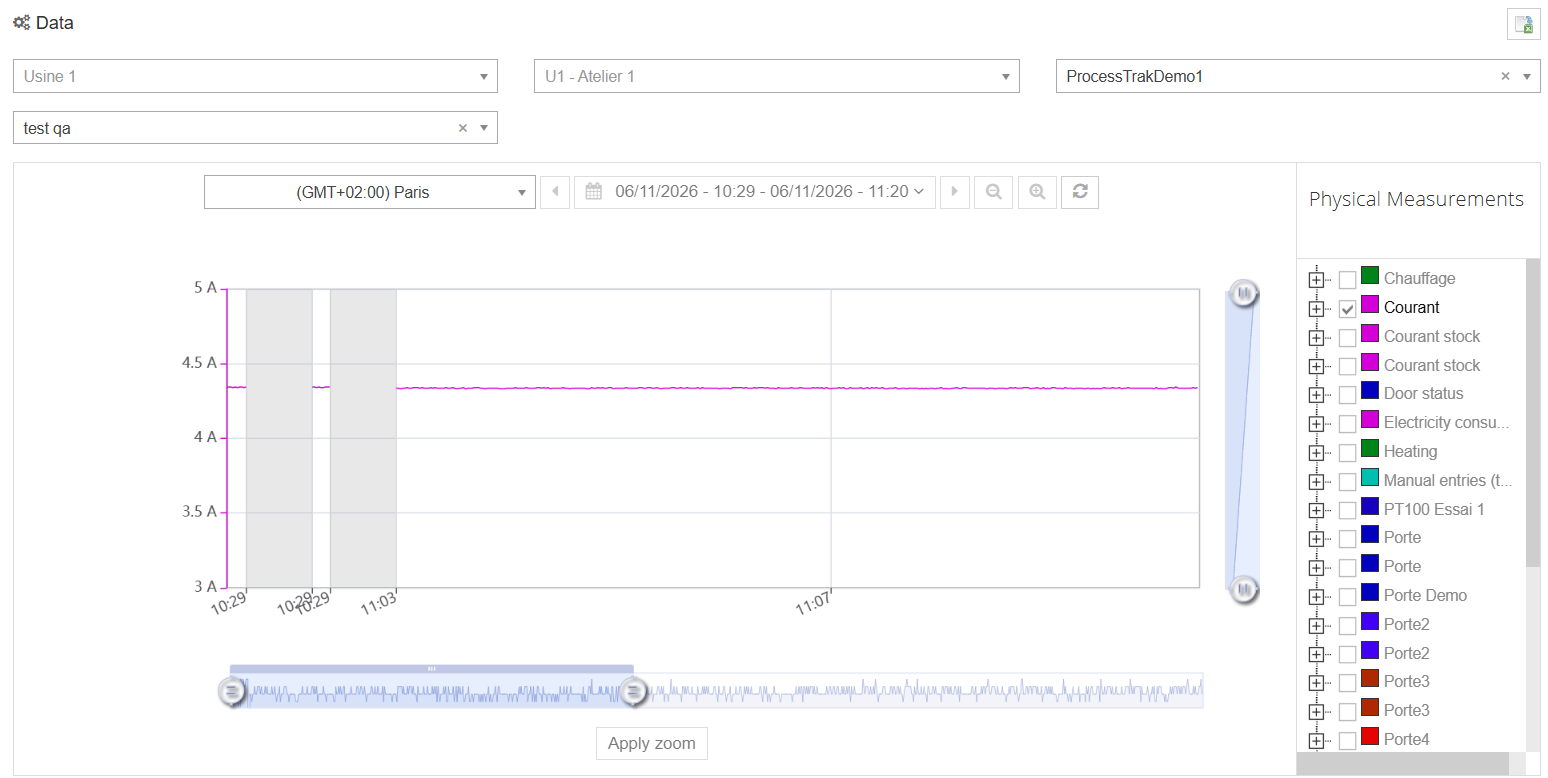
- Aceda a ProcessTrak → Visualização dos dados.
- Selecione a sua fábrica, a sua oficina e o seu dispositivo ProcessTrak.
- No filtro Production order, selecione a OF pretendida.
- Na lista das Medições Físicas, selecione a medição que pretende apresentar.
Apenas os intervalos correspondentes ao período em que esta OF estava ativa são então apresentados na visualização.