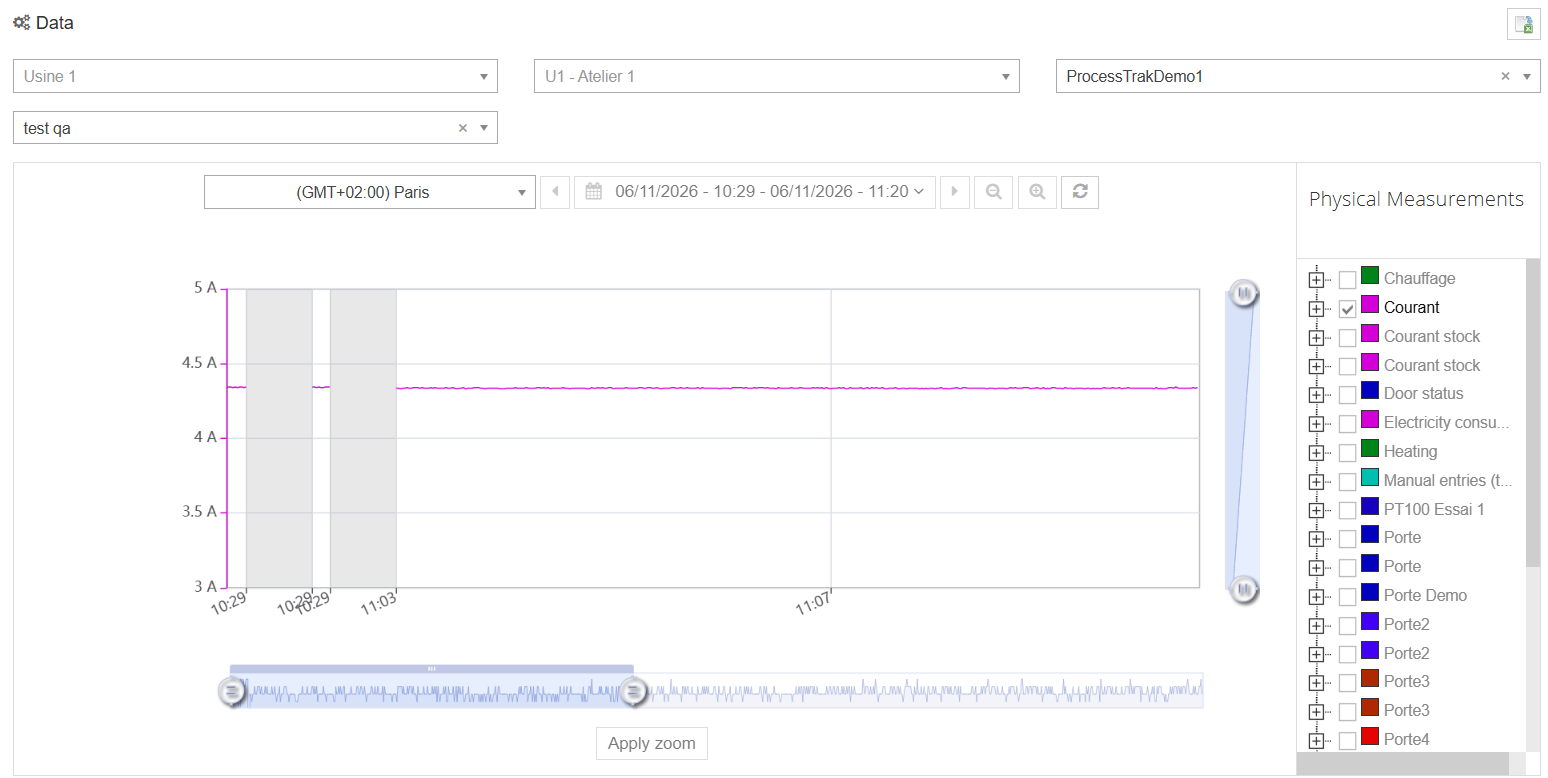
直接在 ProcessTrak 平板电脑上跟踪您的生产订单,并在 TeepTrak 平台(cn01.teepchina.com 或 cn02.teepchina.com)上查找相关数据。
关于此功能
生产订单 (PO) 功能可让您将 ProcessTrak 测量数据与特定的生产订单关联起来。操作员在平板电脑上指明正在生产的 PO:该时段内记录的所有数据都会附加到该 PO。
随后,您可以在平台上查看 PO 列表,并筛选数据可视化,只显示与特定 PO 相对应的时间区间。
启用该选项
此选项在您的客户账户层面启用。请联系您的 TeepTrak 代表为您启用。
在该选项启用之前,平板电脑上不会出现 PO 按钮。
在平板电脑上
访问生产订单列表
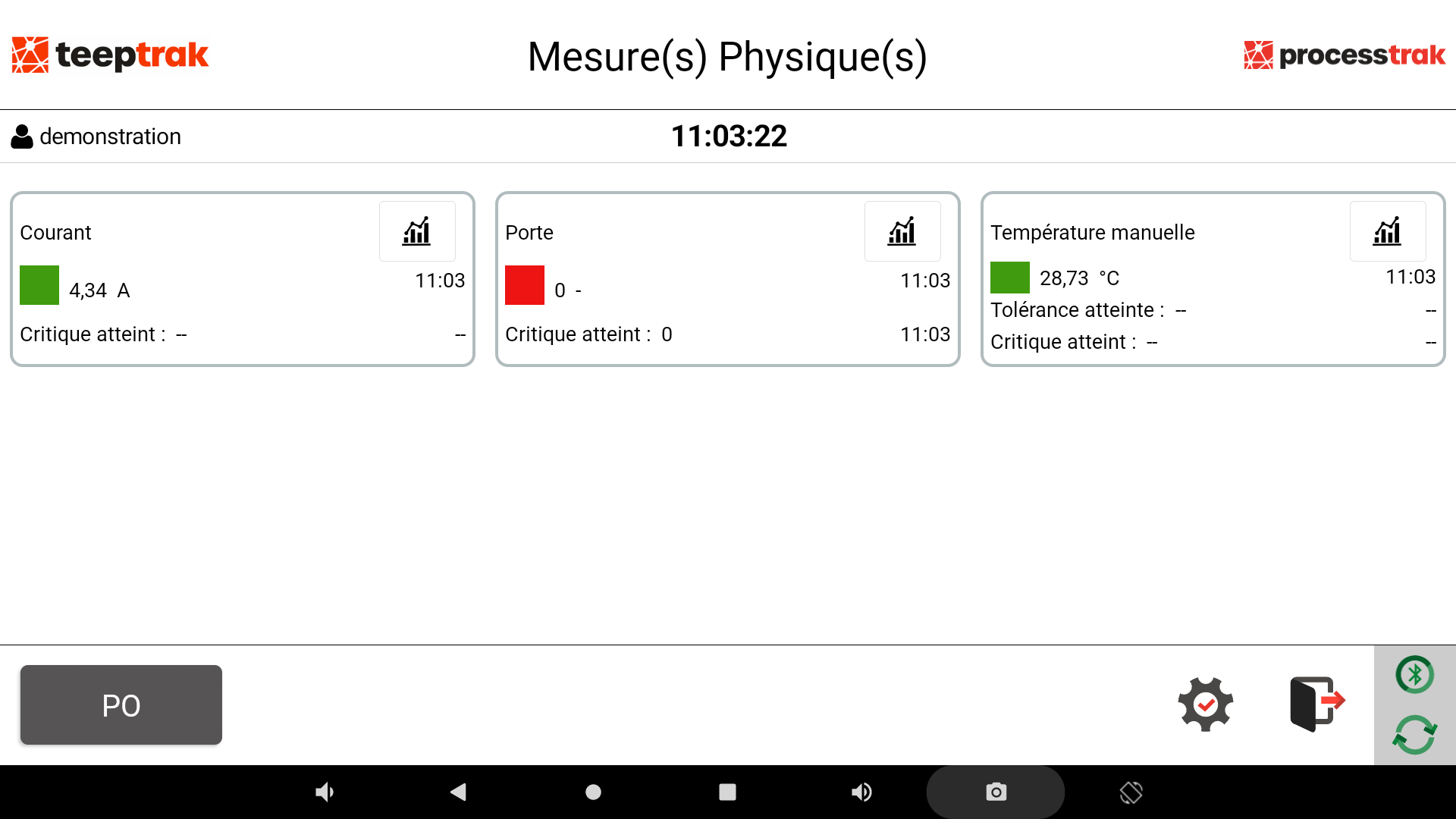
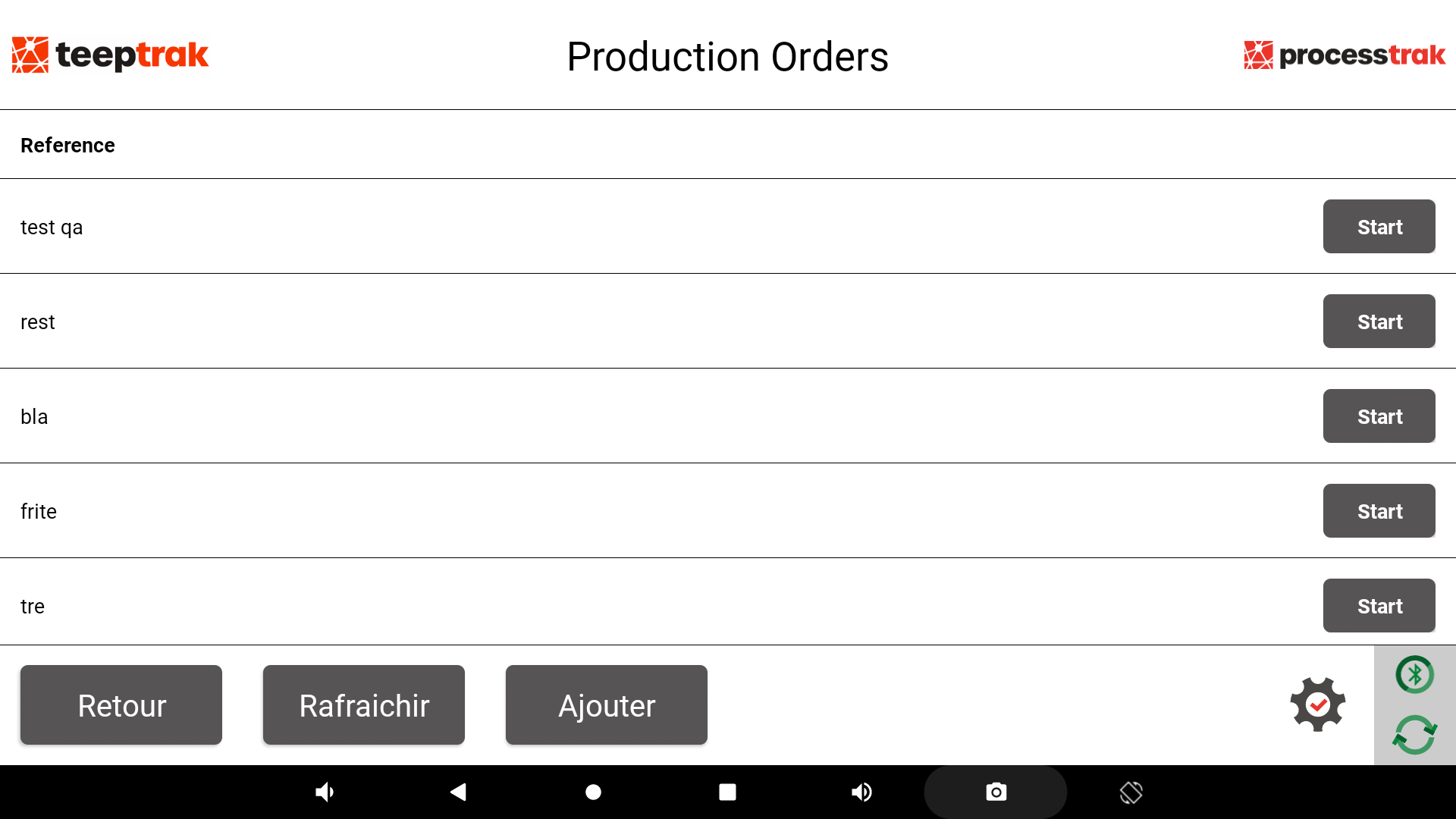
在应用程序主界面上,点击 PO 按钮。随即打开 生产订单 (Production Orders) 界面,按从新到旧的顺序显示您的生产订单列表。
创建生产订单
- 在 生产订单 (Production Orders) 界面上,点击 添加 (Add) 按钮。
- 随即打开一个窗口:输入新生产订单的名称。
- 确认。新的 PO 会出现在列表中。
启动生产订单
点击要启动的 PO 旁边的 开始 (Start) 按钮。该 PO 随即被标记为 生产中。
要点:
- **同一时间只能有一个 PO 处于活动状态。**当某个 PO 正在运行时,界面显示该活动 PO,无法选择其他 PO。如需更换 PO,请先停止当前的 PO。
- 不强制要求有活动的 PO:您完全可以不选择任何 PO。
查看当前生产订单
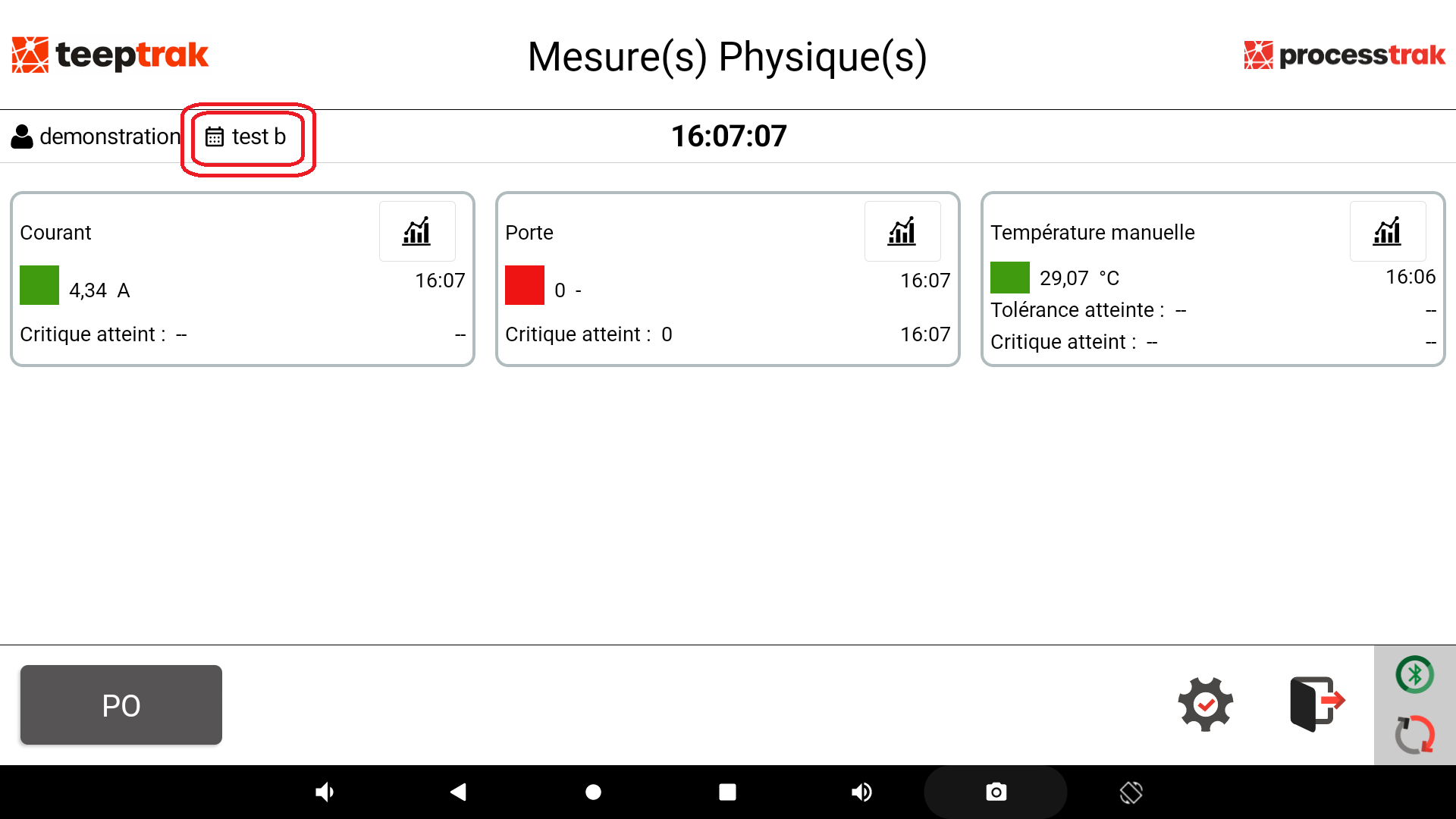
当前正在进行的 PO 名称显示在平板电脑主界面的 左上角。因此,您始终知道测量数据附加到了哪个 PO。
停止生产订单
在 生产订单 (Production Orders) 界面上,点击正在进行的 PO 旁边的 停止 (Stop) 按钮。该 PO 随即不再被标记为生产中。
与平台同步
在平板电脑上创建的 PO 及其跟踪记录(开始、停止)会自动发送到 TeepTrak 平台。
- 刷新 (Refresh) 按钮可手动刷新 PO 列表。
- 如果同步失败(例如没有网络连接时),界面顶部会显示 错误横幅。这不会妨碍使用:您可以继续使用平板电脑上的数据工作,连接恢复后同步会自动继续。
消息和特殊情况
- "Cannot process the Production Order because your account is not synced. Please reconnect while online."(无法处理生产订单,因为您的账户尚未同步。请在联网状态下重新登录。)— 如果您的账户尚未与平台同步,启动 PO 时会出现此消息。请在联网状态下重新登录应用程序,然后重试。
- PO 运行期间选项被禁用 — 如果在 PO 进行期间从平台端禁用了该选项,该 PO 不会被标记为已结束。只有在重新启用该选项后才能结束它。只要该选项处于禁用状态,PO 按钮和当前 PO 的显示都会被隐藏。
在平台上
查看生产订单列表
进入 ProcessTrak → 生产订单 (Production orders) 菜单。您可以在此找到从平板电脑创建的 PO 列表。
按生产订单筛选数据可视化
- 进入 ProcessTrak → 数据可视化 (Data visualisation)。
- 选择您的工厂、车间和 ProcessTrak 设备。
- 在 生产订单 (Production order) 筛选器中,选择所需的 PO。
- 在 物理测量 (Physical measurements) 列表中,选择要显示的测量项。
随后,可视化中只显示 与该 PO 处于活动状态期间相对应的时间区间。