简介
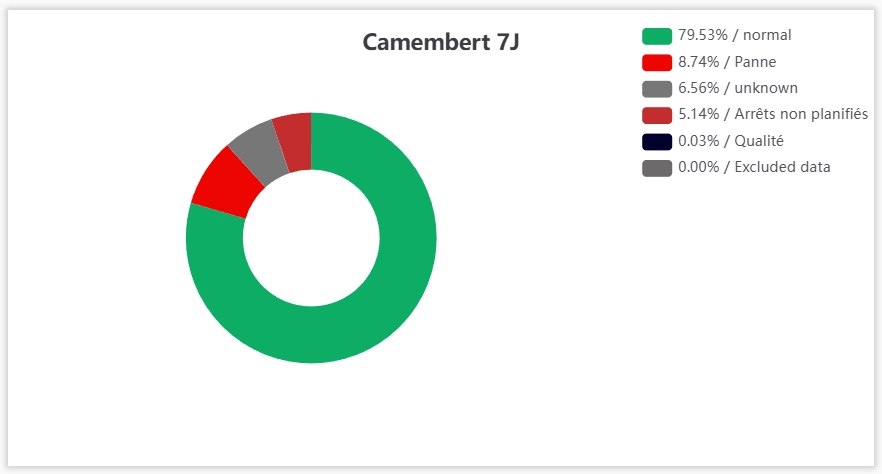
饼图 (Pie Chart) KPI 在您的仪表板上以饼图形式实时显示 PERFTRAK 机器的时间分布。它可让您在给定区间内 比较损失与正常生产时间所占的百分比。每个扇区对应一个损失组(或正常运行时间),将鼠标悬停在扇区上即可查看其确切占比。
使用案例
机器绩效概览 — 生产线经理希望一眼看出真正的生产时间(“normal”,正常)与损失各占多少。他们为自己的机器创建一个饼图 KPI,立即识别出占主导地位的损失。
识别主要损失 — 车间经理将显示设置为 前 5 名 损失,以便将分析集中在影响最大的停机原因上,而不被次要原因干扰。
工位的详细分析 — 工艺技术人员切换到损失树的 2 级,以获得最细致的原因详情,并制定有针对性的行动计划。
按给定时间段跟踪 — 经理将区间设置为最近 7 天,以获得汇总的分布情况,并逐周进行比较。
创建和配置饼图 KPI
第 1 步 — 创建 KPI
进入您的 仪表板。
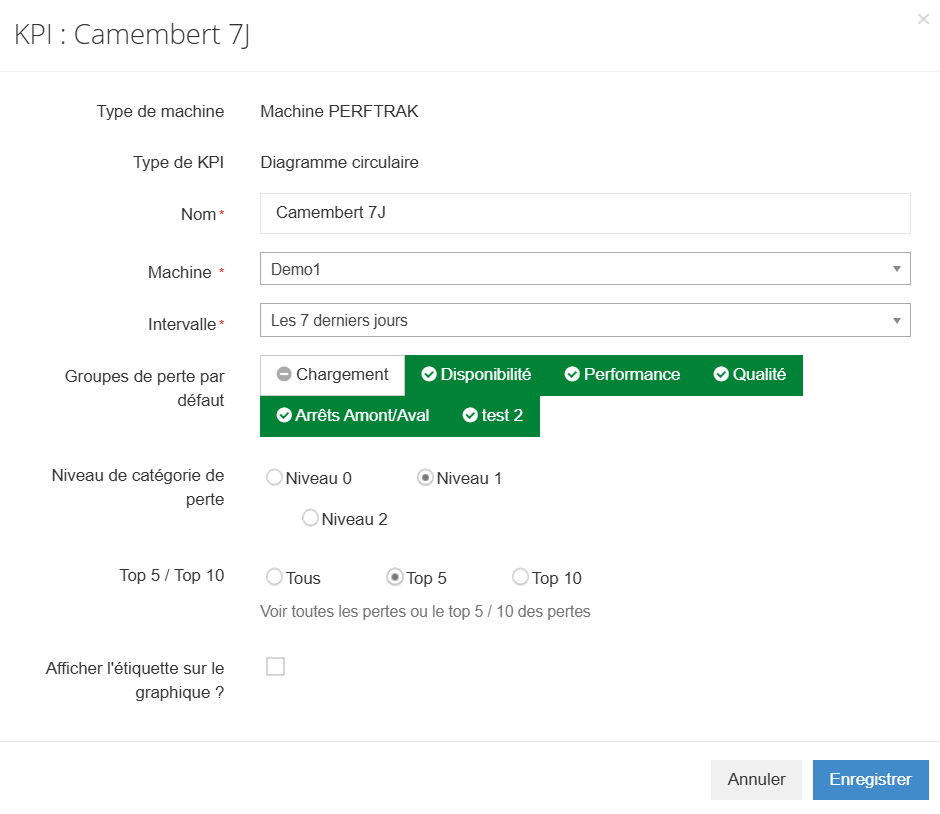
点击 添加新 KPI (Add New KPI),选择 PERFTRAK machine 作为机器类型,然后选择 饼图 (Pie Chart) 作为 KPI 类型。
第 2 步 — 输入名称
在 名称 (Name) 字段中,输入指标的标题,它将显示在仪表板上。
第 3 步 — 选择机器
在 机器 (Machine) 字段中,选择指标用于计算的参考机器。
第 4 步 — 选择区间
在 区间 (Interval) 字段中,选择计算分布的时间段(例如 Last hour 最近一小时、Last 7 days 最近 7 天)。
第 5 步 — 选择默认损失组
在 默认损失组 (Default loss groups) 中,启用希望图表显示的组(例如 负荷 (Loading)、可用性 (Availability)、性能 (Performance)、质量 (Quality),以及您的自定义组)。已启用的组显示为绿色;点击即可启用或停用。
第 6 步 — 选择损失类别级别
在 损失类别级别 (Loss category level) 中,选择损失树的呈现精细程度:
- 0 级 — 损失的最汇总视图,
- 1 级 — 中间级别,
- 2 级 — 原因的最详细视图。
所选级别决定了饼图中扇区的细分程度。
第 7 步 — 设置显示(前 5 名 / 前 10 名)
在 前 5 名 / 前 10 名 (Top 5 / Top 10) 中,选择显示的损失数量:
- 全部 (All) — 所有损失,
- 前 5 名 (Top 5) — 最大的 5 项损失,
- 前 10 名 (Top 10) — 最大的 10 项损失。
限制为前 5 名或前 10 名可突出最重要的损失,使图表更易于阅读。
第 8 步 — 是否显示标签
如果希望标签直接显示在扇区上,请勾选 在图表上显示标签?(Display the label on the chart?)。如需更简洁的显示,请保持不勾选——悬停时仍可查看详情。
第 9 步 — 保存
点击 保存 (Save) 将指标添加到仪表板,或点击 取消 (Cancel) 放弃创建。
解读 KPI
KPI 以环形饼图的形式显示,并附有 图例。每个扇区对应一个损失组,或 “normal”(正常) 运行时间(绿色),图例以 百分比 / 标签 的形式说明每个扇区。
将鼠标悬停在某个扇区上会将其高亮显示,便于与图例对应。
特殊情况与注意事项
**损失类别级别决定细分程度。**同一张图表在 0 级时显得非常概括,在 2 级时则详细得多。请根据您的分析目的选择级别——是查看概况还是查找根本原因。
**前 5 名 / 前 10 名:其余损失不会显示。**当图表受到限制时,排名以外的损失将不再单独可见。如果您要查找某个特定但不常见的损失,请记住这一点。
**分布的质量取决于损失树。**显示的组和损失级别依赖于您的分类。损失树不完整会导致分布不够精确。
**针对一台参考机器的指标。**饼图针对单台机器配置;它不会汇总多台机器的数据。
常见问题
**绿色的“normal”扇区代表什么?**它对应机器的 正常运行时间,即不含损失的生产时间。该扇区越大,说明机器在该时间段内无损失运行的时间越多。
**0 级、1 级和 2 级有什么用?**它们决定图表中 损失树的显示精细程度:0 级提供汇总视图,2 级提供最详细的原因视图。
**为什么选择前 5 名或前 10 名,而不是全部损失?**为了集中关注最重要的损失,避免图表中堆满难以解读的小扇区。
**“在图表上显示标签?”选项有什么用?**勾选后,扇区标签会直接显示在图表上。不勾选时,图表保持简洁,标签在悬停时显示。
**如何获得某个扇区的确切百分比?**每个扇区都在 图例 中以 百分比 / 标签 的形式详细列出。将鼠标悬停在扇区上也会将其高亮显示。
**指标的更新频率如何?**图表会根据所选区间内记录的损失自动重新计算。