Introducere
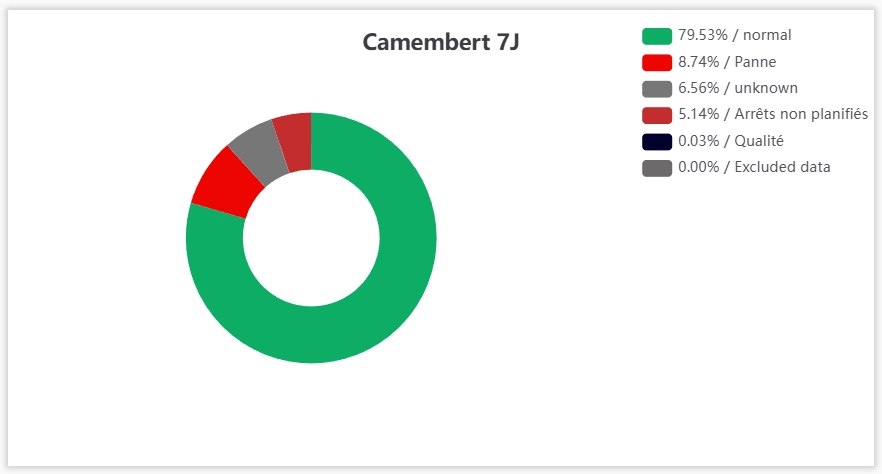
KPI-ul Diagramă circulară afișează, în timp real pe Tabloul dumneavoastră de bord, repartizarea timpului unei mașini PERFTRAK sub formă de diagramă de tip plăcintă. Acesta permite compararea procentului de pierderi în raport cu timpul normal de producție pe un interval dat. Fiecare felie a diagramei corespunde unui grup de pierderi (sau timpului de funcționare normală), iar citirea la trecerea cursorului vă oferă ponderea exactă a fiecăreia.
Exemple de cazuri de utilizare
Vedere de ansamblu asupra performanței unei mașini — Un manager de linie dorește să vizualizeze dintr-o privire ponderea timpului cu adevărat productiv („normal”) în raport cu pierderile. Creează un KPI Diagramă circulară pe mașina sa și identifică imediat categoria de pierdere dominantă.
Identificarea principalelor pierderi — Un șef de atelier configurează afișarea pe top 5 al pierderilor pentru a concentra analiza asupra cauzelor de oprire cele mai penalizante, fără a se dispersa în pierderile marginale.
Analiza detaliată a unei categorii — Un tehnician de metode trece la nivelul 2 al arborelui de pierderi pentru a obține detaliul cel mai granular al cauzelor și pentru a pregăti un plan de acțiune țintit.
Urmărire pe o perioadă dată — Un manager stabilește intervalul pe ultimele 7 zile pentru a obține o repartizare consolidată și a o compara de la o săptămână la alta.
Crearea și configurarea unui KPI Diagramă circulară
Etapa 1 — Crearea KPI-ului
Accesați Tabloul dumneavoastră de bord.
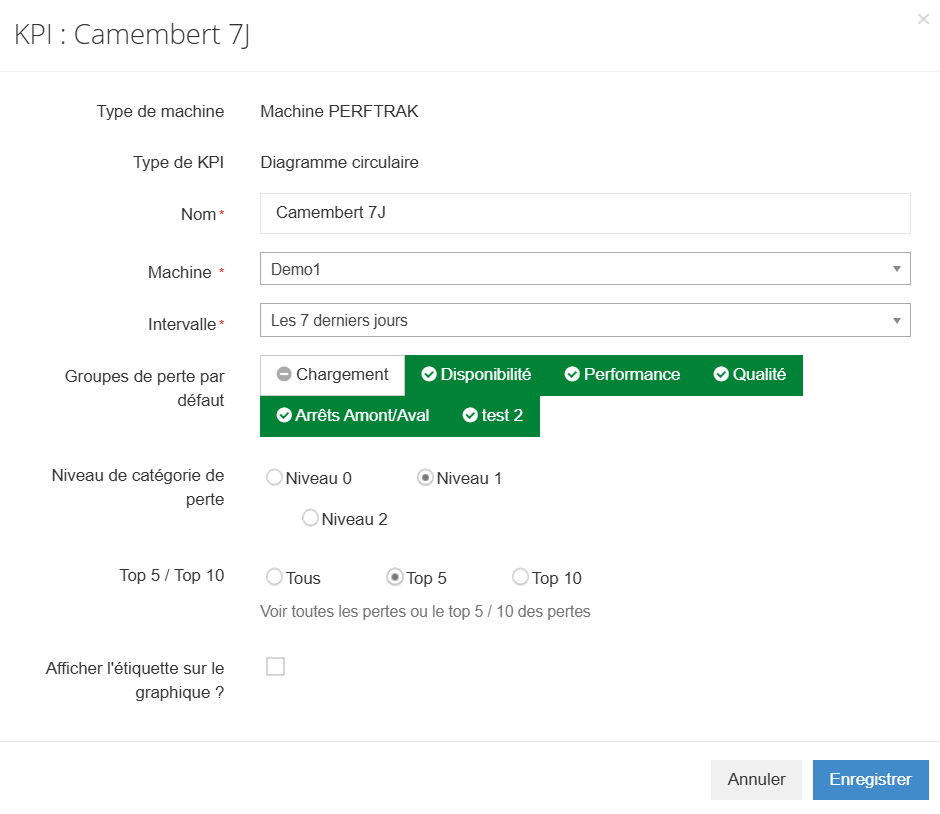
Faceți clic pe Adăugare KPI, selectați Mașină PERFTRAK la tipul de mașină, apoi Diagramă circulară la tipul de KPI.
Etapa 2 — Completarea numelui
În câmpul Nume, introduceți denumirea indicatorului dumneavoastră așa cum va apărea pe Tabloul de bord.
Etapa 3 — Selectarea mașinii
În câmpul Mașină, alegeți mașina de referință pe care indicatorul își va baza calculul.
Etapa 4 — Alegerea intervalului
În câmpul Interval, selectați perioada pe care va fi calculată repartizarea (de exemplu Ultima oră, Ultimele 7 zile…).
Etapa 5 — Selectarea grupurilor de pierderi implicite
În Grupuri de pierderi implicite, activați grupurile care trebuie să apară în diagramă (de exemplu Încărcare, Disponibilitate, Performanță, Calitate, precum și grupurile dumneavoastră personalizate). Un grup activat apare în verde; faceți clic pe el pentru a-l activa sau dezactiva.
Etapa 6 — Alegerea nivelului categoriei de pierdere
În Nivelul categoriei de pierdere, selectați nivelul de detaliu al arborelui de pierderi reprezentat:
- Nivel 0 — vederea cea mai agregată a pierderilor,
- Nivel 1 — nivel intermediar,
- Nivel 2 — vederea cea mai detaliată a cauzelor.
Nivelul ales determină nivelul de detaliu al feliilor afișate în diagramă.
Etapa 7 — Definirea afișării (Top 5 / Top 10)
În Top 5 / Top 10, alegeți numărul de pierderi reprezentate:
- Toate — toate pierderile,
- Top 5 — cele mai importante 5 pierderi,
- Top 10 — cele mai importante 10 pierderi.
Limitarea la top 5 sau top 10 scoate în evidență pierderile cele mai semnificative și ușurează citirea diagramei.
Etapa 8 — Afișarea sau nu a etichetei
Bifați Afișați eticheta pe grafic? dacă doriți ca etichetele să apară direct pe feliile diagramei. Lăsați caseta nebifată pentru o afișare simplificată (detaliul rămâne accesibil la trecerea cursorului).
Etapa 9 — Salvare
Faceți clic pe Salvare pentru a adăuga indicatorul pe Tabloul dumneavoastră de bord sau pe Anulare pentru a renunța la creare.
Citirea KPI-ului
KPI-ul se afișează sub formă de diagramă circulară inelară, însoțită de o legendă. Fiecare felie corespunde unui grup de pierderi — sau timpului de funcționare „normal” (în verde) — iar legenda detaliază fiecare felie sub forma procent / etichetă.
La trecerea cursorului peste o felie a diagramei, aceasta este evidențiată, ceea ce facilitează corelarea cu legenda.
Cazuri limită și puncte de atenție
Nivelul categoriei de pierdere condiționează granularitatea. Aceeași diagramă va părea foarte sintetică la nivelul 0 și mult mai detaliată la nivelul 2. Alegeți nivelul în funcție de analiza vizată (vedere de ansamblu vs. căutarea cauzei).
Top 5 / Top 10: pierderile rămase sunt excluse din afișare. Prin limitarea diagramei, pierderile din afara topului nu mai sunt vizibile individual. Țineți cont de acest lucru dacă sunteți în căutarea unei pierderi precise, dar puțin frecvente.
Calitatea repartizării depinde de arborele de pierderi. Grupurile și nivelurile de pierderi afișate se bazează pe categorizarea dumneavoastră. Un arbore de pierderi incomplet se va traduce printr-o repartizare imprecisă.
Indicator pe mașina de referință. Diagrama circulară se configurează pe o singură mașină; nu consolidează mai multe mașini.
FAQ
Ce reprezintă felia verde „normal”? Ea corespunde timpului de funcționare normală a mașinii, adică timpul productiv fără pierderi. Cu cât această felie este mai mare, cu atât mașina a funcționat mai mult fără pierderi în perioada respectivă.
La ce servesc nivelurile 0, 1 și 2? Ele determină nivelul de detaliu al arborelui de pierderi afișat în diagramă: nivelul 0 oferă o vedere agregată, nivelul 2 vederea cea mai detaliată a cauzelor.
De ce să alegeți top 5 sau top 10 în loc de toate pierderile? Pentru a concentra citirea asupra pierderilor cele mai semnificative și a evita o diagramă supraîncărcată cu felii mici, greu de interpretat.
La ce servește opțiunea „Afișați eticheta pe grafic?” Bifată, afișează etichetele feliilor direct pe diagramă. Nebifată, diagrama rămâne simplificată, iar etichetele se afișează la trecerea cursorului.
Cum se află procentul exact al unei felii? Fiecare felie este detaliată în legendă sub forma procent / etichetă. În plus, trecerea cursorului peste o felie a diagramei o evidențiază.
Cu ce frecvență este actualizat indicatorul? Diagrama se recalculează automat pe baza pierderilor declarate în intervalul ales.