Introducere
Mesajele pentru tabletă permit trimiterea unui mesaj către tabletele TEEPTRAK instalate în atelier, de pe platforma teeptrak.net. La momentul programat, tableta îi semnalează operatorului că are un mesaj necitit, pe care îl poate deschide și citi din lista de mesaje.
Redactați mesajul împreună cu formatarea sa, apoi alegeți tabletele care trebuie să îl primească.
Exemple de cazuri de utilizare
Memento de siguranță — Un manager HSE programează un mesaj „Vă rugăm să purtați EPI” trimis în fiecare zi la începerea schimbului pe toate tabletele din atelier.
Instrucțiune punctuală — Un șef de atelier informează operatorii despre o schimbare de organizare (inventar, audit, vizită a unui client) trimițând un mesaj pe tabletele vizate.
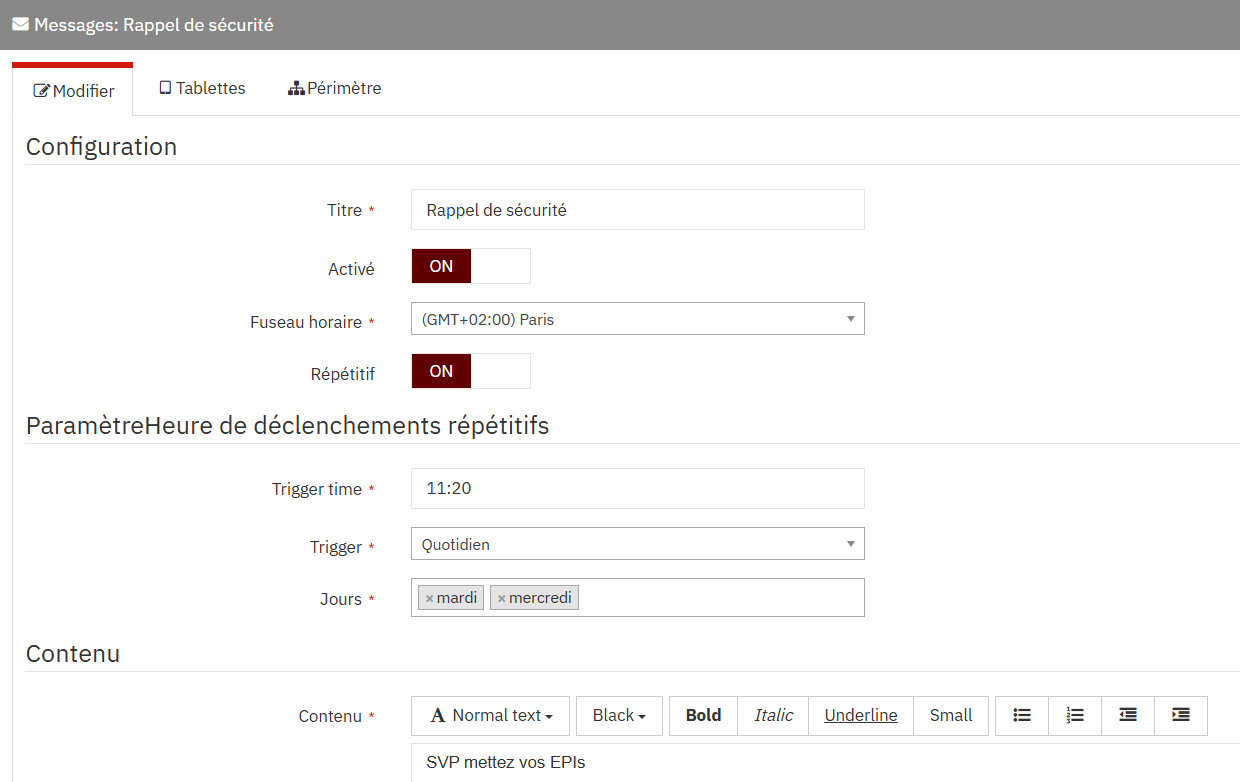
Memento de rutină — Un manager de calitate programează un memento săptămânal, de exemplu marțea și miercurea la 11:20, pentru a lansa un autocontrol.
Sfârșitul comenzii de producție — Un șef de schimb programează un mesaj care reamintește operațiunile de ordonare și de control de efectuat la sfârșitul fiecărei OF.
Crearea unui mesaj pentru tabletă
Etapa 1 — Accesarea mesajelor
În meniu, deschideți Administrare > Instrumente pentru tabletă, apoi lista de mesaje. Faceți clic pe Nou pentru a crea un mesaj.
Fișa unui mesaj conține trei file: Modificare, Tablete și Perimetru.
Etapa 2 — Configurarea mesajului
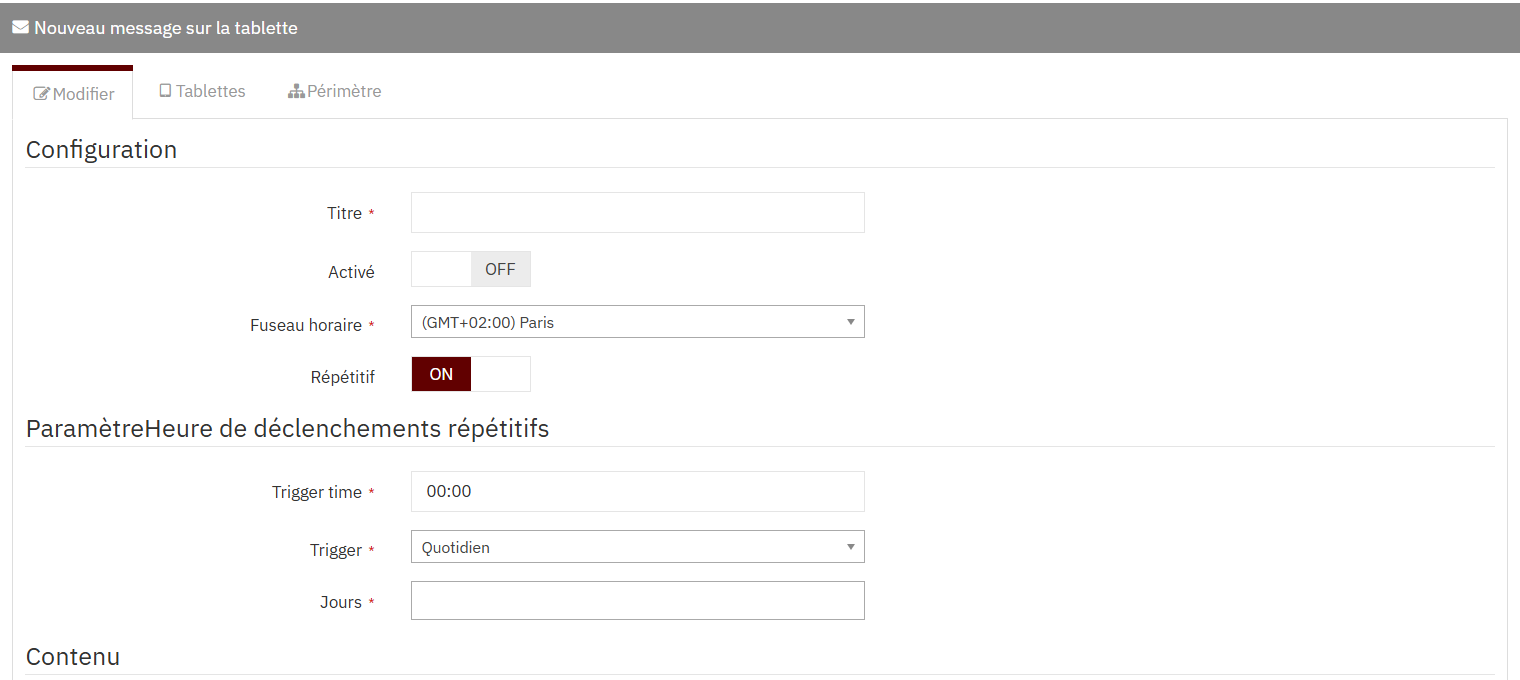
În fila Modificare, secțiunea Configurare:
| Câmp | Obligatoriu | Descriere |
|---|---|---|
| Titlu | Da | Titlul mesajului, afișat pe tabletă și utilizat pentru a-l regăsi în listă (de ex. „Memento de siguranță”) |
| Activat | Nu | Activează (ON) sau dezactivează (OFF) trimiterea mesajului. Un mesaj dezactivat nu este trimis către tablete. |
| Fus orar | Da | Fusul orar în care este interpretată ora de declanșare |
| Repetitiv | Nu | Pe ON, mesajul este trimis în mod recurent, conform setărilor de declanșare de mai jos |
Etapa 3 — Programarea declanșării
Atunci când Repetitiv este pe ON, apare secțiunea Ora declanșărilor repetitive:
| Câmp | Obligatoriu | Descriere |
|---|---|---|
| Trigger time | Da | Ora de trimitere a mesajului, în format HH:MM, în fusul orar ales |
| Trigger | Da | Frecvența de declanșare (a se vedea mai jos) |
| Zile sau Ziua trimiterii | Da | Câmp complementar care depinde de frecvența aleasă: Zile (zilele săptămânii) pentru Zilnic, Ziua trimiterii (de la 1 la 31) pentru Lunar și Trimestrial |
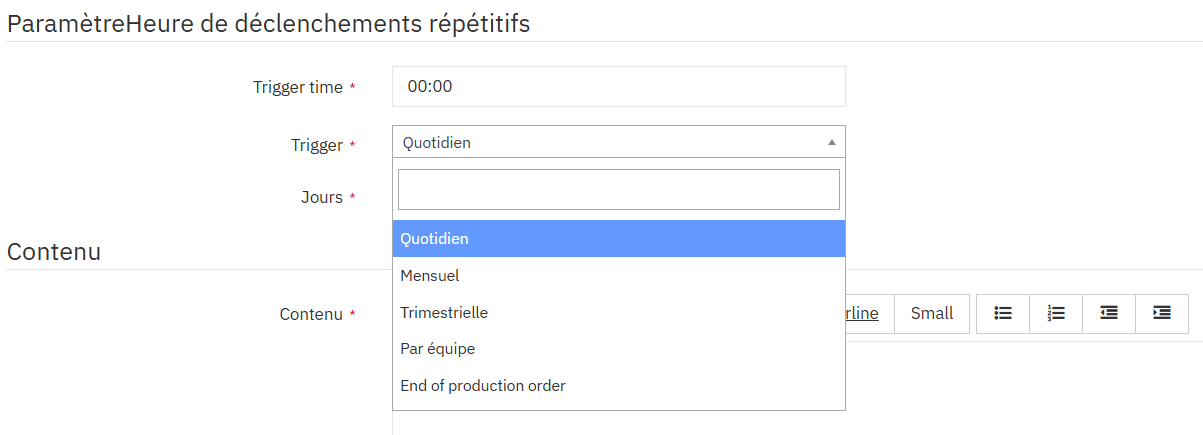
Câmpul Trigger propune următoarele frecvențe:
| Frecvență | Descriere |
|---|---|
| Zilnic | Mesajul este trimis la ora aleasă, în zilele săptămânii selectate în câmpul Zile (sunt posibile mai multe zile). |
| Lunar | Mesajul este trimis o dată pe lună, la ora aleasă, în ziua indicată în câmpul Ziua trimiterii (de la 1 la 31). |
| Trimestrial | Mesajul este trimis o dată pe trimestru, la ora aleasă, în ziua indicată în câmpul Ziua trimiterii (de la 1 la 31). |
| Pe schimb | Mesajul este trimis fiecărui schimb. |
| Sfârșitul unei comenzi de producție | Mesajul este trimis la sfârșitul fiecărei comenzi de producție. |
💡 Verificați fusul orar: ora de declanșare este interpretată în acest fus, nu în cel al browserului dumneavoastră.
Etapa 4 — Redactarea conținutului
În secțiunea Conținut, introduceți textul mesajului. Editorul permite formatarea textului:
| Instrument | Descriere |
|---|---|
| Normal text | Stilul textului (text normal, titluri) |
| Black | Culoarea textului |
| Bold / Italic / Underline | Aldin, cursiv, subliniat |
| Small | Text de dimensiune mică |
| Liste | Listă cu marcatori sau listă numerotată |
| Indentări | Mărirea sau micșorarea indentării |
Formatarea este păstrată la afișarea pe tabletă. Preferați un mesaj scurt și lizibil dintr-o privire.
Etapa 5 — Salvarea
Faceți clic pe Salvare. Exemplul de mai jos prezintă un mesaj activat, trimis în fiecare marți și miercuri la 11:20:
Alegerea tabletelor destinatare
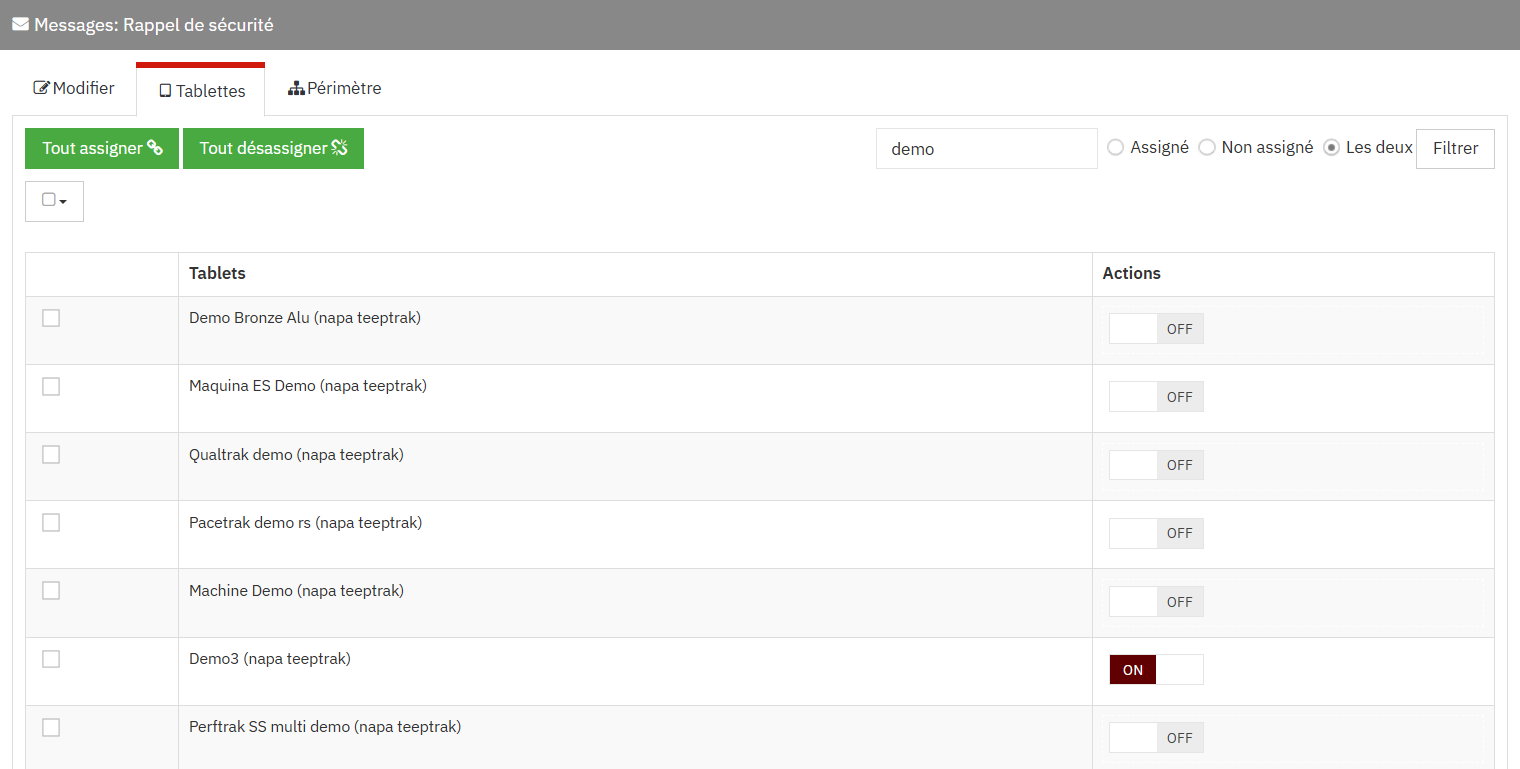
După salvarea mesajului, deschideți fila Tablete pentru a alege ce tablete îl vor primi.
| Element | Descriere |
|---|---|
| Comutator ON/OFF (coloana Acțiuni) | Atribuie (ON) sau retrage (OFF) mesajul pentru tableta de pe rând |
| Atribuiți tot | Atribuie mesajul tuturor tabletelor din listă |
| Anulați toate atribuirile | Retrage mesajul de pe toate tabletele din listă |
| Căutare | Filtrează tabletele după nume |
| Atribuit / Neatribuit / Ambele | Afișează numai tabletele atribuite, neatribuite sau pe toate |
| Filtrare | Aplică căutarea și filtrul |
💡 Combinați căutarea cu Atribuiți tot pentru a atribui rapid mesajul unui grup de tablete (de ex. toate tabletele al căror nume conține „demo”).
Citirea mesajelor pe tabletă
Notificare de mesaj necitit
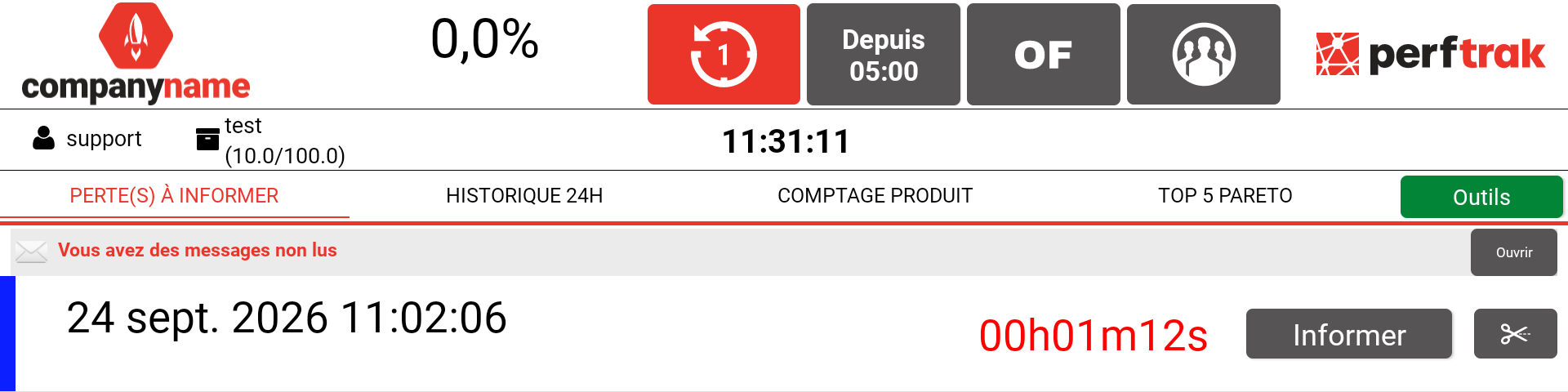
La momentul programat, un banner Aveți mesaje necitite apare în partea de sus a ecranului principal al tabletelor atribuite. Apăsați pe Deschidere pentru a accesa lista de mesaje.
Lista mesajelor
Ecranul Mesaje listează mesajele primite de tabletă, cu titlul lor și cu data și ora primirii. Mesajele necitite apar cu aldine, precedate de o pastilă.
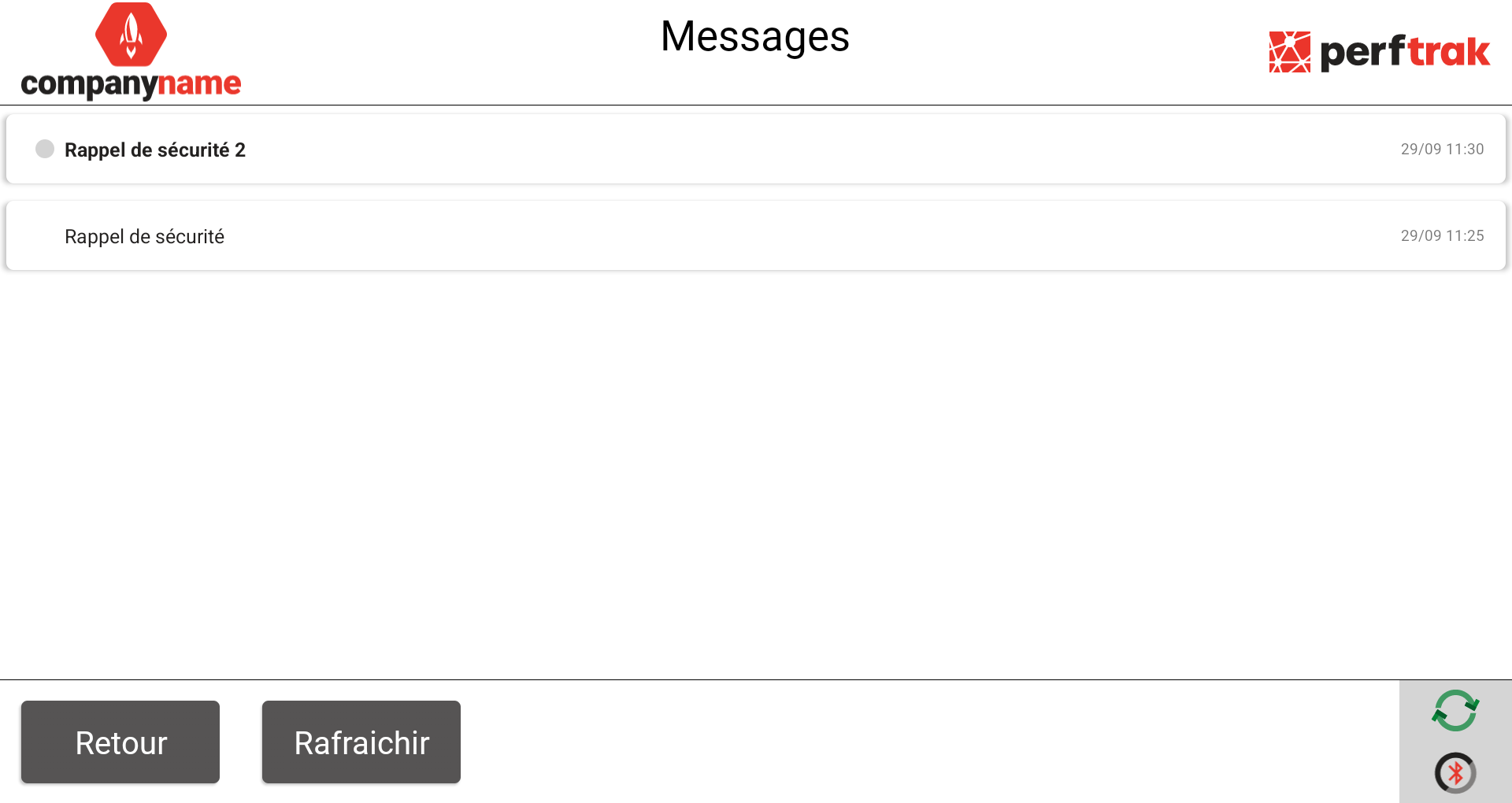
| Buton | Descriere |
|---|---|
| Înapoi | Revine la ecranul principal |
| Reîmprospătare | Reîncarcă lista de mesaje |
Citirea unui mesaj
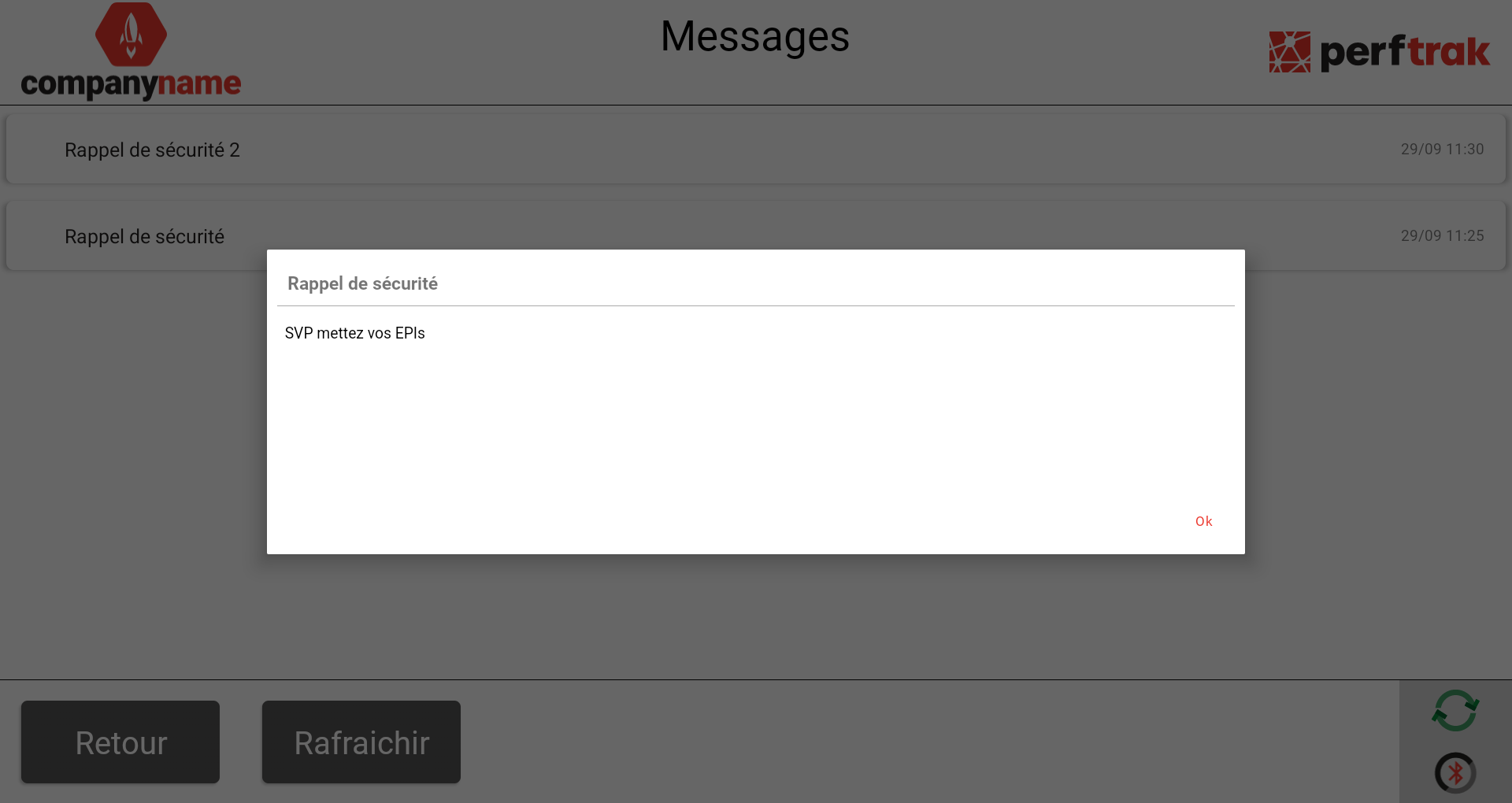
Apăsați pe un mesaj pentru a-l deschide: o fereastră afișează titlul și conținutul său, împreună cu formatarea. Apăsați pe Ok pentru a o închide. Mesajul este atunci marcat ca citit.
Cazuri-limită și puncte de atenție
Mesaj neprimit. Verificați că mesajul este Activat, că este atribuit tabletei în fila Tablete și că frecvența, ziua și ora de declanșare sunt corecte. Pe tabletă, apăsați pe Reîmprospătare în ecranul Mesaje.
Oră decalată. Dacă mesajul sosește la o oră neașteptată, verificați Fusul orar al mesajului.
Câmp complementar necompletat. În modul repetitiv, câmpul Zile (sau Ziua trimiterii, în funcție de frecvență) este obligatoriu: fără acesta, mesajul nu poate fi salvat.
Tabletă în afara Perimetrului. Numai tabletele din Perimetrul dumneavoastră apar în fila Tablete. Dacă o tabletă nu apare, contactați administratorul dumneavoastră.
FAQ
Pot suspenda un mesaj fără a-l șterge? Da. Treceți Activat pe OFF: mesajul este păstrat, dar nu mai este trimis către tablete.
Pot trimite același mesaj către mai multe tablete? Da. Același mesaj poate fi atribuit oricâtor tablete este necesar din fila Tablete.
Pot trimite un mesaj de mai multe ori pe săptămână? Da. Alegeți frecvența Zilnic și selectați mai multe zile în câmpul Zile.
Poate operatorul să recitească un mesaj deja citit? Da. Mesajele citite rămân în lista ecranului Mesaje și pot fi redeschise în orice moment.