Introdução
As Mensagens para o tablet permitem enviar uma mensagem para os tablets TEEPTRAK instalados na oficina, a partir da plataforma teeptrak.net. No momento programado, o tablet assinala ao operador que tem uma mensagem não lida, que pode abrir e ler a partir da lista de mensagens.
Redige a mensagem com a respetiva formatação e, em seguida, escolhe os tablets que a devem receber.
Exemplos de casos de utilização
Lembrete de segurança — Um responsável de HSE programa uma mensagem «Por favor, coloquem os vossos EPI», enviada todos os dias no início do turno para todos os tablets da oficina.
Instrução pontual — Um chefe de oficina informa os operadores de uma alteração de organização (inventário, auditoria, visita de cliente), enviando uma mensagem para os tablets em causa.
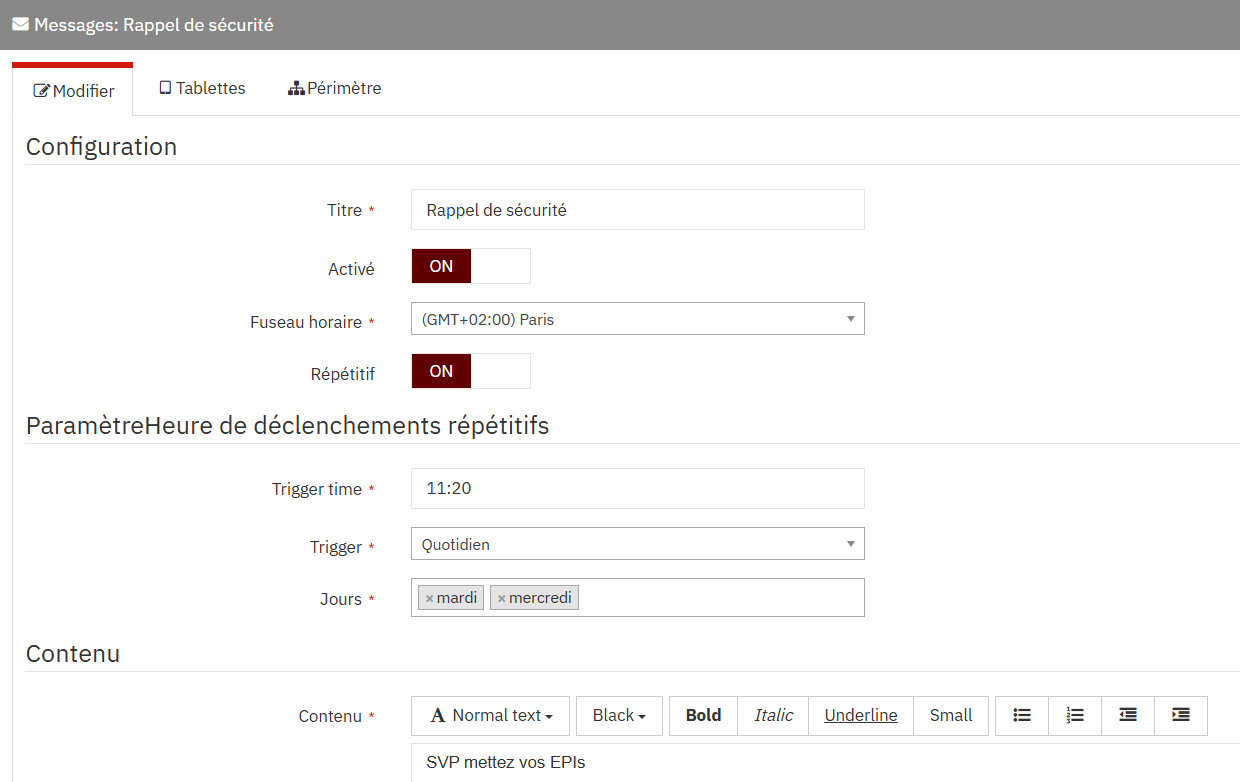
Lembrete de rotina — Um responsável da qualidade programa um lembrete semanal, por exemplo à terça-feira e à quarta-feira às 11h20, para iniciar um autocontrolo.
Fim de ordem de fabrico — Um chefe de turno programa uma mensagem que recorda as operações de arrumação e de controlo a efetuar no fim de cada OF.
Criar uma mensagem para o tablet
Passo 1 — Aceder às mensagens
No menu, abra Administração > Ferramentas para tablet e, em seguida, a lista de mensagens. Clique em Novo para criar uma mensagem.
A ficha de uma mensagem inclui três separadores: Modificar, Tablets e Perímetro.
Passo 2 — Configurar a mensagem
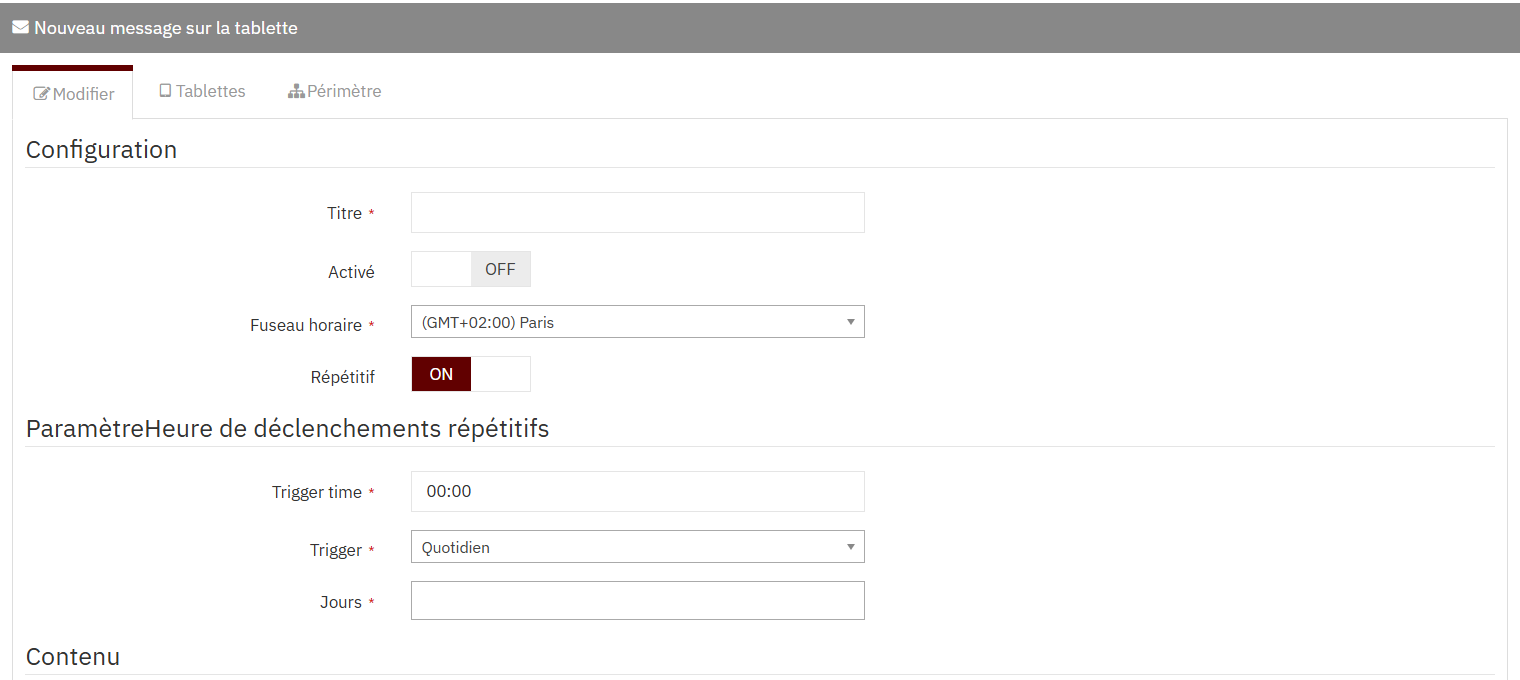
No separador Modificar, secção Configuração:
| Campo | Obrigatório | Descrição |
|---|---|---|
| Título | Sim | Título da mensagem, apresentado no tablet e utilizado para a encontrar na lista (por ex., «Lembrete de segurança») |
| Ativado | Não | Ativa (ON) ou desativa (OFF) o envio da mensagem. Uma mensagem desativada não é enviada para os tablets. |
| Fuso horário | Sim | Fuso horário no qual a hora de acionamento é interpretada |
| Repetitivo | Não | Em ON, a mensagem é enviada de forma recorrente de acordo com os parâmetros de acionamento abaixo |
Passo 3 — Programar o acionamento
Quando Repetitivo está em ON, aparece a secção Hora de acionamentos repetitivos:
| Campo | Obrigatório | Descrição |
|---|---|---|
| Trigger time | Sim | Hora de envio da mensagem, no formato HH:MM, no fuso horário escolhido |
| Trigger | Sim | Frequência de acionamento (ver abaixo) |
| Dias ou Dia de envio | Sim | Campo complementar que depende da frequência escolhida: Dias (dias da semana) para Diário, Dia de envio (de 1 a 31) para Mensal e Trimestral |
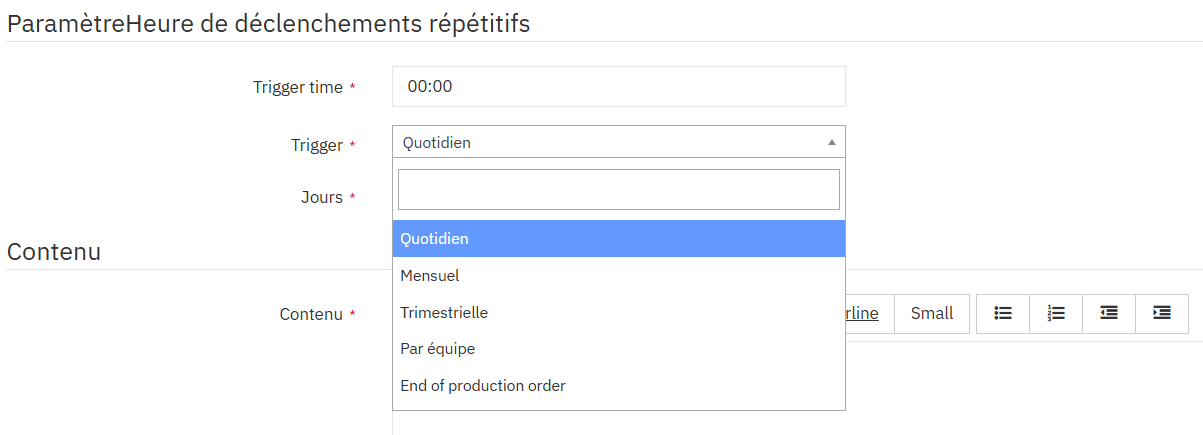
O campo Trigger propõe as seguintes frequências:
| Frequência | Descrição |
|---|---|
| Diário | A mensagem é enviada à hora escolhida, nos dias da semana selecionados no campo Dias (é possível selecionar vários dias). |
| Mensal | A mensagem é enviada uma vez por mês, à hora escolhida, no dia indicado no campo Dia de envio (de 1 a 31). |
| Trimestral | A mensagem é enviada uma vez por trimestre, à hora escolhida, no dia indicado no campo Dia de envio (de 1 a 31). |
| Por turno | A mensagem é enviada em cada turno. |
| Fim de uma ordem de fabrico | A mensagem é enviada no fim de cada ordem de fabrico. |
💡 Verifique o fuso horário: a hora de acionamento é interpretada nesse fuso, e não no do seu navegador.
Passo 4 — Redigir o conteúdo
Na secção Conteúdo, introduza o texto da mensagem. O editor permite formatar o texto:
| Ferramenta | Descrição |
|---|---|
| Normal text | Estilo do texto (texto normal, títulos) |
| Black | Cor do texto |
| Bold / Italic / Underline | Negrito, itálico, sublinhado |
| Small | Texto em tamanho pequeno |
| Listas | Lista com marcas ou lista numerada |
| Avanços | Aumentar ou diminuir o avanço |
A formatação é mantida na apresentação no tablet. Dê preferência a uma mensagem curta e legível num relance.
Passo 5 — Guardar
Clique em Guardar. O exemplo abaixo mostra uma mensagem ativada, enviada todas as terças-feiras e quartas-feiras às 11h20:
Escolher os tablets destinatários
Depois de guardar a mensagem, abra o separador Tablets para escolher que tablets a irão receber.
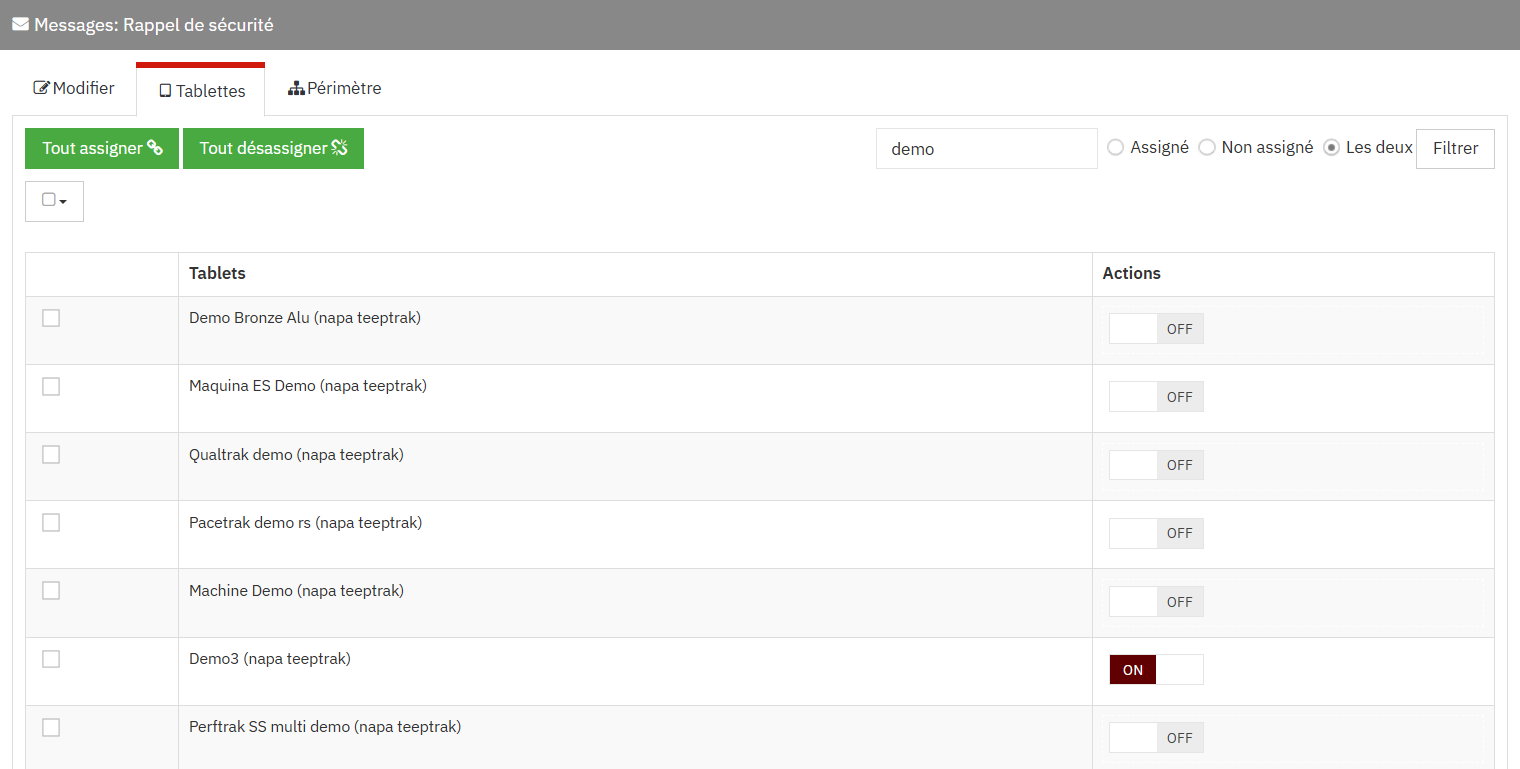
| Elemento | Descrição |
|---|---|
| Interruptor ON/OFF (coluna Ações) | Atribui (ON) ou retira (OFF) a mensagem para o tablet da linha |
| Atribuir tudo | Atribui a mensagem a todos os tablets da lista |
| Desatribuir tudo | Retira a mensagem de todos os tablets da lista |
| Pesquisa | Filtra os tablets por nome |
| Atribuído / Não atribuído / Ambos | Apresenta apenas os tablets atribuídos, os não atribuídos ou todos |
| Filtrar | Aplica a pesquisa e o filtro |
💡 Combine a pesquisa e Atribuir tudo para atribuir rapidamente a mensagem a um grupo de tablets (por ex., todos os tablets cujo nome contém «demo»).
Leitura das mensagens no tablet
Notificação de mensagem não lida
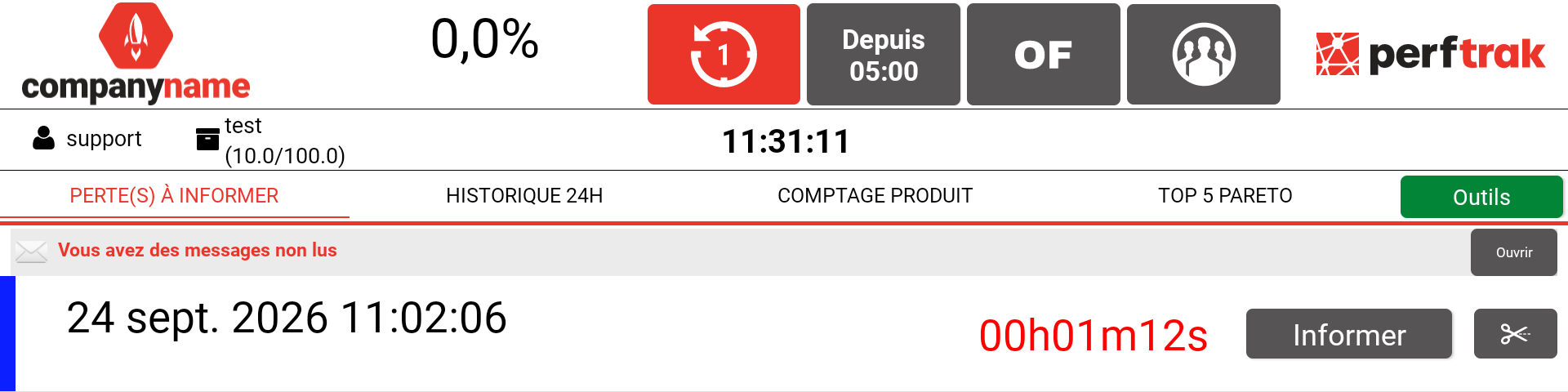
No momento programado, aparece uma faixa Tem mensagens não lidas na parte superior do ecrã principal dos tablets atribuídos. Toque em Abrir para aceder à lista de mensagens.
Lista de mensagens
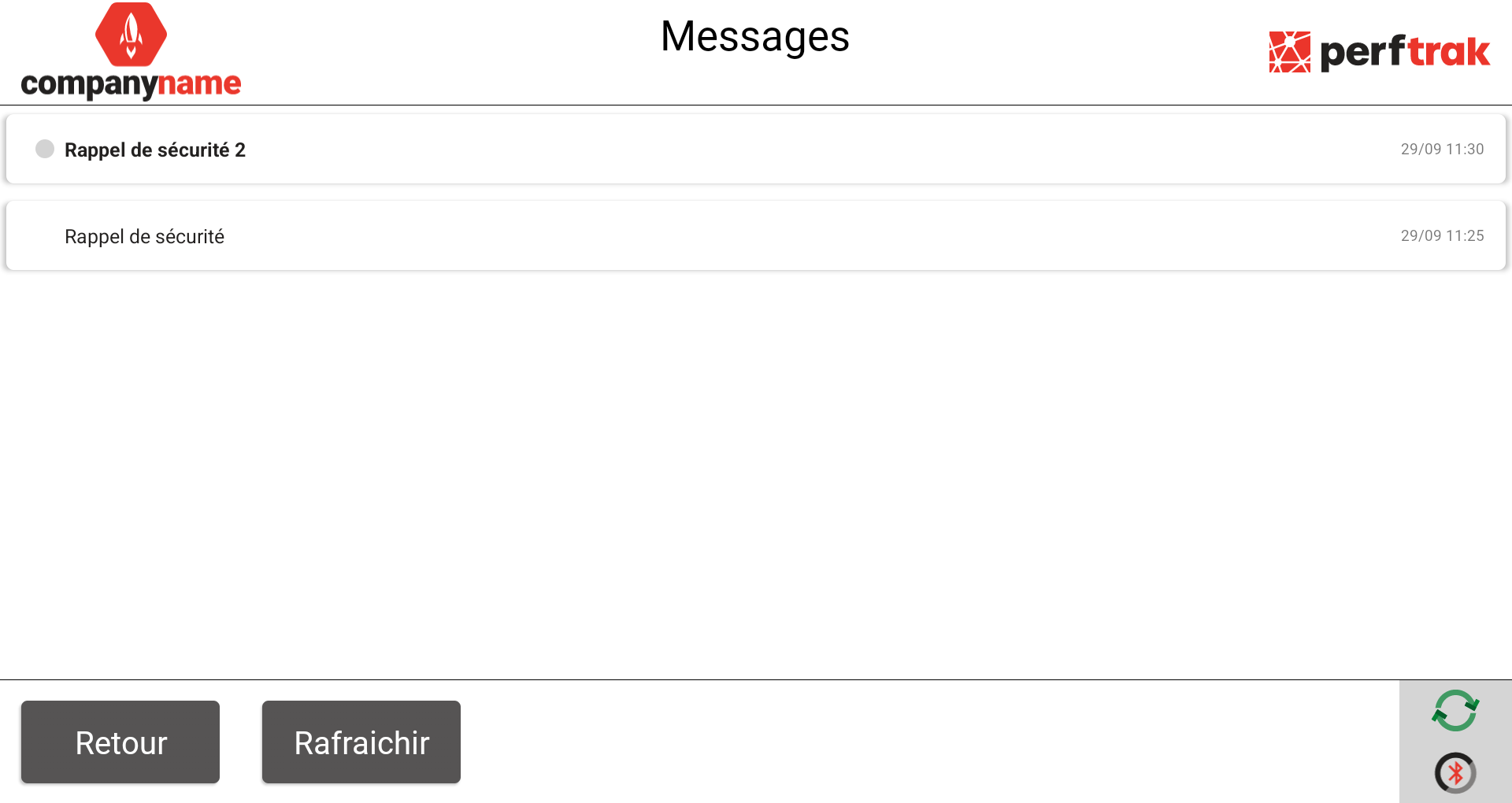
O ecrã Mensagens lista as mensagens recebidas pelo tablet, com o respetivo título e a data e hora de receção. As mensagens não lidas aparecem a negrito, precedidas de um ponto indicador.
| Botão | Descrição |
|---|---|
| Voltar | Regressa ao ecrã principal |
| Atualizar | Recarrega a lista de mensagens |
Ler uma mensagem
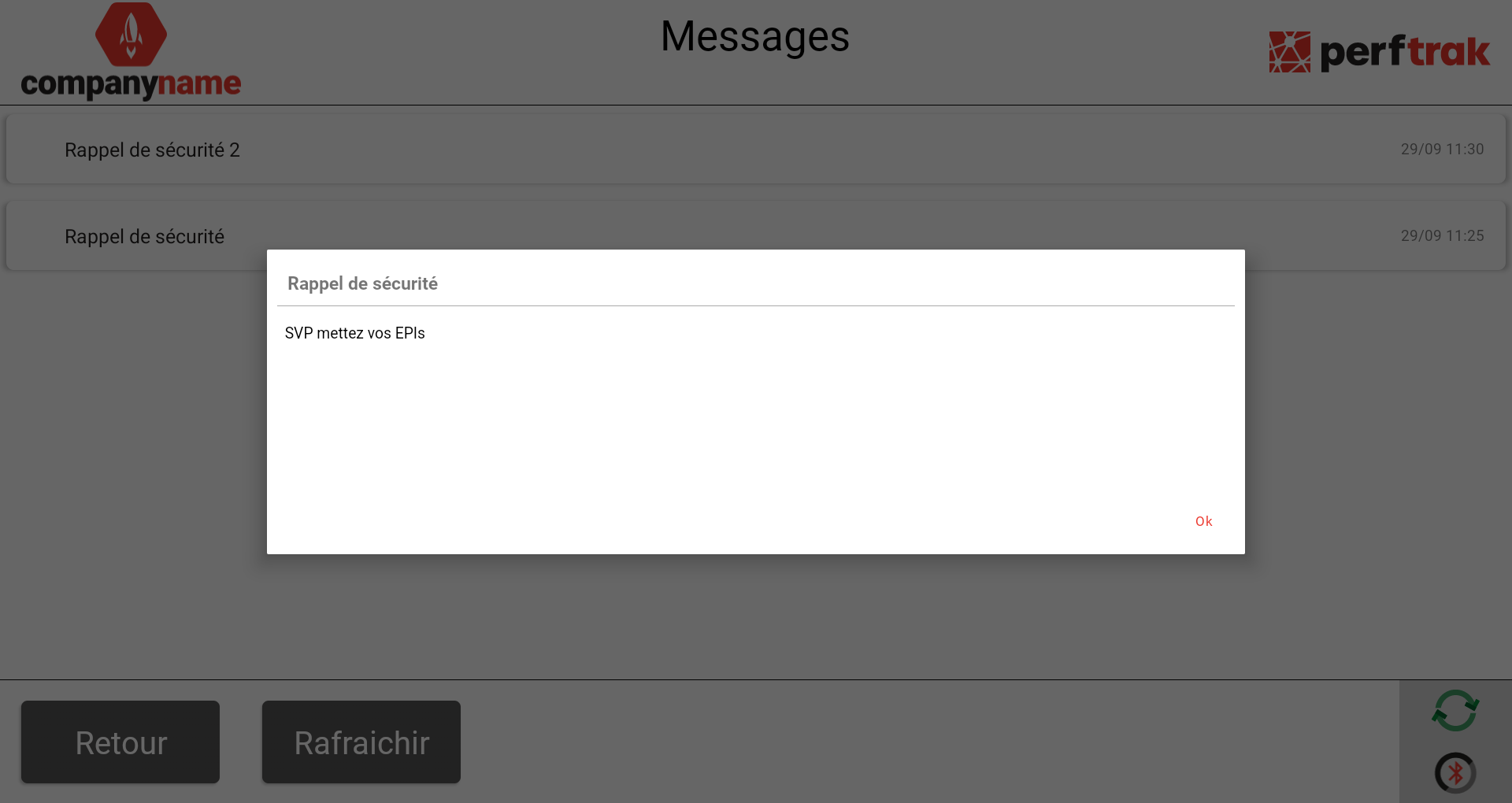
Toque numa mensagem para a abrir: uma janela apresenta o seu título e o seu conteúdo, com a respetiva formatação. Toque em Ok para a fechar. A mensagem fica então marcada como lida.
Casos-limite e pontos de atenção
Mensagem não recebida. Verifique se a mensagem está Ativada, se está atribuída ao tablet no separador Tablets e se a frequência, o dia e a hora de acionamento estão corretos. No tablet, toque em Atualizar no ecrã Mensagens.
Hora desfasada. Se a mensagem chegar a uma hora inesperada, verifique o Fuso horário da mensagem.
Campo complementar não preenchido. Em modo repetitivo, o campo Dias (ou Dia de envio, consoante a frequência) é obrigatório: sem ele, a mensagem não pode ser guardada.
Tablet fora do Perímetro. Apenas os tablets do seu Perímetro aparecem no separador Tablets. Se um tablet não aparecer, contacte o seu administrador.
FAQ
Posso suspender uma mensagem sem a eliminar? Sim. Coloque Ativado em OFF: a mensagem é conservada, mas deixa de ser enviada para os tablets.
Posso enviar a mesma mensagem para vários tablets? Sim. Uma mesma mensagem pode ser atribuída a tantos tablets quantos forem necessários a partir do separador Tablets.
Posso enviar uma mensagem várias vezes por semana? Sim. Escolha a frequência Diário e selecione vários dias no campo Dias.
O operador pode reler uma mensagem já lida? Sim. As mensagens lidas permanecem na lista do ecrã Mensagens e podem ser reabertas a qualquer momento.