Introdução
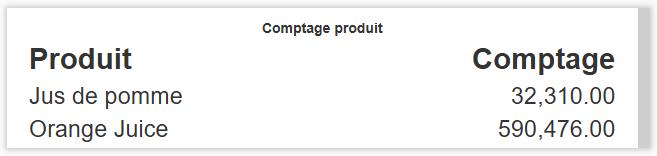
O KPI Contagem de produtos permite apresentar, em tempo real no seu Painel, o número de peças produzidas por uma máquina PerfTrak num determinado intervalo de tempo. O resultado é apresentado sob a forma de tabela que lista cada produto fabricado e a respetiva contagem. Pode também tirar partido das ordens de fabrico e optar por apresentar o valor bruto (impulsos) ou o valor líquido (peças).
Exemplos de casos de utilização
Acompanhamento diário da produção — Um gestor de linha pretende conhecer o número total de peças produzidas por máquina nas últimas 24 horas. Cria um KPI Contagem de produtos com o intervalo «Últimas 24 horas» e consulta o resultado todas as manhãs.
Balanço de produção semanal — Um chefe de oficina configura um KPI sobre os últimos 7 dias para ter uma vista consolidada da produção por referência de produto, sem ter de exportar um relatório.
Acompanhamento por ordem de fabrico — Um planeador ativa a opção «Utilizar as ordens de fabrico» para acompanhar a contagem de produtos por OF em vez de por referência e verificar o progresso de cada lote.
Verificação do coeficiente multiplicador — Um técnico que utiliza um coeficiente de agrupamento na sua máquina ativa a opção «Apresentar valor bruto» para comparar o número de impulsos do sensor com o número de peças calculado e certificar-se de que o coeficiente está corretamente configurado.
Criar e configurar um KPI Contagem de produtos
Passo 1 — Criar o KPI
Aceda ao seu Painel.
Clique em Adicionar um KPI e, em seguida, selecione Máquina PERFTRAK no tipo de máquina e Contagem de produtos no tipo de KPI.
Passo 2 — Configuração geral
| Campo | Obrigatório | Descrição |
|---|---|---|
| Nome | Sim | Nome livre do KPI, apresentado por cima da tabela (ex.: «Contagem de produtos – Prensa 12») |
| Máquina | Sim | Máquina PerfTrak do seu Perímetro |
| Intervalo | Sim | Janela de tempo sobre a qual a contagem é calculada |
Passo 3 — Selecionar o intervalo de tempo
O intervalo determina a janela de dados utilizada para o cálculo. Opções disponíveis:
| Categoria | Opções |
|---|---|
| Horas deslizantes | Última hora · Últimas 8 horas · Últimas 12 horas · Últimas 24 horas |
| Dias deslizantes | Últimos 7 dias · Últimos 31 dias |
| Períodos de calendário | Semana anterior · Mês anterior |
| Meses deslizantes | 3 · 6 · 12 meses anteriores |
| Turnos | Turno em curso · Turno anterior (Q-1, Q-2, Q-3) · Desde o início do turno |
| Personalizado | Desde um momento específico por semana · Dia operacional · Ontem operacional · Produção atual |
💡 O intervalo «Turno em curso» só pode ser utilizado depois de criar e atribuir turnos de trabalho à máquina de referência (em Configuração > Mudanças de turno).
Passo 4 — Configurar as opções de apresentação
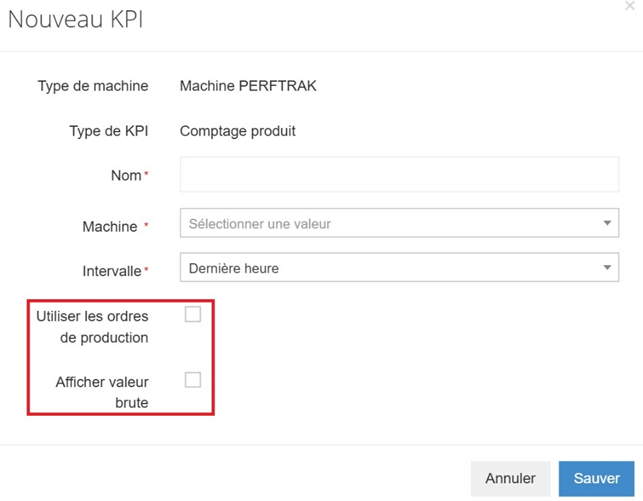
Estão disponíveis duas opções facultativas sob a forma de caixas de verificação:
| Opção | Descrição |
|---|---|
| Utilizar as ordens de fabrico | Ativa o acompanhamento por OF. As ordens de fabrico têm de ser configuradas previamente. |
| Apresentar valor bruto | Apresenta o número de impulsos do sensor recolhidos em vez do número de peças calculado (útil quando existe um coeficiente multiplicador). |
💡 Se não estiver configurado nenhum coeficiente multiplicador na máquina, os valores bruto e líquido são idênticos.
Passo 5 — Guardar
Clique em Guardar. O KPI aparece imediatamente no seu Painel e é atualizado em tempo real.
Leitura do KPI
O KPI é apresentado sob a forma de tabela com duas colunas:
| Coluna | Descrição |
|---|---|
| Produto | Nome da referência de produto fabricada no intervalo selecionado |
| Contagem | Número de peças (ou de impulsos, se «Apresentar valor bruto» estiver assinalado) |
Se tiverem sido fabricados vários produtos no período, cada um aparece numa linha distinta com a sua própria contagem.
Casos-limite e pontos de atenção
Nenhum dado no intervalo selecionado Se não tiver sido produzida nenhuma peça no período escolhido, o KPI apresenta uma tabela vazia ou um valor igual a zero. Verifique se o intervalo é adequado ao ritmo de produção da máquina.
Máquina fora do Perímetro Apenas as máquinas PerfTrak incluídas no seu Perímetro são propostas para seleção. Se uma máquina não aparecer, contacte o seu administrador para verificar os seus direitos de acesso.
Coeficiente multiplicador e valor bruto Se utilizar um coeficiente multiplicador (coeficiente de agrupamento), o número de peças apresentado corresponde aos impulsos multiplicados por esse coeficiente. Assinale «Apresentar valor bruto» para visualizar o número de impulsos efetivamente recolhidos pelo sensor e verificar a coerência da configuração.
Vários produtos no período Se tiverem sido fabricadas várias referências de produto no intervalo selecionado, todas aparecem na tabela. A contagem é repartida por produto.
Ordens de fabrico não configuradas Se assinalar «Utilizar as ordens de fabrico» sem ter configurado previamente qualquer OF, o KPI não poderá apresentar um resultado utilizável. Configure previamente as suas OF no menu dedicado.
Eliminação do painel A eliminação de uma conta (gestor ou administrador) implica a eliminação dos painéis que lhe estão associados, incluindo os KPI que estes contêm.
FAQ
Posso criar vários KPI Contagem de produtos para a mesma máquina? Sim. Pode, por exemplo, criar um KPI sobre o turno em curso e outro sobre os últimos 7 dias para a mesma máquina, com configurações diferentes.
O KPI apresenta um histórico? Não. O KPI Contagem de produtos é um visual em tempo real. Apresenta o valor calculado sobre o intervalo em curso.
Posso partilhar este KPI com outros utilizadores? O KPI é visível no Painel. Qualquer utilizador que tenha a máquina no seu Perímetro e acesso ao painel poderá vê-lo.
Qual é a frequência de atualização? O KPI é atualizado automaticamente em tempo real com os dados enviados pela máquina.
Qual é a diferença em relação ao KPI «Contagem de produtos nas últimas horas»? O KPI «Contagem de produtos» apresenta uma contagem total sob a forma de tabela. O KPI «Contagem de produtos nas últimas horas» acrescenta um medidor visual com um valor-alvo (em percentagem), permitindo ver instantaneamente se o objetivo de produção foi ou não atingido.