Introdução
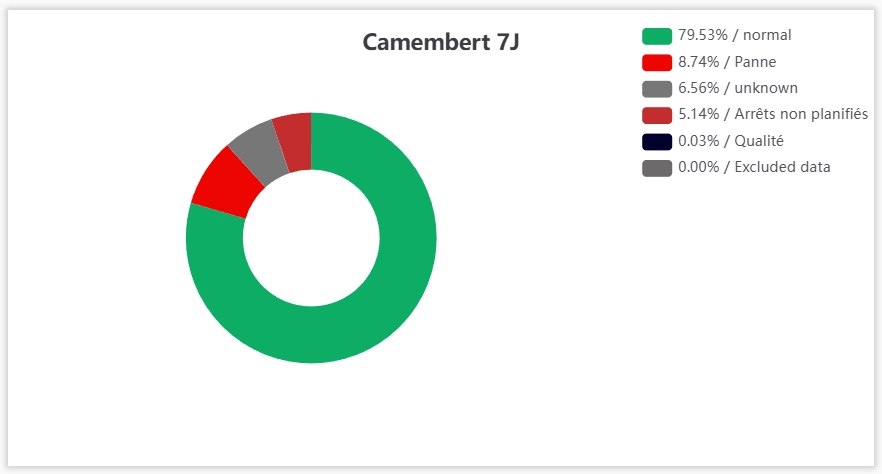
O KPI Gráfico circular apresenta, em tempo real no seu Painel, a distribuição do tempo de uma máquina PERFTRAK sob a forma de gráfico de setores. Permite comparar a percentagem de perdas em relação ao tempo normal de produção num determinado intervalo. Cada fatia do gráfico corresponde a um grupo de perdas (ou ao tempo de funcionamento normal), e a leitura ao passar o cursor indica o peso exato de cada uma.
Exemplos de casos de utilização
Visão de conjunto do desempenho de uma máquina — Um gestor de linha pretende visualizar de relance a parte do tempo realmente produtivo («normal») em relação às perdas. Cria um KPI Gráfico circular na sua máquina e identifica de imediato a rubrica de perda dominante.
Identificação das principais perdas — Um chefe de oficina configura a apresentação no top 5 das perdas para concentrar a análise nas causas de paragem mais penalizadoras, sem se dispersar nas perdas marginais.
Análise detalhada de um posto — Um técnico de métodos passa ao nível 2 da árvore de perdas para obter o detalhe mais granular das causas e preparar um plano de ação direcionado.
Acompanhamento num determinado período — Um gestor fixa o intervalo nos últimos 7 dias para obter uma distribuição consolidada e compará-la de uma semana para a outra.
Criar e configurar um KPI Gráfico circular
Passo 1 — Criar o KPI
Aceda ao seu Painel.
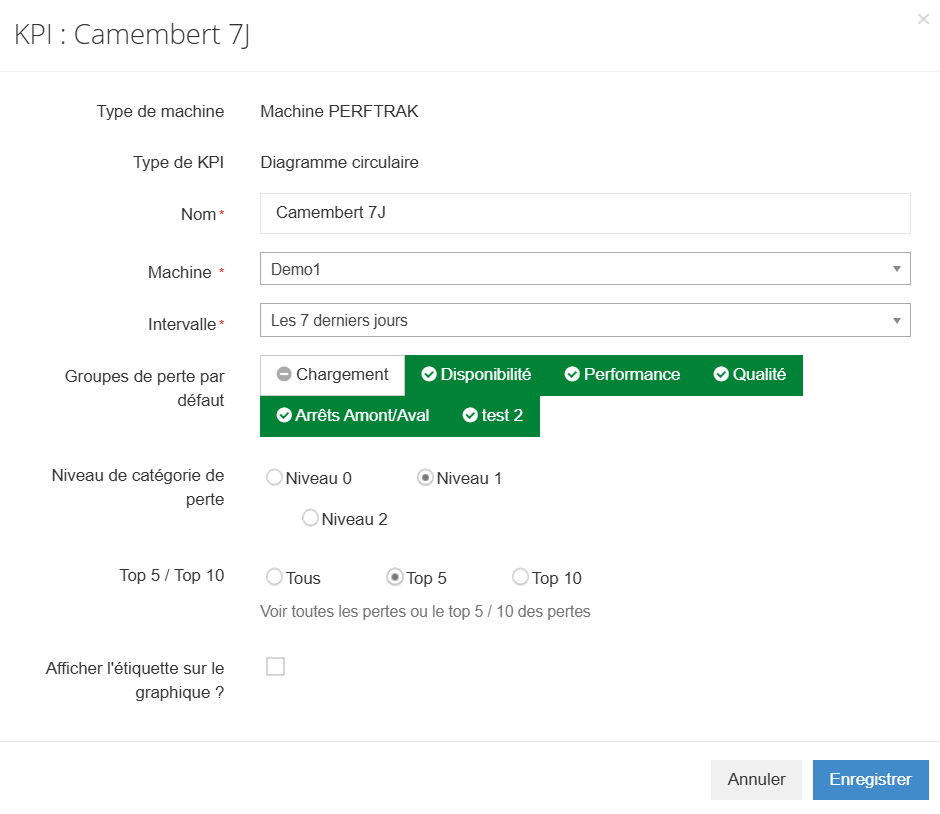
Clique em Adicionar um KPI, selecione Máquina PERFTRAK no tipo de máquina e, em seguida, Gráfico circular no tipo de KPI.
Passo 2 — Indicar o nome
No campo Nome, introduza a designação do seu indicador tal como aparecerá no Painel.
Passo 3 — Selecionar a máquina
No campo Máquina, escolha a máquina de referência na qual o indicador baseará o seu cálculo.
Passo 4 — Escolher o intervalo
No campo Intervalo, selecione o período sobre o qual a distribuição será calculada (por exemplo, Última hora, Últimos 7 dias…).
Passo 5 — Selecionar os grupos de perda predefinidos
Em Grupos de perda predefinidos, ative os grupos que devem aparecer no gráfico (por exemplo, Carregamento, Disponibilidade, Desempenho, Qualidade, bem como os seus grupos personalizados). Um grupo ativado aparece a verde; clique nele para o ativar ou desativar.
Passo 6 — Escolher o nível de categoria de perda
Em Nível de categoria de perda, selecione o grau de detalhe da árvore de perdas representado:
- Nível 0 — vista mais agregada das perdas,
- Nível 1 — nível intermédio,
- Nível 2 — vista mais detalhada das causas.
O nível escolhido determina o grau de detalhe das fatias apresentadas no gráfico.
Passo 7 — Definir a apresentação (Top 5 / Top 10)
Em Top 5 / Top 10, escolha o número de perdas representadas:
- Todos — todas as perdas,
- Top 5 — as 5 perdas mais importantes,
- Top 10 — as 10 perdas mais importantes.
Limitar ao top 5 ou ao top 10 destaca as perdas mais significativas e simplifica a leitura do gráfico.
Passo 8 — Apresentar ou não a etiqueta
Assinale Apresentar a etiqueta no gráfico? se pretender que as etiquetas apareçam diretamente nas fatias do gráfico. Deixe a caixa por assinalar para uma apresentação mais limpa (o detalhe continua acessível ao passar o cursor).
Passo 9 — Guardar
Clique em Guardar para adicionar o indicador ao seu Painel, ou em Cancelar para abandonar a criação.
Leitura do KPI
O KPI é apresentado sob a forma de gráfico circular em anel, acompanhado de uma legenda. Cada fatia corresponde a um grupo de perdas — ou ao tempo de funcionamento «normal» (a verde) — e a legenda detalha cada fatia no formato percentagem / etiqueta.
Ao passar o cursor sobre uma fatia do gráfico, esta é realçada, o que facilita a correspondência com a legenda.
Casos-limite e pontos de atenção
O nível de categoria de perda condiciona a granularidade. Um mesmo gráfico parecerá muito sintético no nível 0 e muito mais detalhado no nível 2. Escolha o nível em função da análise pretendida (visão de conjunto vs. pesquisa de causa).
Top 5 / Top 10: as perdas restantes são excluídas da apresentação. Ao limitar o gráfico, as perdas fora do top deixam de ser visíveis individualmente. Tenha isso em conta se procurar uma perda específica mas pouco frequente.
A qualidade da distribuição depende da árvore de perdas. Os grupos e níveis de perdas apresentados assentam na sua categorização. Uma árvore de perdas incompleta traduzir-se-á numa distribuição imprecisa.
Indicador sobre máquina de referência. O gráfico circular é configurado sobre uma única máquina; não consolida várias máquinas.
FAQ
O que representa a fatia verde «normal»? Corresponde ao tempo de funcionamento normal da máquina, ou seja, o tempo produtivo sem perdas. Quanto maior for esta fatia, mais a máquina funcionou sem perdas no período.
Para que servem os níveis 0, 1 e 2? Determinam o grau de detalhe da árvore de perdas apresentado no gráfico: o nível 0 dá uma vista agregada, o nível 2 a vista mais detalhada das causas.
Porquê escolher o top 5 ou o top 10 em vez de todas as perdas? Para concentrar a leitura nas perdas mais significativas e evitar um gráfico sobrecarregado de pequenas fatias difíceis de interpretar.
Para que serve a opção «Apresentar a etiqueta no gráfico?»? Assinalada, apresenta as etiquetas das fatias diretamente no gráfico. Por assinalar, o gráfico mantém-se limpo e as etiquetas são apresentadas ao passar o cursor.
Como saber a percentagem exata de uma fatia? Cada fatia é detalhada na legenda no formato percentagem / etiqueta. Além disso, ao passar o cursor sobre uma fatia do gráfico, esta é realçada.
Com que frequência é atualizado o indicador? O gráfico é recalculado automaticamente a partir das perdas declaradas no intervalo escolhido.