Caminho: PerfTrak > Análise e acompanhamento > Perdas de qualidade
Este procedimento explica como declarar o seu refugo, tanto na plataforma de supervisão como no tablet, e apresenta as diferentes modalidades de declaração.
1. Declarar refugo na plataforma
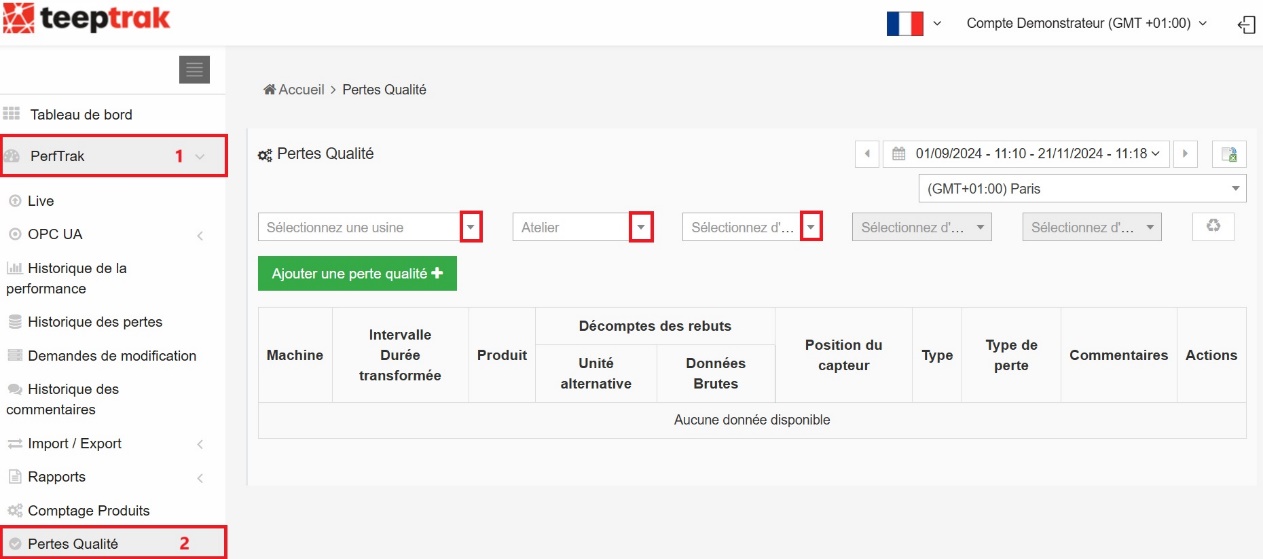
Aceda a PerfTrak > Análise e acompanhamento > Perdas de qualidade. Em seguida, selecione a fábrica, a oficina e a máquina a partir da qual pretende declarar o seu refugo.
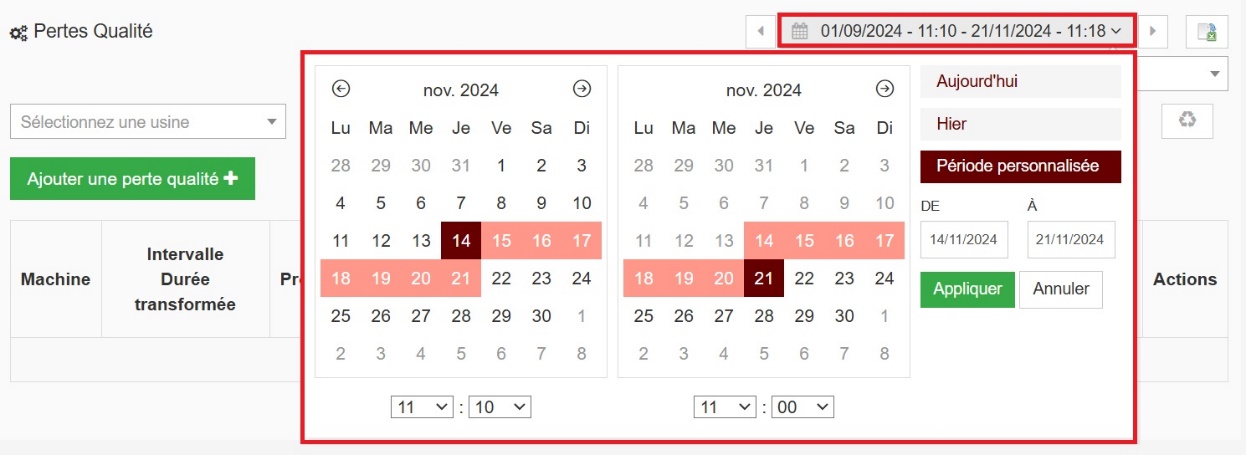
Escolha o intervalo horário a partir do qual pretende proceder.
Depois de configurados todos estes elementos, clique em Adicionar uma perda de qualidade e, em seguida, selecione a máquina e o produto sobre os quais pretende efetuar a sua sessão de refugo.
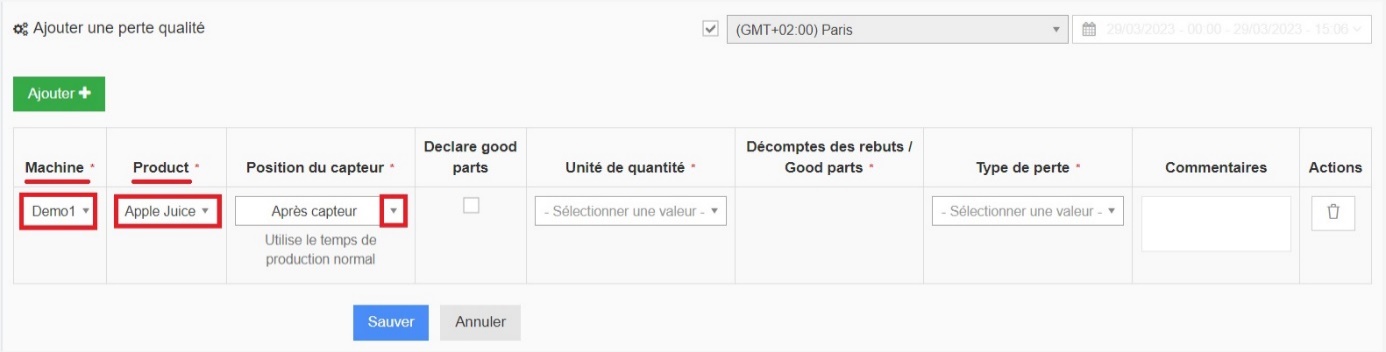
Posição do sensor
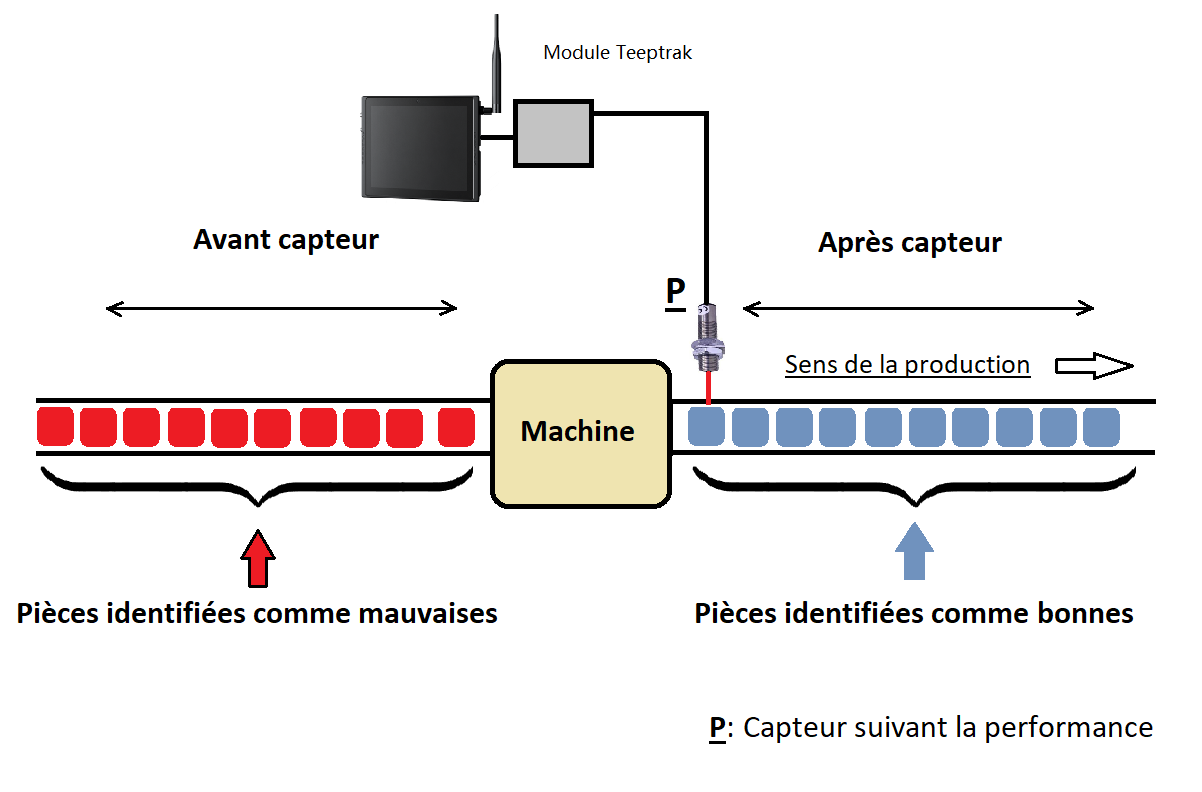
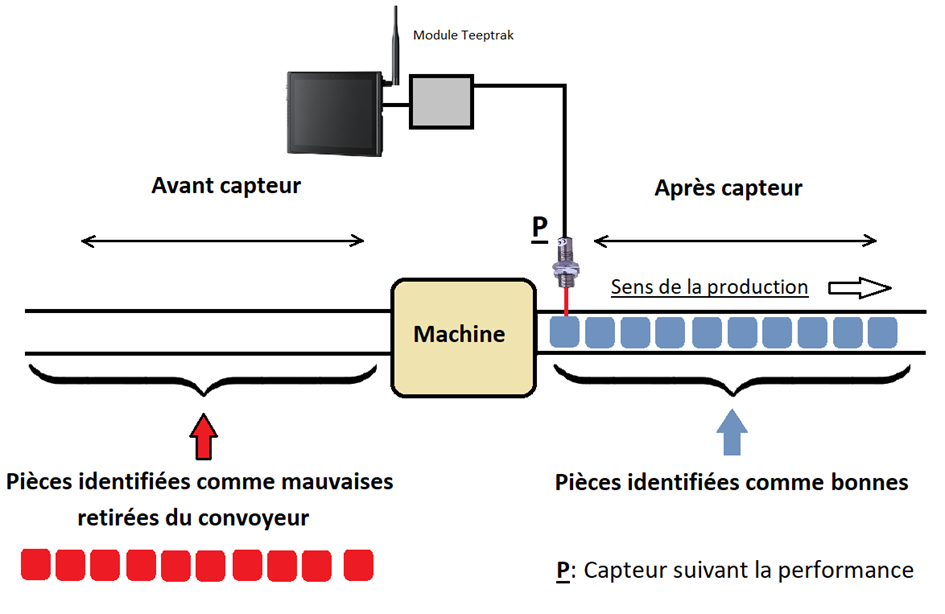
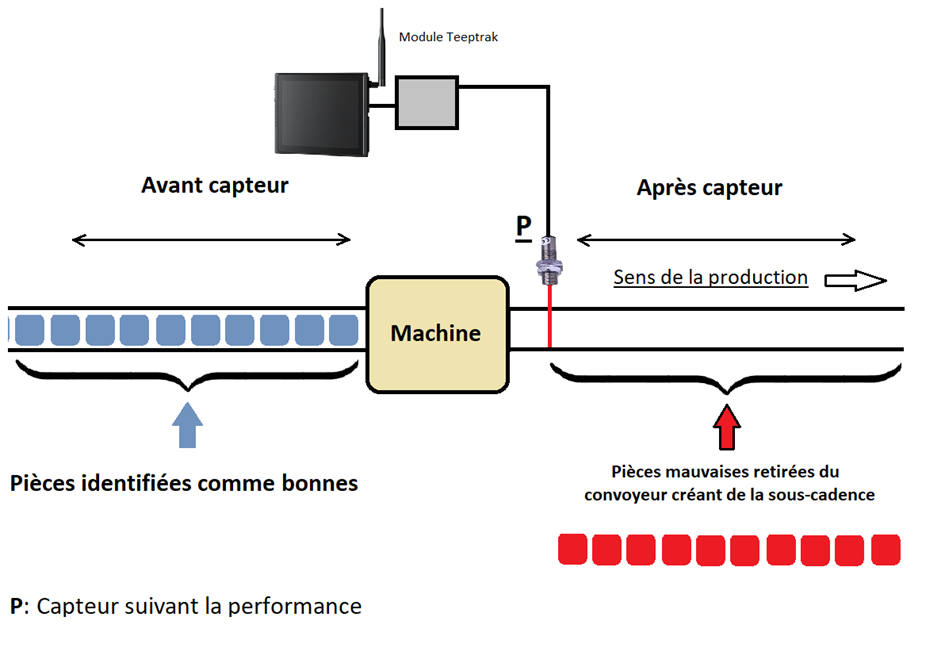
A terceira secção permite declarar o seu refugo antes ou depois do sensor:
Depois do sensor — o estado dos produtos já contados pelo sistema passa de «bons» a «refugo», com base no tempo de produção normal.
Antes do sensor — um novo produto é adicionado diretamente ao sistema sob a forma de refugo, com base no tempo de subcadência disponível.
Porquê declarar antes do sensor? Esta funcionalidade permite antecipar a qualificação de peças defeituosas antes da sua deteção pelo sensor. Quando as peças defeituosas são retiradas do transportador antes de passarem diante do sensor de desempenho, essa retirada cria um vazio no transportador. Este vazio é interpretado pelo sistema como tempo de subcadência — um sinal baixo registado para além do limiar padrão.
Para requalificar este tempo como perda de qualidade em vez de subcadência, a funcionalidade permite-lhe escolher sobre que tipo de tempo — tempo normal ou subcadência — efetuar a sua gestão de refugo.
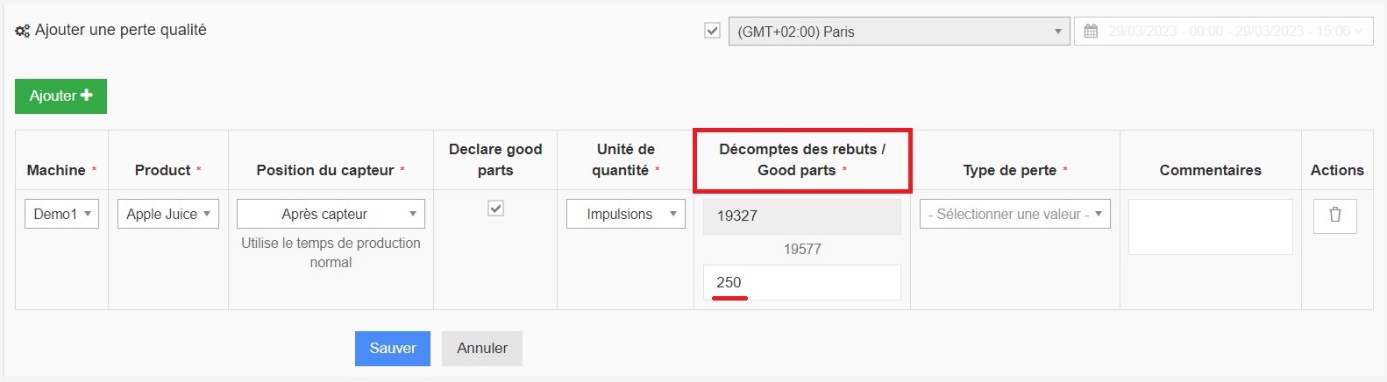
Declarar as peças boas
A quarta secção, Declare good parts, permite declarar as peças boas em vez das defeituosas. O sistema efetua então a subtração:
Número de peças produzidas − Número de peças declaradas boas = Número de peças refugadas
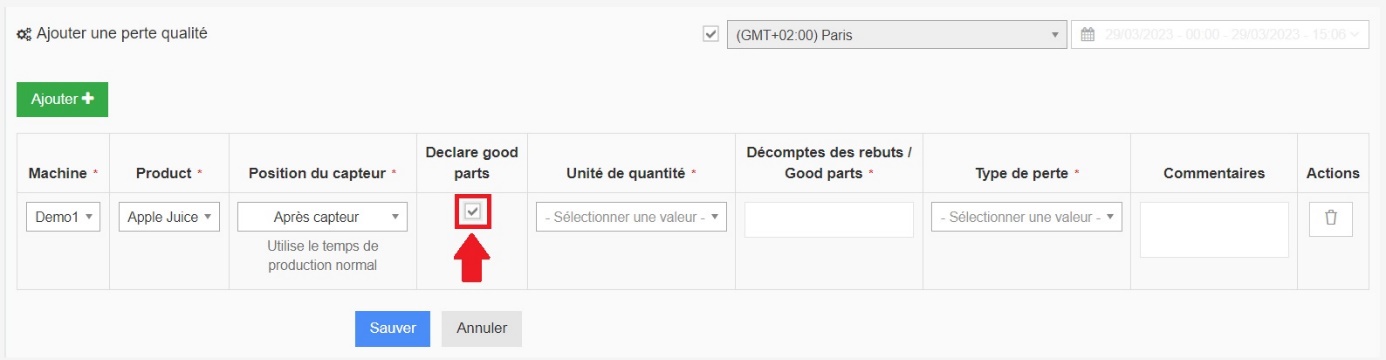
Se a sua máquina fabricar vários produtos em cada impulso, pode optar por declarar em impulsos ou em produtos.
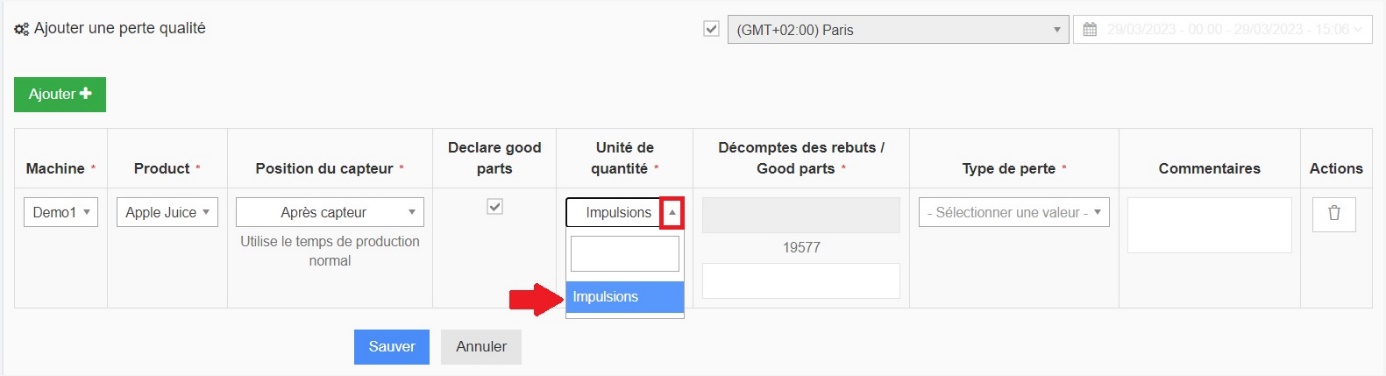
Introduza a quantidade de produtos que identifica como conformes; o restante será contado como refugo.
Finalizar
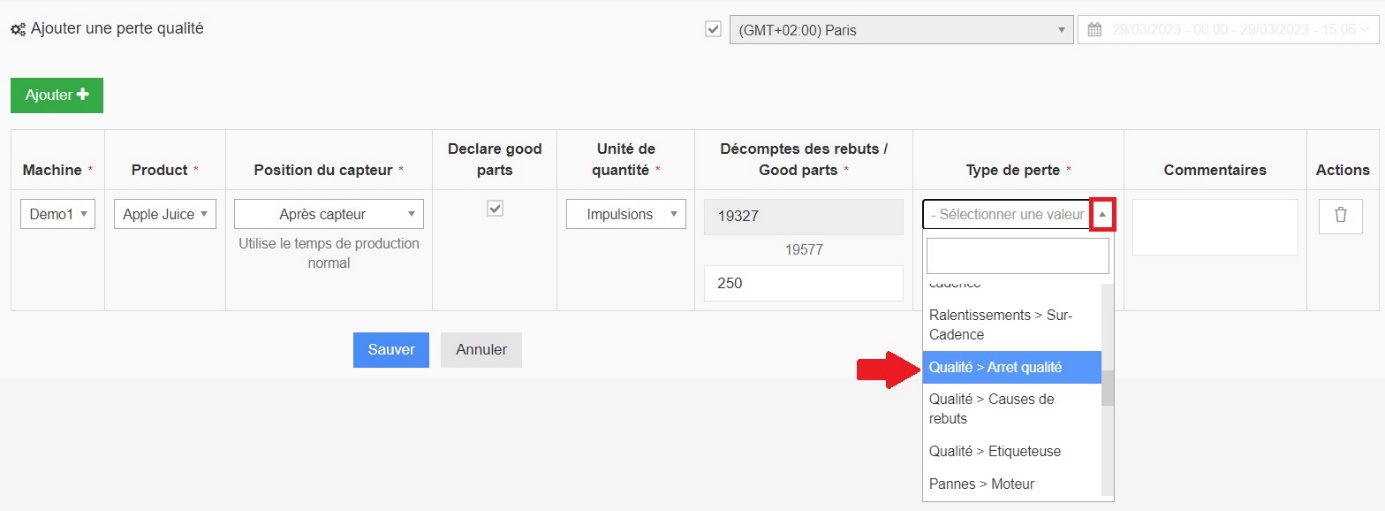
Selecione a causa subjacente do refugo — o tipo de perda que lhe está associado.
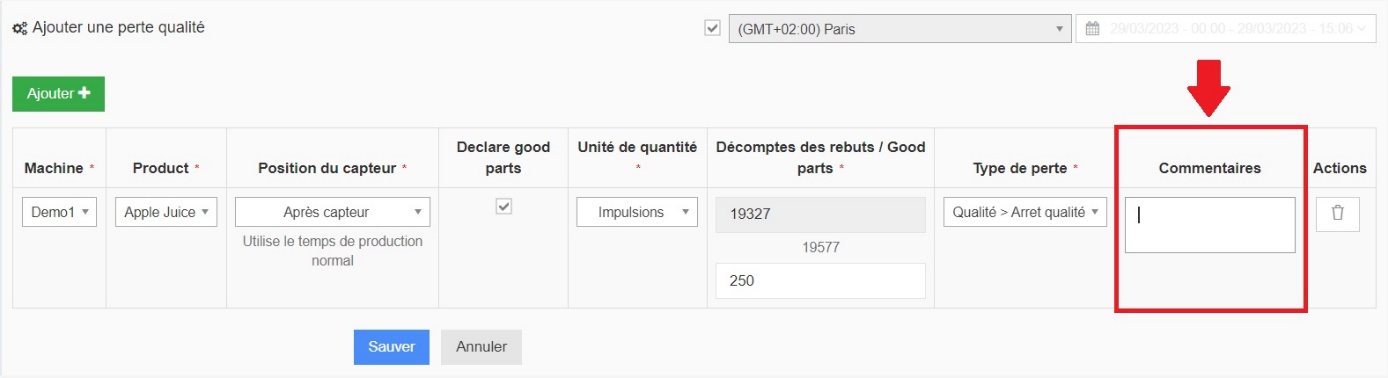
Por fim, pode adicionar um comentário e, em seguida, guardar.
2. Lógica do refugo no tempo
A parte da produção refugada aparece no início do intervalo escolhido, e não no ponto em que o refugo foi introduzido.
Caso prático. Uma máquina produziu durante 4 horas, das 12h às 16h, sem qualquer perda — 100 % de tempo normal. O operador refuga 1 hora de produção: esta hora é transformada em perda de qualidade e fica situada entre as 12h e as 13h. As três horas seguintes, das 13h às 16h, permanecem qualificadas como tempo normal.
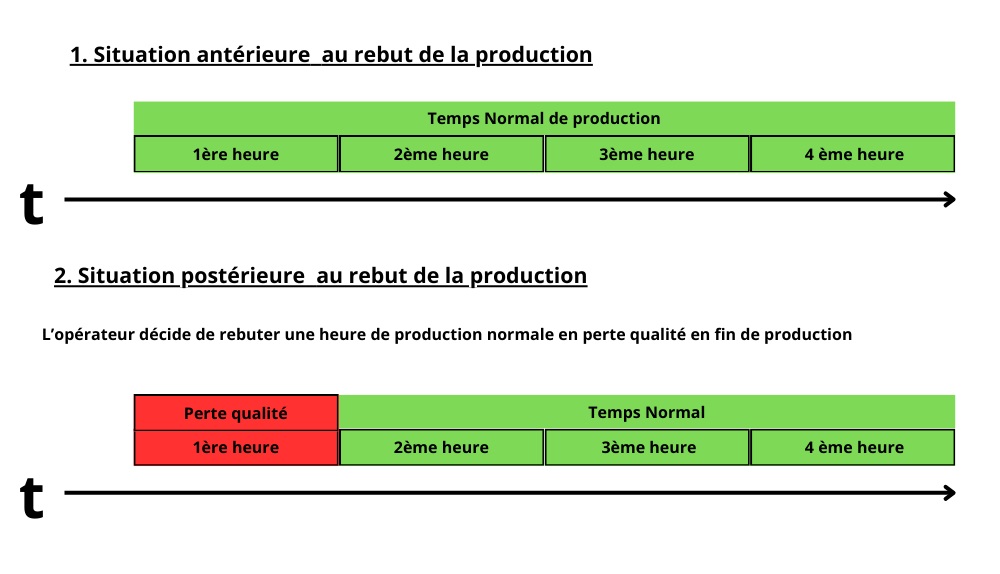
É, portanto, a primeira hora de produção que é afetada, embora o refugo tenha sido efetuado no final do intervalo.
3. Configuração no tablet
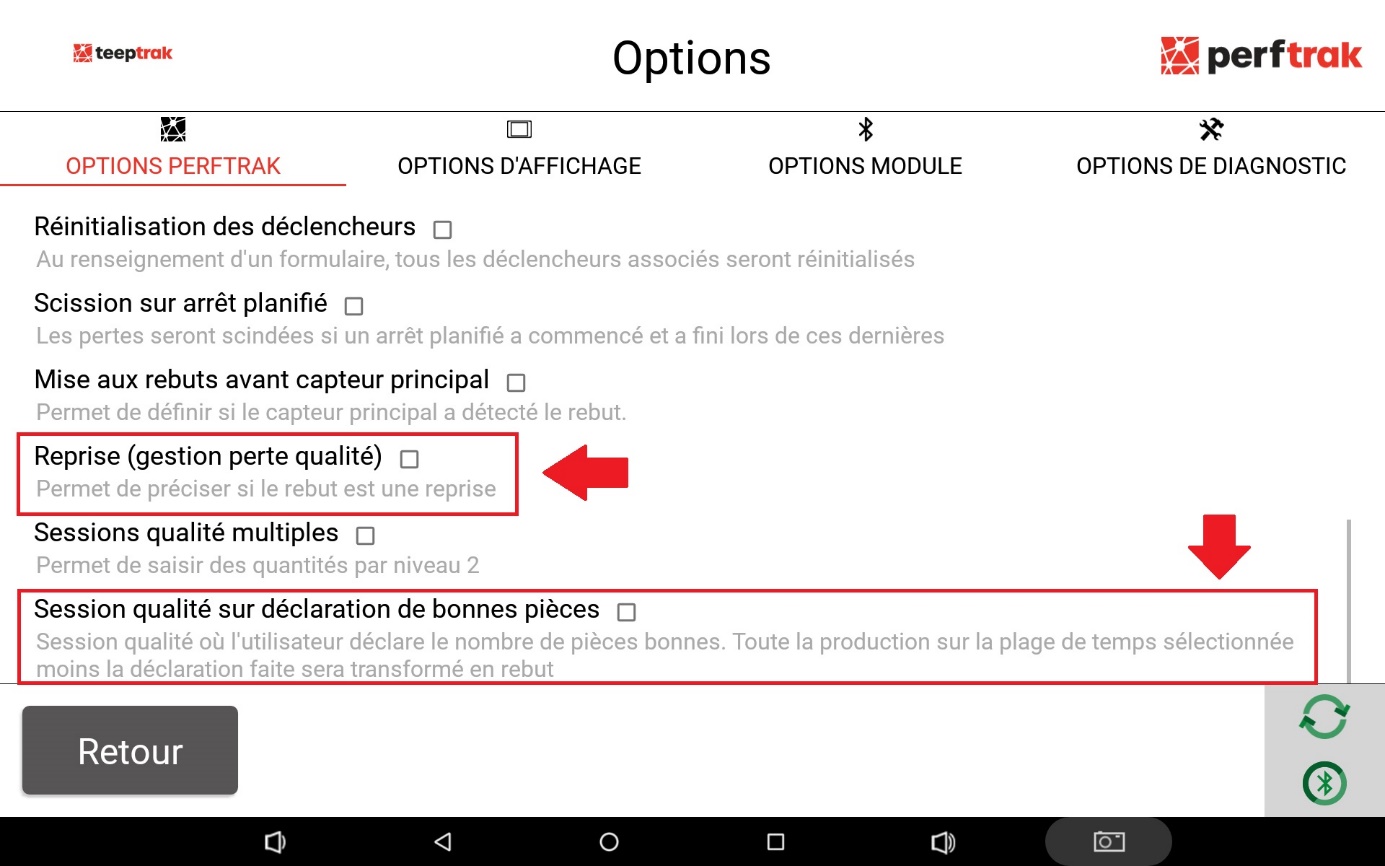
Depois de efetuada a configuração na plataforma, ative as opções Retrabalho (gestão de perda de qualidade) e/ou Sessão de qualidade por declaração de peças boas nas definições PerfTrak do tablet.
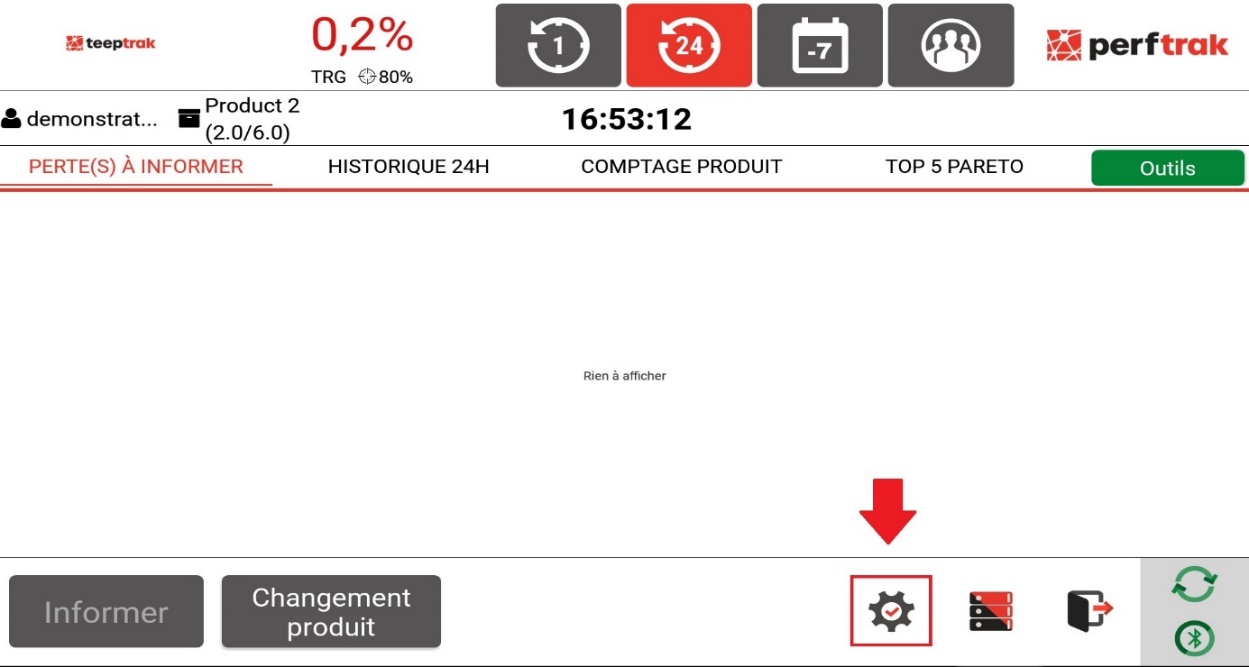
Depois de introduzir o seu identificador e a sua palavra-passe, aceda às definições através da roda dentada no canto inferior direito do ecrã.
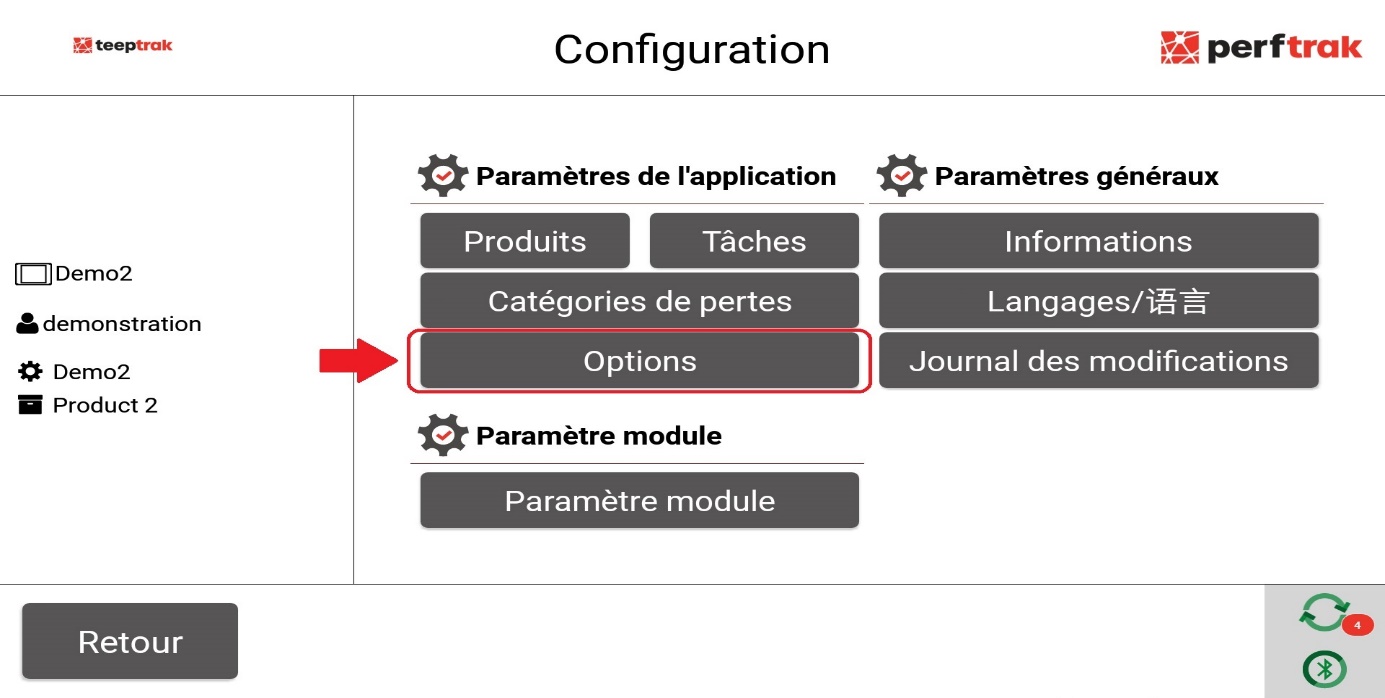
Nas definições da aplicação, selecione Opções.
Identifique e assinale as caixas correspondentes.
4. Declarar refugo no tablet
Regresse à página principal: o separador Ferramentas aparece no canto superior direito do ecrã. Clique nele e, em seguida, no subseparador Gestão de perda de qualidade.
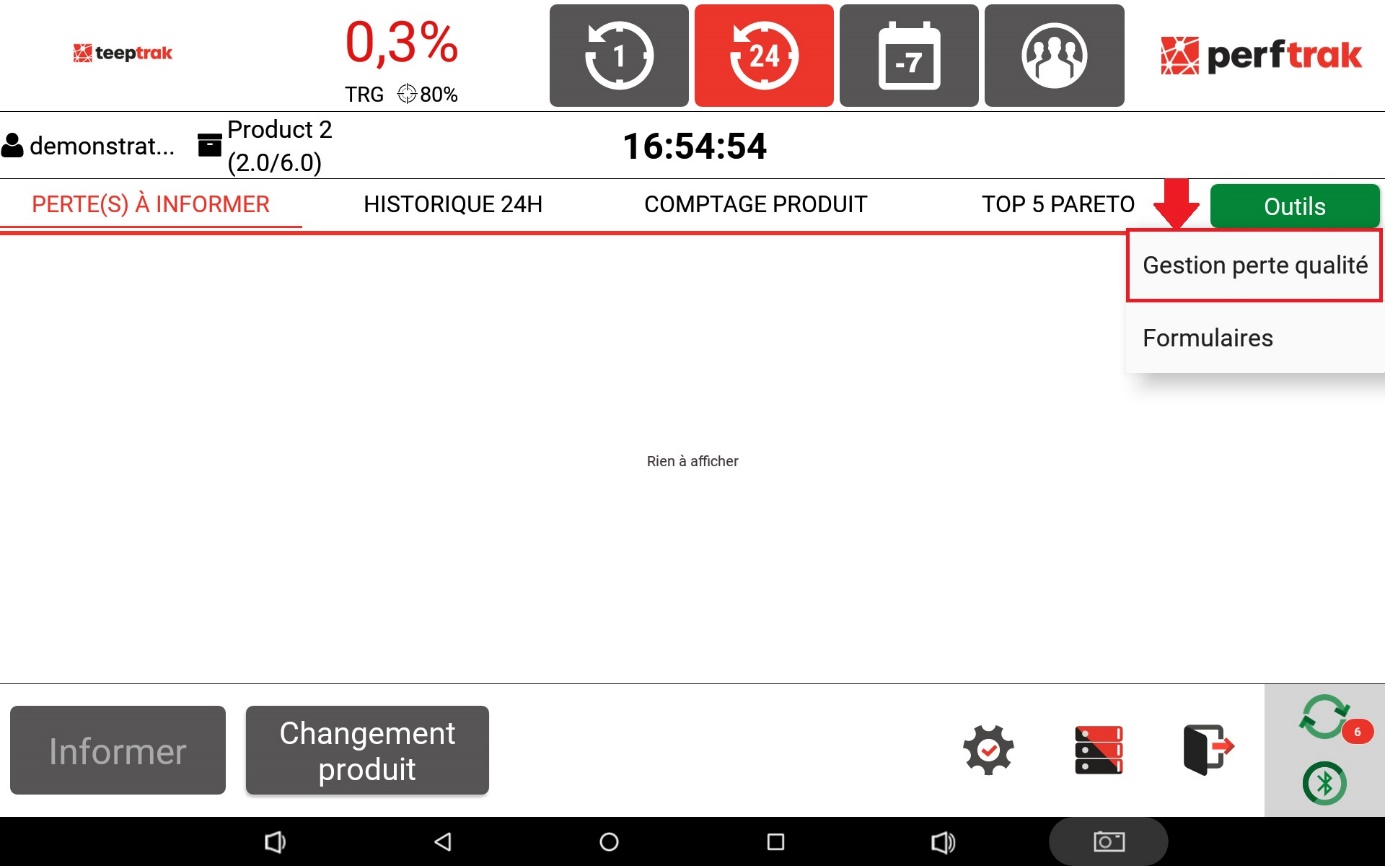
O menu apresenta os modos de gestão da perda de qualidade disponíveis:
em direto (em tempo real),
produção passada,
de quantidade boa,
impulso seguinte,
produto seguinte.
Neste exemplo, selecionamos o modo Peças boas.
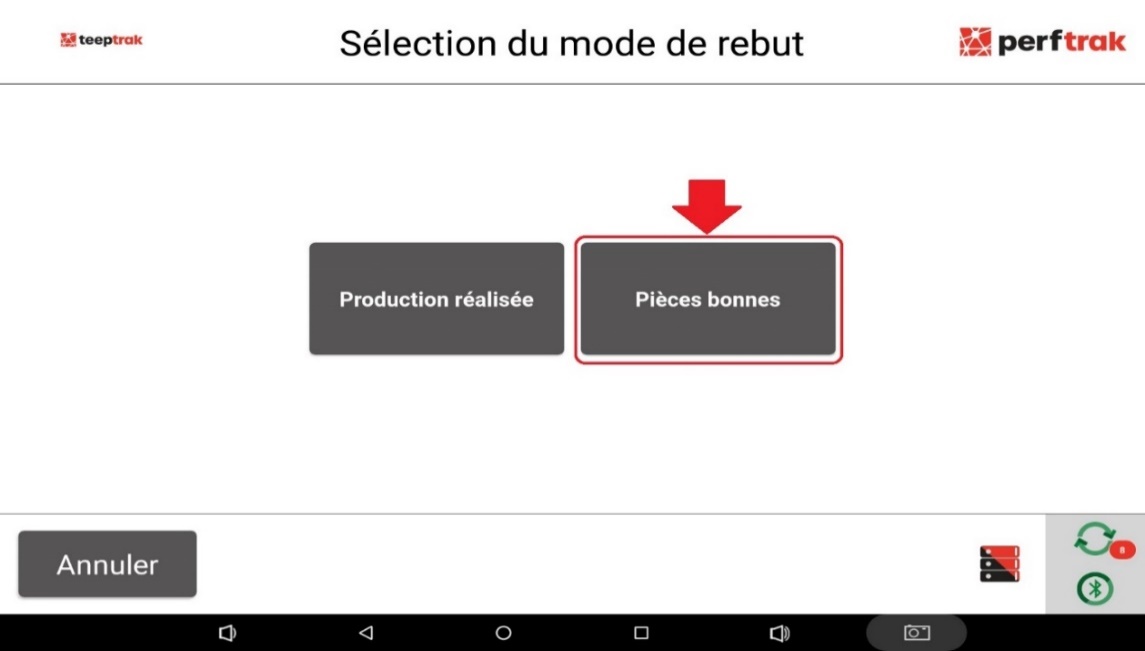
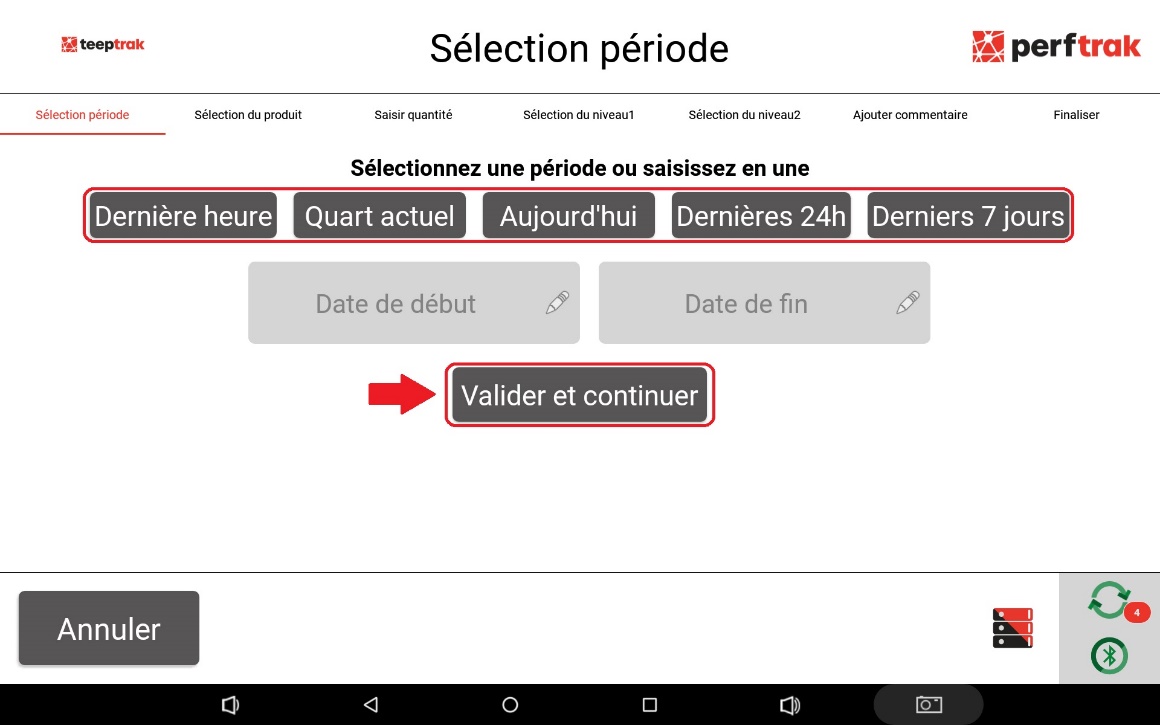
Selecione o período: última hora, turno atual, hoje, últimas 24 horas ou últimos 7 dias.
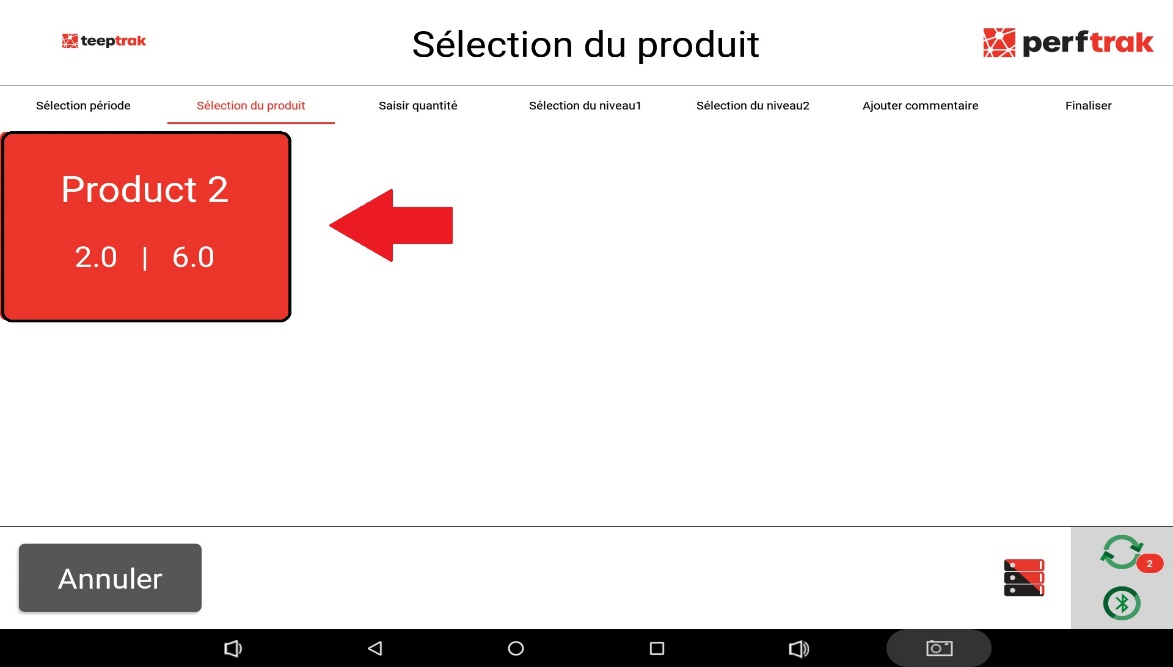
Em seguida, selecione o produto sobre o qual pretende efetuar a sua sessão de refugo.
Indique a quantidade de peças a declarar como boas no período escolhido — em impulsos ou de acordo com o coeficiente associado ao impulso. Recorde-se:
Número total de produtos (ou de impulsos) − Peças boas = Número de peças defeituosas
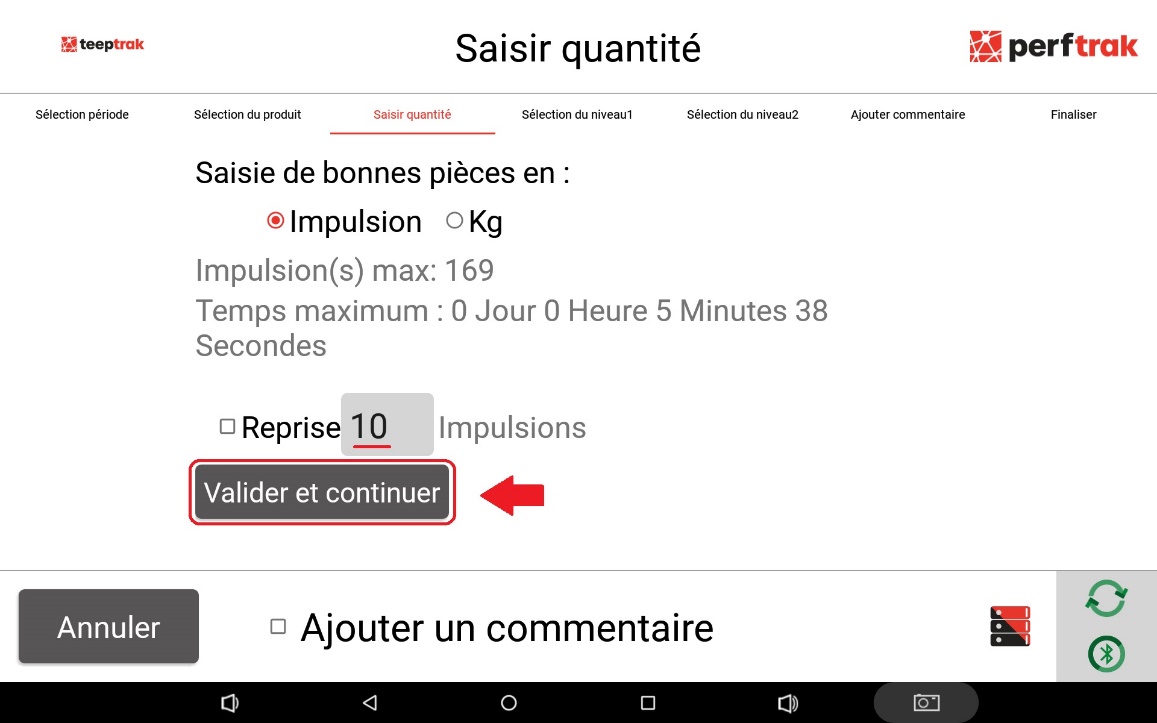
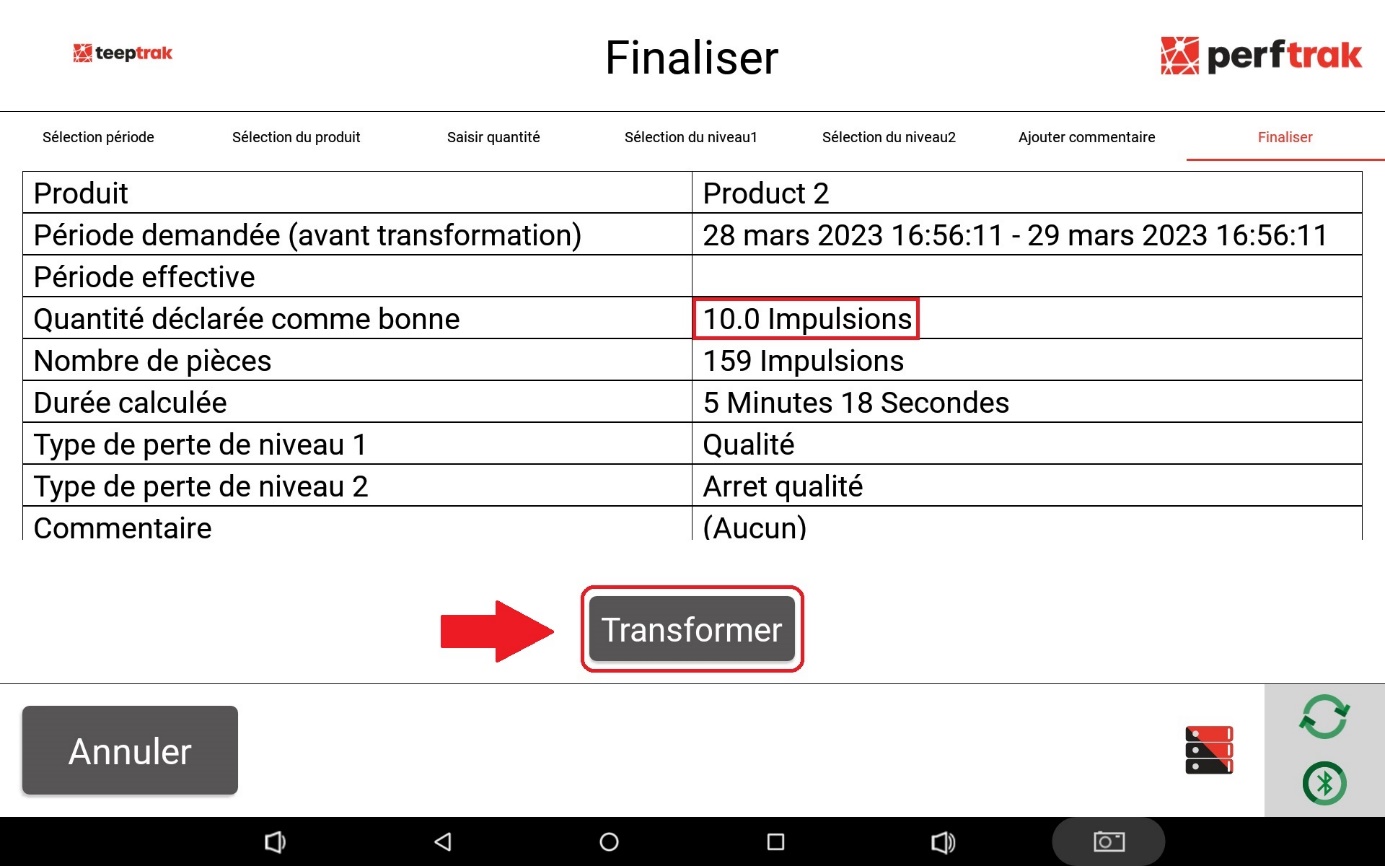
No exemplo acima, são declaradas 10 peças boas num total de 169: 169 − 10 = 159 peças defeituosas.
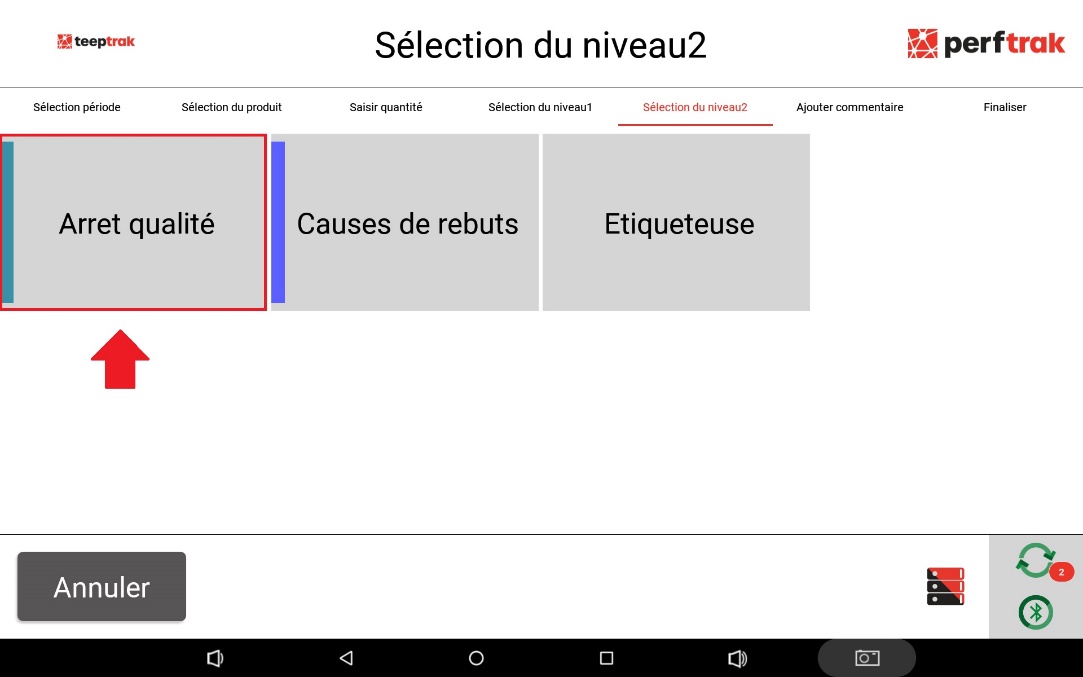
Selecione os níveis 1 e 2 dos grupos de perdas associados às sessões de qualidade.
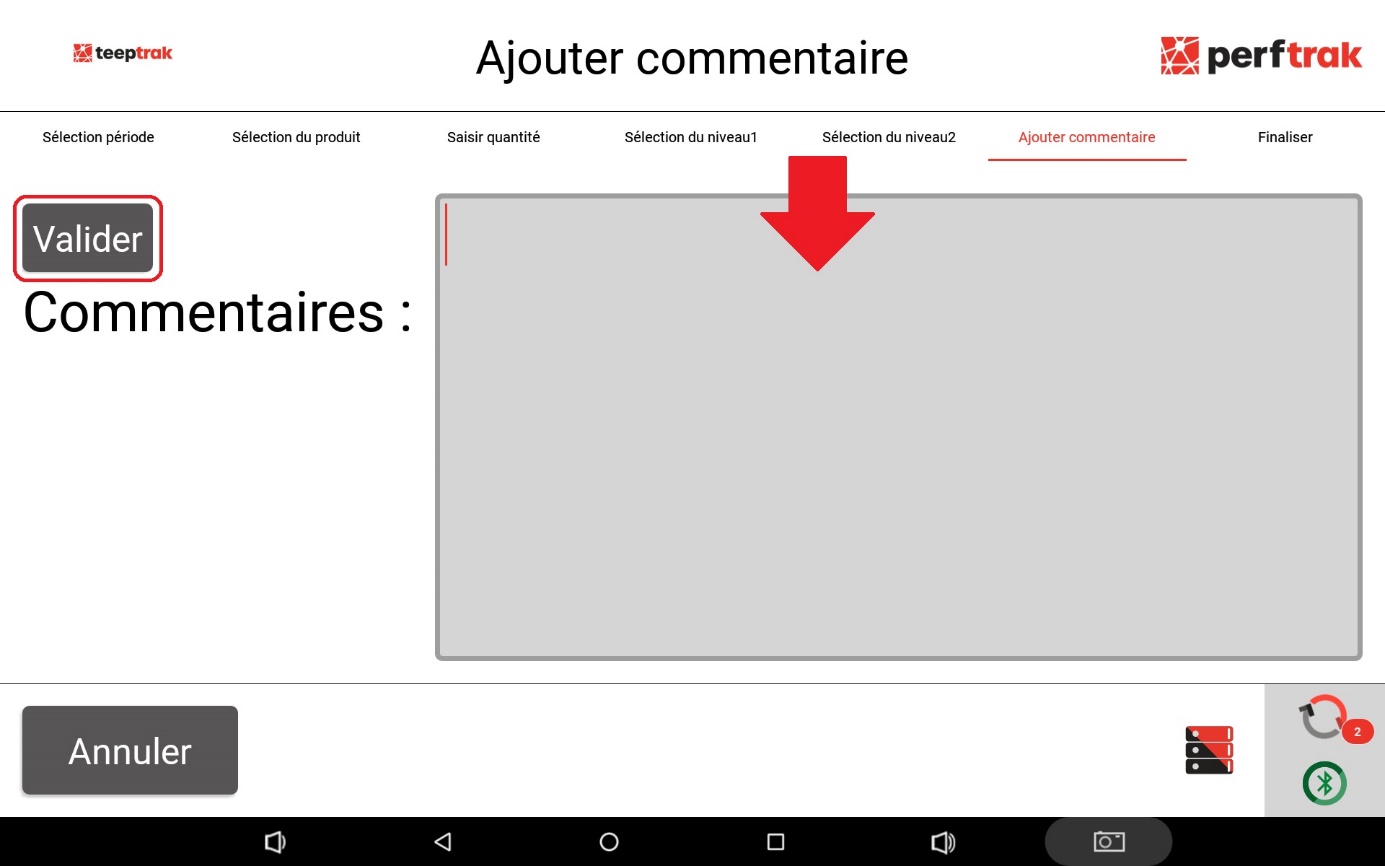
Pode adicionar um comentário antes de finalizar a transformação.
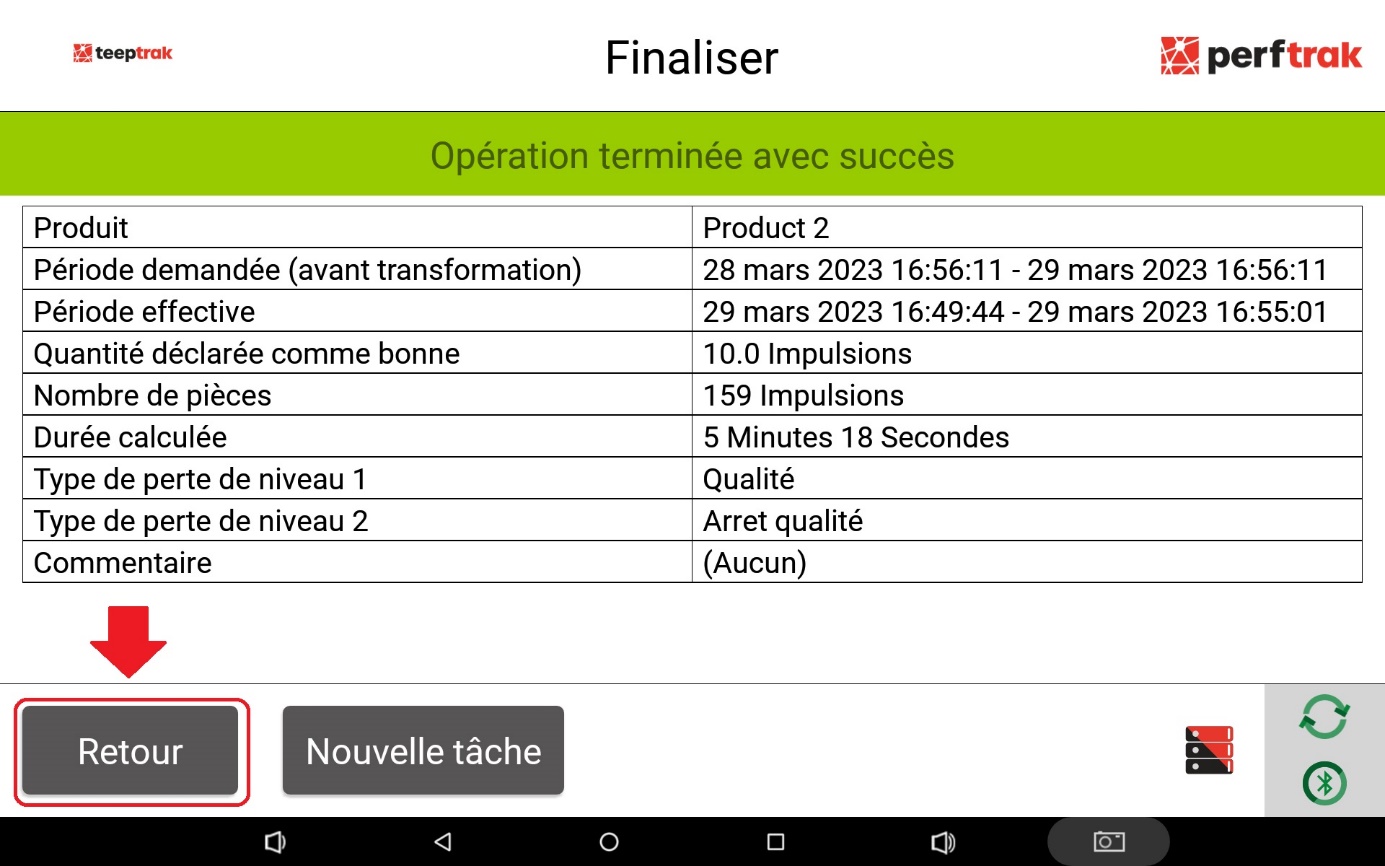
Confirme a sua seleção quando os dados apresentados corresponderem ao que pretende, premindo Transformar.
5. Gestão dos retrabalhos
Em caso de retrabalho, as peças são introduzidas exatamente da mesma forma que na gestão das perdas de qualidade.
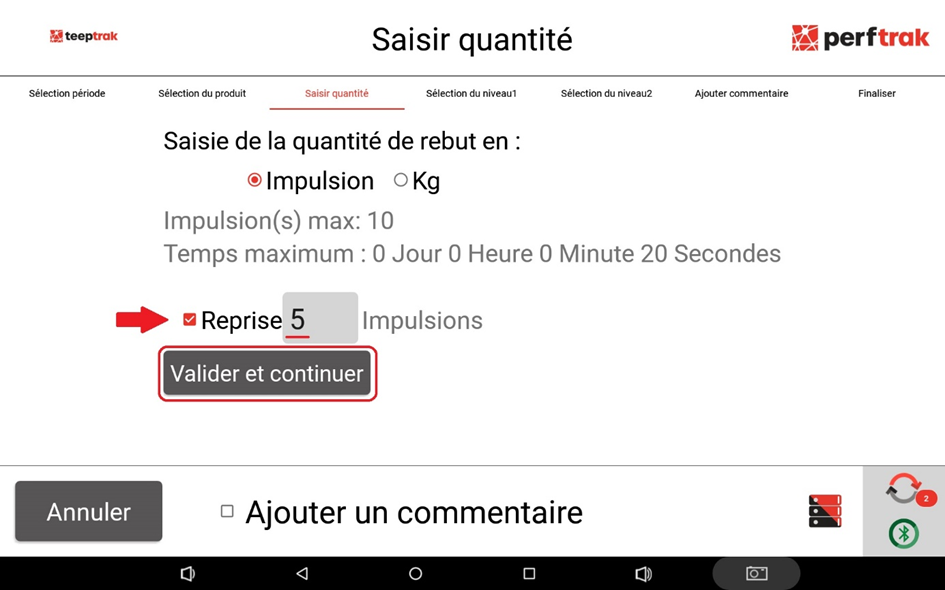
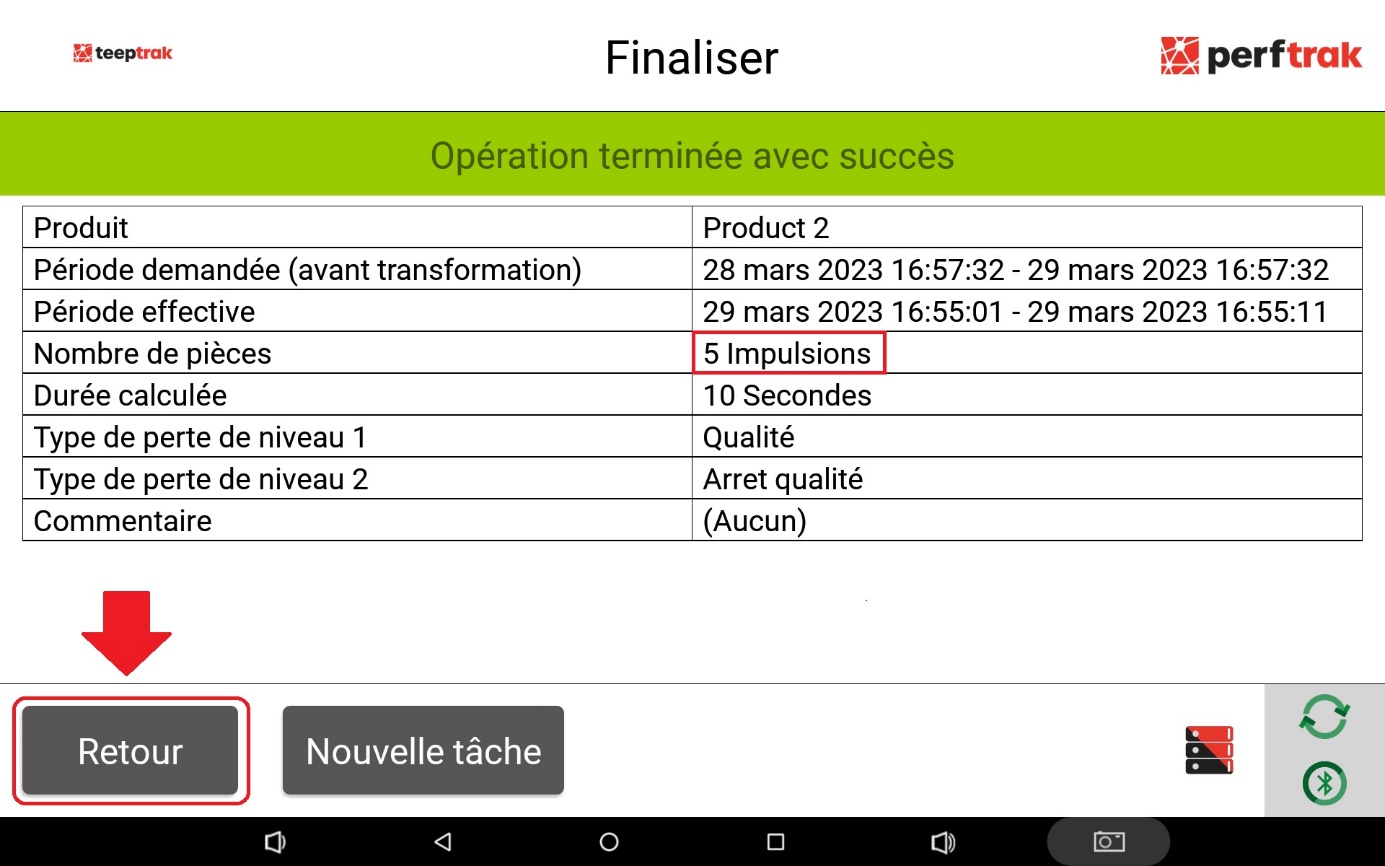
O número de retrabalhos pertence a uma categoria particular, independente das peças boas e das defeituosas.