Ruta: PerfTrak > Análisis y seguimiento > Pérdidas de calidad
Este procedimiento explica cómo declarar sus rechazos, tanto en la plataforma de supervisión como en la tableta, y presenta las distintas modalidades de declaración.
1. Declarar rechazos en la plataforma
Vaya a PerfTrak > Análisis y seguimiento > Pérdidas de calidad. A continuación, seleccione la fábrica, el taller y la máquina desde la que desea declarar sus rechazos.
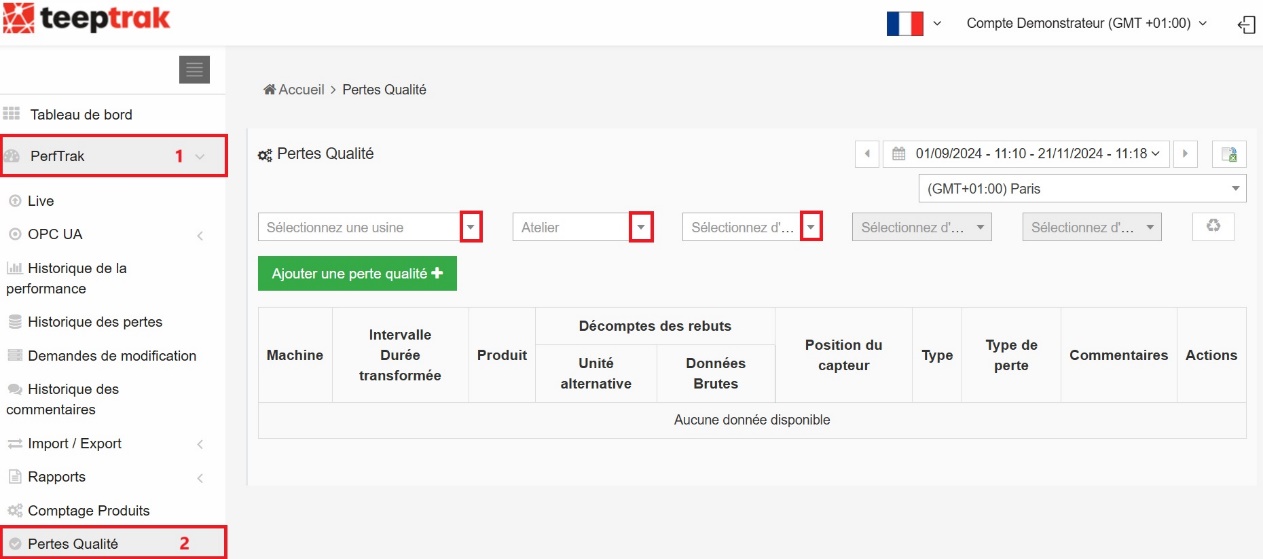
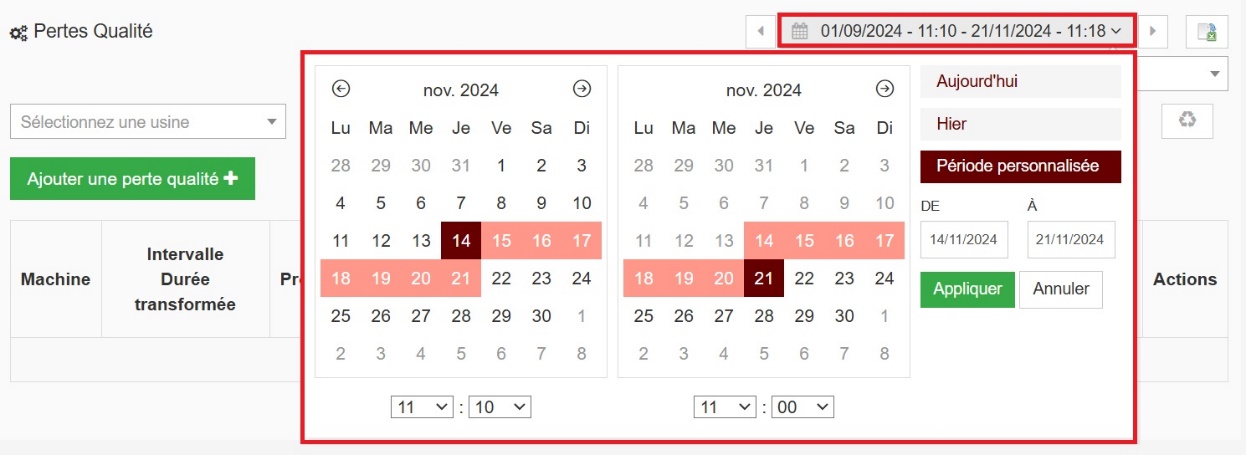
Elija la franja horaria a partir de la cual desea proceder.
Una vez configurados todos estos elementos, haga clic en Añadir una pérdida de calidad y, a continuación, seleccione la máquina y el producto sobre los que desea realizar su sesión de rechazos.
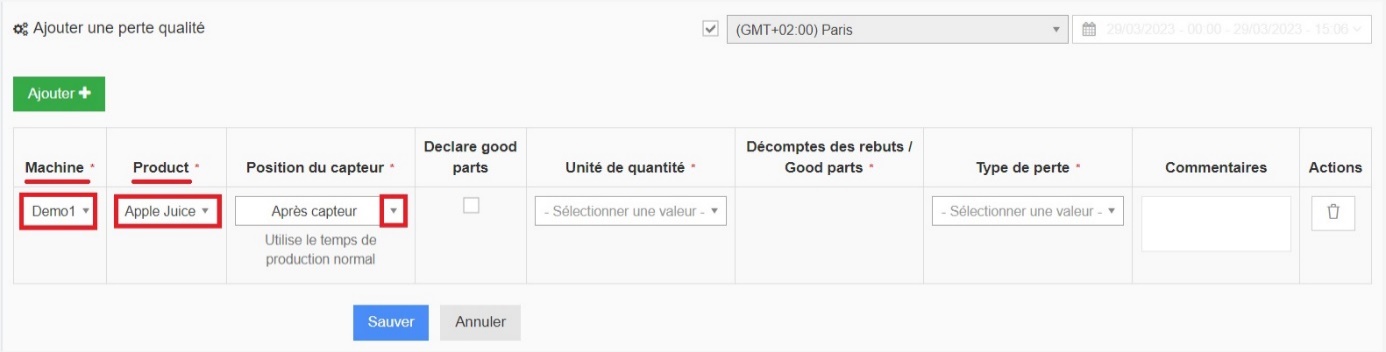
Posición del sensor
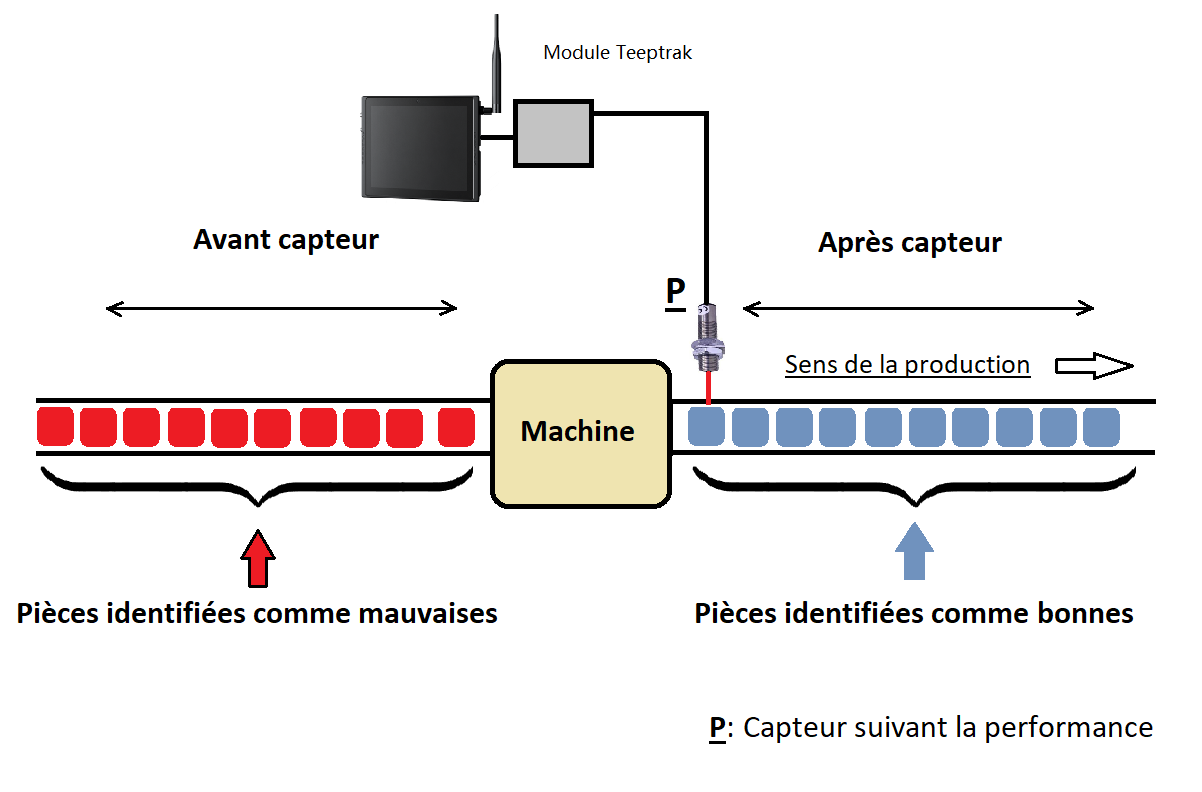
La tercera sección permite declarar sus rechazos antes o después del sensor:
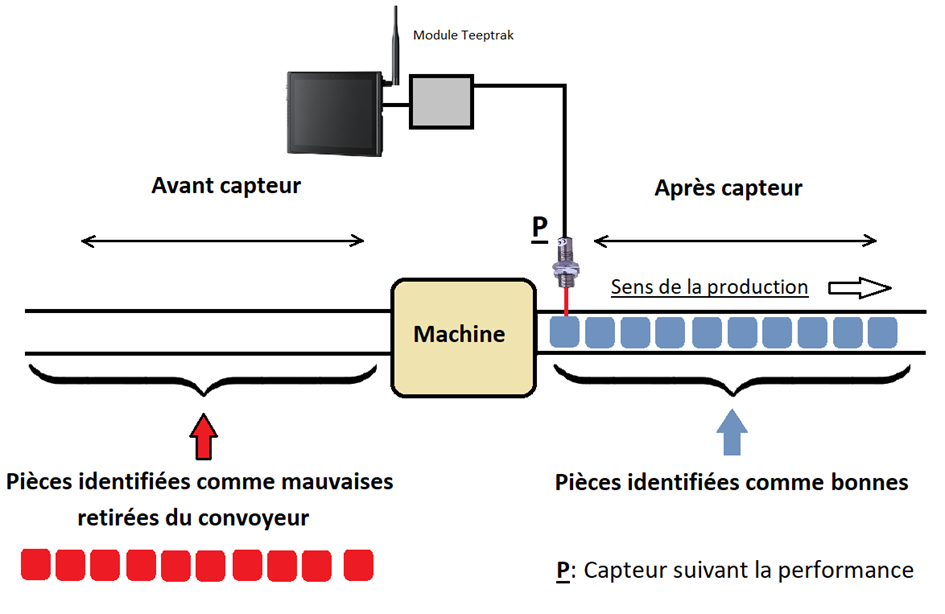
Después del sensor — el estado de los productos ya contados por el sistema pasa de «buenos» a «rechazos», sobre la base del tiempo de producción normal.
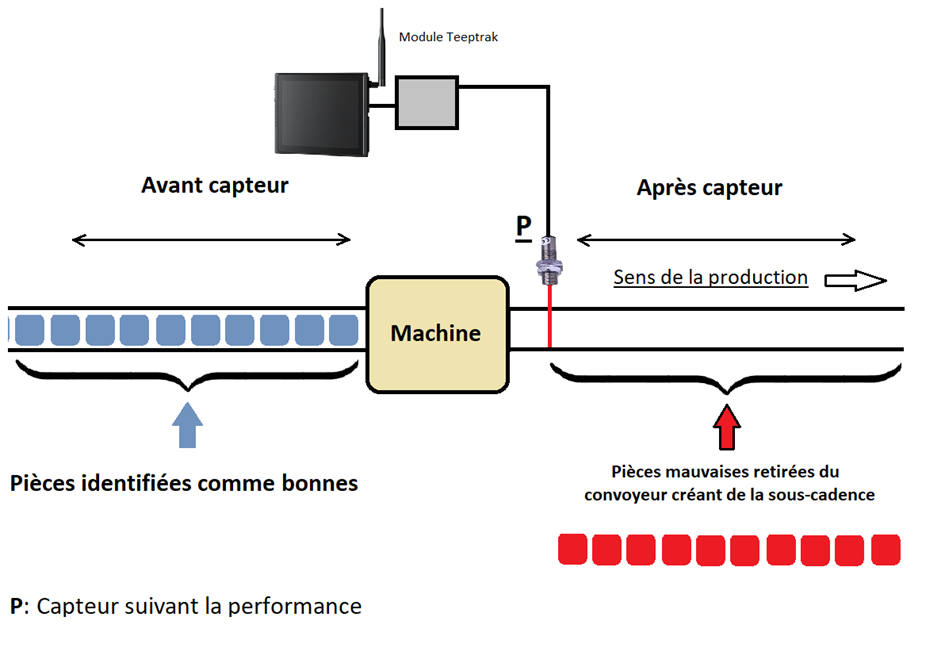
Antes del sensor — se añade un nuevo producto directamente al sistema en forma de rechazo, sobre la base del tiempo de subcadencia disponible.
¿Por qué declarar antes del sensor? Esta funcionalidad permite anticipar la calificación de piezas defectuosas antes de que el sensor las detecte. Cuando las piezas defectuosas se retiran del transportador antes de pasar por delante del sensor de rendimiento, esta retirada crea un hueco en el transportador. El sistema interpreta este hueco como tiempo de subcadencia: una señal baja registrada más allá del umbral estándar.
Para recalificar este tiempo como pérdida de calidad en lugar de como subcadencia, la funcionalidad le permite elegir sobre qué tipo de tiempo —tiempo normal o subcadencia— realizar su gestión de rechazos.
Declarar las piezas buenas
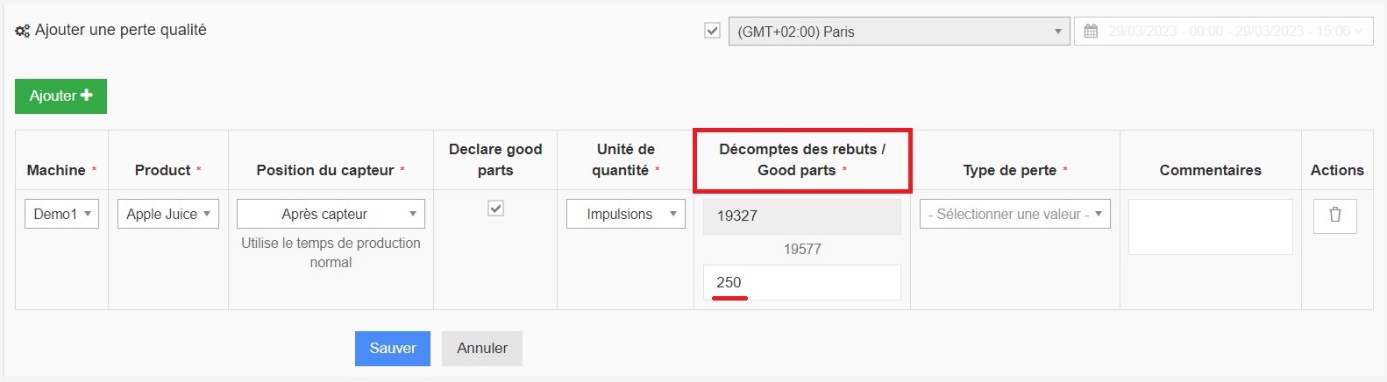
La cuarta sección, Declare good parts, permite declarar las piezas buenas en lugar de las defectuosas. El sistema efectúa entonces la resta:
Número de piezas realizadas − Número de piezas declaradas buenas = Número de piezas rechazadas
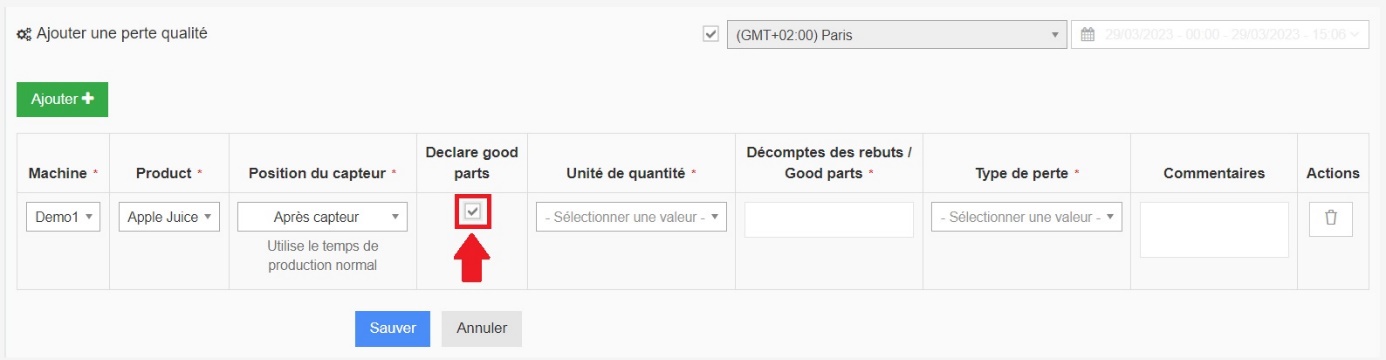
Si su máquina fabrica varios productos en cada impulso, puede elegir declarar en impulsos o en productos.
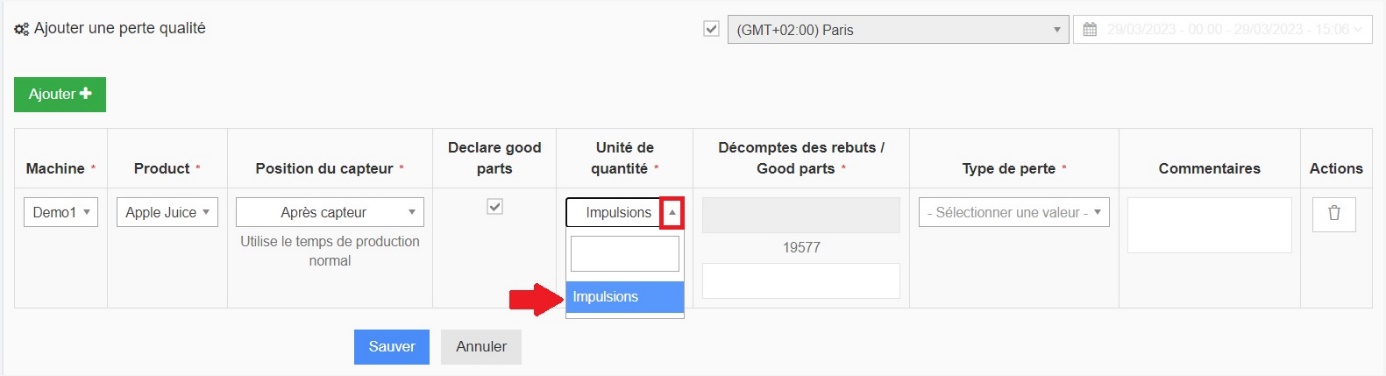
Introduzca la cantidad de productos que identifica como conformes; el resto se contará como rechazos.
Finalizar
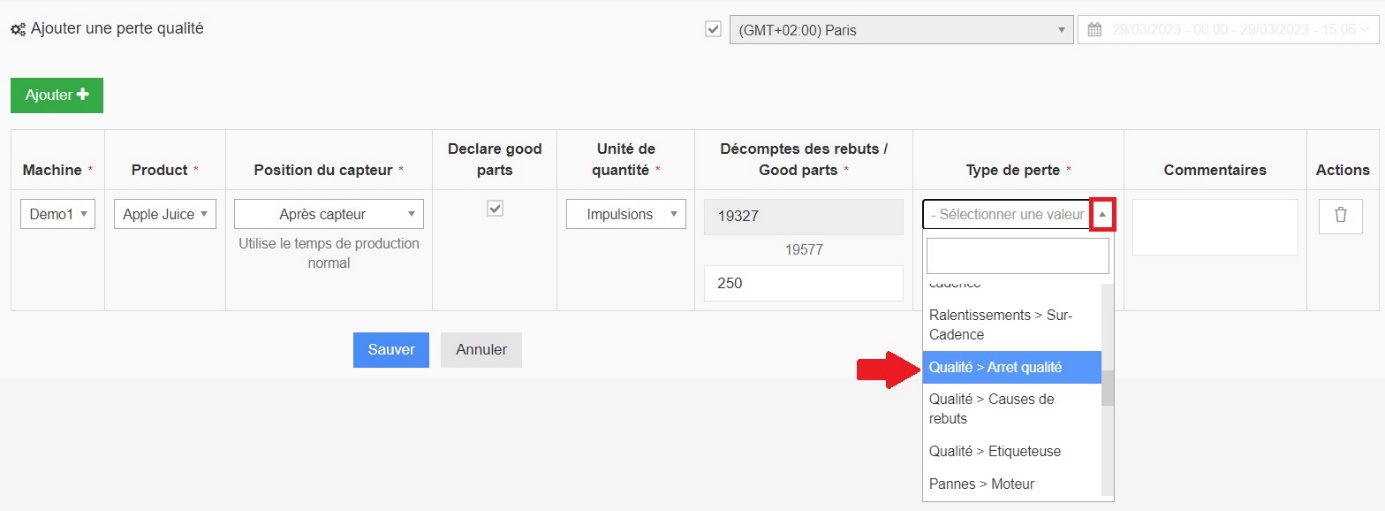
Seleccione la causa subyacente del rechazo, es decir, el tipo de pérdida que tiene asociado.
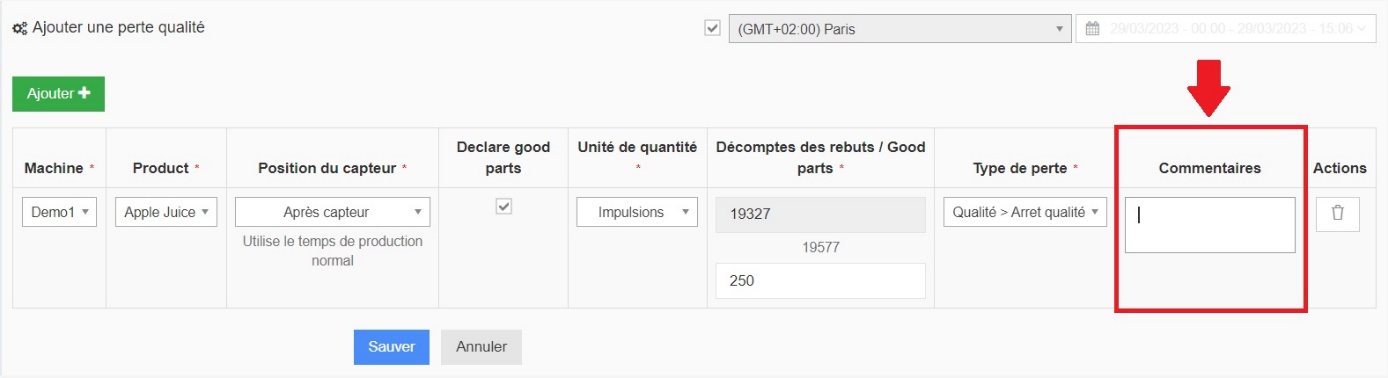
Por último, puede añadir un comentario y, a continuación, guardar.
2. Lógica del rechazo en el tiempo
La parte de la producción rechazada aparece al principio del intervalo elegido, y no en el punto en el que se ha introducido el rechazo.
Caso práctico. Una máquina ha producido durante 4 horas, de 12 h a 16 h, sin ninguna pérdida: 100 % de tiempo normal. El operador rechaza 1 hora de producción: esta hora se transforma en pérdida de calidad y se sitúa entre las 12 h y las 13 h. Las tres horas siguientes, de 13 h a 16 h, siguen calificadas como tiempo normal.
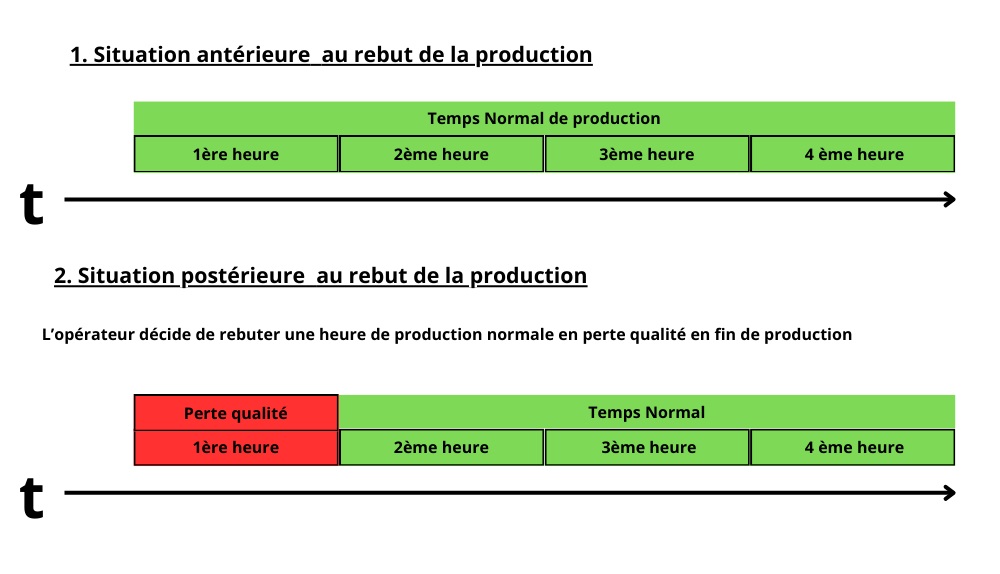
Por tanto, es la primera hora de producción la que se ve afectada, aunque el rechazo se haya realizado al final del intervalo.
3. Configuración en la tableta
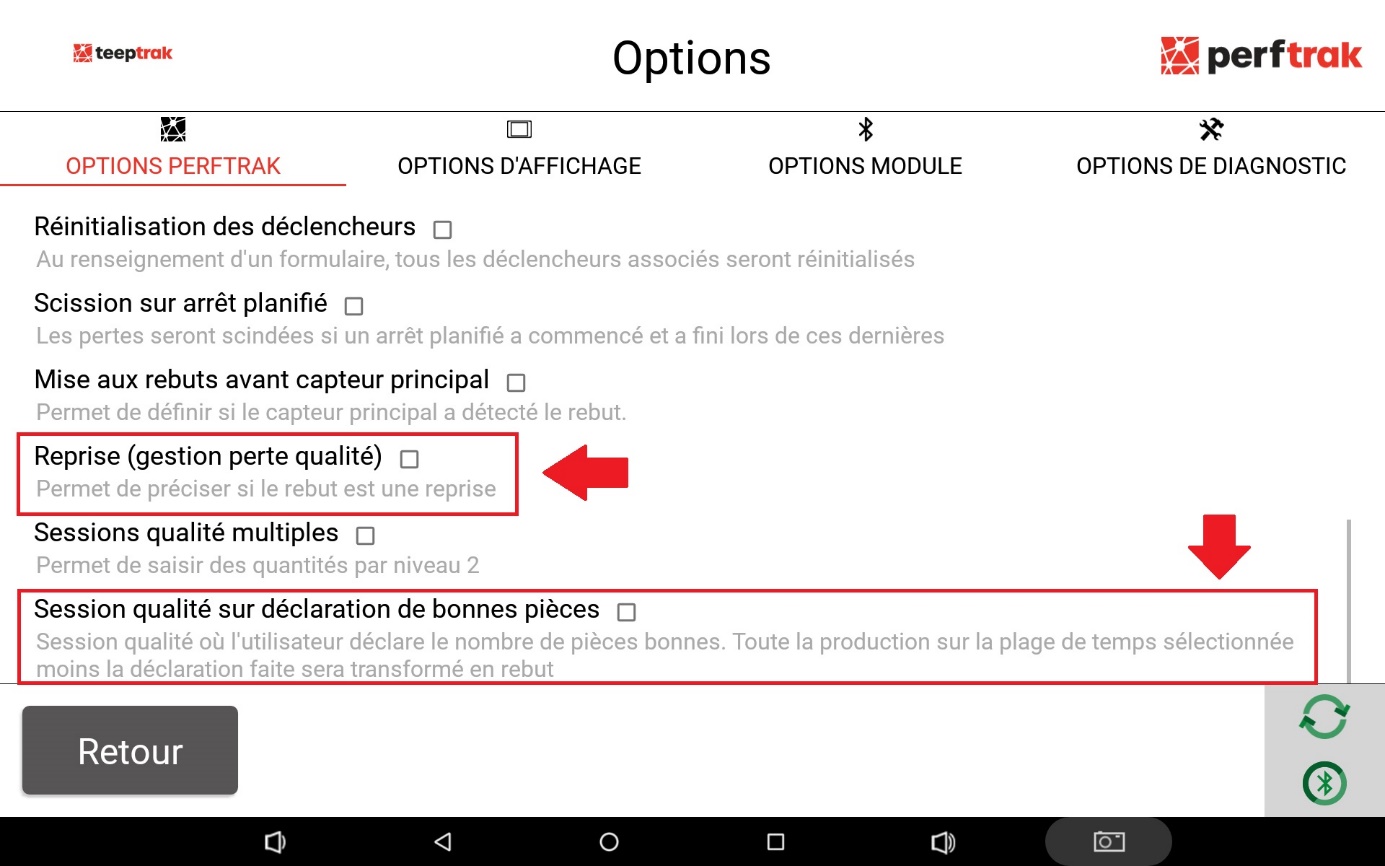
Una vez efectuada la configuración en la plataforma, active las opciones Retrabajo (gestión de pérdida de calidad) y/o Sesión de calidad por declaración de piezas buenas en los ajustes de PerfTrak de la tableta.
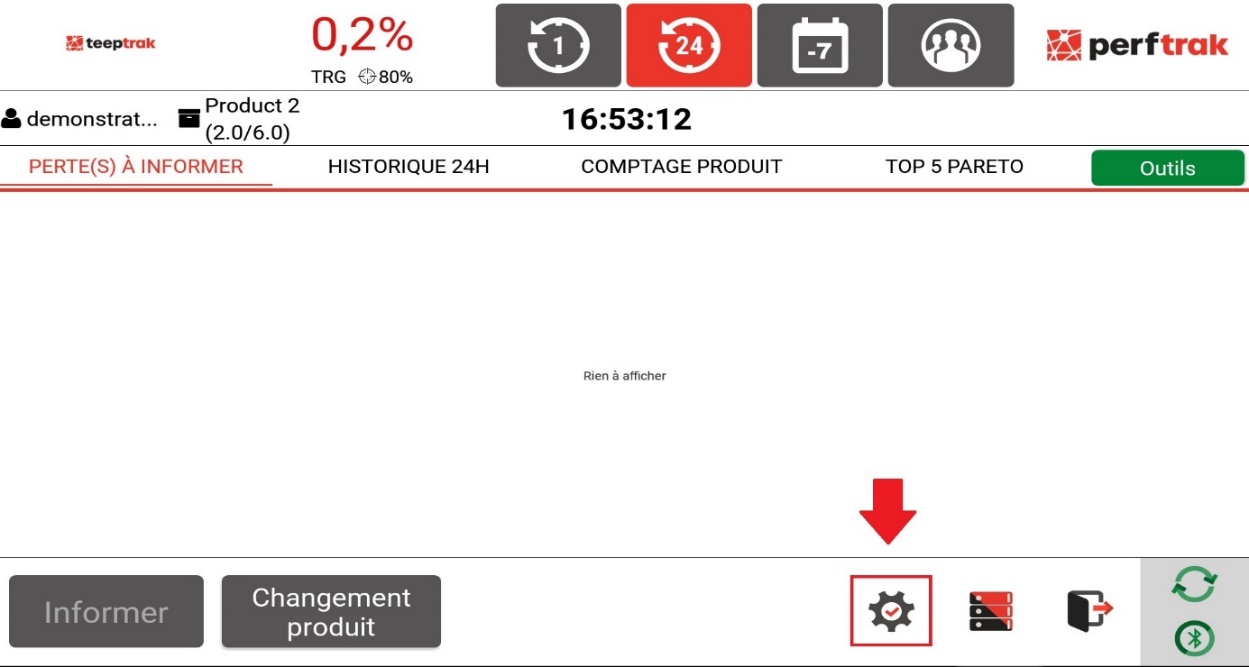
Tras introducir su identificador y su contraseña, acceda a los ajustes mediante la rueda dentada situada en la parte inferior derecha de la pantalla.
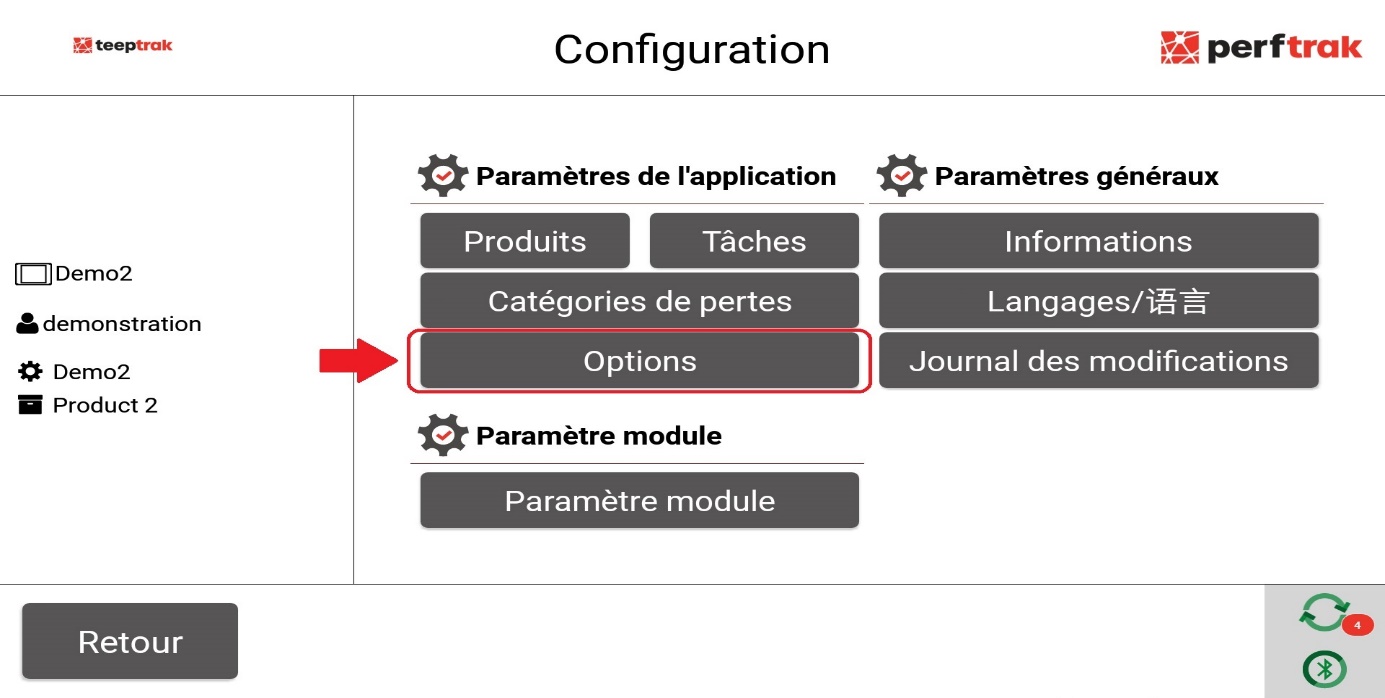
En los ajustes de la aplicación, seleccione Opciones.
Localice y marque las casillas correspondientes.
4. Declarar rechazos en la tableta
Vuelva a la página principal: la pestaña Herramientas aparece en la parte superior derecha de la pantalla. Haga clic en ella y, a continuación, en la subpestaña Gestión de pérdida de calidad.
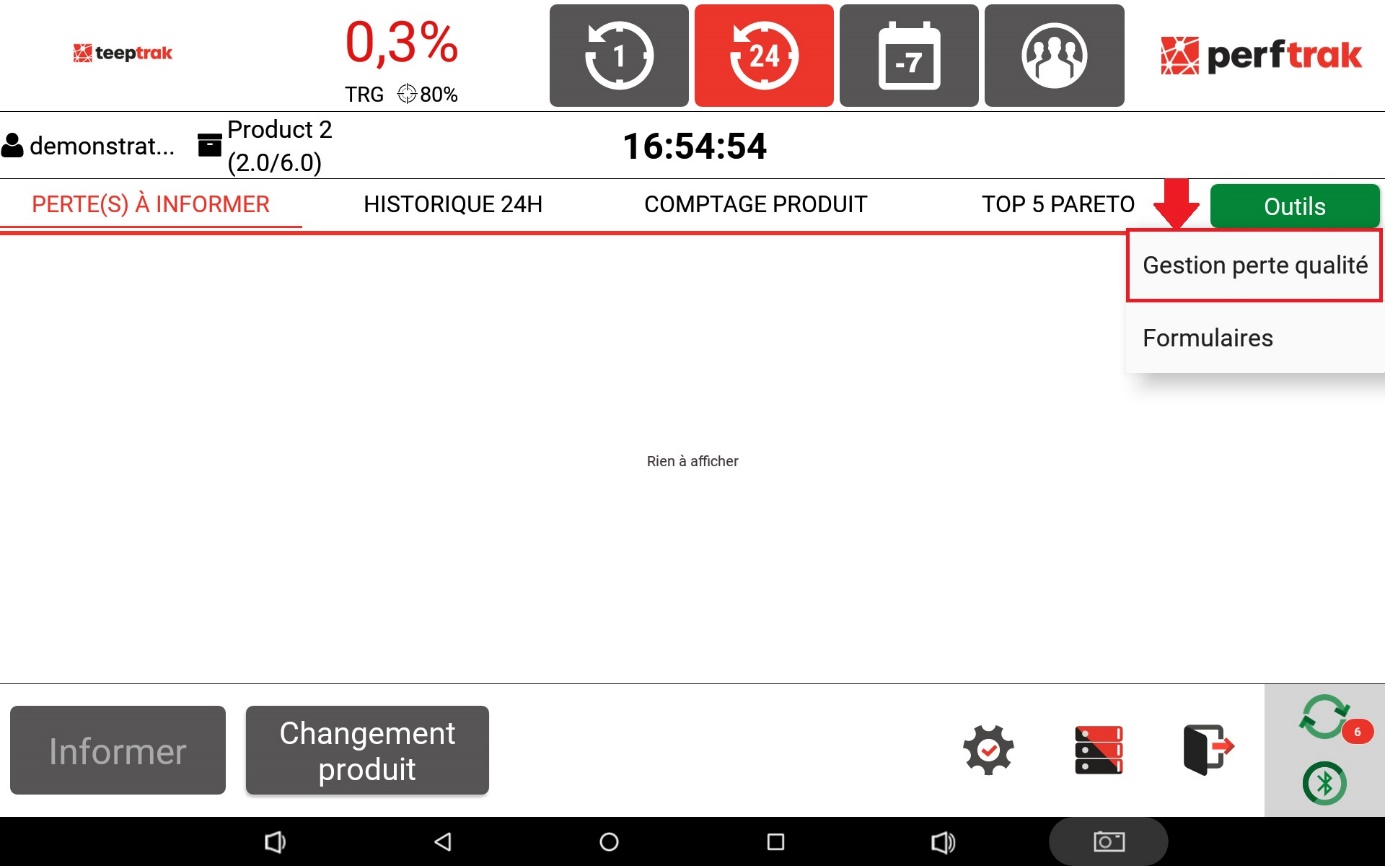
El menú muestra los modos de gestión de la pérdida de calidad disponibles:
en directo (en tiempo real),
producción pasada,
de cantidad buena,
impulso siguiente,
producto siguiente.
En este ejemplo, seleccionamos el modo Piezas buenas.
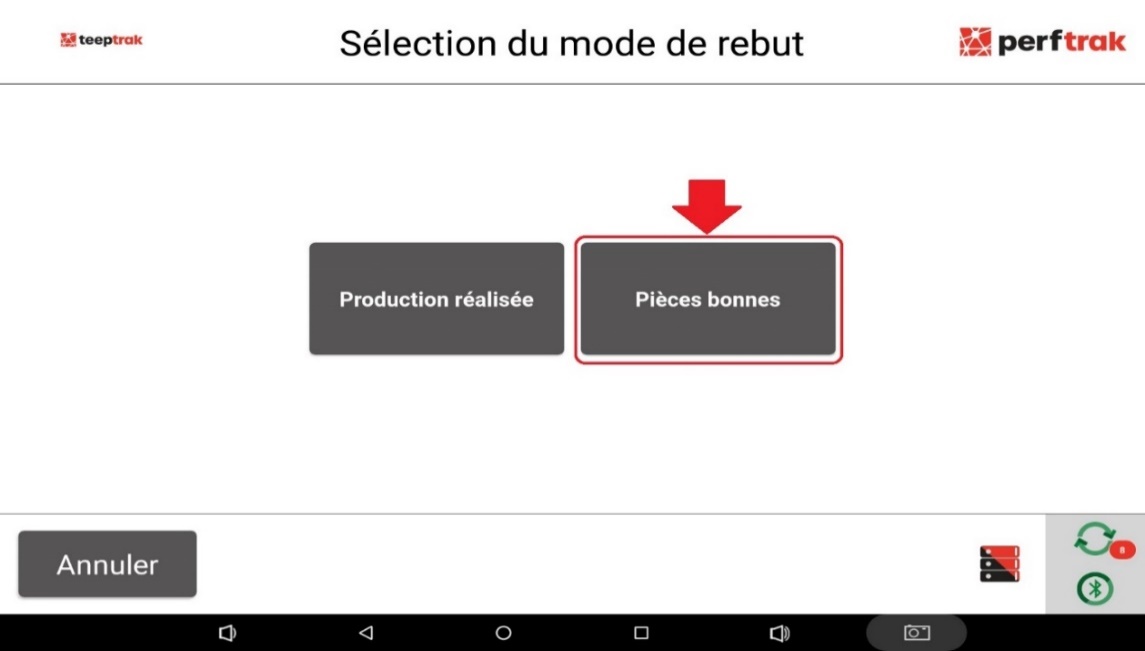
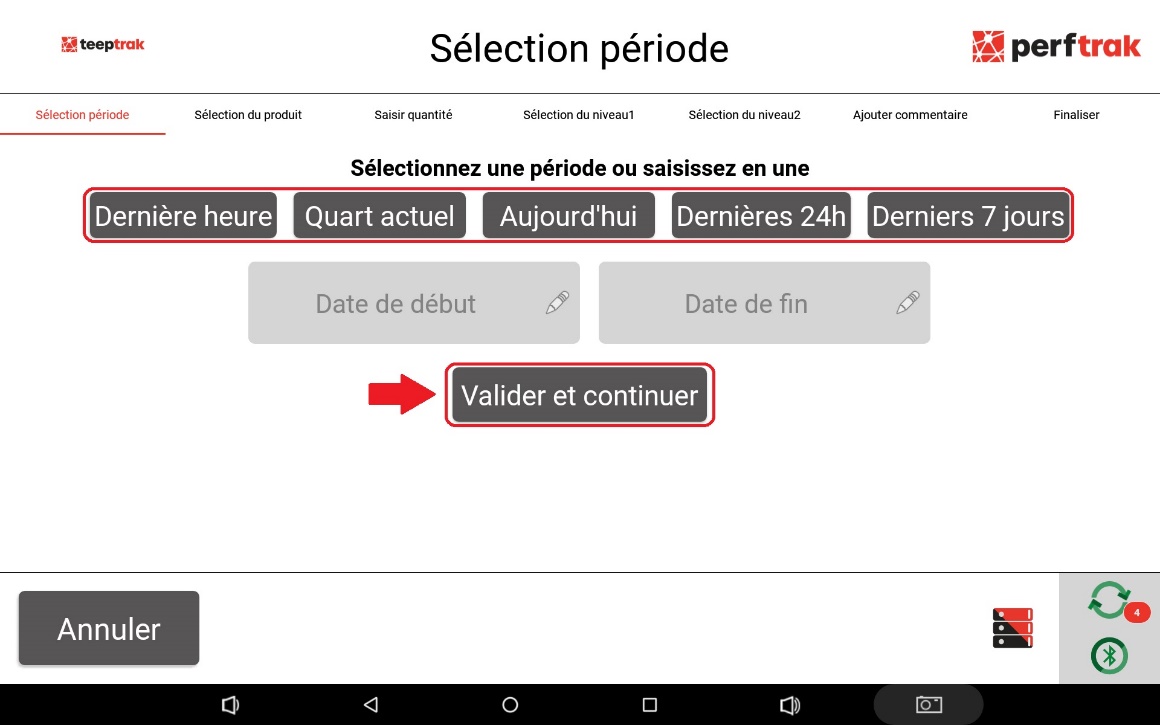
Seleccione el periodo: última hora, turno actual, hoy, últimas 24 horas o últimos 7 días.
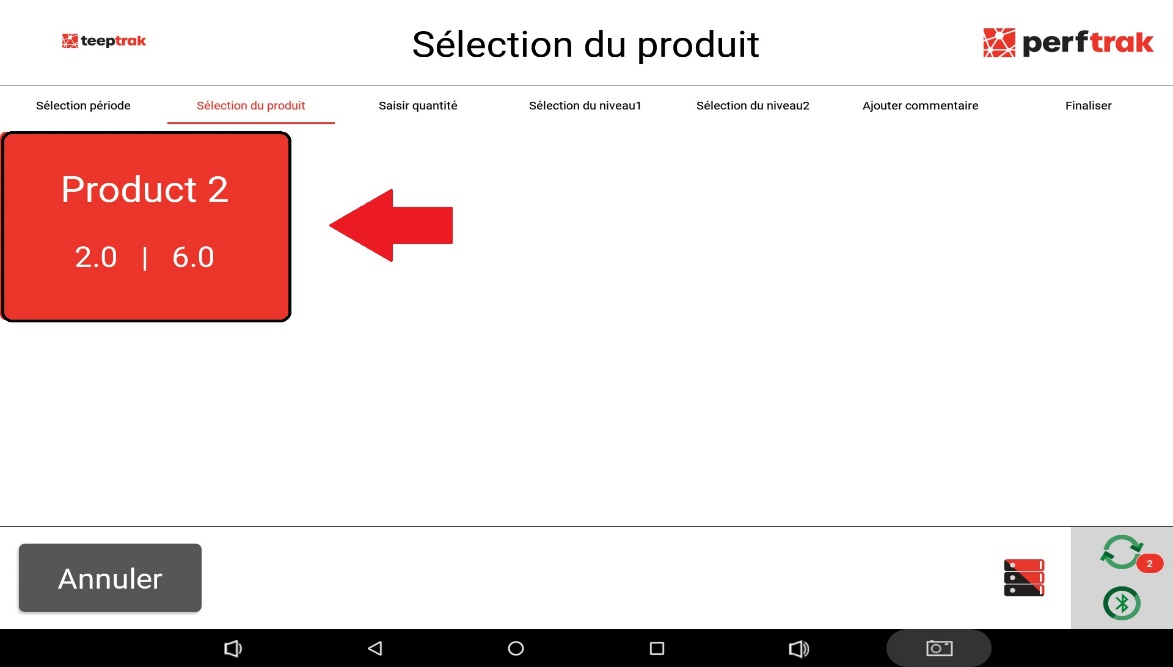
A continuación, seleccione el producto sobre el que desea realizar su sesión de rechazos.
Indique la cantidad de piezas que desea declarar como buenas en el periodo elegido, en impulsos o según el coeficiente vinculado al impulso. Como recordatorio:
Número total de productos (o de impulsos) − Piezas buenas = Número de piezas defectuosas
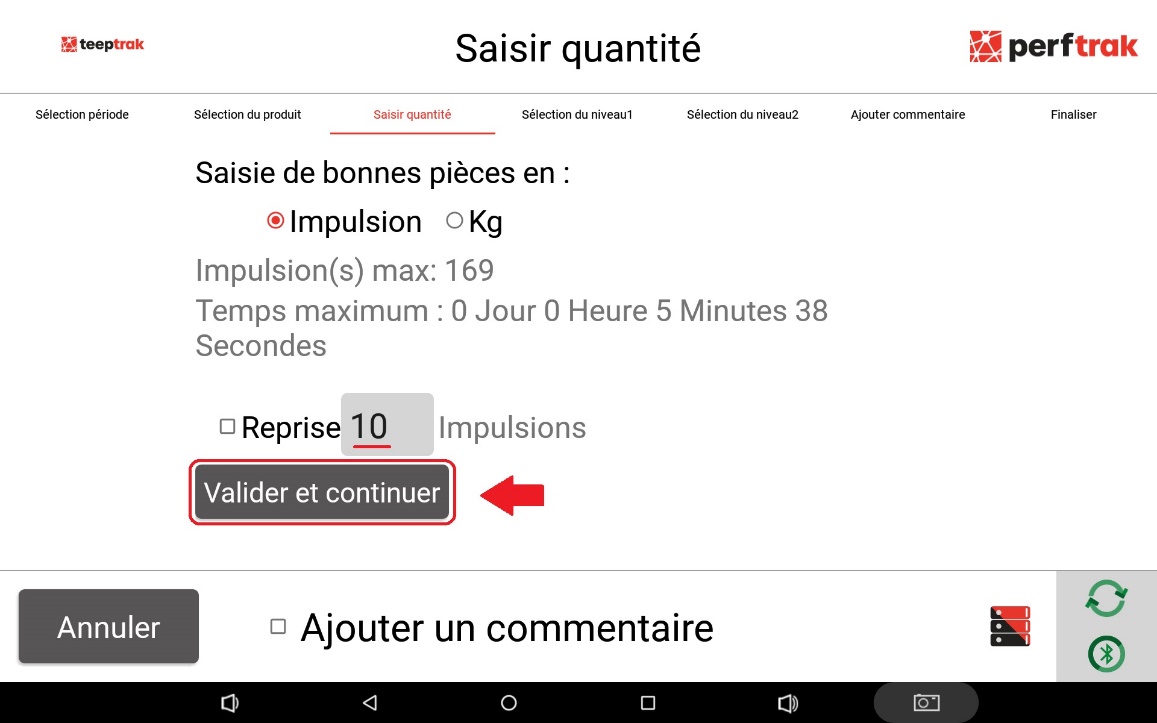
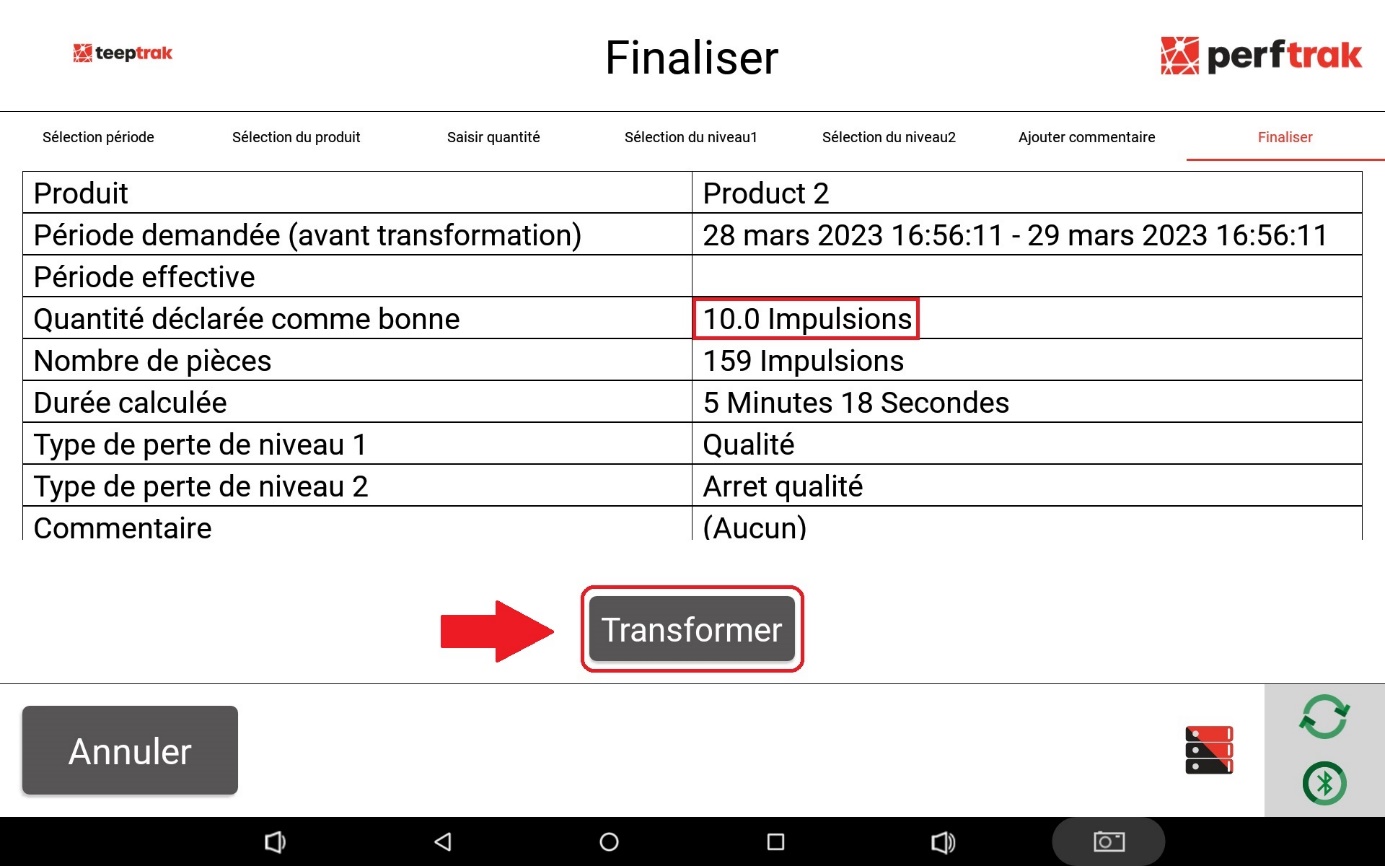
En el ejemplo anterior, se declaran 10 piezas buenas de un total de 169: 169 − 10 = 159 piezas defectuosas.
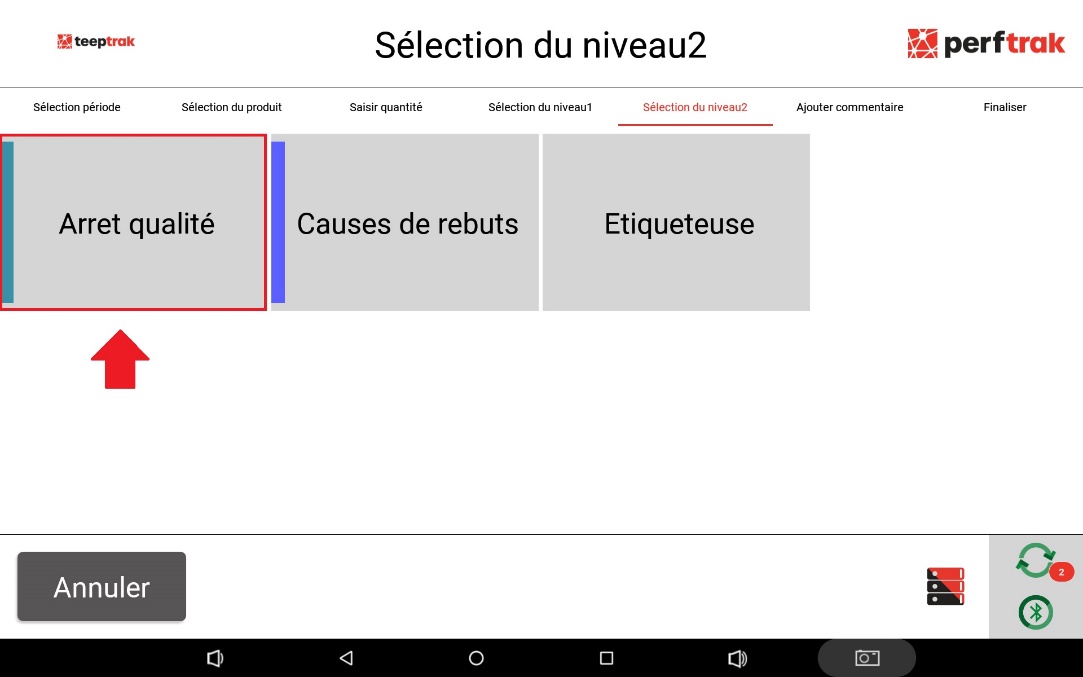
Seleccione los niveles 1 y 2 de los grupos de pérdidas asociados a las sesiones de calidad.
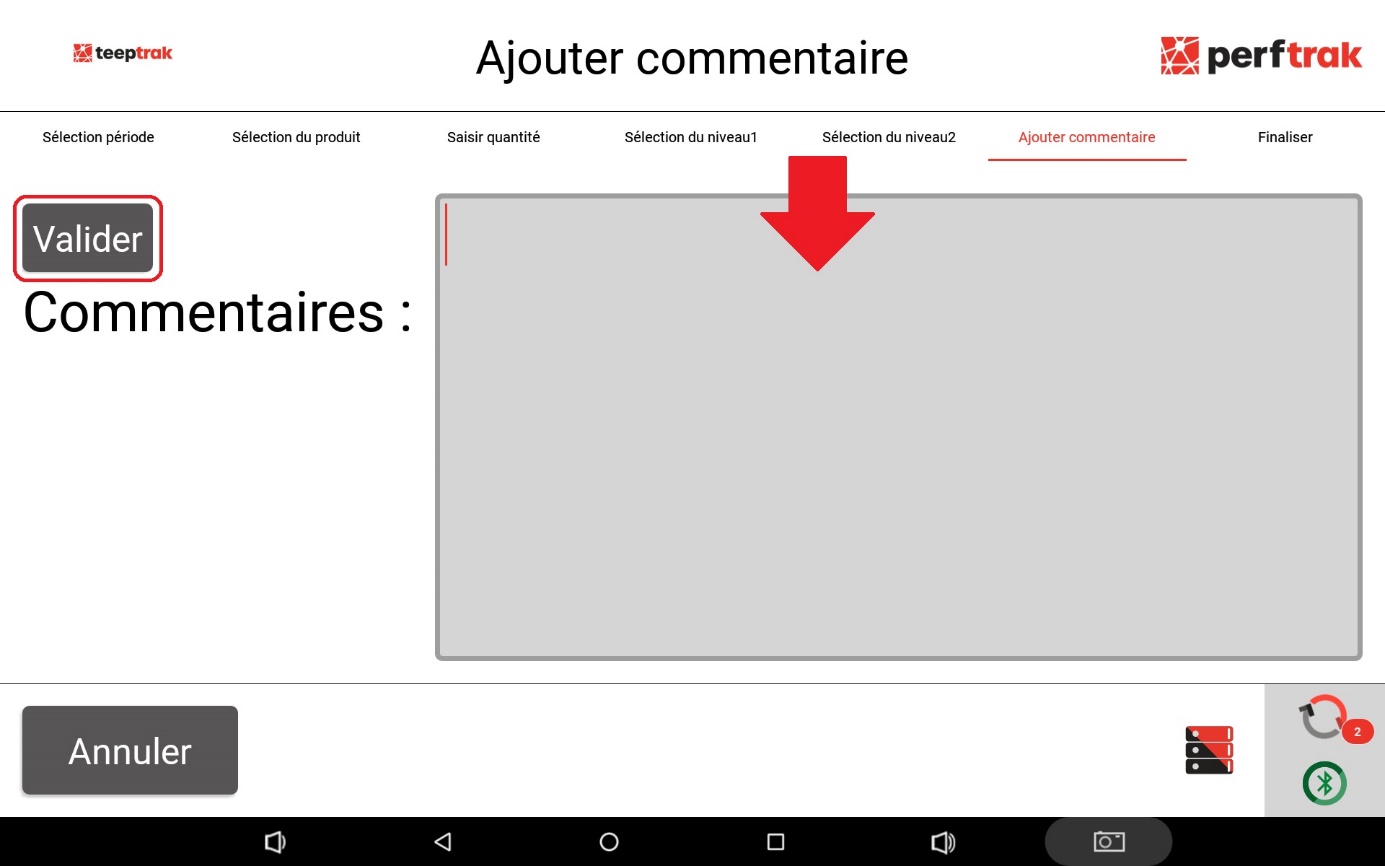
Puede añadir un comentario antes de finalizar la transformación.
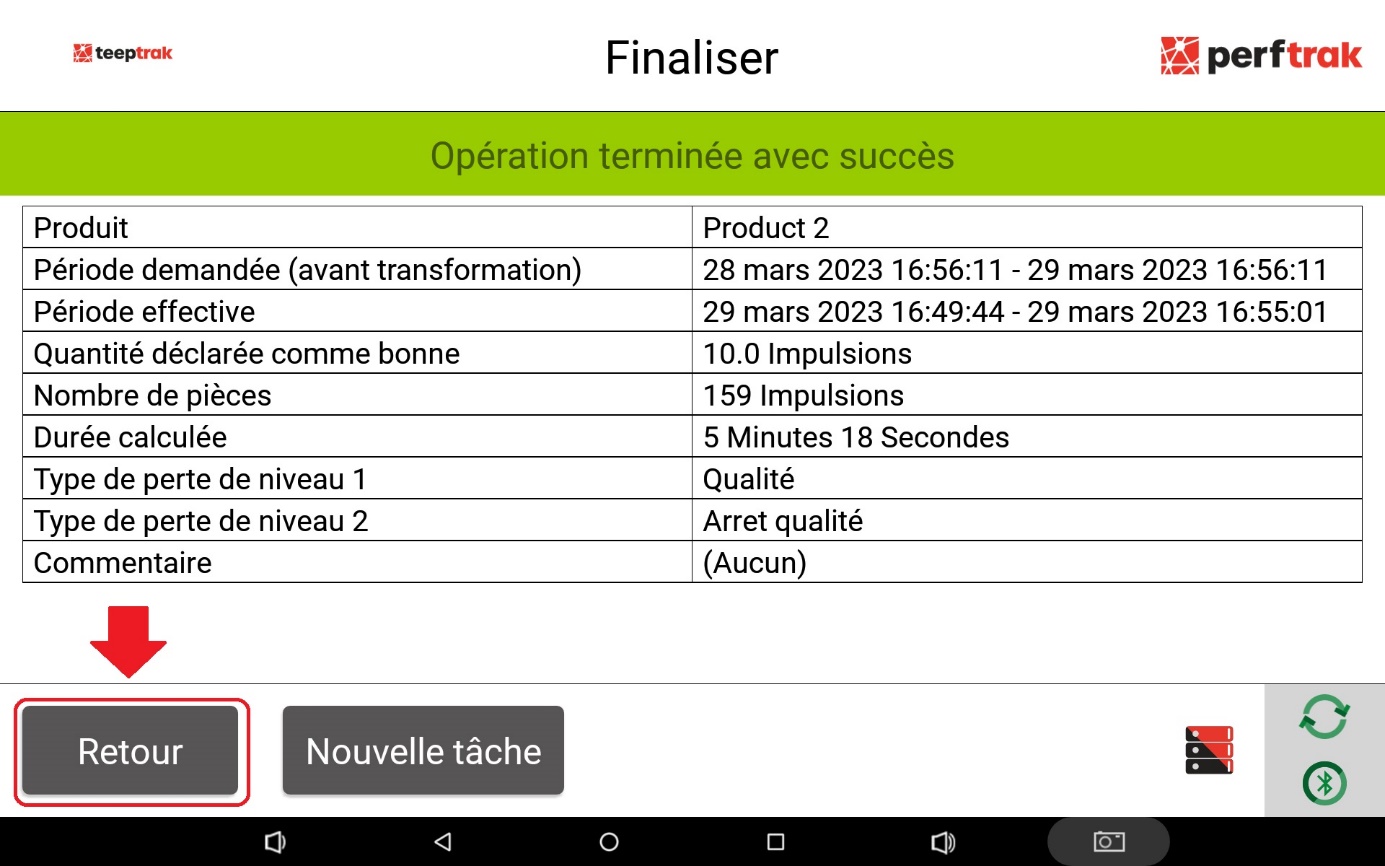
Confirme su selección cuando los datos mostrados correspondan a sus necesidades, pulsando Transformar.
5. Gestión de los retrabajos
En caso de retrabajo, las piezas se introducen exactamente de la misma manera que para la gestión de las pérdidas de calidad.
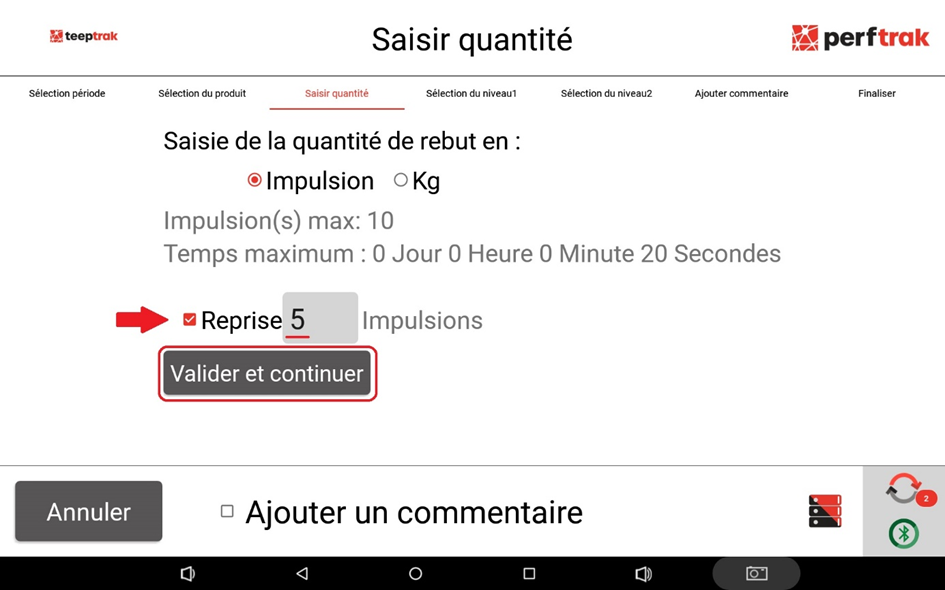
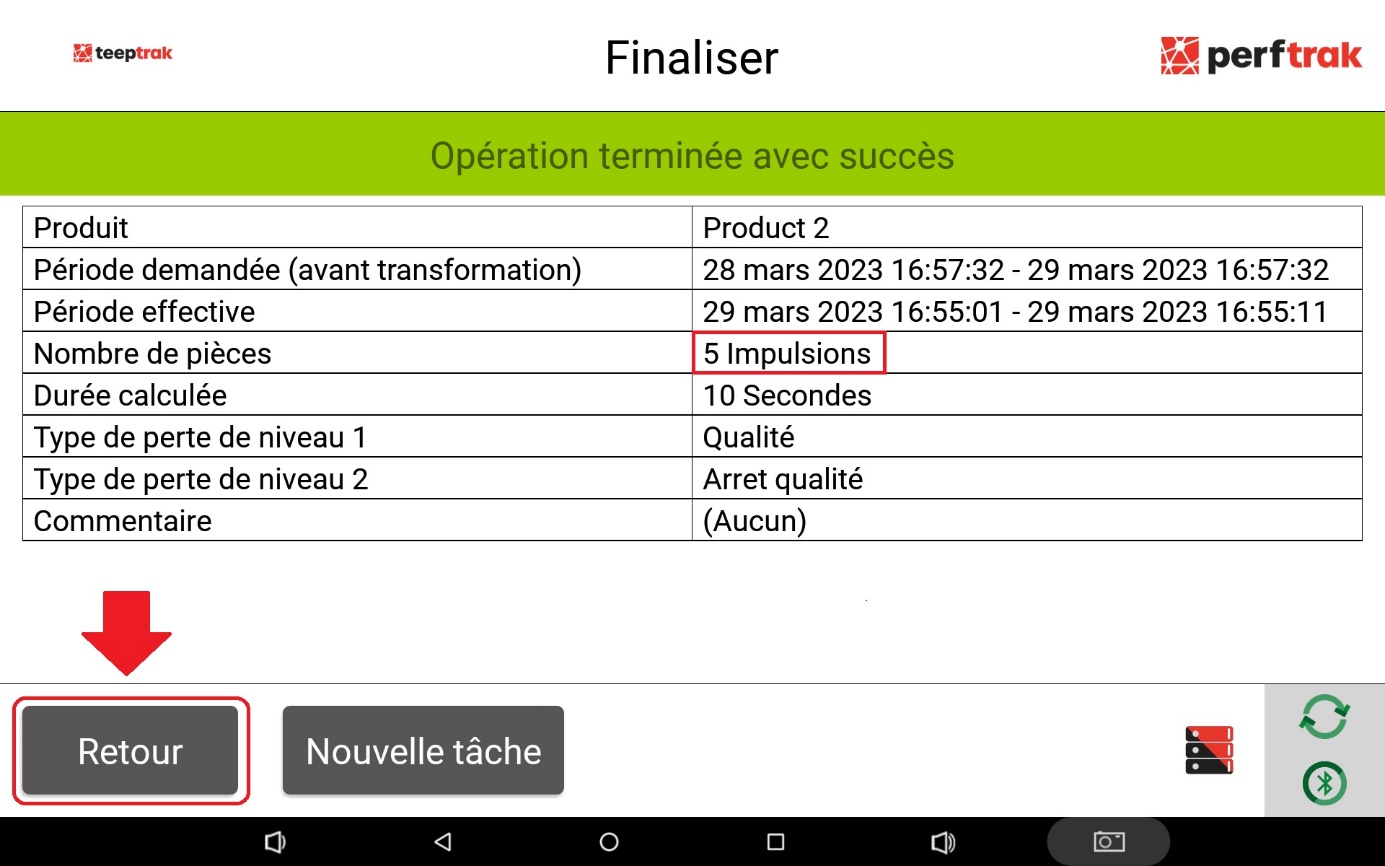
El número de retrabajos pertenece a una categoría particular, independiente de las piezas buenas y de las defectuosas.