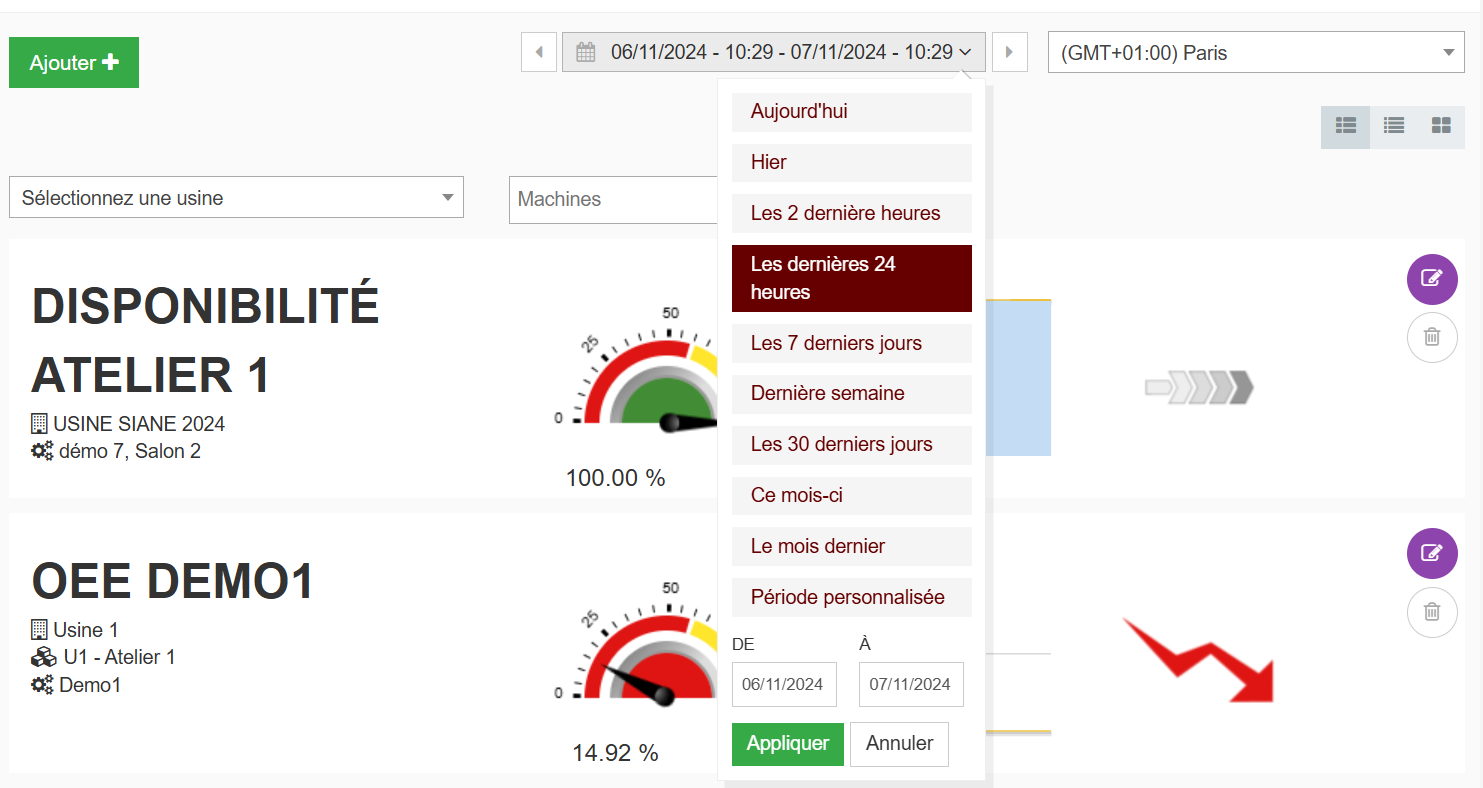
Los indicadores de rendimiento V2 le permiten configurar sus distintos indicadores de rendimiento seleccionando los niveles 0, 1 y 2 de sus árboles de pérdidas. Se trata, por tanto, de una herramienta complementaria y evolutiva respecto a la parametrización clásica (que solo se apoya en los niveles 0 de sus árboles de pérdidas), en el sentido de que le permite filtrar y aislar determinados tiempos de parada relativos a subcausas de pérdidas de niveles superiores (niveles 1 y 2).
De este modo, podrá seleccionar los tiempos de pérdidas de los tres niveles 0, 1 y 2 que desea añadir al numerador y al denominador de sus indicadores. El indicador se mostrará después en sus paneles de control de intervalos flexibles.
Acceso a la configuración
En primer lugar, vaya a la pestaña PerfTrak de su plataforma de configuración y seguimiento y, a continuación, seleccione la pestaña Árboles de pérdidas.
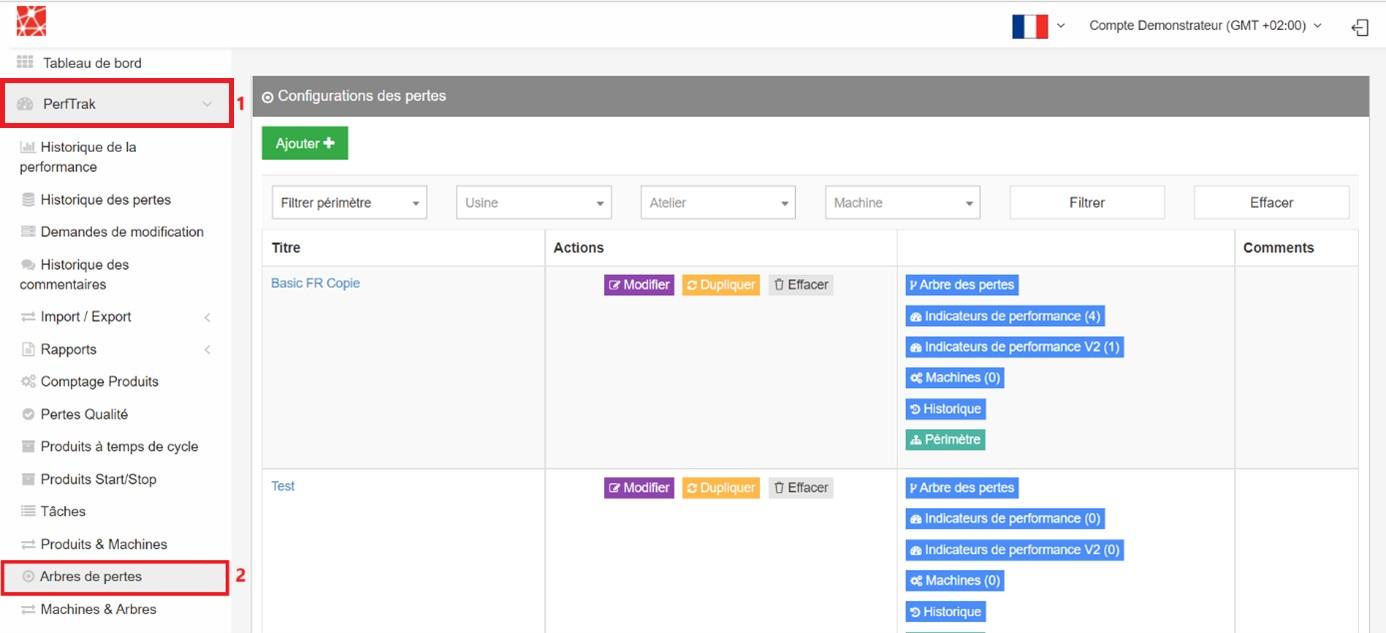
Entre los árboles de pérdidas mostrados, seleccione aquel en el que desea configurar su indicador. Los indicadores podrán «fijarse» en las máquinas asociadas a ese árbol de pérdidas.
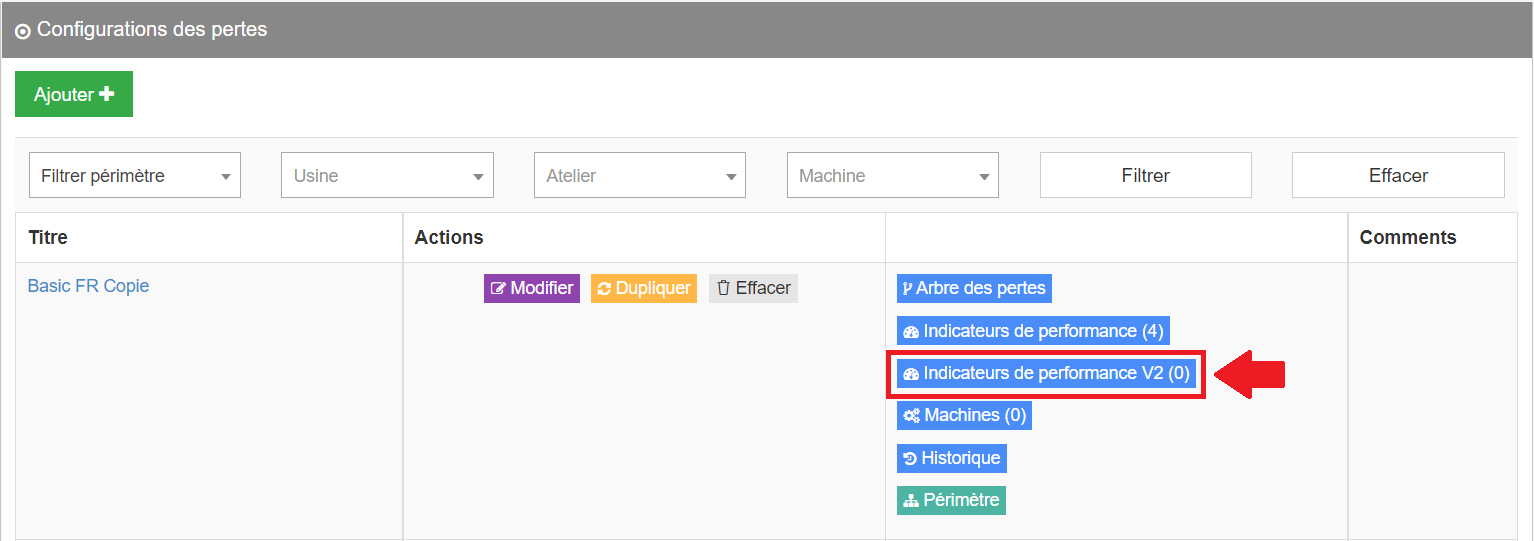
A continuación, haga clic en «Indicadores de rendimiento V2», o bien en la pestaña «Modificar» y después en la pestaña del mismo nombre.
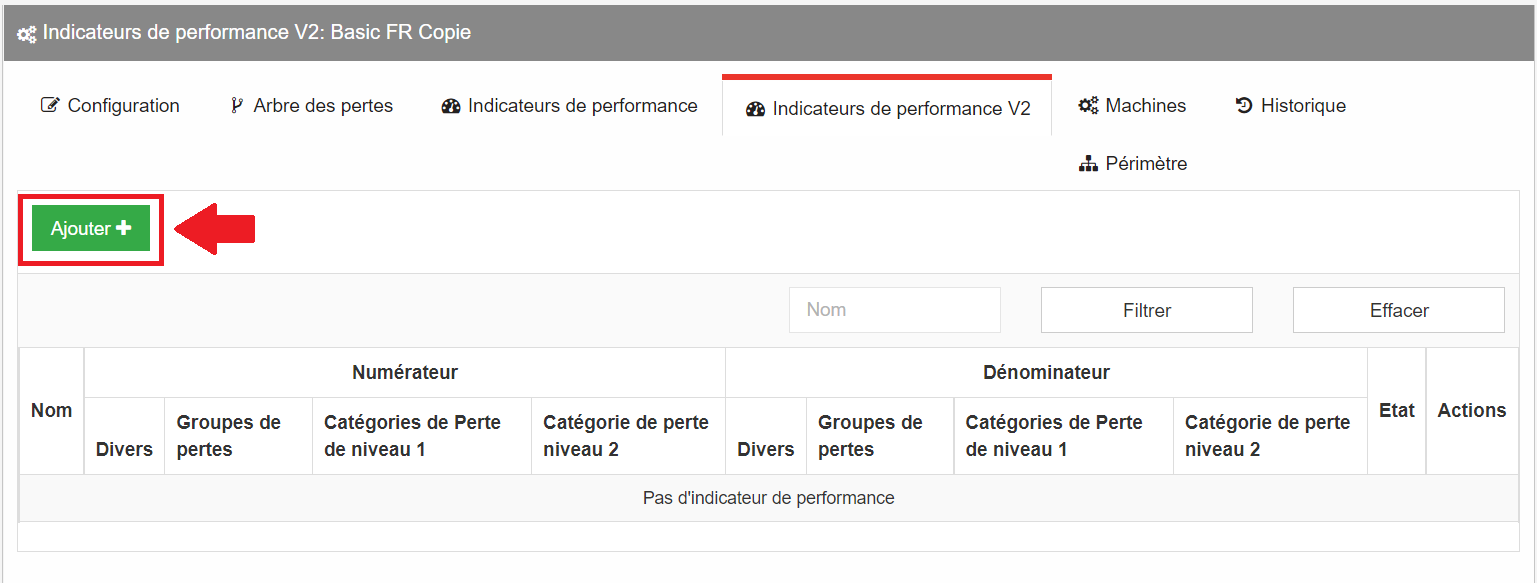
Después, haga clic en «Añadir+» para comenzar la configuración de su indicador.
La configuración del indicador se compone de tres partes diferenciadas:
- el nombre y la determinación de los distintos umbrales de criticidad del indicador,
- la elección de las pérdidas que se asocian al numerador,
- la elección de las pérdidas que se asocian al denominador.
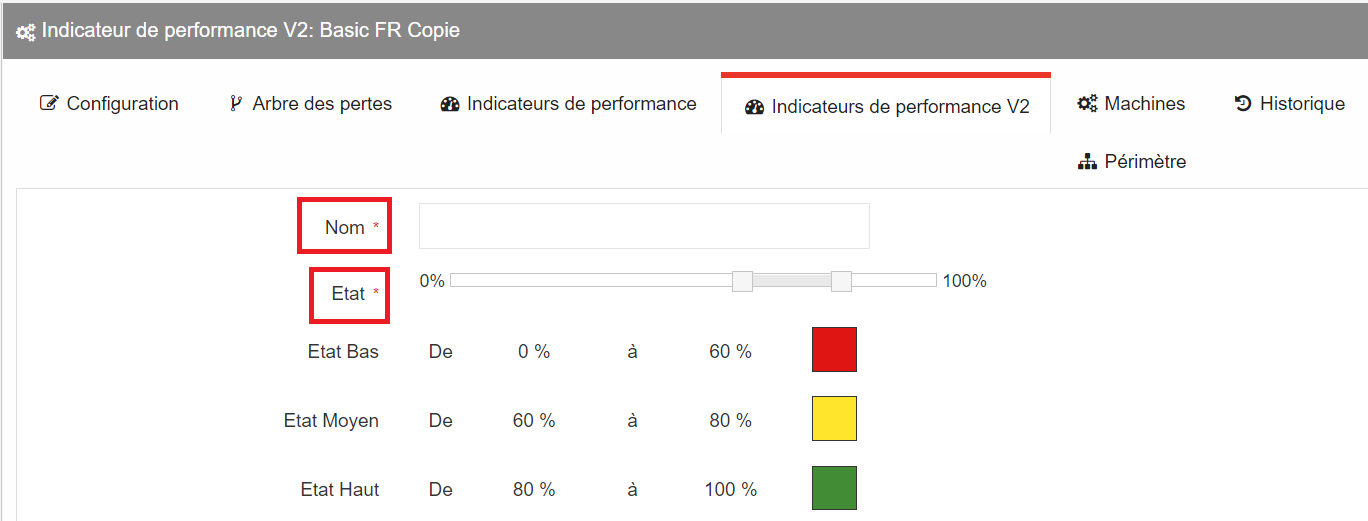
1. Umbrales de criticidad del indicador
Asigne un nombre a su indicador y defina los distintos umbrales de criticidad de los niveles registrados, con sus códigos de colores. Puede utilizar el indicador horizontal deslizante para ajustar los niveles de criticidad.
En un ejemplo «estándar», consideramos que:
- todo nivel inferior al 60 % se considera malo (estado Bajo),
- todo nivel comprendido entre el 60 % y el 80 % se considera medio o aceptable (estado Medio),
- todo nivel superior al 80 % se considera alto (estado Alto).
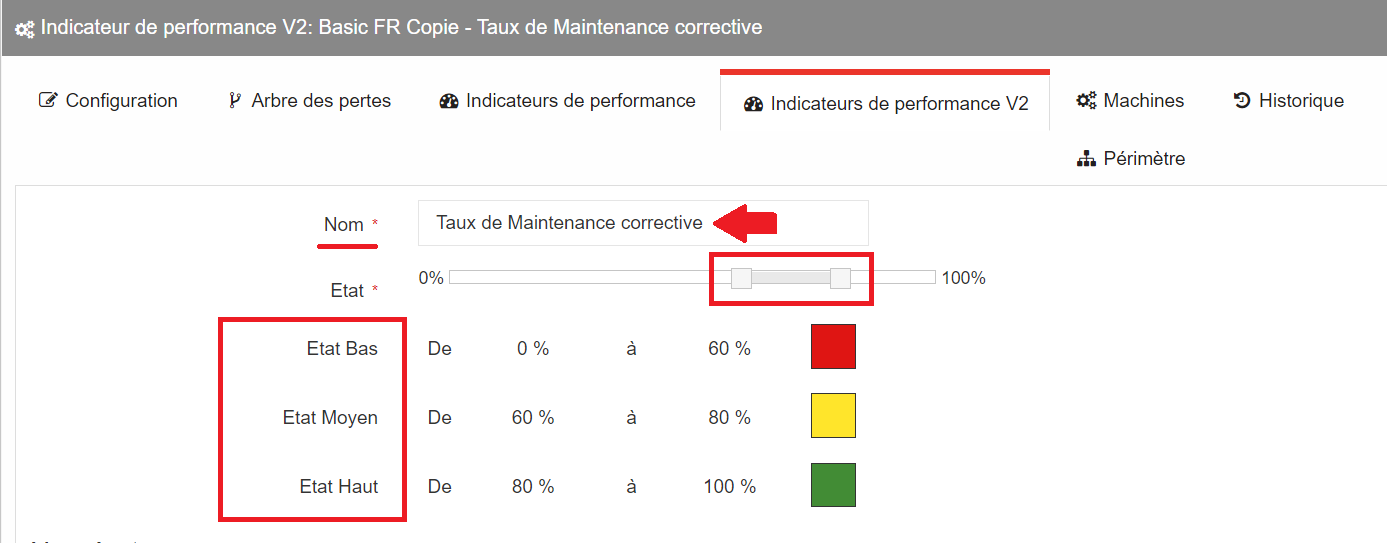
No obstante, no todos los ratios configurables obedecen necesariamente a la misma lógica, aquella en la que los umbrales altos se consideran buenos y los umbrales bajos, malos.
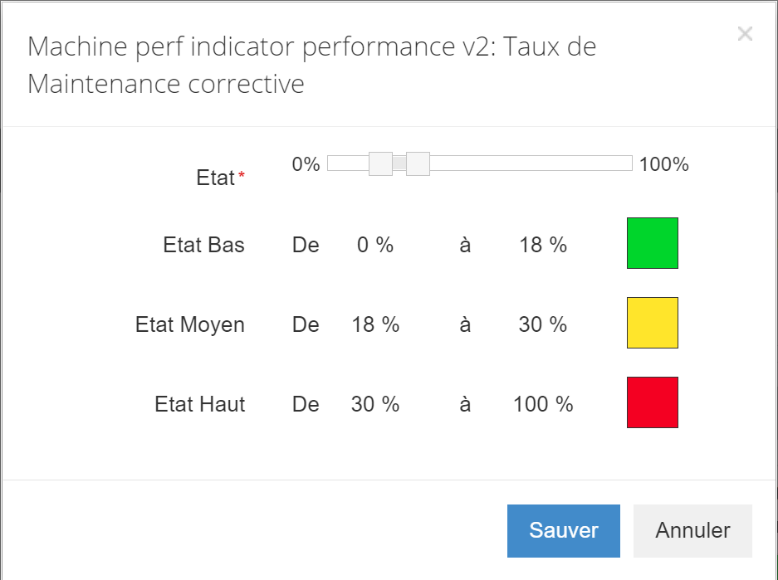
La mayoría de las veces, si se asocian una o varias pérdidas al numerador, la lógica de calificación se invierte. Por ejemplo:
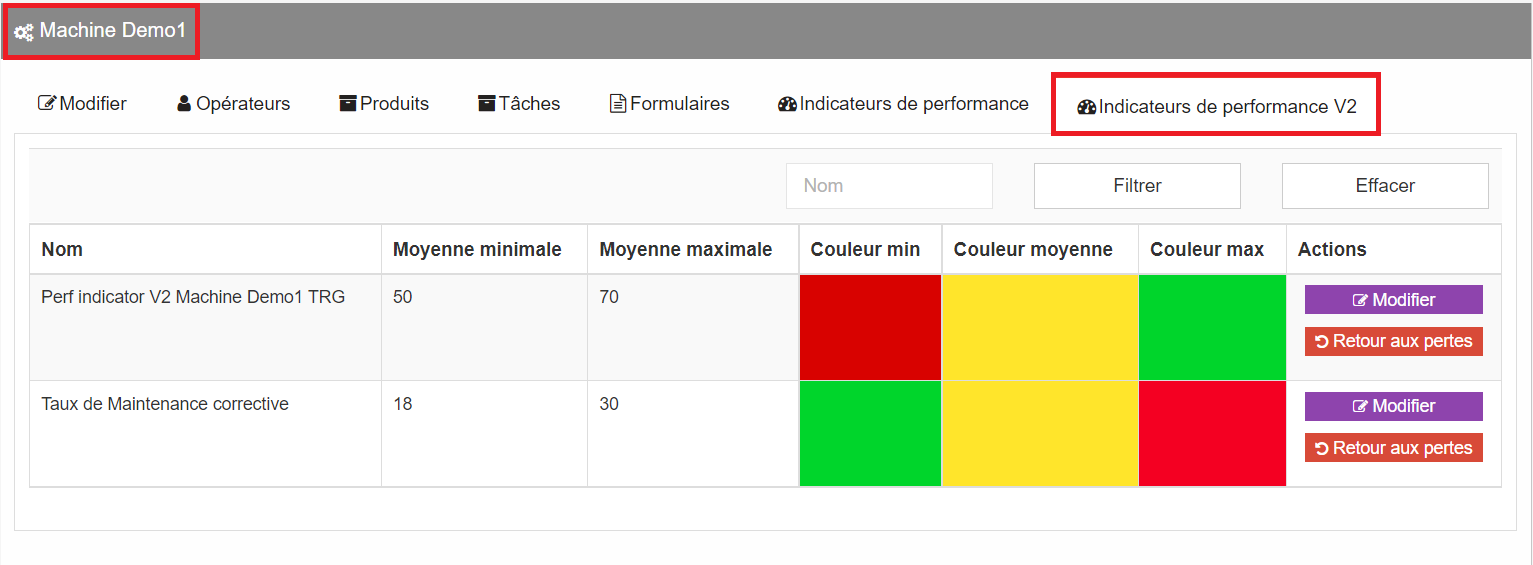
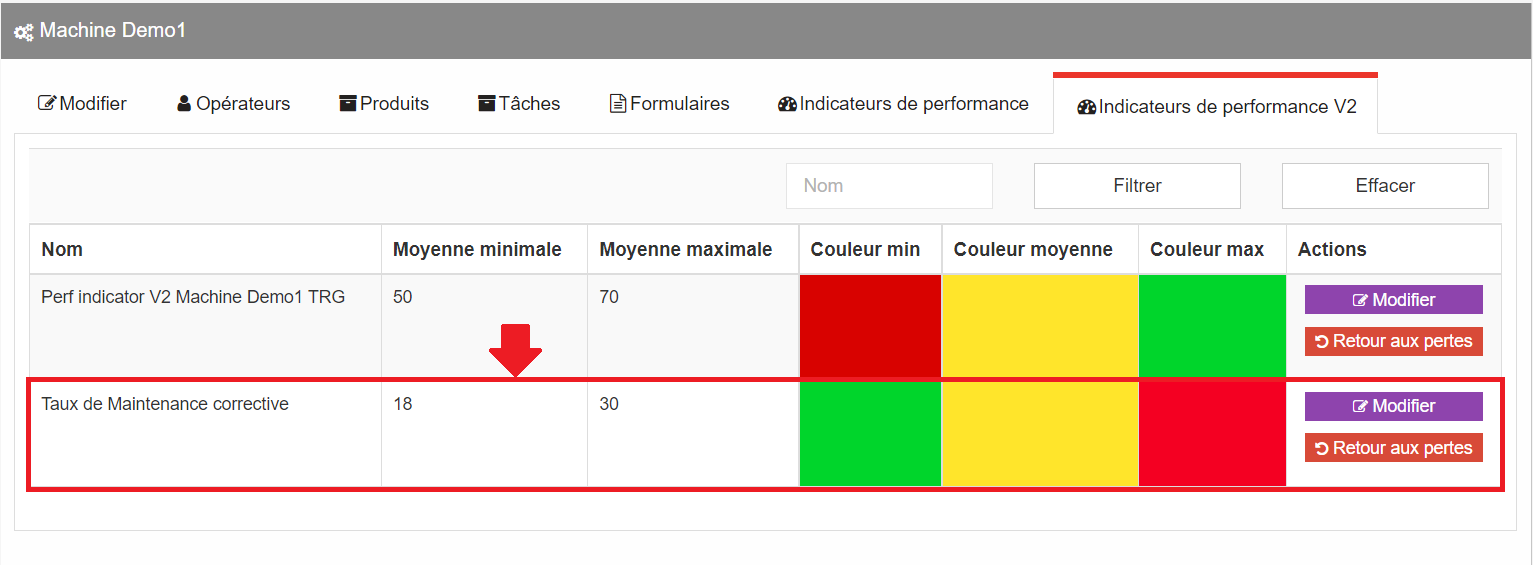
- todo nivel inferior al 18 % se considera bueno (estado Bajo),
- todo nivel comprendido entre el 18 % y el 30 % se considera medio o aceptable (estado Medio),
- todo nivel superior al 30 % se considera malo (estado Alto).
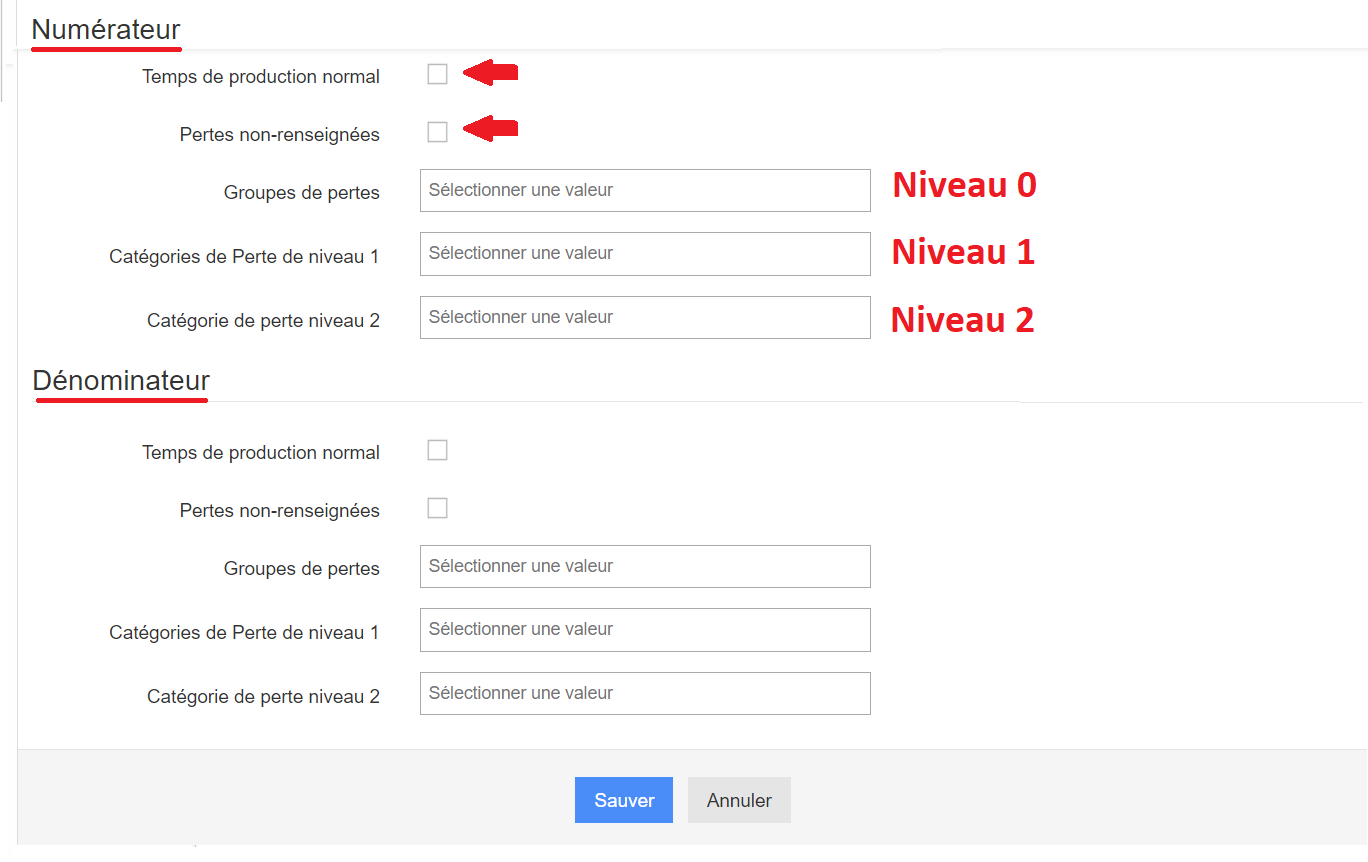
2. Configuración del numerador
a. Tiempo de producción normal
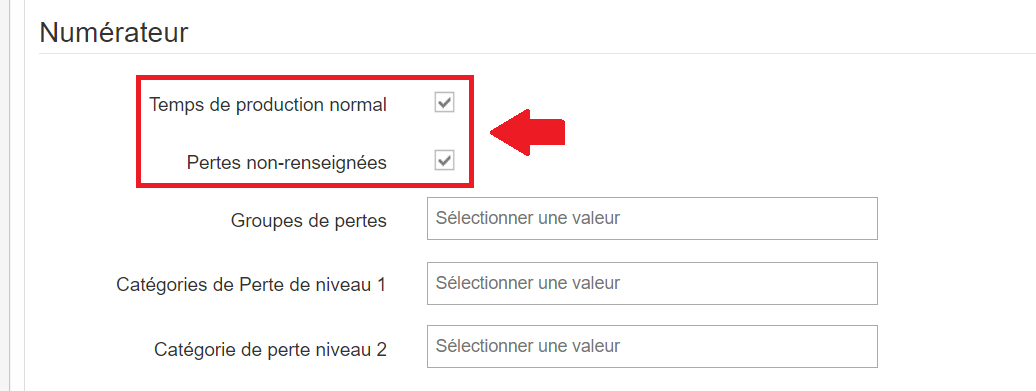
En primer lugar, puede elegir si añade o no el Tiempo de producción normal y las Pérdidas no informadas, marcando o no estas dos opciones.
b. Grupos de pérdidas
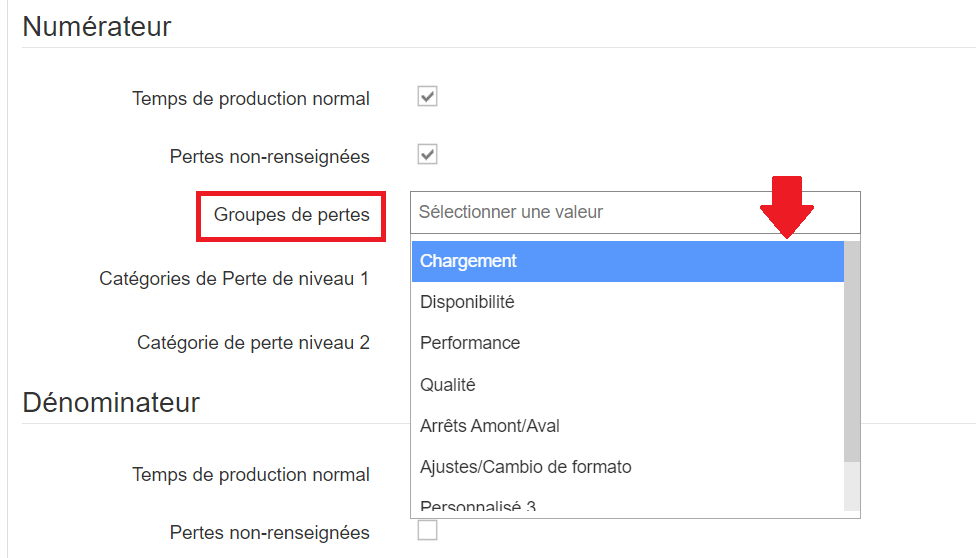
Esta sección corresponde a la elección de las pérdidas de nivel 0, es decir, a sus categorías más amplias. Si sigue el referencial de las normas AFNOR, corresponden, entre otras, a las pérdidas de Carga, Disponibilidad, Rendimiento y Calidad.
Si elige estos tipos de pérdidas, incluirá automáticamente todas las subcategorías de pérdidas de nivel 1 y 2 pertenecientes a la categoría de nivel 0 seleccionada.
c. Categorías de pérdida de nivel 1
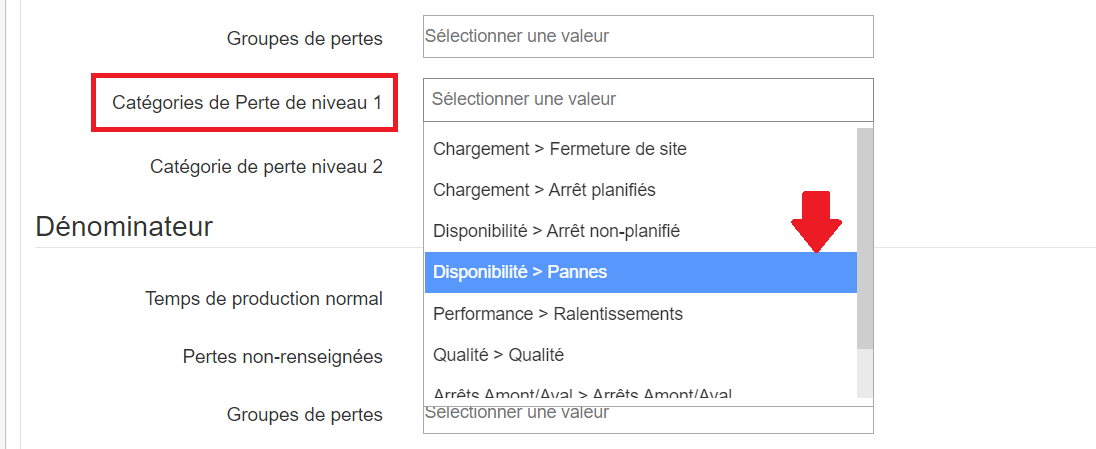
Esta sección le permite seleccionar las pérdidas asociadas al nivel 1 de su árbol de pérdidas. Si elige estos tipos de pérdidas, incluirá automáticamente todas las subcategorías de pérdidas de nivel 2 pertenecientes a la categoría de nivel 1 seleccionada.
d. Categorías de pérdida de nivel 2
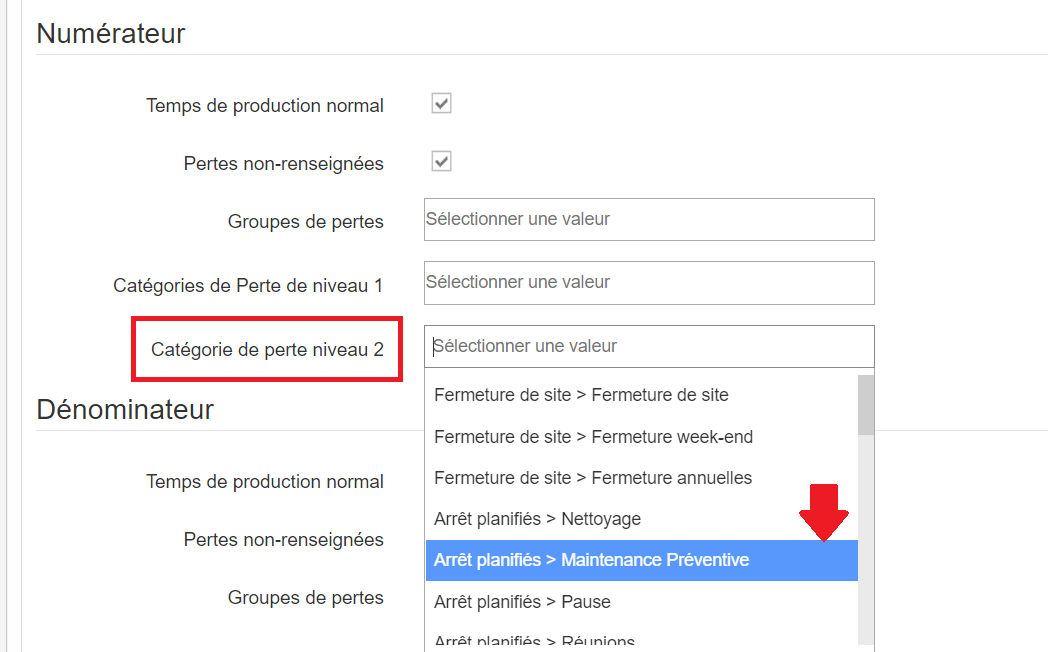
Esta sección le permite seleccionar las pérdidas asociadas al nivel 2 de su árbol de pérdidas.
3. Configuración del denominador
La lógica es la misma para la elección del tipo y del nivel de las pérdidas que se asocian al denominador de su indicador. Por tanto, al igual que en la configuración de los niveles de pérdidas asociados al numerador, podrá elegir con la máxima precisión las pérdidas de nivel 0, 1 o 2 que desea incluir o no, junto al Tiempo de producción normal y las Pérdidas no informadas.
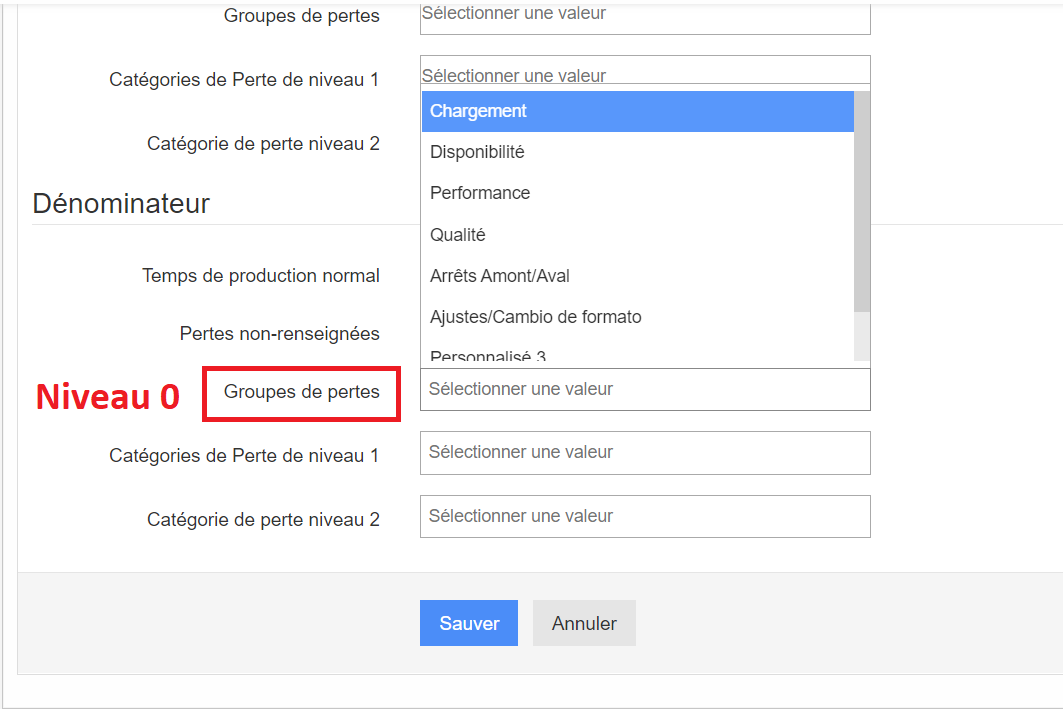
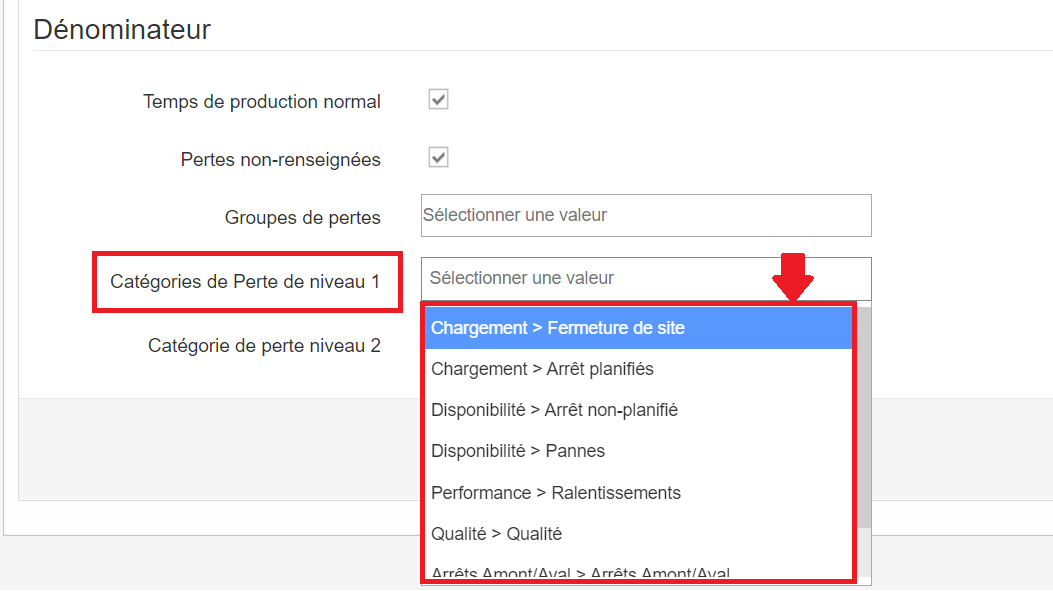
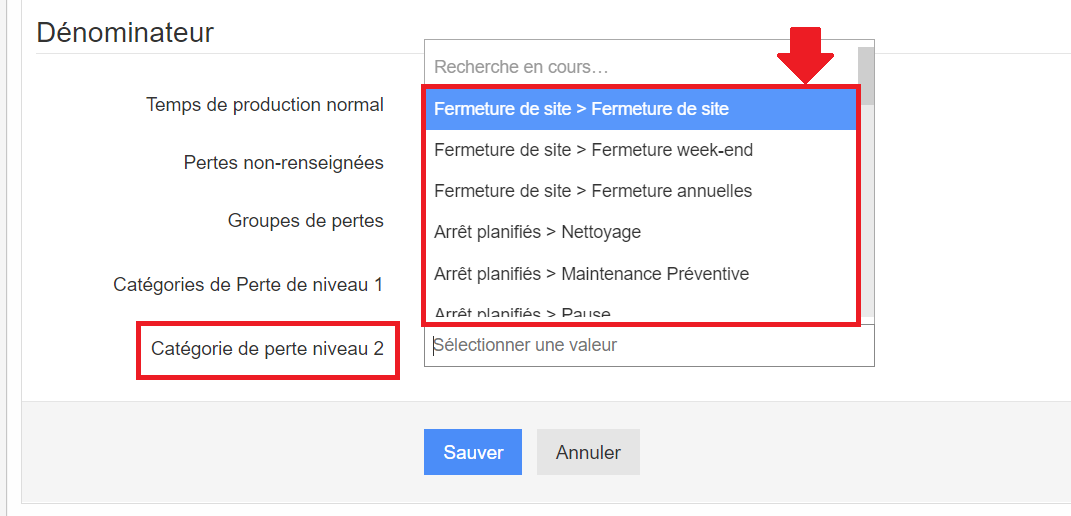
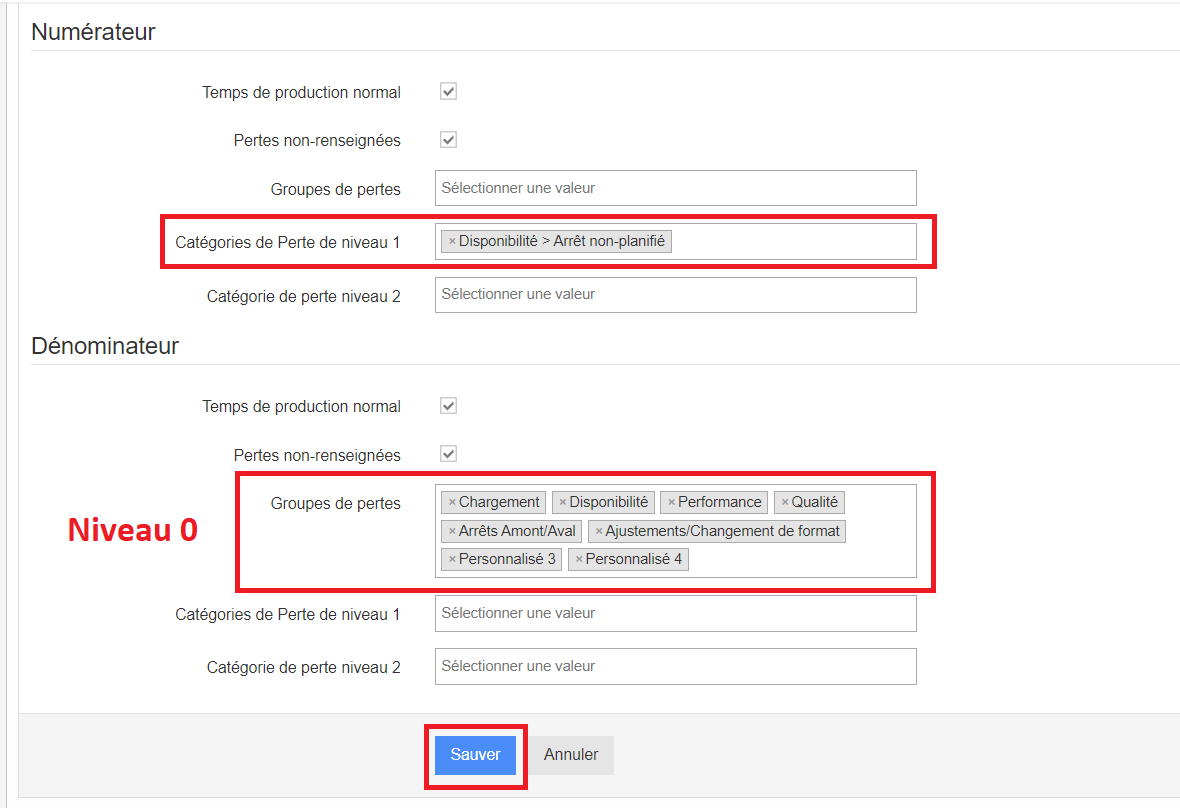
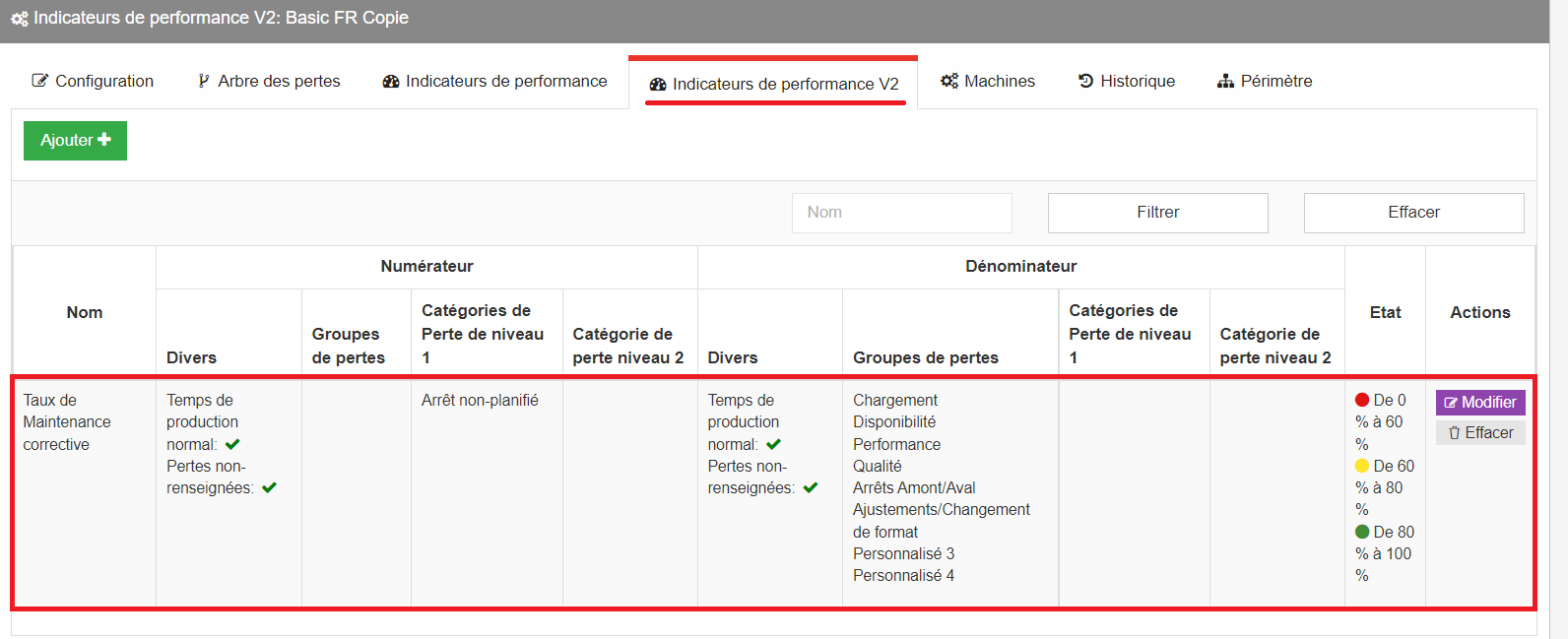
En el ejemplo siguiente, las partes enmarcadas representan las pérdidas asociadas al numerador y al denominador de nuestro indicador, a saber, una pérdida de nivel 1 en el numerador y varias pérdidas de nivel 0 en el denominador.
Una vez configurado el indicador, guarde su creación.
Su indicador aparecerá entonces en la parte superior de la página con su título, sus pérdidas mostradas en el numerador y en el denominador, con el detalle de cada nivel 0, 1 y 2, así como sus niveles de criticidad.
Definición del perímetro del indicador
A continuación, es necesario definir el perímetro en el que se fijará el indicador. Este perímetro está directamente vinculado al perímetro del árbol de pérdidas en el que se ha configurado (fábricas, talleres, máquinas…).
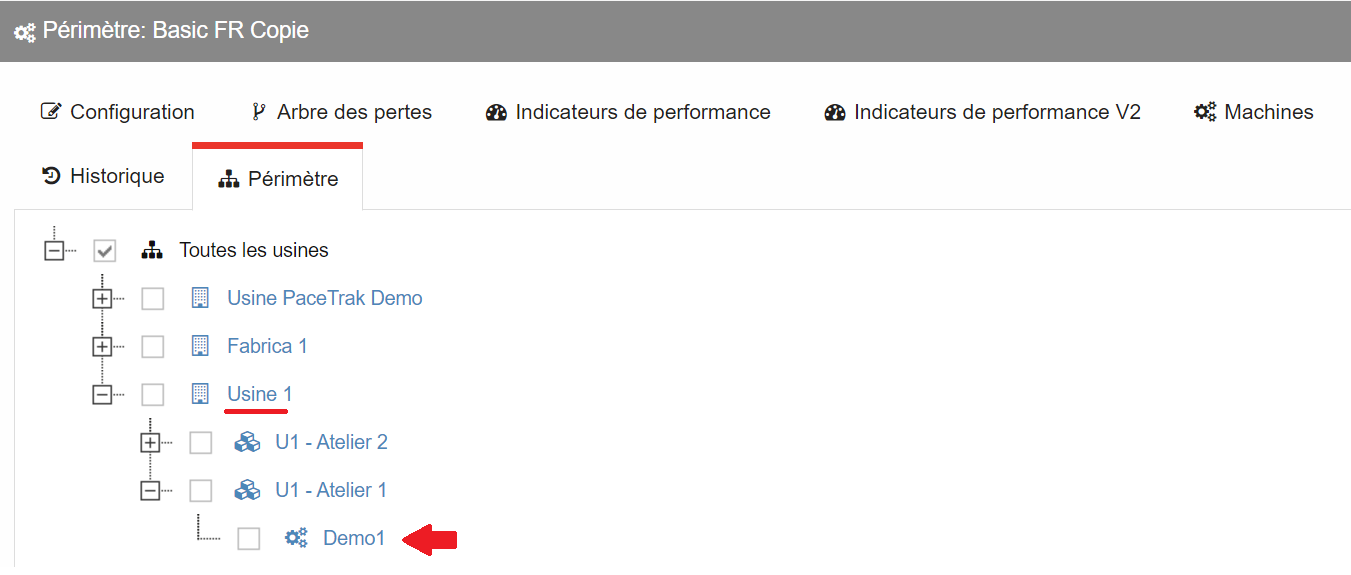
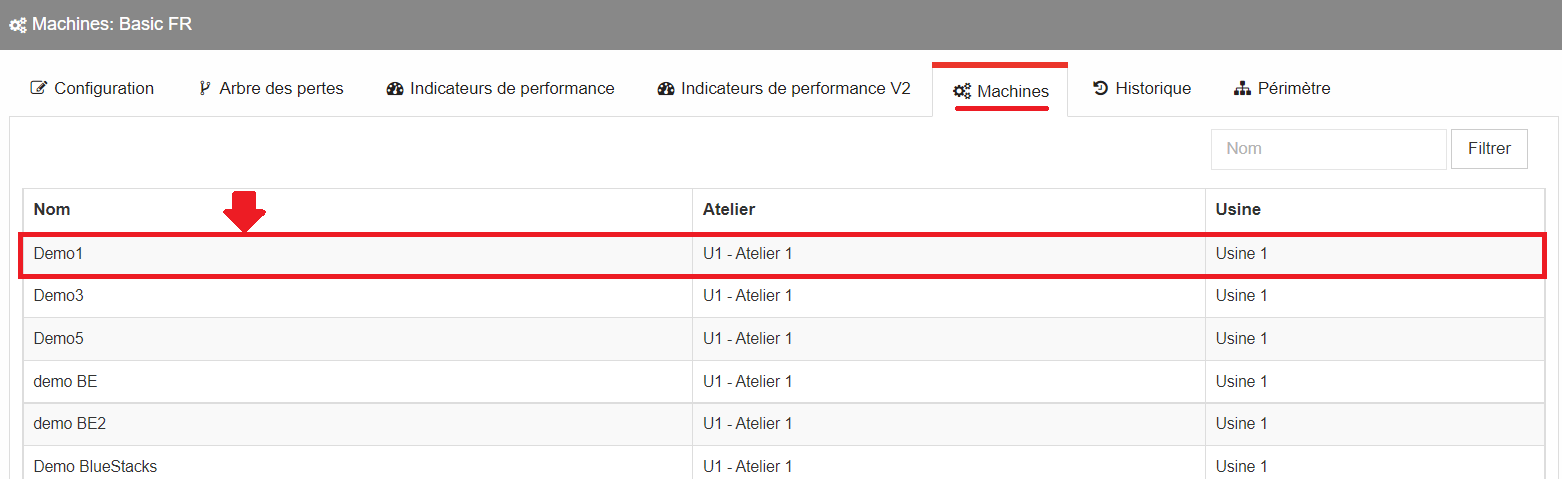
La pestaña «Máquinas» de su árbol de pérdidas le indicará con precisión a qué máquina o máquinas está asociado su árbol de pérdidas y, de forma indirecta, el indicador.
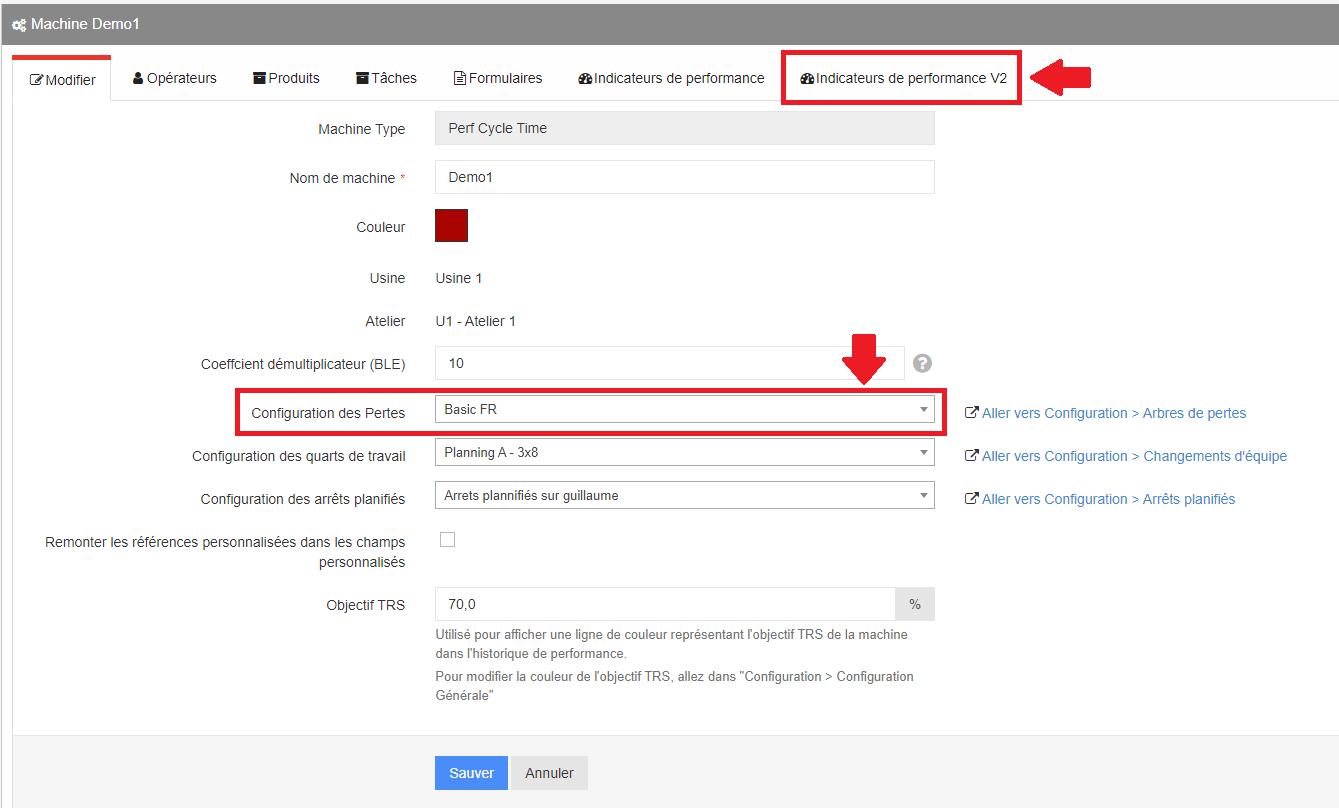
Para confirmar y verificar la correcta asociación entre su máquina y su indicador, también puede ir a la pestaña Licencias y Máquinas, después a Máquinas, y hacer clic en «Modificar».
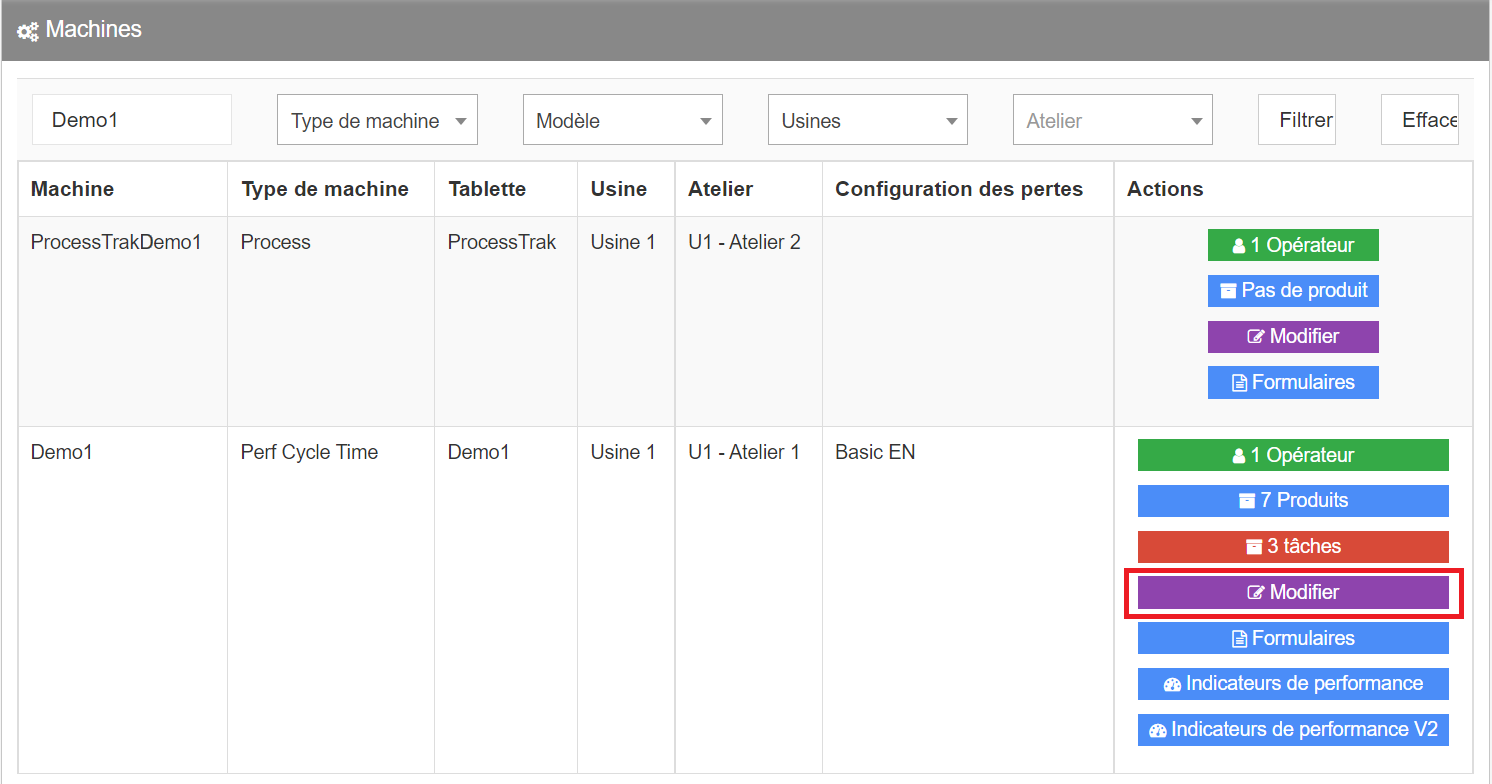
A continuación, seleccione la pestaña «Indicadores de rendimiento V2» y verifique qué árbol de pérdidas se ha asociado a su máquina.
Visualización del indicador en un panel de control
Una vez configurado en la plataforma, el indicador podrá mostrarse en la tableta asociada a su máquina de referencia.
También es posible mostrar el indicador en sus paneles de control de intervalos flexibles. Como la configuración del indicador ya está hecha, solo tiene que seleccionar el nombre de su indicador V2 en la lista de sus configuraciones.
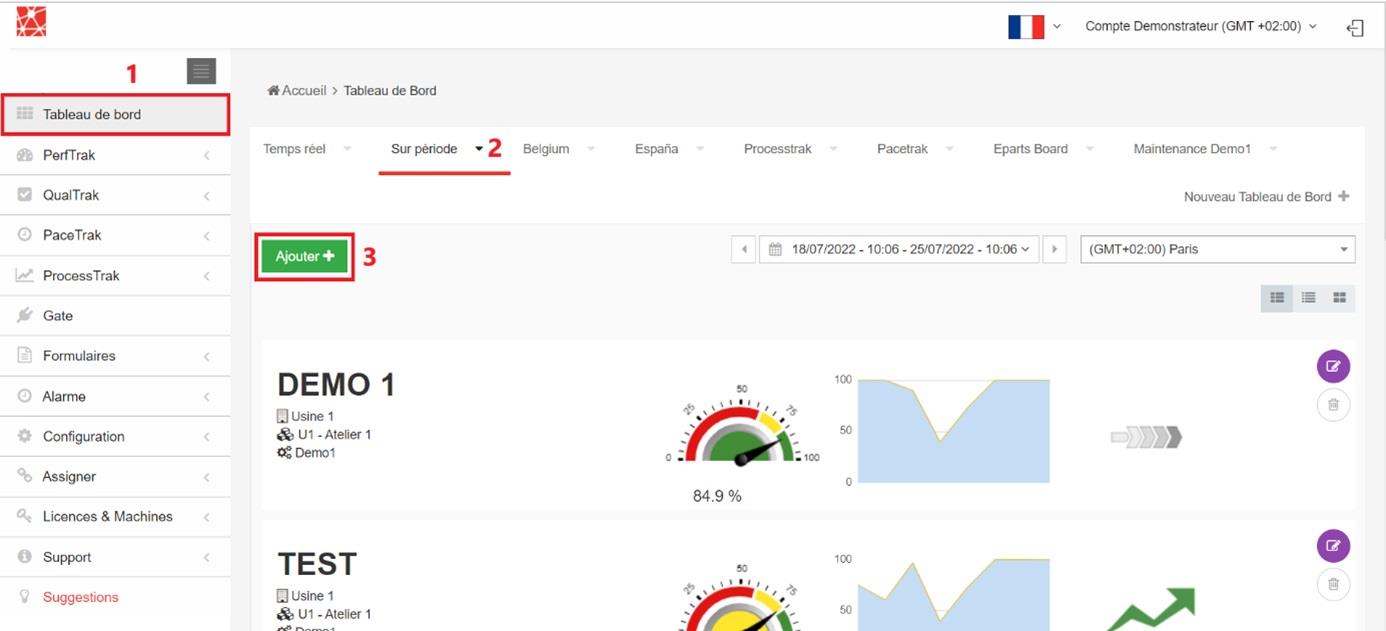
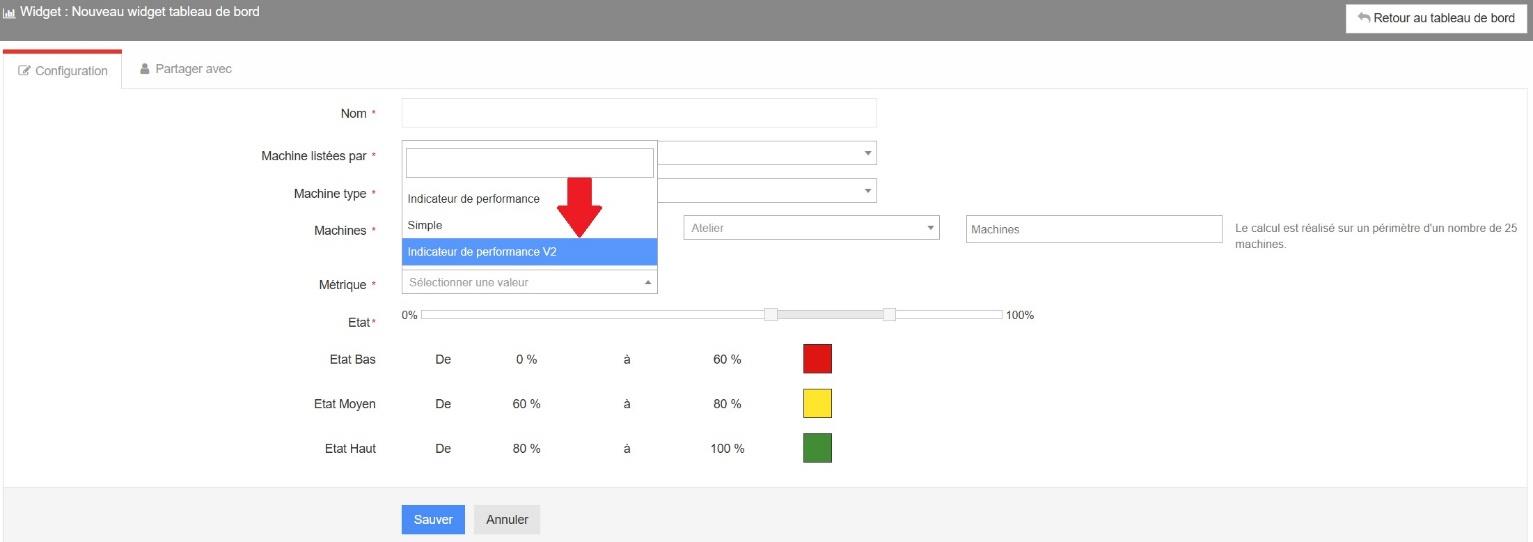
En su plataforma de configuración, seleccione la pestaña Panel de control y después Por periodo, y haga clic en «Añadir» para añadir un nuevo indicador periódico.
Entre las opciones propuestas, el campo «Métrica» le permite seleccionar el tipo de indicador que desea añadir: elija «Indicador de rendimiento V2».
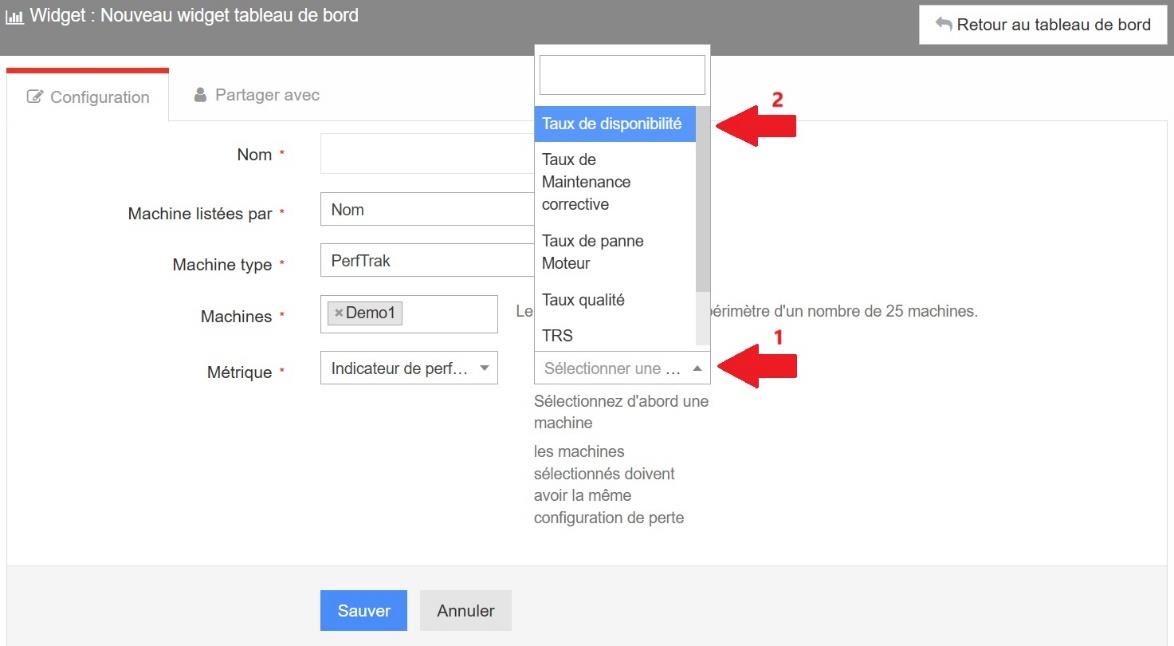
Una vez seleccionada la métrica, accederá a los indicadores que haya creado previamente. En nuestro ejemplo, elegimos mostrar la «tasa de disponibilidad».
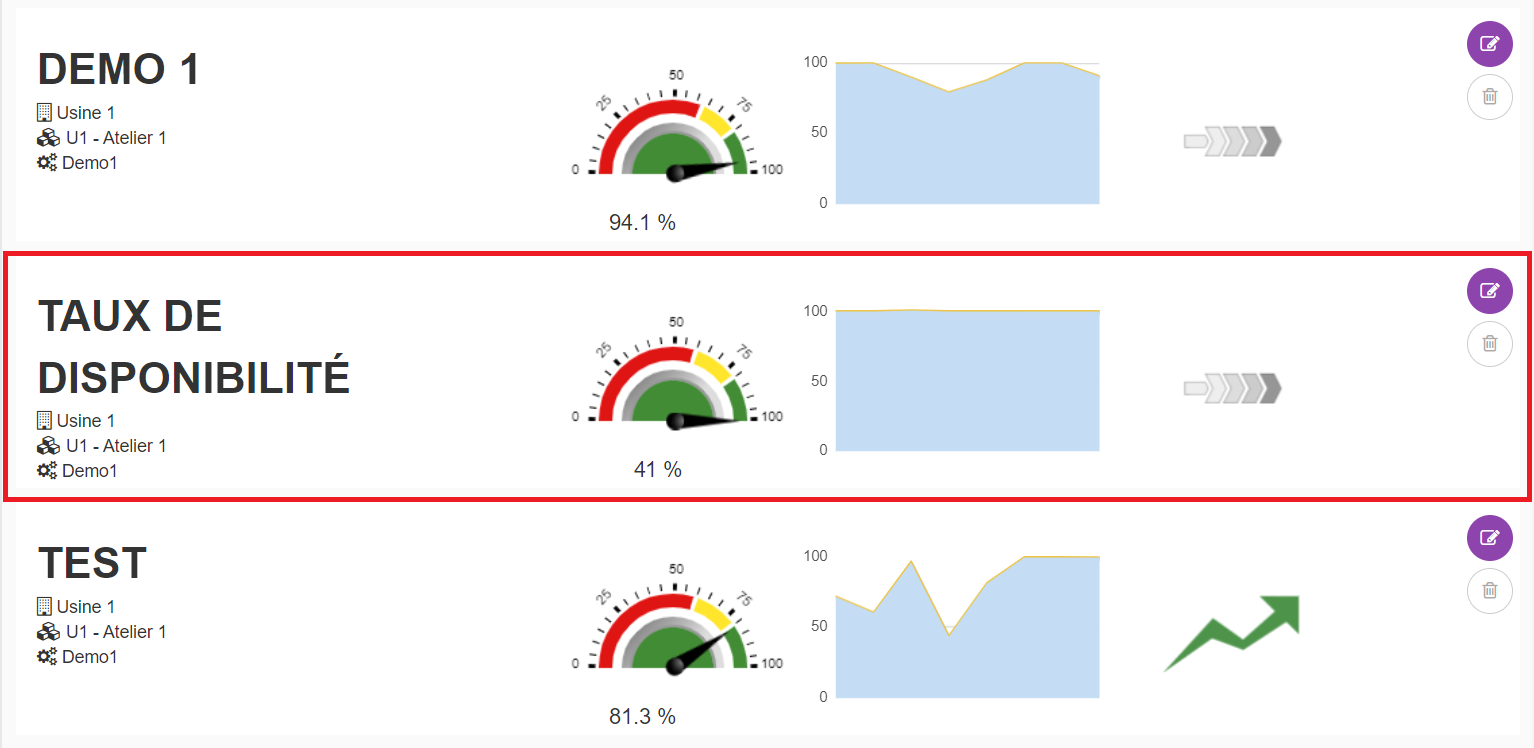
Puede mostrar la medida del indicador supervisado en periodos muy concretos, gracias a la herramienta situada en la parte superior derecha de la pantalla.