Indicatorii de performanță V2 vă permit să configurați diferiții dumneavoastră indicatori de performanță selectând nivelurile 0, 1 și 2 ale arborilor de pierderi. Este deci un instrument complementar și evolutiv față de parametrizarea clasică — care se bazează numai pe nivelurile 0 ale arborilor de pierderi —, în sensul că vă permite să filtrați și să izolați anumiți timpi de oprire aferenți unor subcauze de pierderi de niveluri superioare (nivelurile 1 și 2).
Veți putea astfel selecta timpii de pierderi ai celor trei niveluri 0, 1 și 2 care trebuie adăugați la numărătorul și la numitorul indicatorilor dumneavoastră. Indicatorul se va afișa apoi pe tablourile dumneavoastră de bord cu intervale flexibile.
Accesul la configurare
Accesați mai întâi fila PerfTrak a platformei dumneavoastră de configurare și urmărire, apoi selectați fila Arbori de pierderi.
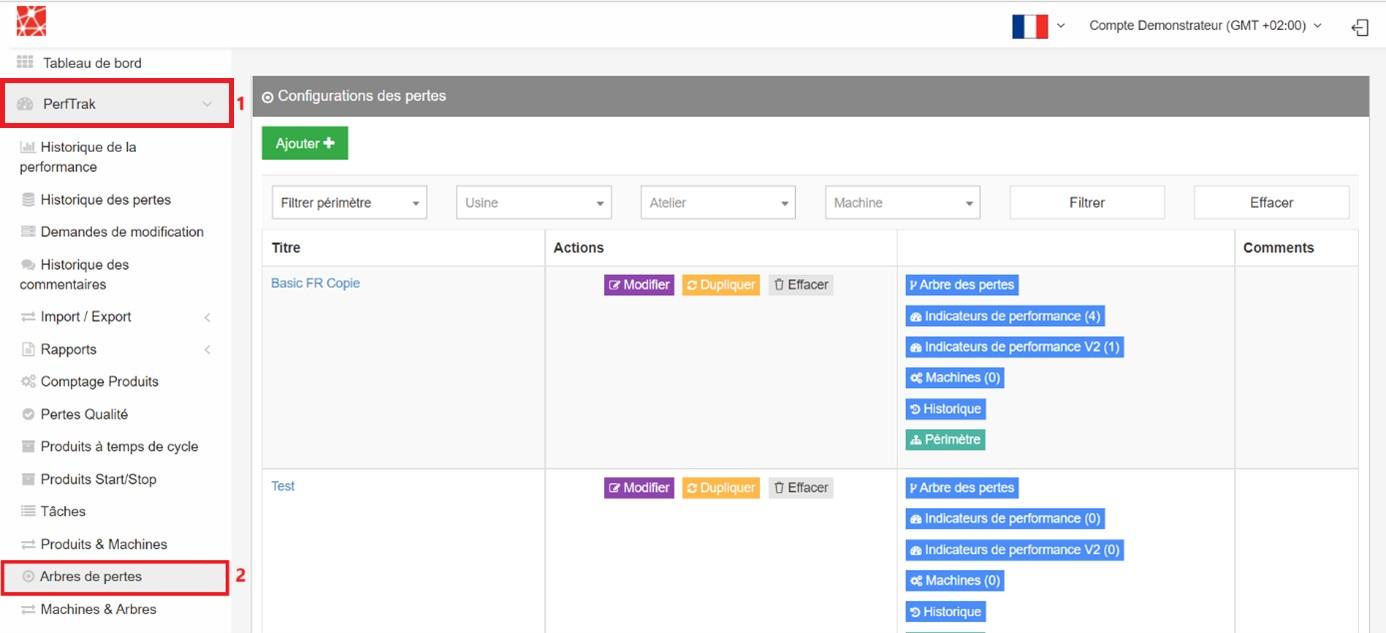
Dintre arborii de pierderi afișați, selectați-l pe cel pe care doriți să configurați indicatorul. Indicatorii se vor putea „fixa” pe mașinile asociate acestui arbore de pierderi.
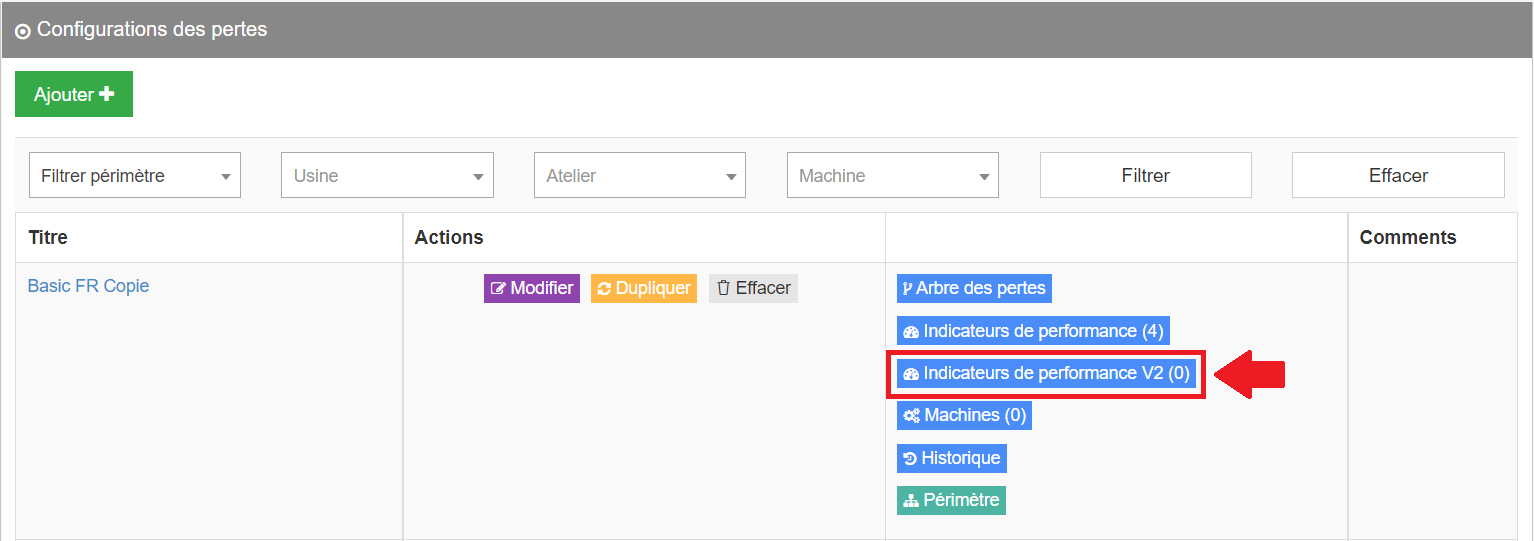
Faceți apoi clic pe „Indicatori de performanță V2” sau pe fila „Modificare”, apoi pe fila cu același nume.
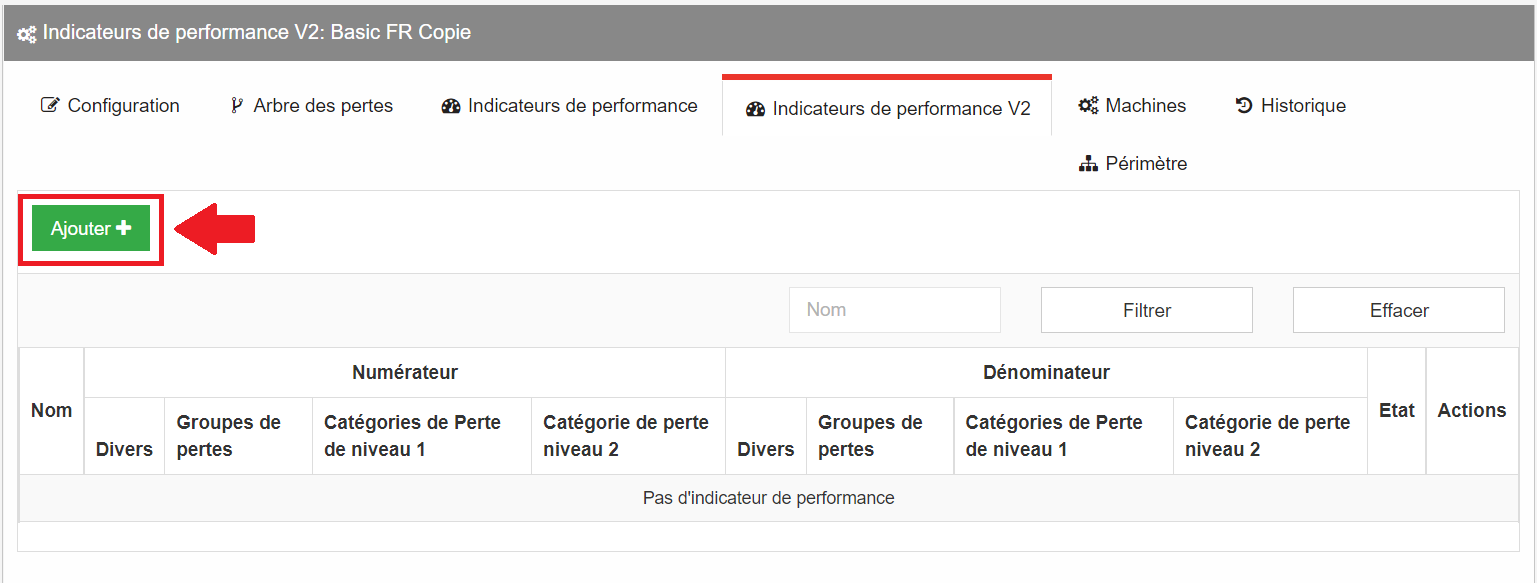
Faceți apoi clic pe „Adăugare+” pentru a începe configurarea indicatorului.
Configurarea indicatorului este alcătuită din trei părți distincte:
- numele și stabilirea diferitelor praguri de criticitate ale indicatorului,
- alegerea pierderilor de asociat numărătorului,
- alegerea pierderilor de asociat numitorului.
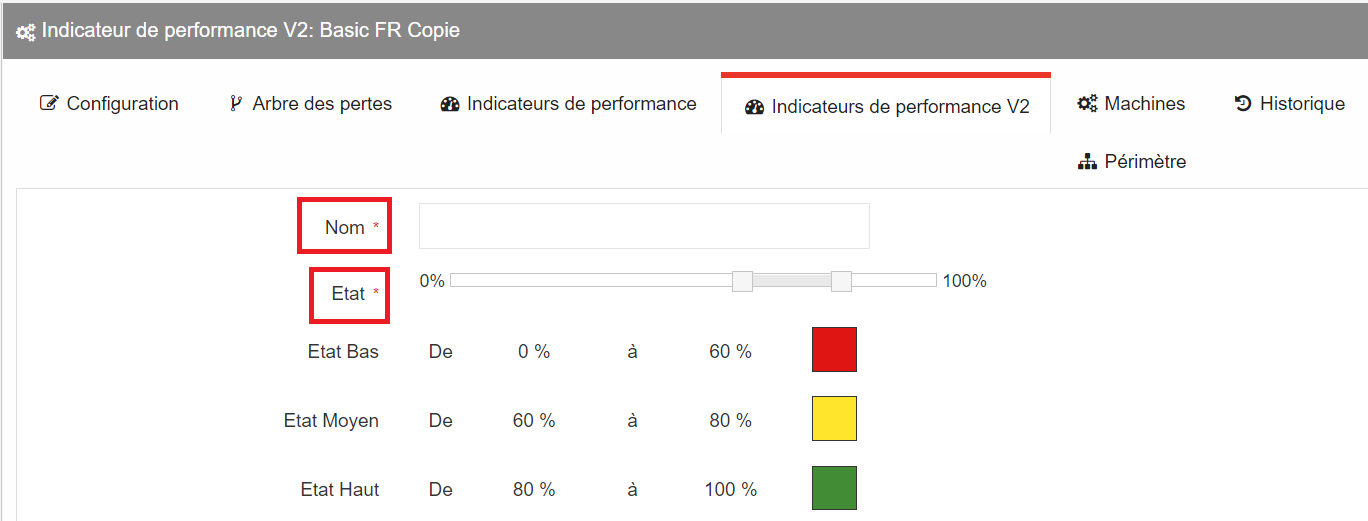
1. Pragurile de criticitate ale indicatorului
Dați un nume indicatorului și definiți diferitele praguri de criticitate ale nivelurilor înregistrate, cu codurile lor de culori. Puteți utiliza indicatorul orizontal pentru a ajusta nivelurile de criticitate.
Într-un exemplu „standard”, considerăm că:
- orice nivel mai mic de 60 % este considerat slab (starea Scăzut),
- orice nivel cuprins între 60 % și 80 % este considerat mediu sau acceptabil (starea Mediu),
- orice nivel mai mare de 80 % este considerat ridicat (starea Ridicat).
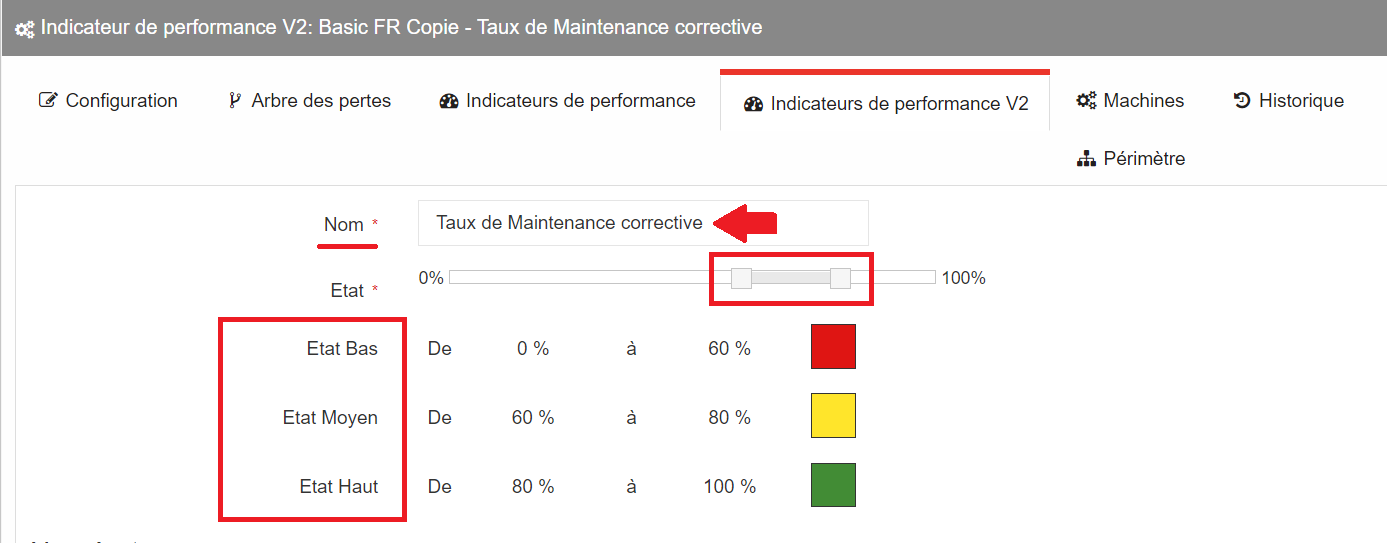
Totuși, nu toate rapoartele configurabile respectă neapărat aceeași logică — cea în care pragurile ridicate sunt considerate bune, iar pragurile scăzute, slabe.
De cele mai multe ori, dacă una sau mai multe pierderi sunt asociate numărătorului, logica de calificare se inversează. De exemplu:
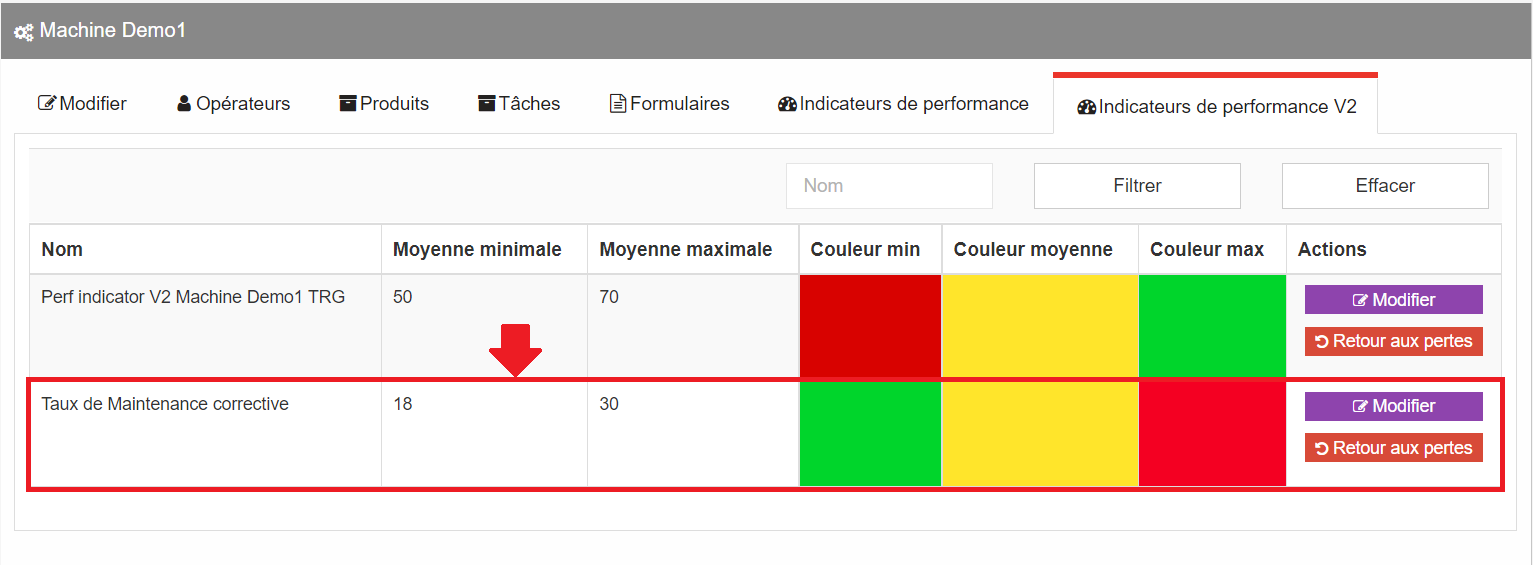
- orice nivel mai mic de 18 % este considerat bun (starea Scăzut),
- orice nivel cuprins între 18 % și 30 % este considerat mediu sau acceptabil (starea Mediu),
- orice nivel mai mare de 30 % este considerat slab (starea Ridicat).
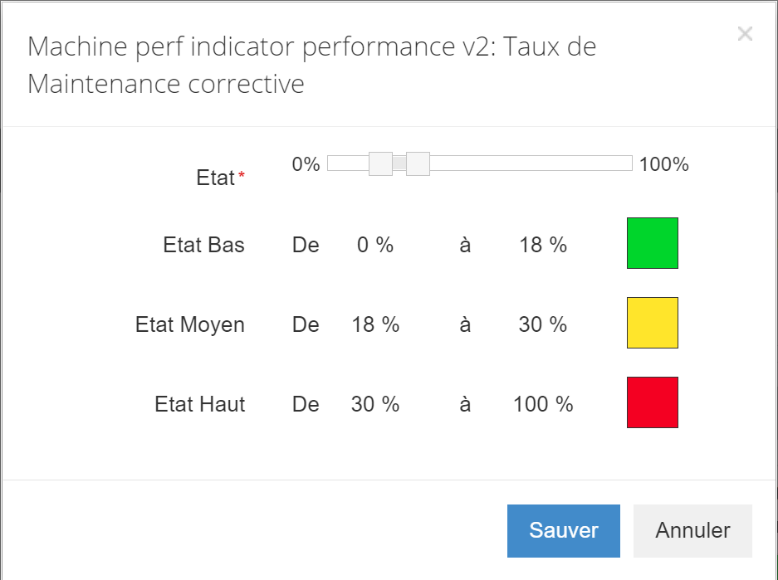
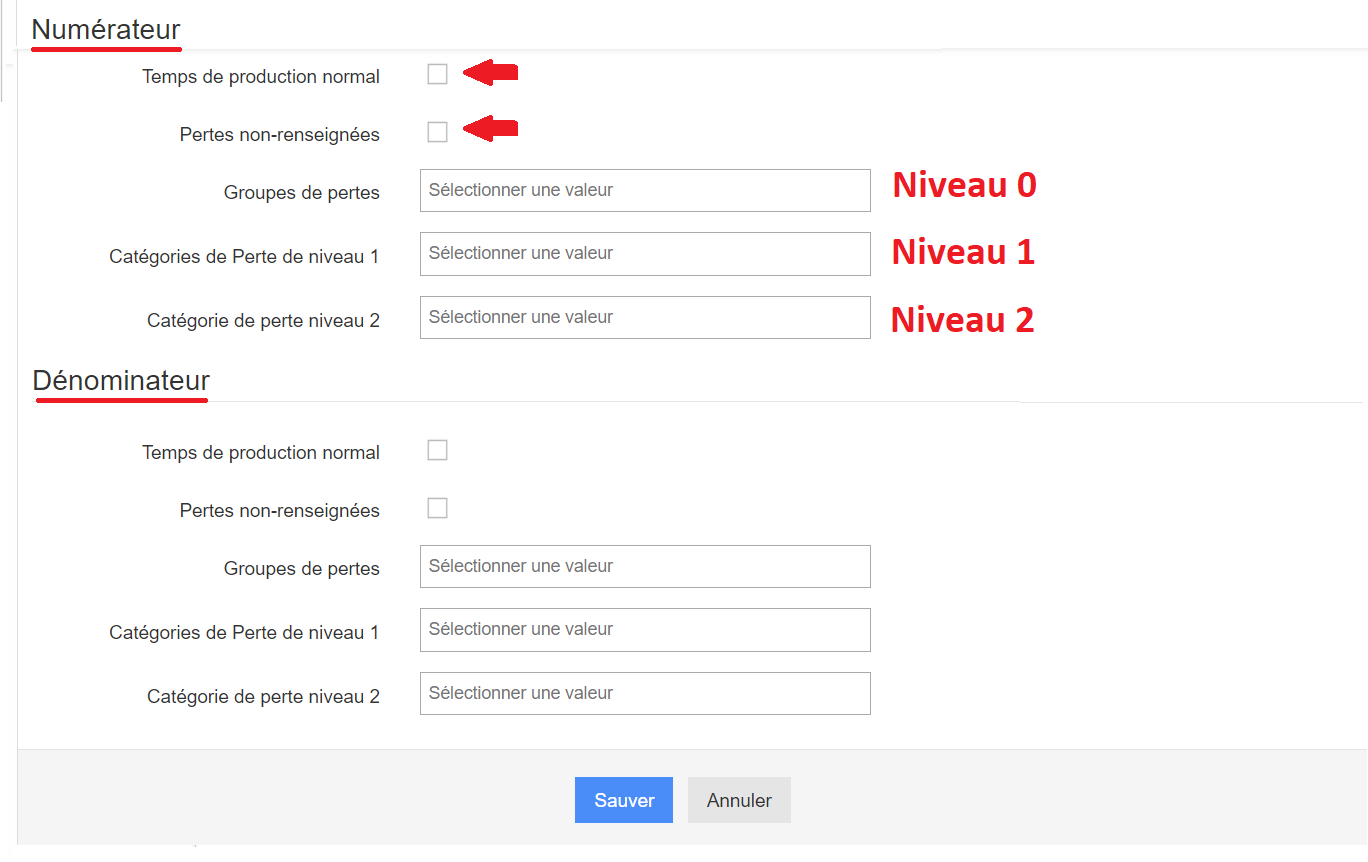
2. Configurarea numărătorului
a. Timp de producție normal
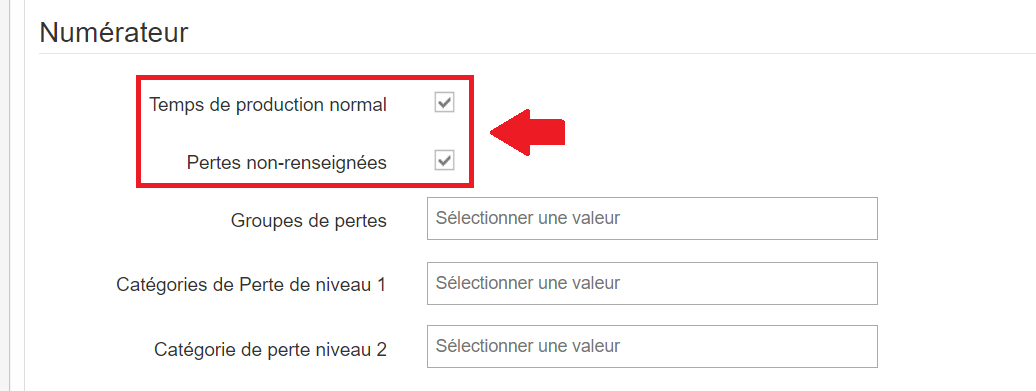
În primul rând, aveți posibilitatea de a alege să adăugați sau nu Timpul de producție normal și Pierderile nedeclarate, bifând sau nu aceste două opțiuni.
b. Grupuri de pierderi
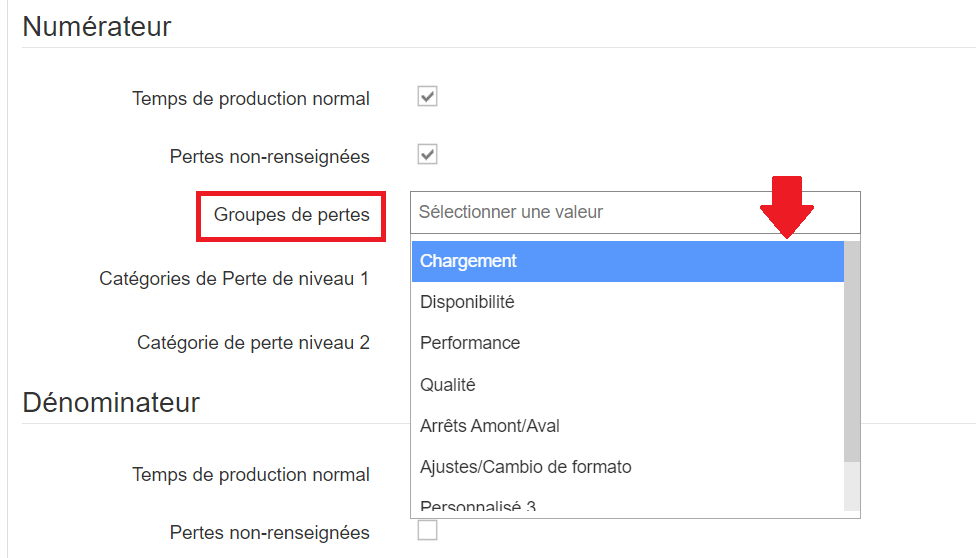
Această secțiune corespunde alegerii pierderilor de nivel 0, adică a categoriilor dumneavoastră celor mai cuprinzătoare. Dacă urmați referențialul normelor AFNOR, acestea corespund, printre altele, pierderilor de Încărcare, Disponibilitate, Performanță și Calitate.
Dacă alegeți aceste tipuri de pierderi, veți include automat toate subcategoriile de pierderi de nivel 1 și 2 care aparțin categoriei de nivel 0 selectate.
c. Categorii de pierdere de nivel 1
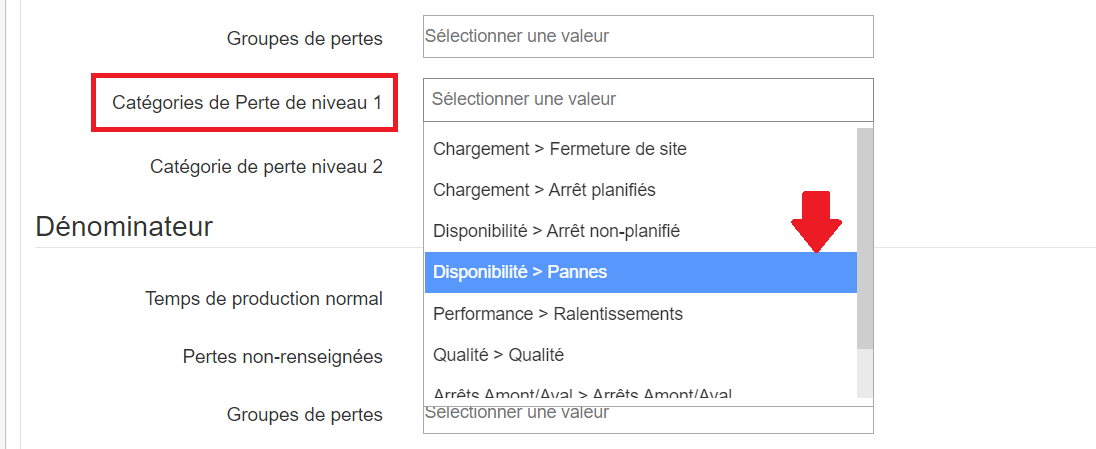
Această secțiune vă permite să selectați pierderile asociate nivelului 1 al arborelui dumneavoastră de pierderi. Dacă alegeți aceste tipuri de pierderi, veți include automat toate subcategoriile de pierderi de nivel 2 care aparțin categoriei de nivel 1 selectate.
d. Categorii de pierdere de nivel 2
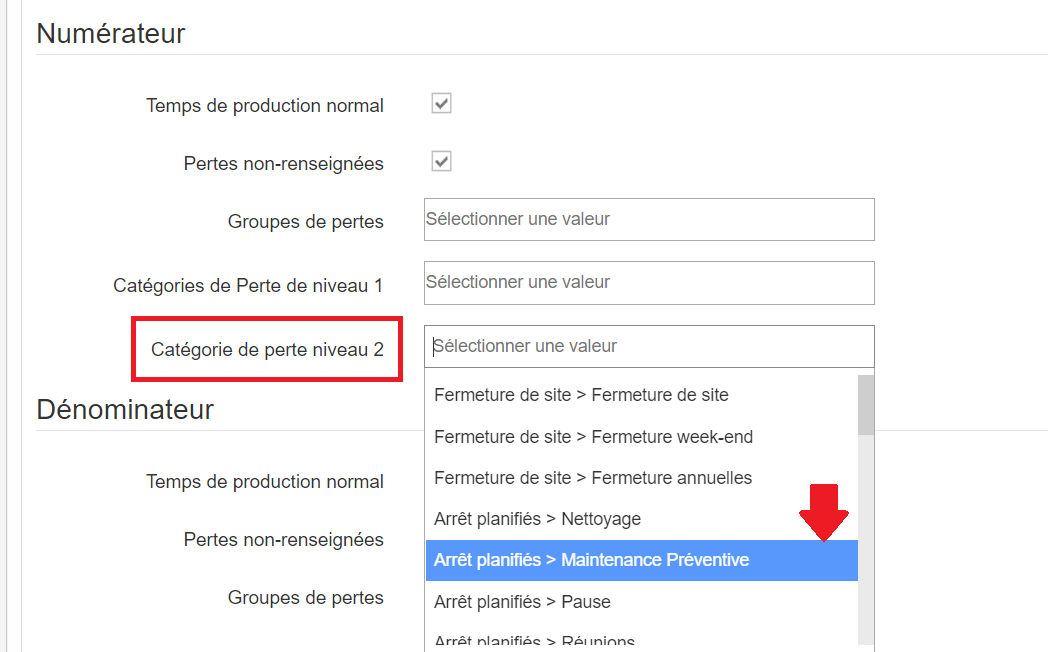
Această secțiune vă permite să selectați pierderile asociate nivelului 2 al arborelui dumneavoastră de pierderi.
3. Configurarea numitorului
Logica este aceeași pentru alegerea tipului și a nivelului pierderilor de asociat numitorului indicatorului dumneavoastră. Veți putea deci, ca și în cazul configurării nivelurilor de pierderi asociate numărătorului, să alegeți cât mai precis pierderile de nivel 0, 1 sau 2 care trebuie incluse sau nu, alături de Timpul de producție normal și de Pierderile nedeclarate.
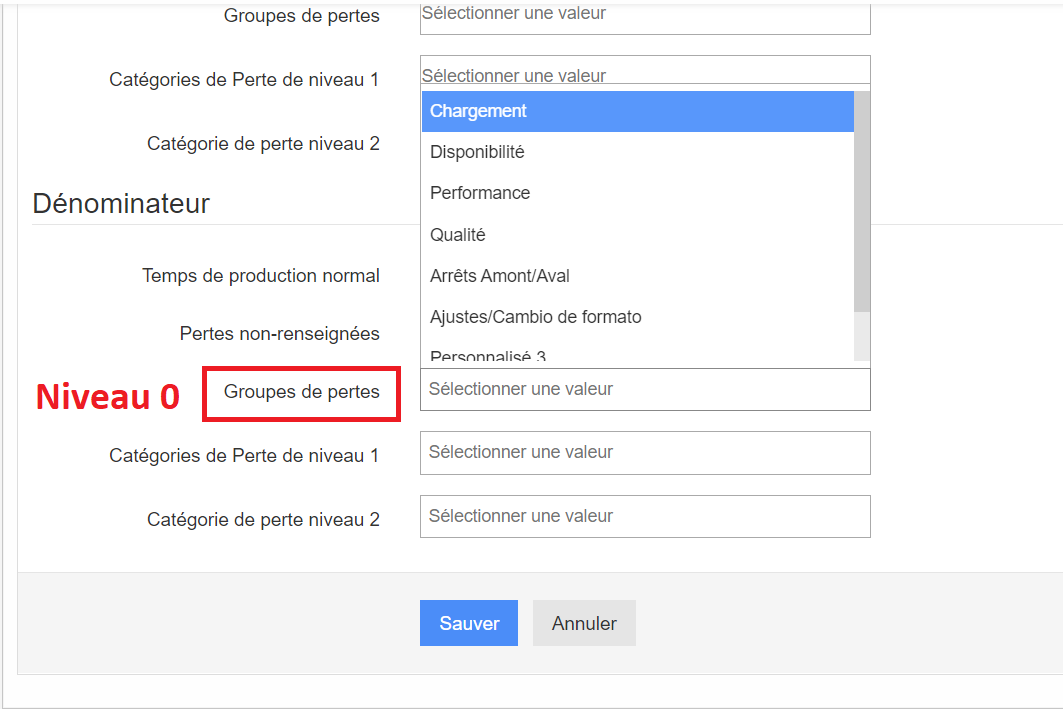
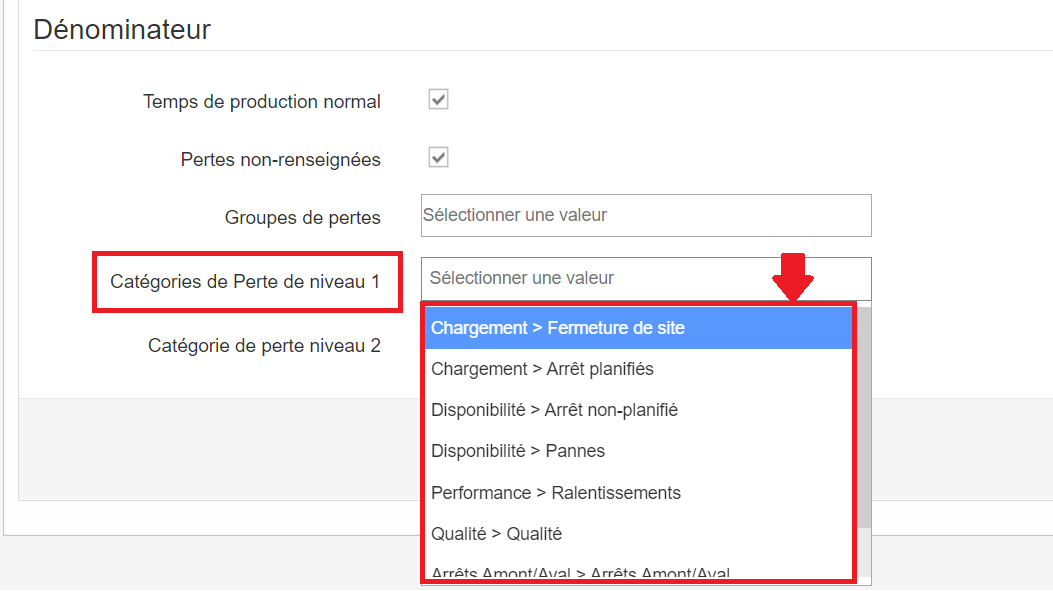
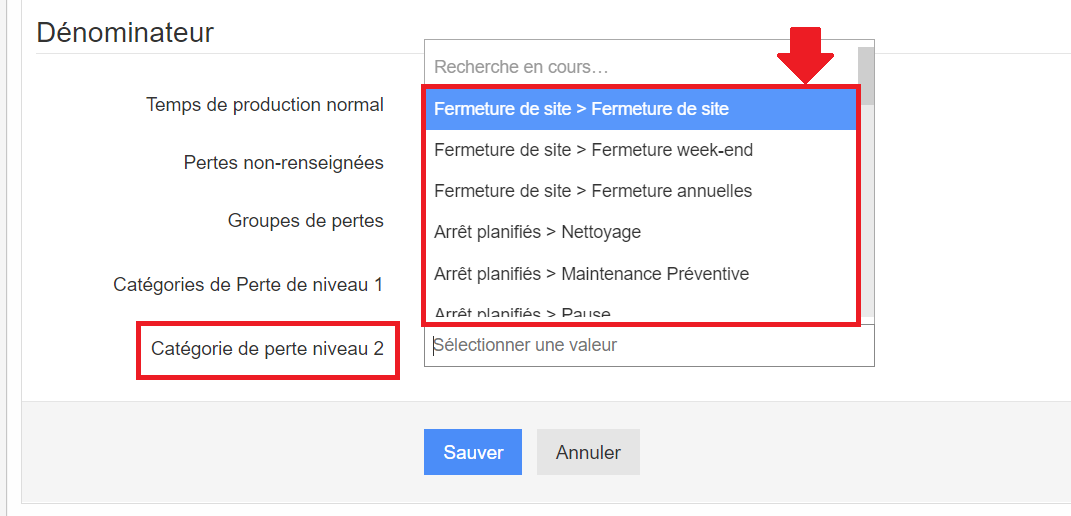
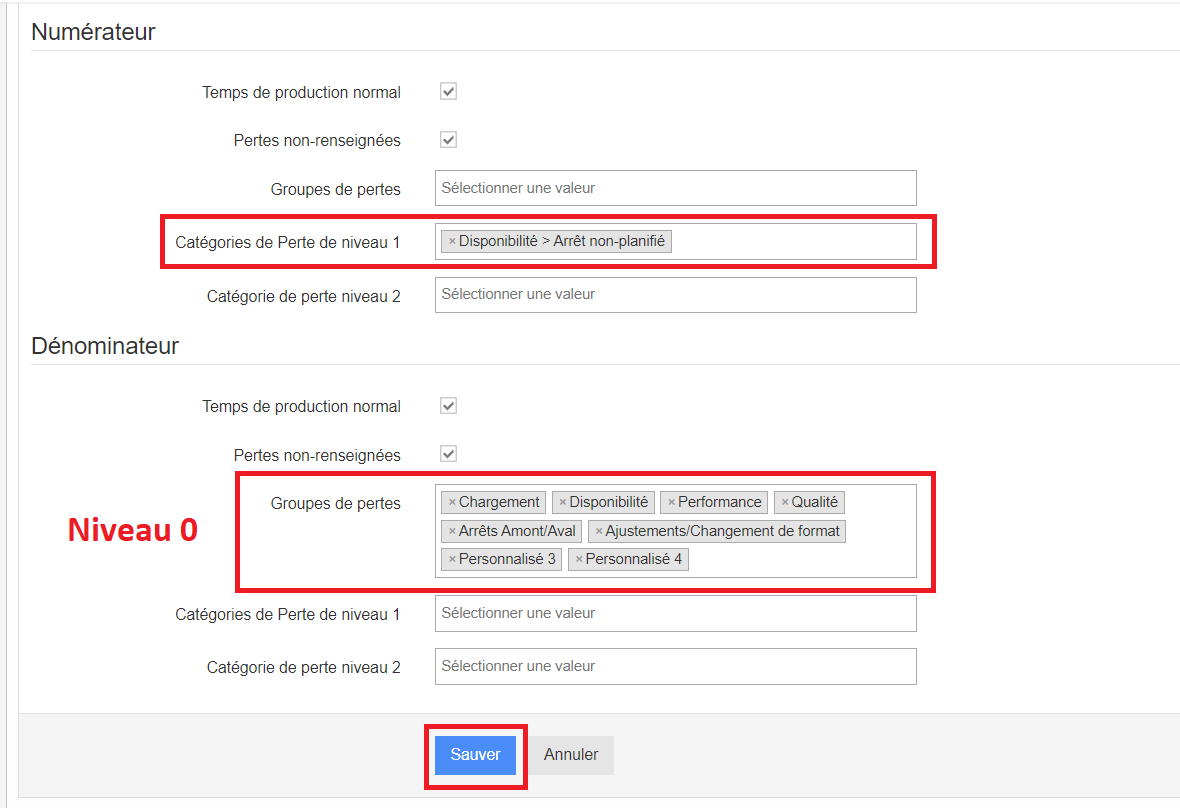
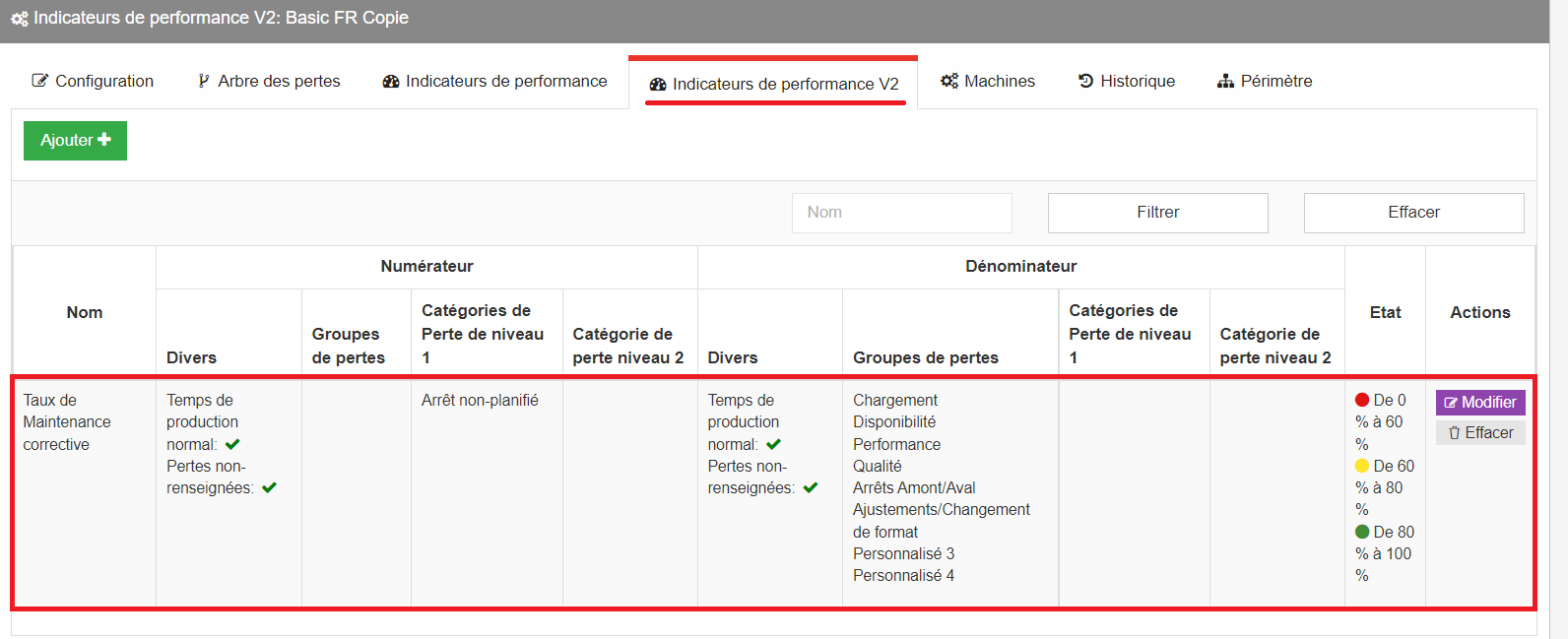
În exemplul de mai jos, părțile încadrate reprezintă pierderile asociate numărătorului și numitorului indicatorului nostru, și anume o pierdere de nivel 1 la numărător și mai multe pierderi de nivel 0 la numitor.
Odată indicatorul configurat, salvați ceea ce ați creat.
Indicatorul dumneavoastră va apărea atunci în partea de sus a paginii cu titlul său, cu pierderile sale afișate la numărător și la numitor, cu detaliul fiecărui nivel 0, 1 și 2, precum și cu nivelurile sale de criticitate.
Definirea perimetrului indicatorului
Trebuie apoi definit perimetrul pe care se va fixa indicatorul. Acest perimetru este legat direct de perimetrul arborelui de pierderi pe care a fost configurat (fabrici, ateliere, mașini…).
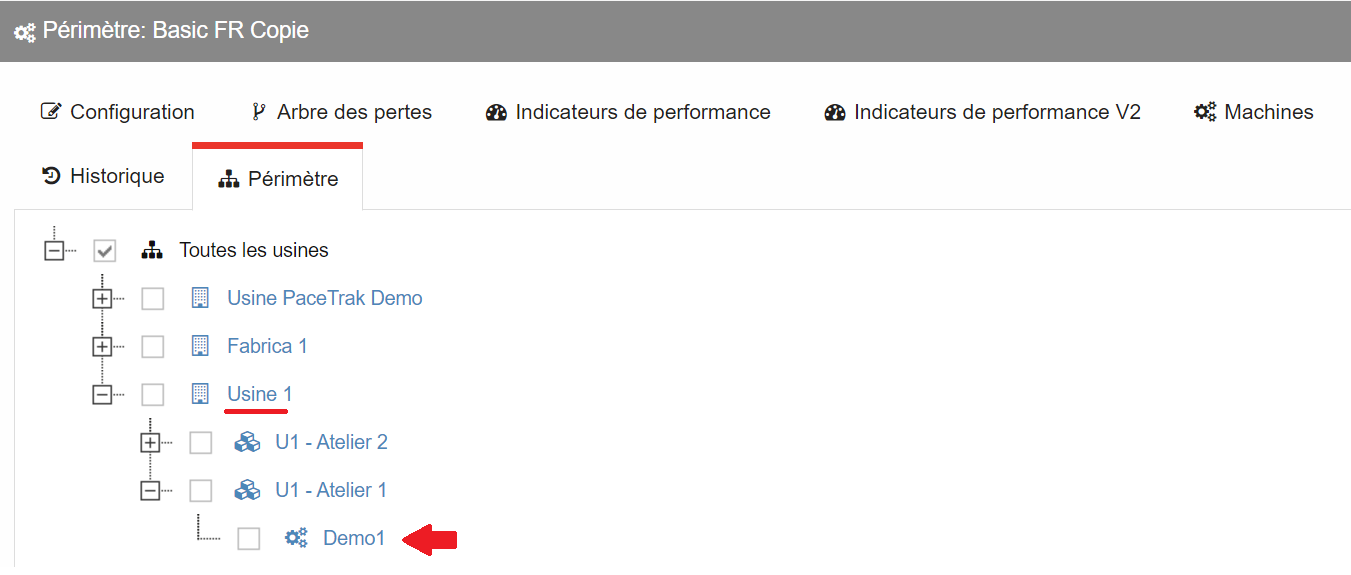
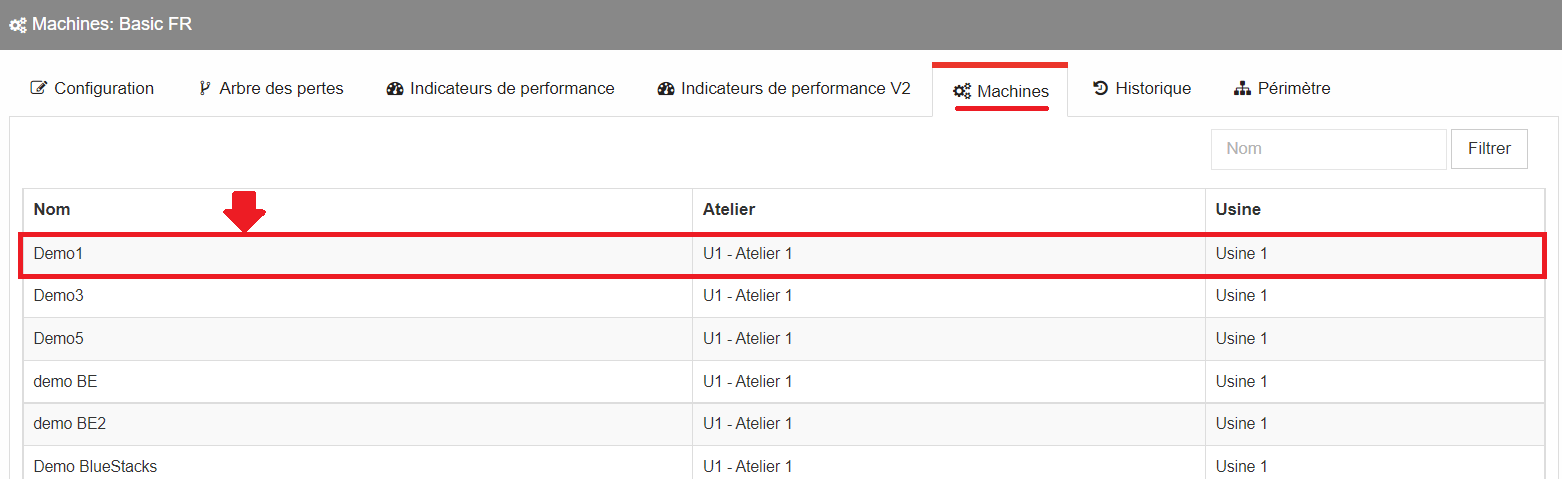
Fila „Mașini” a arborelui dumneavoastră de pierderi vă va indica precis cărei (căror) mașini îi (le) este asociat arborele de pierderi — și, indirect, indicatorul.
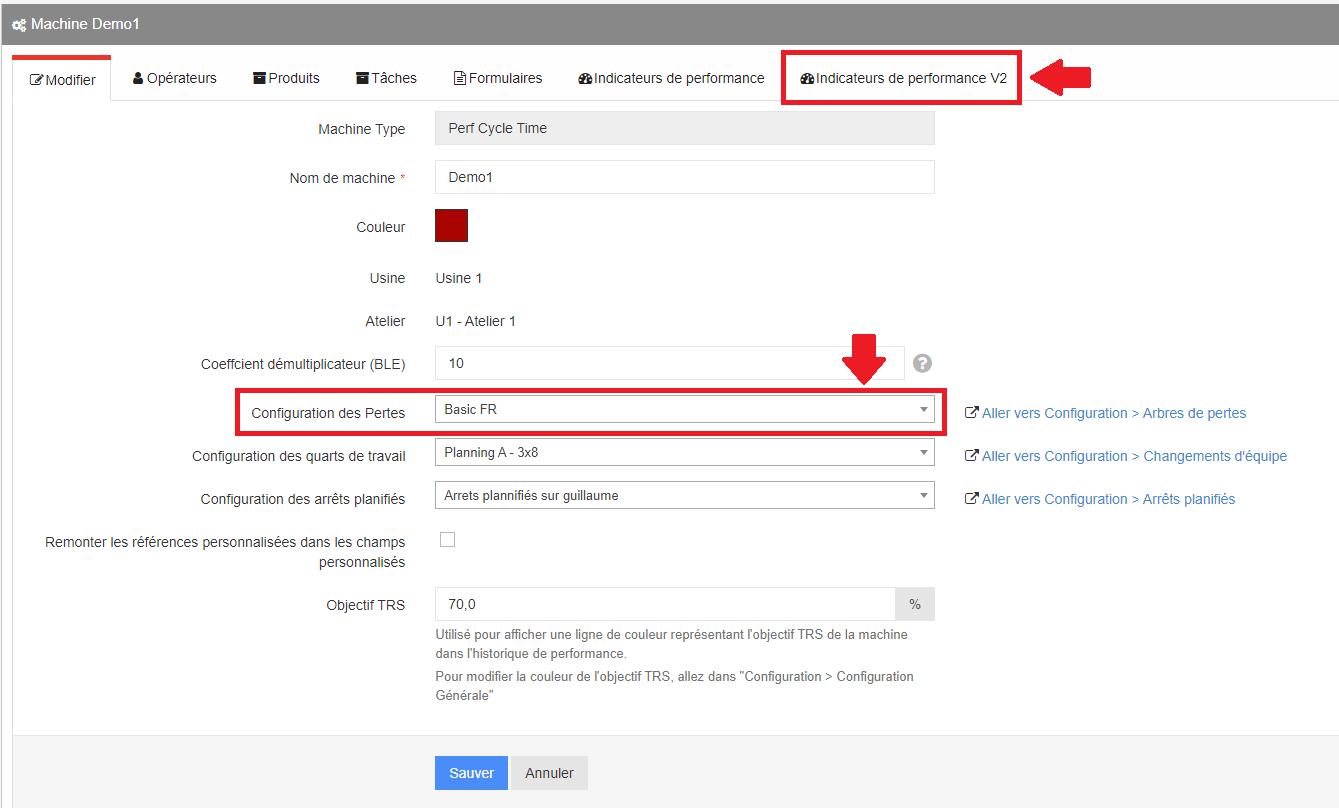
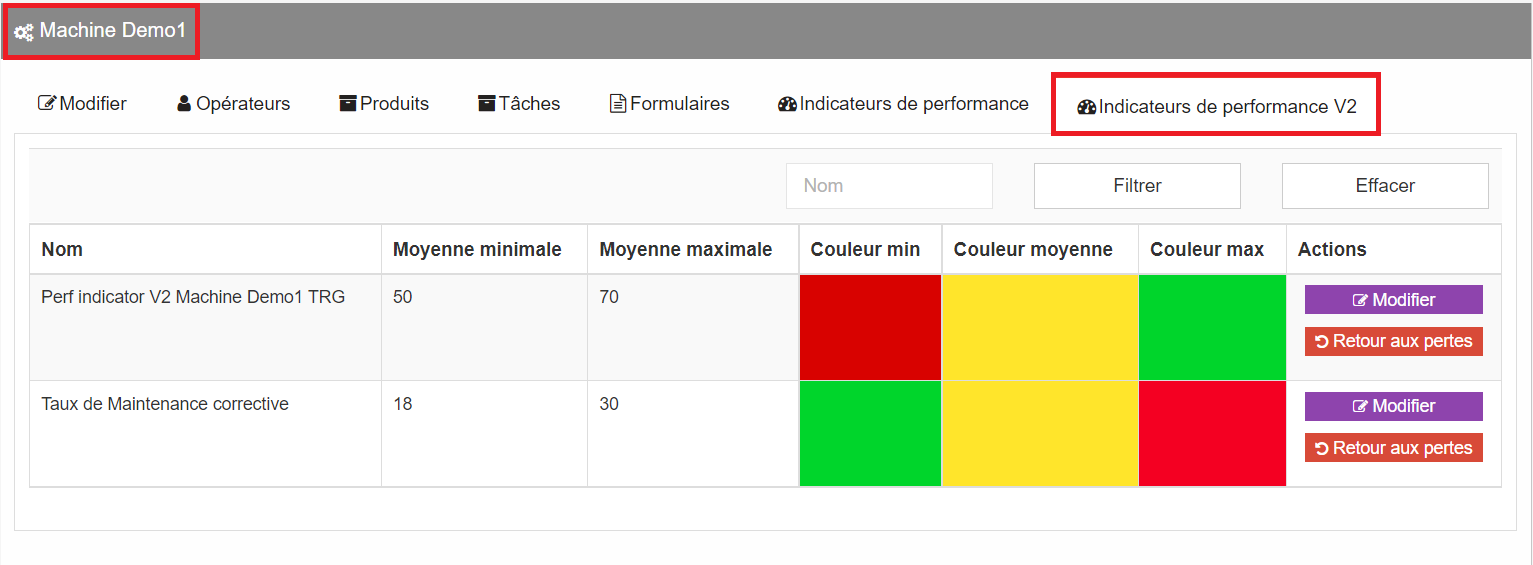
Pentru a confirma și a verifica asocierea corectă dintre mașina dumneavoastră și indicatorul său, puteți, de asemenea, să accesați fila Licențe și Mașini, apoi Mașini, și să faceți clic pe „Modificare”.
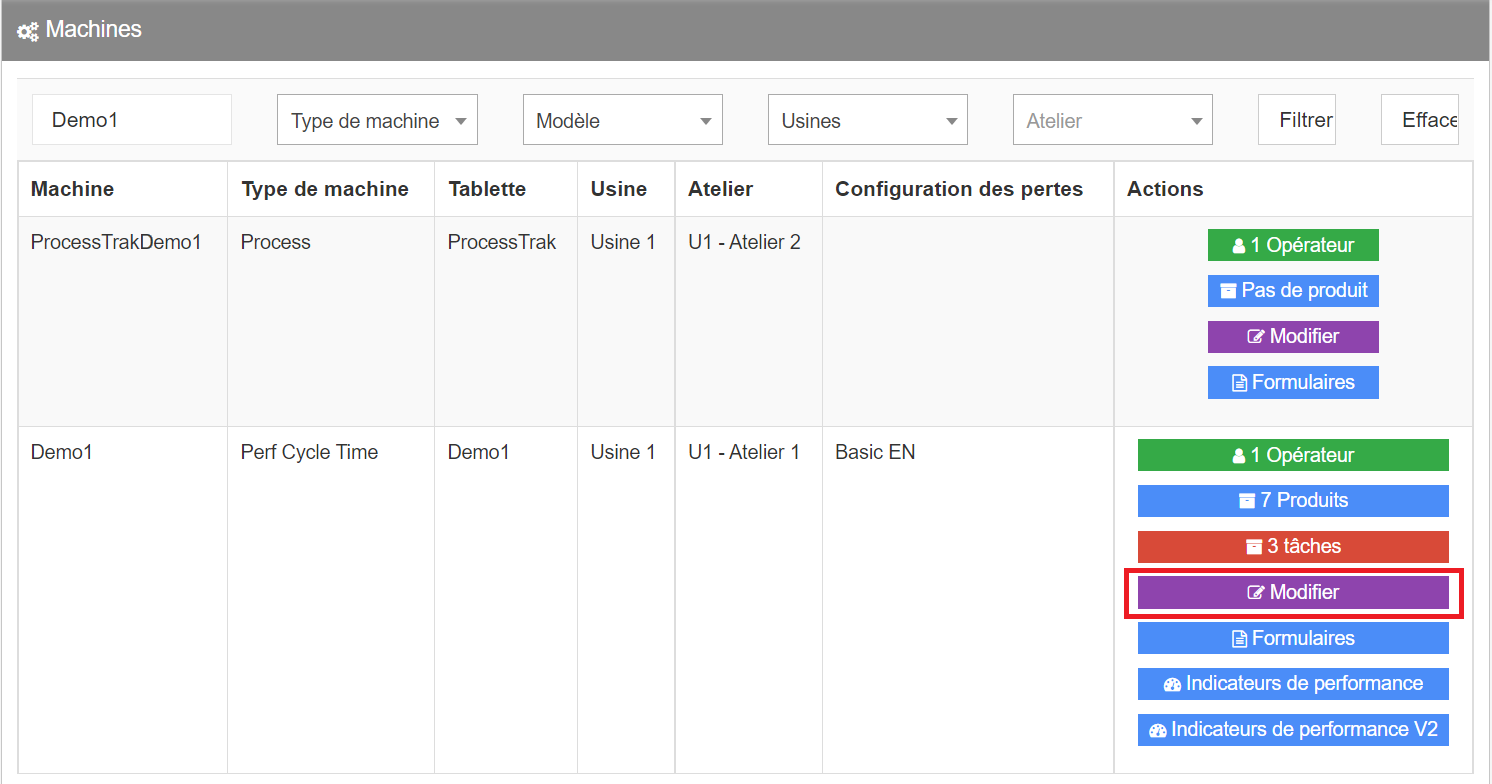
Selectați apoi fila „Indicatori de performanță V2”, apoi verificați ce arbore de pierderi a fost asociat mașinii dumneavoastră.
Afișarea indicatorului pe un tablou de bord
Odată configurat pe platformă, indicatorul se va putea afișa pe tableta asociată mașinii sale de referință.
Este, de asemenea, posibilă afișarea indicatorului pe tablourile dumneavoastră de bord cu intervale flexibile. Configurarea indicatorului fiind deja făcută, nu vă mai rămâne decât să selectați numele indicatorului dumneavoastră V2 din lista configurațiilor dumneavoastră.
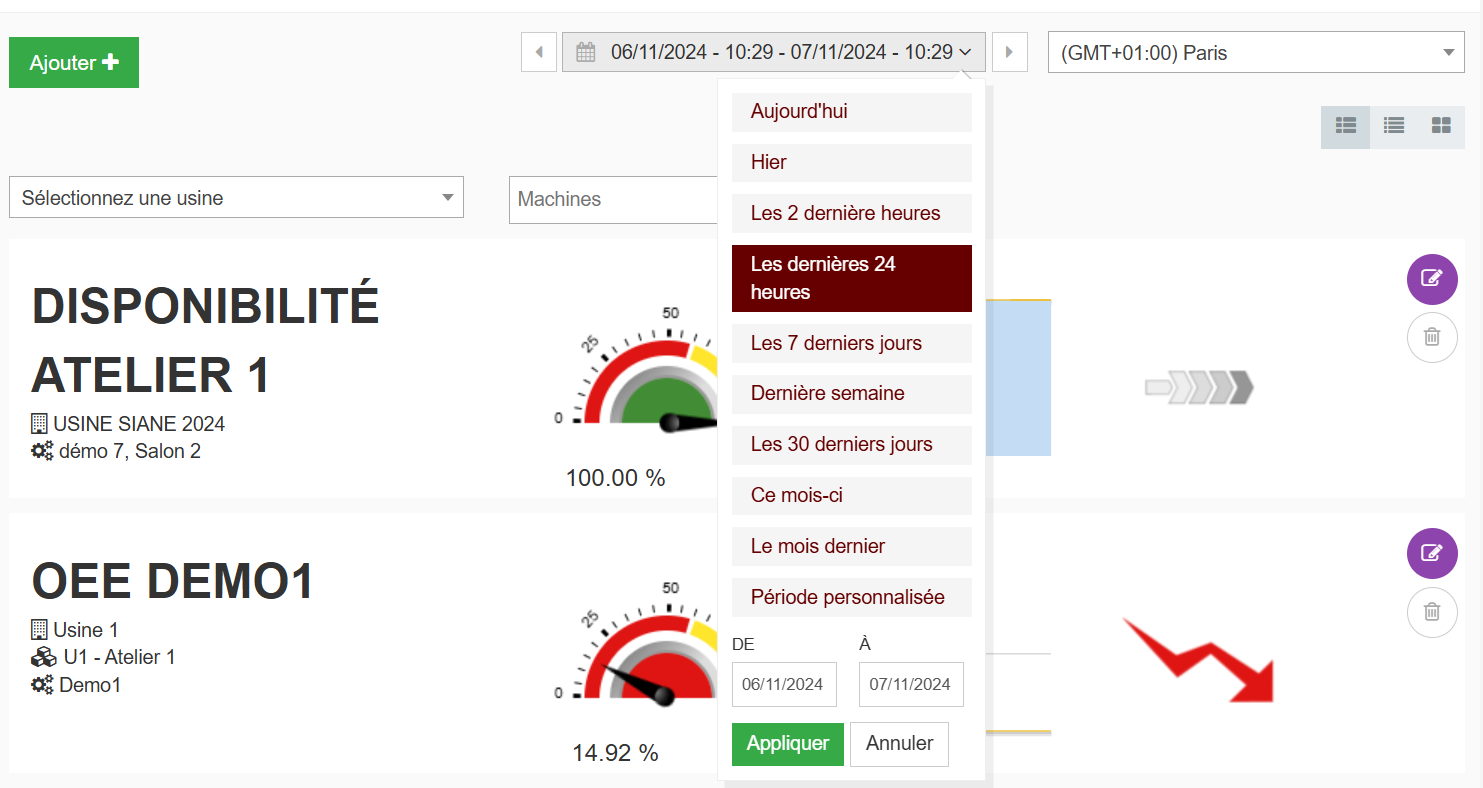
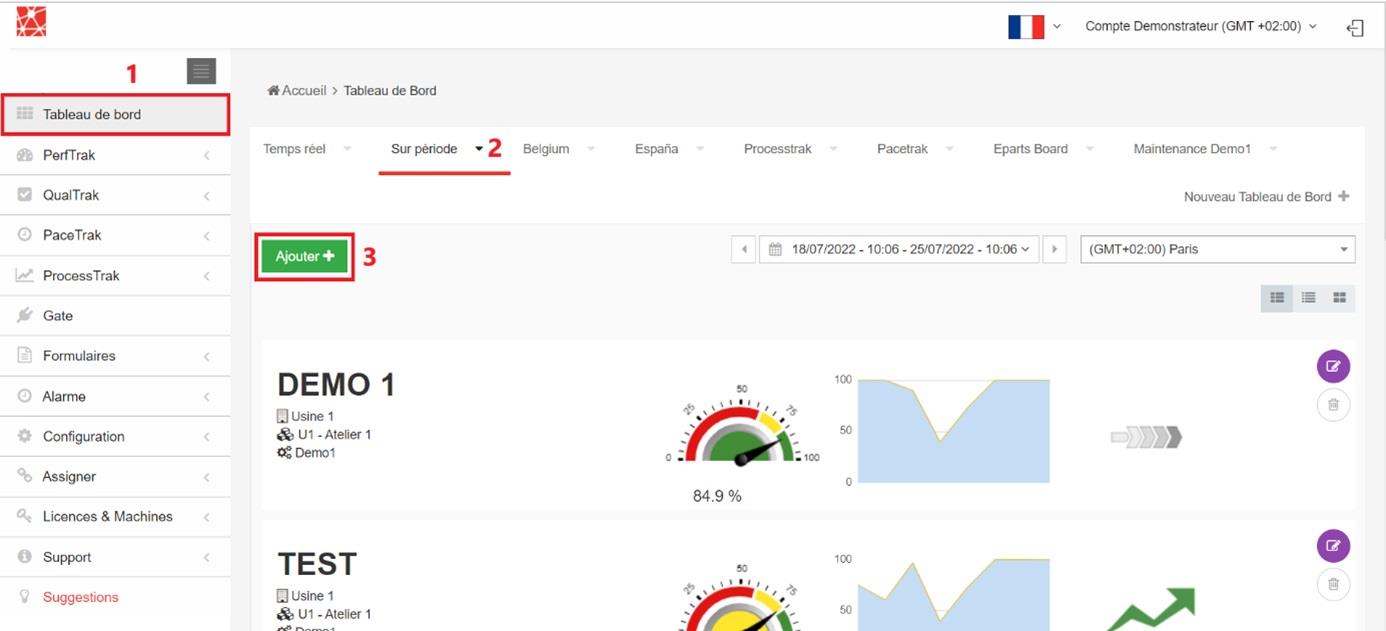
Pe platforma dumneavoastră de configurare, selectați fila Tablou de bord, apoi Pe perioadă, și faceți clic pe „Adăugare” pentru a adăuga un nou indicator periodic.
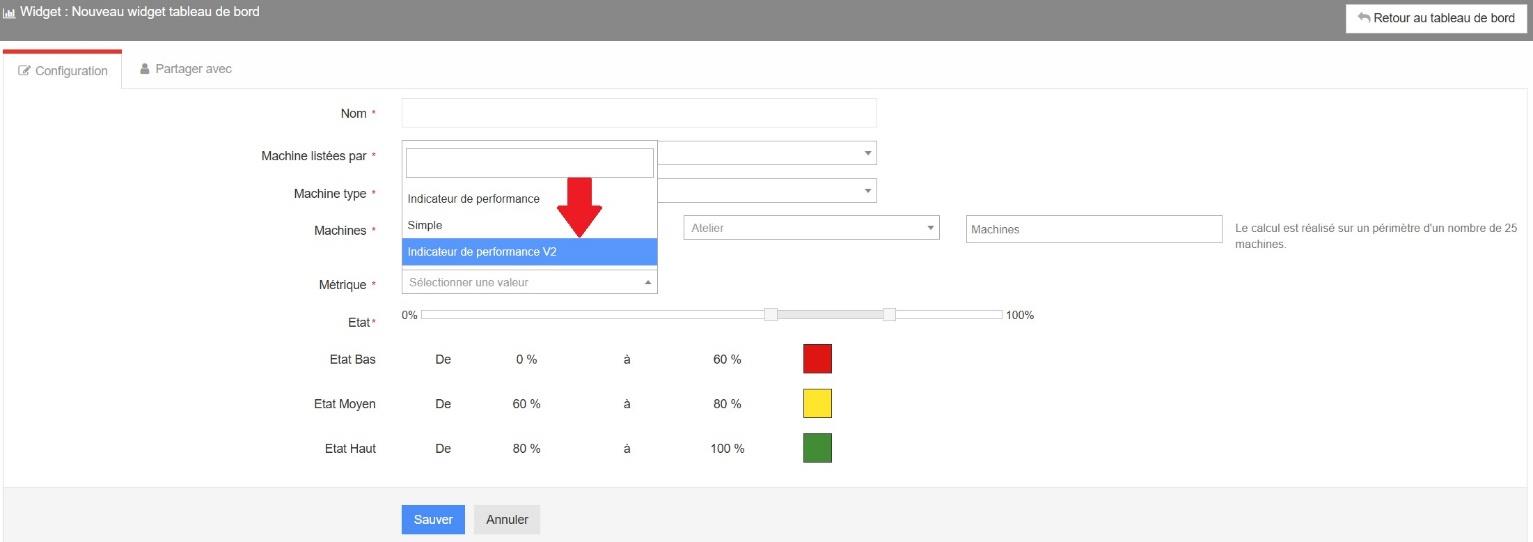
Dintre opțiunile propuse, câmpul „Metrică” vă permite să selectați tipul de indicator de adăugat: alegeți „Indicator de performanță V2”.
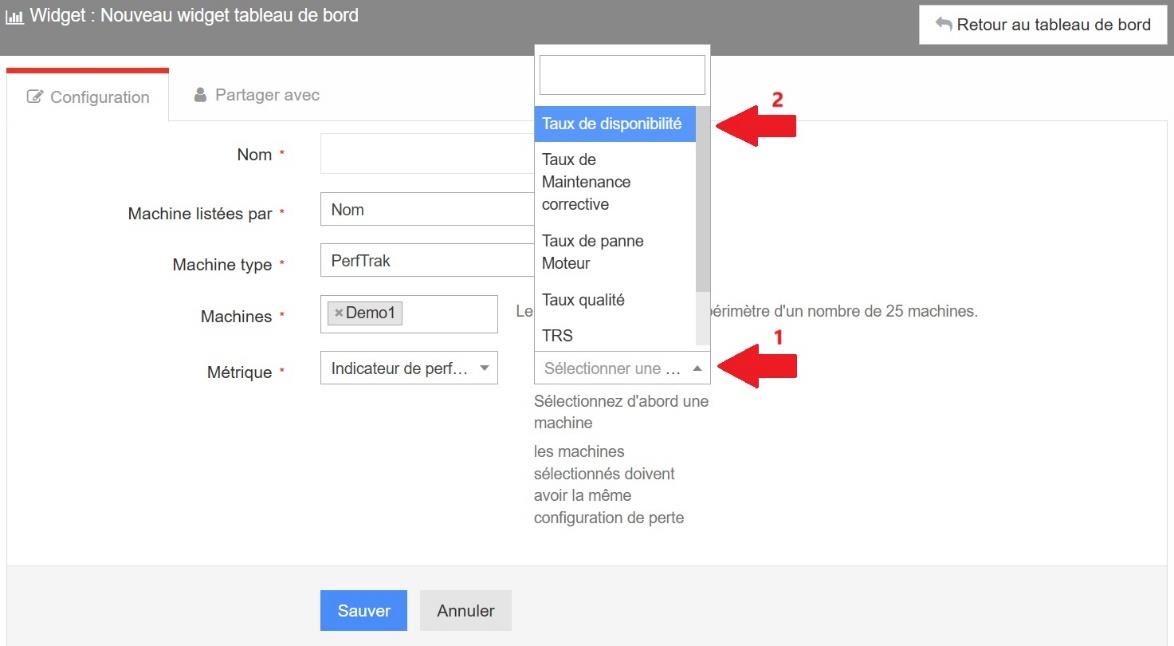
Odată metrica selectată, veți accesa indicatorii pe care i-ați creat în prealabil. În exemplul nostru, alegem să afișăm „rata de disponibilitate”.
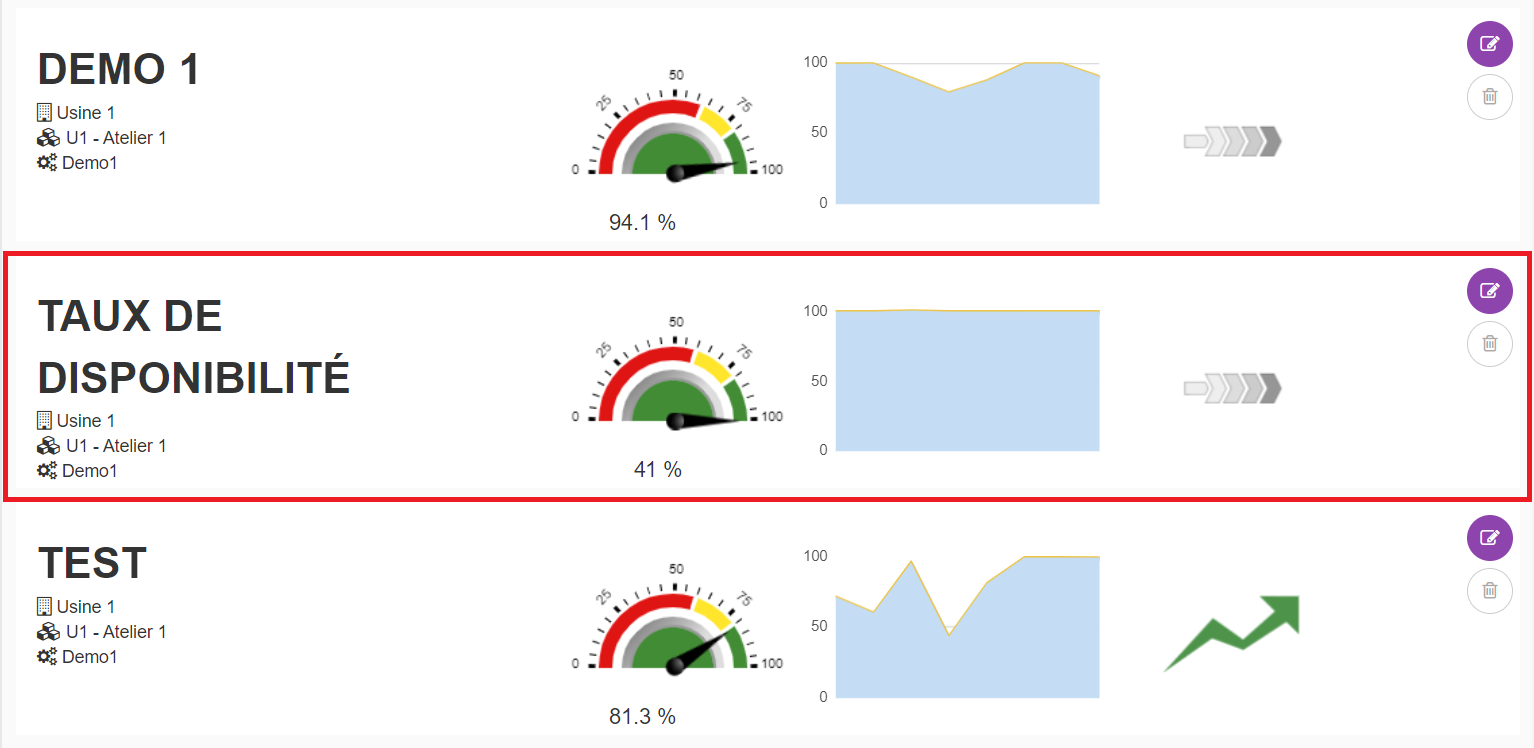
Puteți afișa măsura indicatorului urmărit pe perioade foarte specifice, datorită instrumentului situat în partea dreaptă sus a ecranului.