1. Generalități
Fila Configurații de flux permite crearea și configurarea modalităților de export al datelor. Pentru a începe, faceți clic pe „Configurație de flux nouă”.
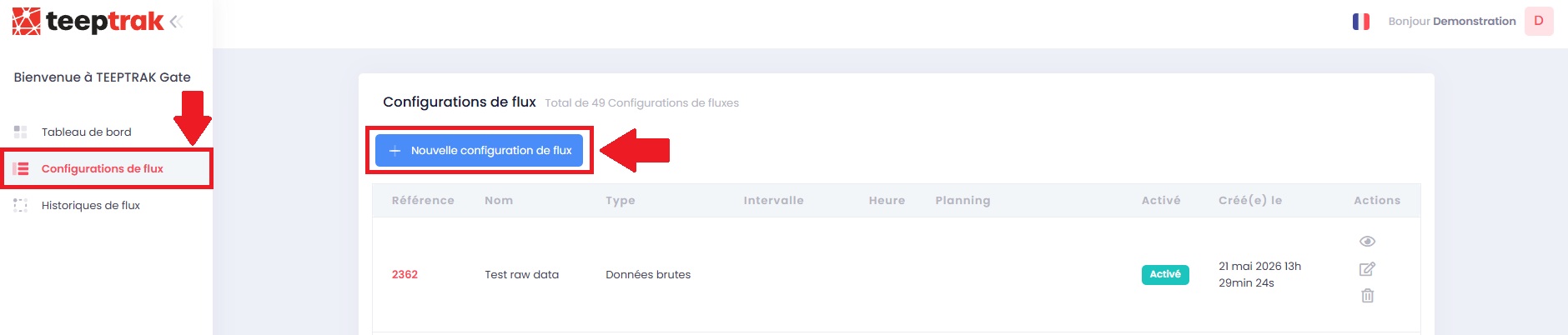
Elemente de configurat
- Tipul de informații: sursa datelor de exportat
- Mașini: selectați una sau mai multe mașini sursă
- Frecvența de trimitere: data și ora cererilor de export
- Perioada de extragere: interval de date sau interval personalizat
Tipuri de informații disponibile
- KPI-urile tablourilor de bord
- Pierderi simplificate
- Pierderi consolidate
- Contorizarea produselor
- Formular personalizat
- Date brute
- Produse PerfTrak cu timp de ciclu
- Produse PerfTrak pornire/oprire
- Comenzi de producție
- Manager
- Event
2. Configurarea unui flux
Fiecare tip de informație dispune de configurări specifice. Cu toate acestea, toate fluxurile necesită următorii parametri.
Parametri obligatorii
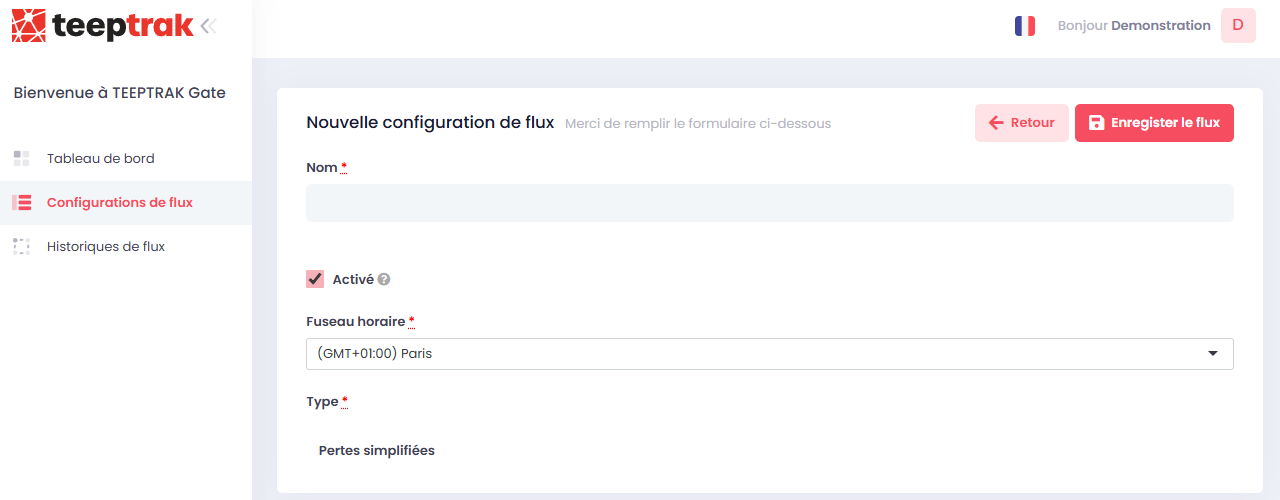
- Fus orar: obligatoriu pentru fiecare flux
- Caseta „Activat”: bifați-o pentru a permite trimiterea datelor
- Destinație: unde se primesc datele (API, Google Drive sau Microsoft Azure)
- Plan de transformare: formatul de export (JSON sau CSV)
Parametri opționali
În funcție de tipul de informație, pot fi necesari următorii parametri:
- Frecvență: planificarea, ora și zilele de trimitere
- Sursă:
- Interval: perioada de extragere a datelor
- Mașini TEEPTRAK: până la maximum 25 de mașini per flux
- Profil de export TEEPTRAK: profil configurat în prealabil pe teeptrak.net
Configurare specifică pe tip
| Tip | Configurare suplimentară |
|---|---|
| KPI-urile tablourilor de bord | Selectați un tablou de bord „On period” (datele în timp real nu sunt exploatabile) |
| Formular personalizat | Indicați formularul vizat de export |

3. Matricea surselor de extragere
| Nr. | Sursă | Intervale disponibile | Frecvență | Destinație | Format |
|---|---|---|---|---|---|
| 1 | KPI-urile tablourilor de bord | Ultima oră, zi, săptămână, lună, interval personalizat | La fiecare 15 min, la fiecare oră, zilnic, săptămânal, lunar, pe schimb | API, Google Drive, Microsoft Azure | JSON, CSV |
| 2 | Pierderi simplificate | Neconfigurabil | Neconfigurabil | Numai API | Neacordat |
| 3 | Pierderi consolidate | Ultima oră, 2h, 6h, 8h, 12h, 24h, pe schimb, interval personalizat | La fiecare 15 min, ore, zile, săptămâni, luni, pe schimb | API, Google Drive, Microsoft Azure | JSON, CSV |
| 4 | Contorizarea produselor | Ultima oră, 2h, 6h, 8h, 12h, 24h, pe schimb, interval personalizat | La fiecare 15 min, ore, zile, săptămâni, luni, pe schimb | API, Google Drive, Microsoft Azure | JSON, CSV |
| 5 | Formular personalizat | Neconfigurabil | Neconfigurabil | Numai API | Neacordat |
| 6 | Date brute | Neconfigurabil | Neconfigurabil | Numai API | Neacordat |
| 7 | Produse PerfTrak cu timp de ciclu | Neconfigurabil | Neconfigurabil | Numai API | Neacordat |
| 8 | Produse PerfTrak pornire/oprire | Neconfigurabil | Neconfigurabil | Numai API | Neacordat |
| 9 | Comenzi de producție | Neconfigurabil | Neconfigurabil | Numai API | Neacordat |
| 10 | Manager | Neconfigurabil | Neconfigurabil | Numai API | Neacordat |
| 11 | Event | Neconfigurabil | Neconfigurabil | Numai API | Neacordat |
4. Exemple de configurare
KPI-urile tablourilor de bord

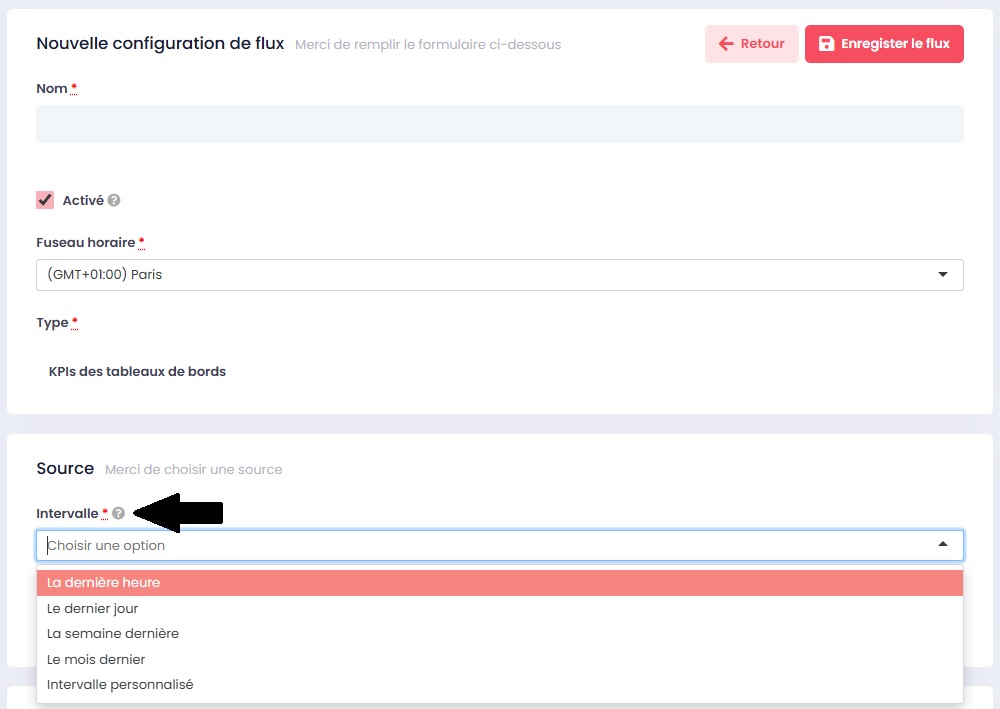
Pasul 1: Selectați intervalul
- Ultima oră
- Ultima zi
- Săptămâna trecută
- Luna trecută
- Interval personalizat
Pasul 2: Alegeți tabloul de bord
Selectați tabloul de bord de referință „On period”.

Pasul 3: Configurați frecvența de trimitere
- La fiecare 15 minute
- La fiecare oră
- Zilnic
- Săptămânal
- Lunar (selectând o zi de referință din lună)
- Pe schimb (la fiecare schimbare a schimbului)
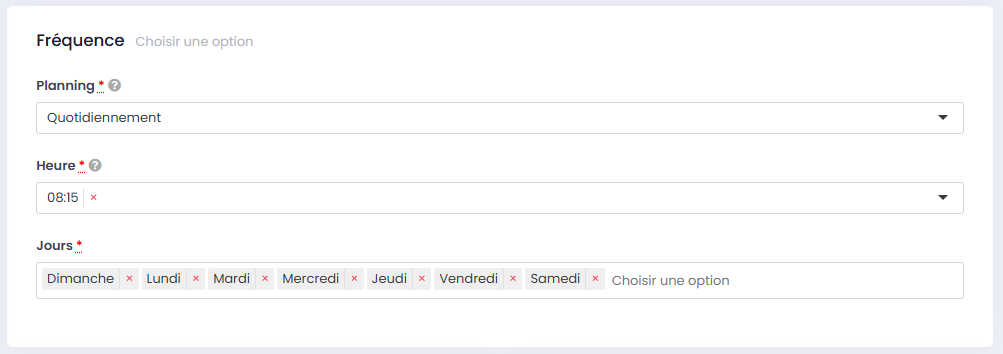
Pasul 4: Definiți ora și zilele
Selectați ora de trimitere și zilele vizate. Puteți deselecta anumite zile.
Pasul 5: Alegeți destinația și formatul
- Destinație: API, Google Drive sau Microsoft Azure
- Format: JSON sau CSV
Pasul 6: Salvați
Faceți clic pe „Salvați fluxul” în partea din stânga sus a ecranului.
Contorizarea produselor

Pasul 1: Selectați intervalul
- Ultima oră
- Ultimele 2 ore
- Ultimele 6 ore
- Ultimele 8 ore
- Ultimele 12 ore
- Ultimele 24 de ore
- Interval personalizat
- Pe schimb
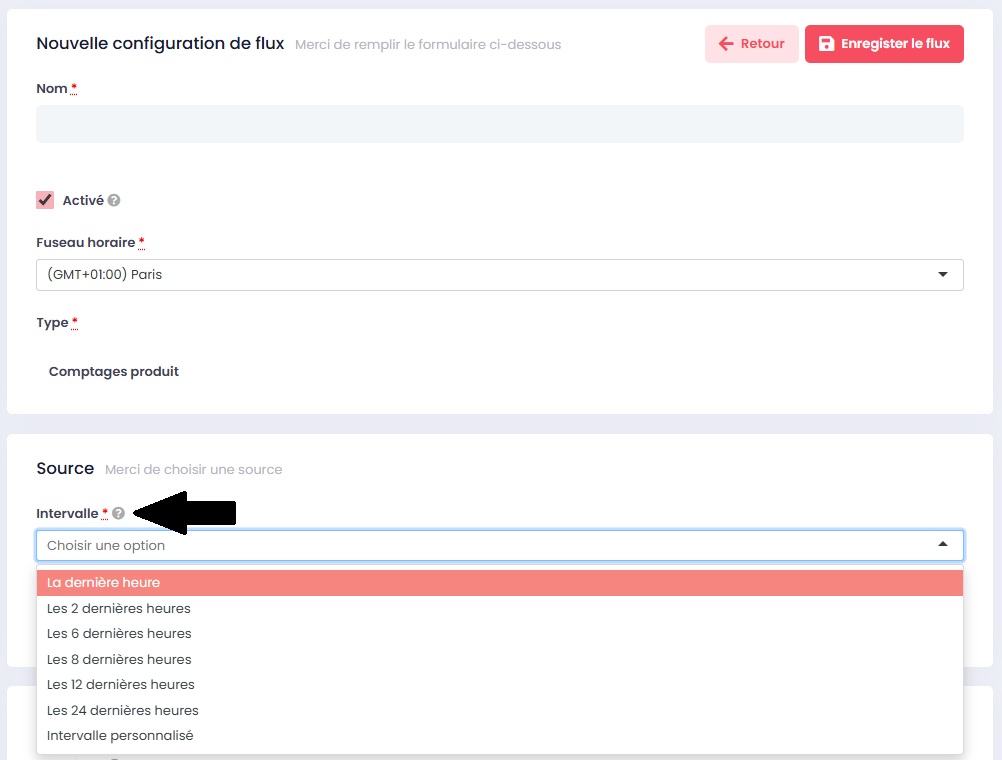
Pasul 2: Alegeți mașinile
Selectați mașinile vizate de export. Maximum 25 de mașini per flux.

Pasul 3: Definiți ora și zilele
Selectați ora de trimitere și zilele vizate. Puteți deselecta anumite zile.
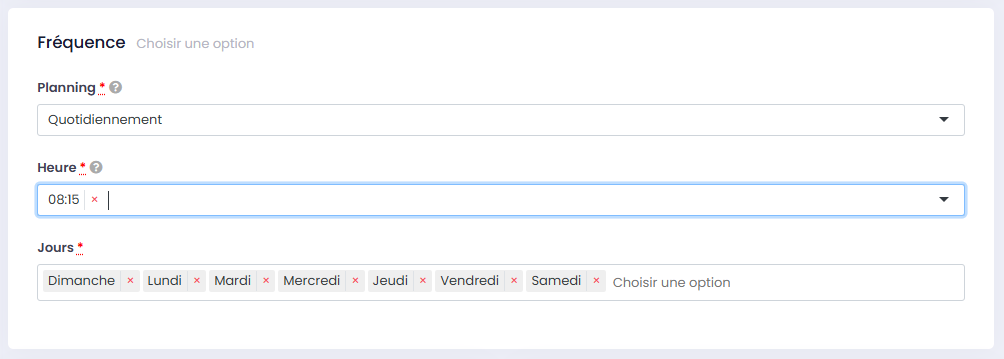
Pasul 4: Alegeți destinația și formatul
- Destinație: API, Google Drive sau Microsoft Azure
- Format: JSON sau CSV
Pasul 5: Salvați
Faceți clic pe „Salvați fluxul” în partea din stânga sus a ecranului.