Opțiunea „Modificarea ulterioară a pierderilor” vă permite să modificați pierderi care au fost declarate în prealabil de operatori, pentru a corecta anumite erori de selectare a cauzelor de pierderi de către utilizatori. Modificarea privește durata și cauza pierderilor detectate de aplicație.
Accesul la funcționalitate
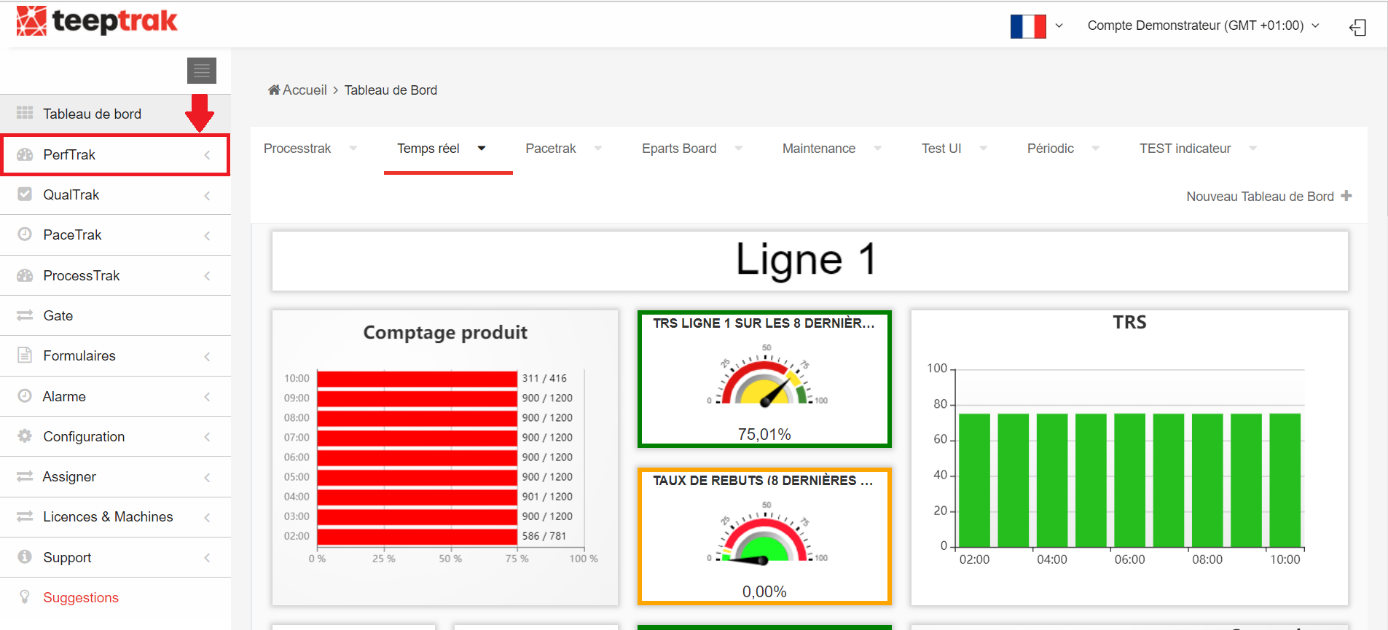
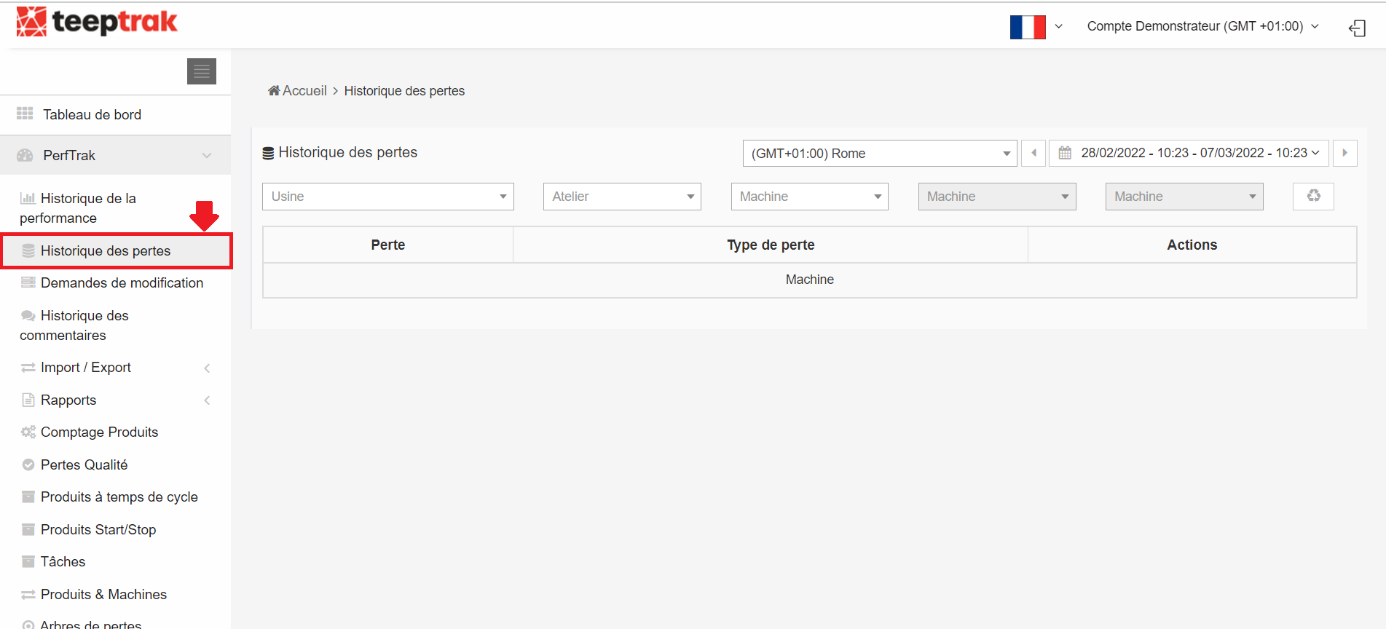
Pentru a utiliza opțiunea care permite modificarea ulterioară a pierderilor, accesați fila PerfTrak și selectați subfila „Istoricul pierderilor”.
Alegerea mașinii și a intervalului
Odată ajuns în istoricul pierderilor, puteți filtra datele de modificat prin subfilele „Fabrică”, „Atelier” și, în final, „Mașină”.
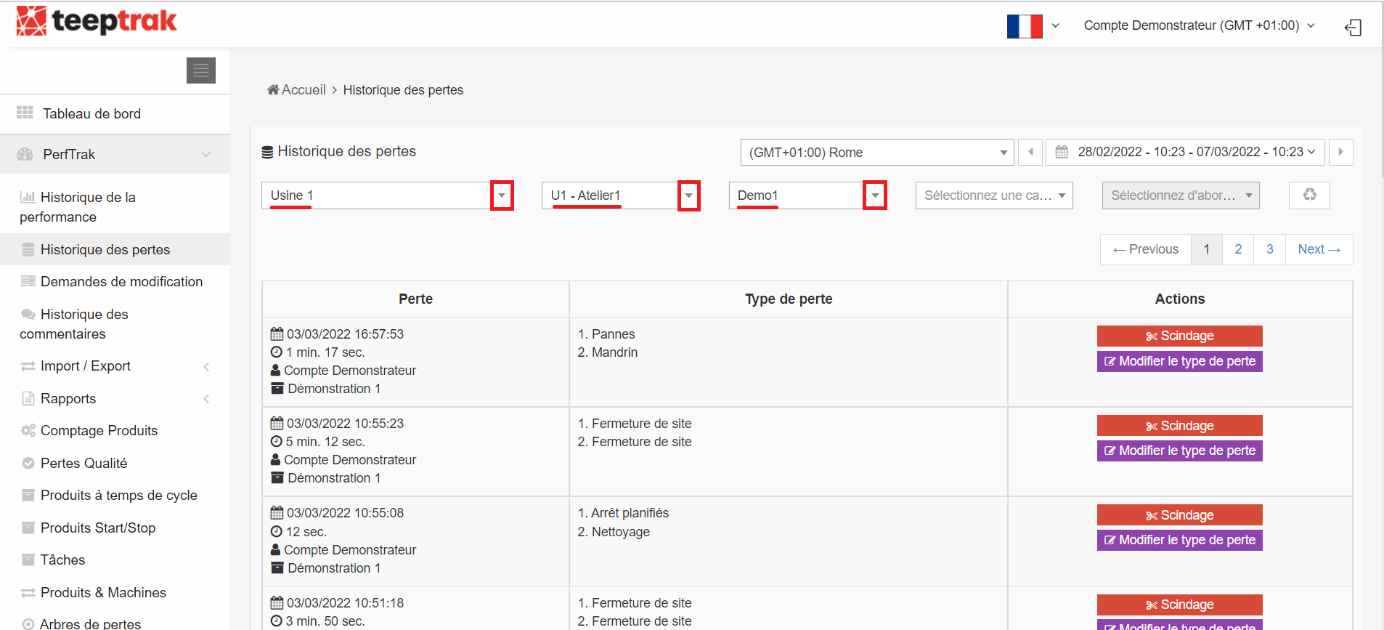
După selectarea mașinii dumneavoastră de referință, veți putea selecta intervalul de timp în care vor putea fi efectuate modificările de pierderi, și anume:
- Astăzi
- Ieri
- Ultimele 2 ore
- Ultimele 24 de ore
- Ultimele 7 zile
- Ultima săptămână
- Ultimele 30 de zile
- Luna aceasta (din prima zi a lunii până în momentul prezent)
- Luna trecută
- Perioadă personalizată
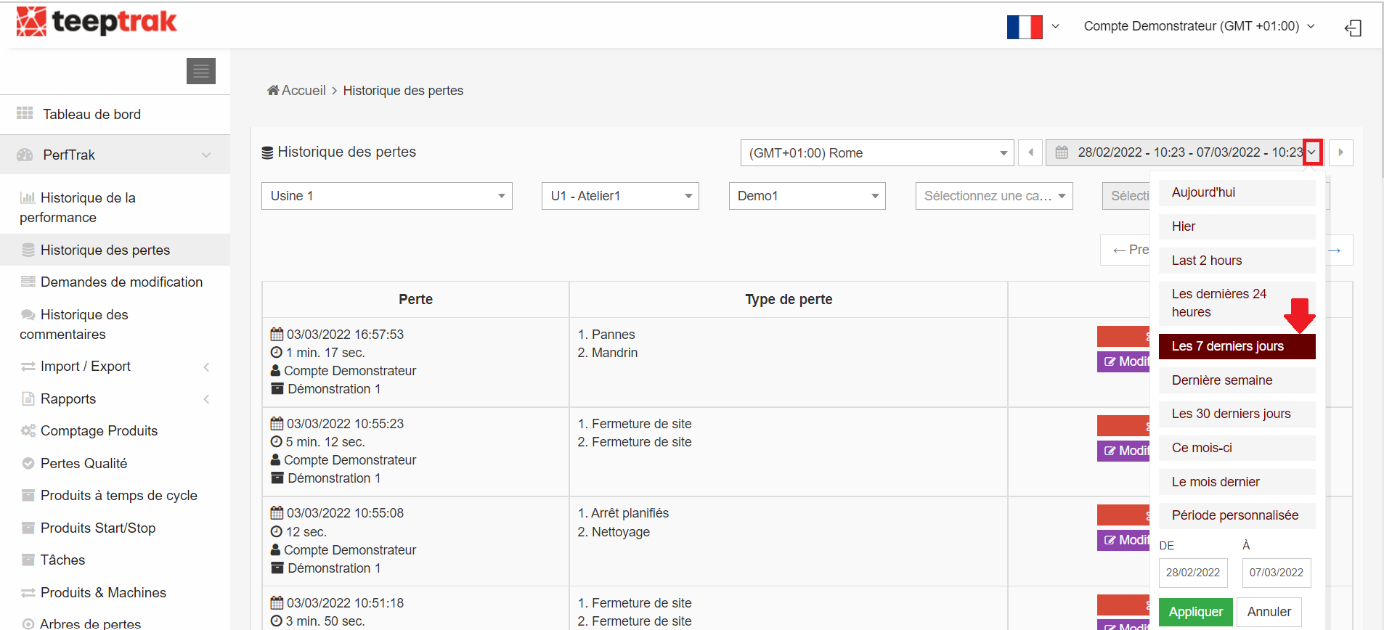
Selectarea și divizarea pierderilor afișate
Pierderile afișate în funcție de mașină (Demo1) și de perioada aleasă (ultimele 7 zile) corespund tuturor pierderilor declarate manual de operatori. Pierderile declarate automat, precum supracadența și subcadența, nu sunt afișate în listă.
Totuși, declararea automată „oprirea producției”, fiind declanșată manual (cu cauza sa de pierdere precompletată), se va afișa în lista pierderilor care pot fi modificate și divizate.
Selectați pierderea de modificat
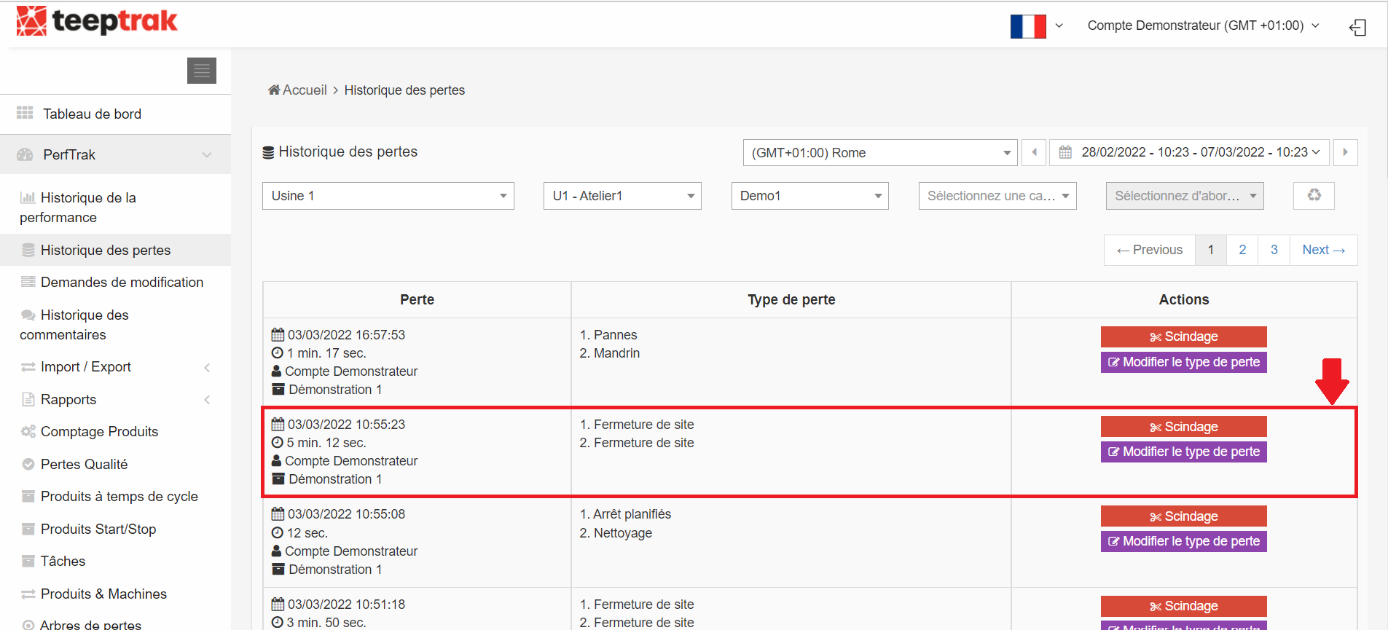
Definiți durata timpului de pierdere de modificat
Puteți diviza durata pierderii de modificat făcând clic și glisând cursorul punctului albastru spre dreapta sau spre stânga liniei de timp, pentru a ajusta duratele după cum doriți.
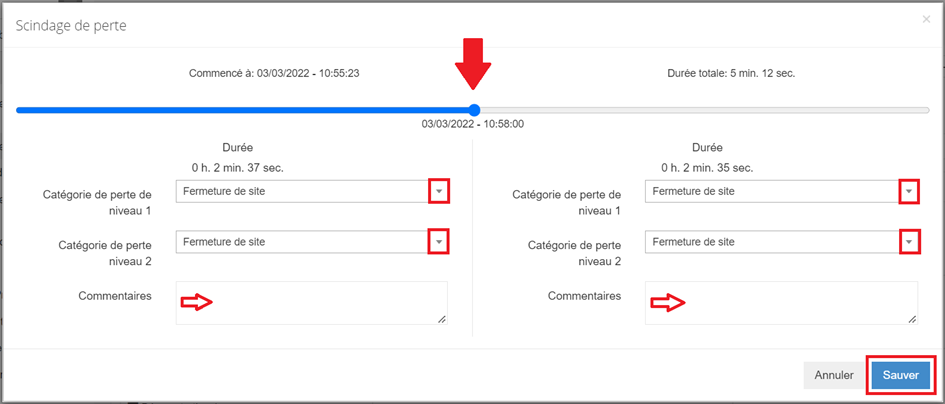
După ce durata pierderii dumneavoastră a fost divizată, veți putea alege tipul de pierdere din categoria 1 și 2 de asociat celor două perioade de timp afișate pe ecran. De asemenea, aveți posibilitatea de a adăuga un comentariu.
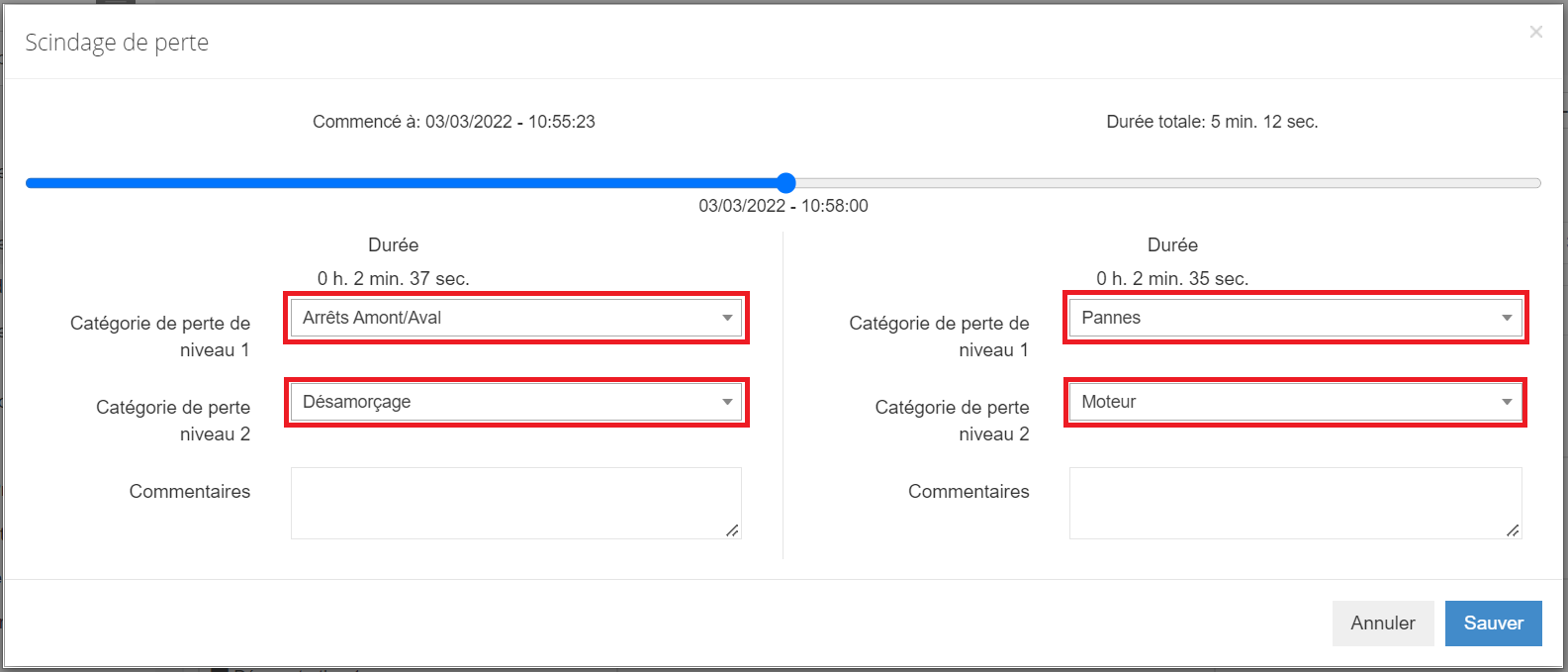
După efectuarea modificării, validați selecția făcând clic pe „Salvare”.
Vizualizarea modificărilor
După ce ați salvat modificarea, puteți vizualiza rezumatul modificărilor efectuate în filă.
Coloana „Acțiuni” vă oferă posibilitatea de a „vedea” și de a „șterge” modificările — ștergerea privește numai afișarea modificării în listă.
În final, puteți face clic pe „Mergi la Cereri de modificare” pentru a vedea istoricul pierderilor modificate.
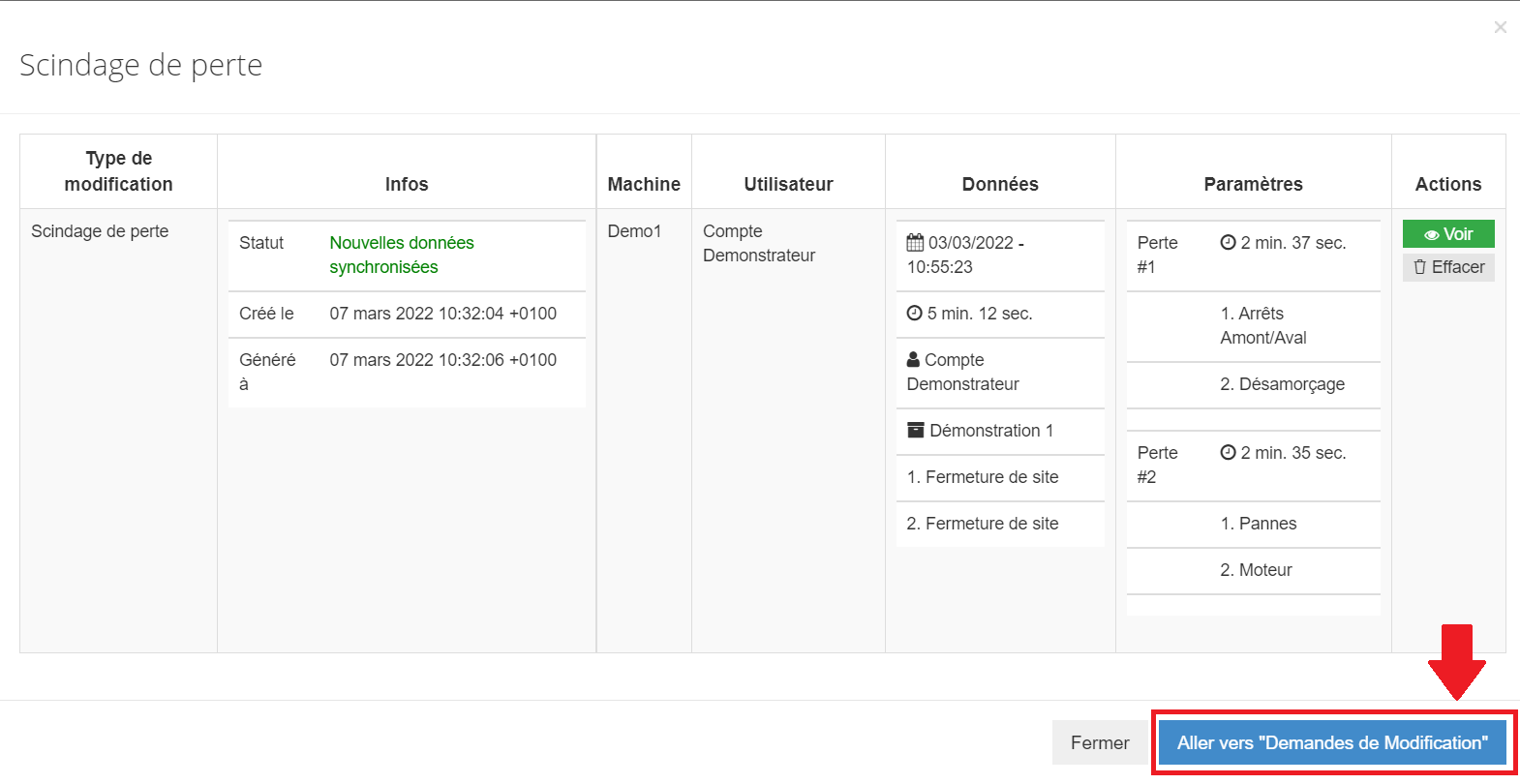
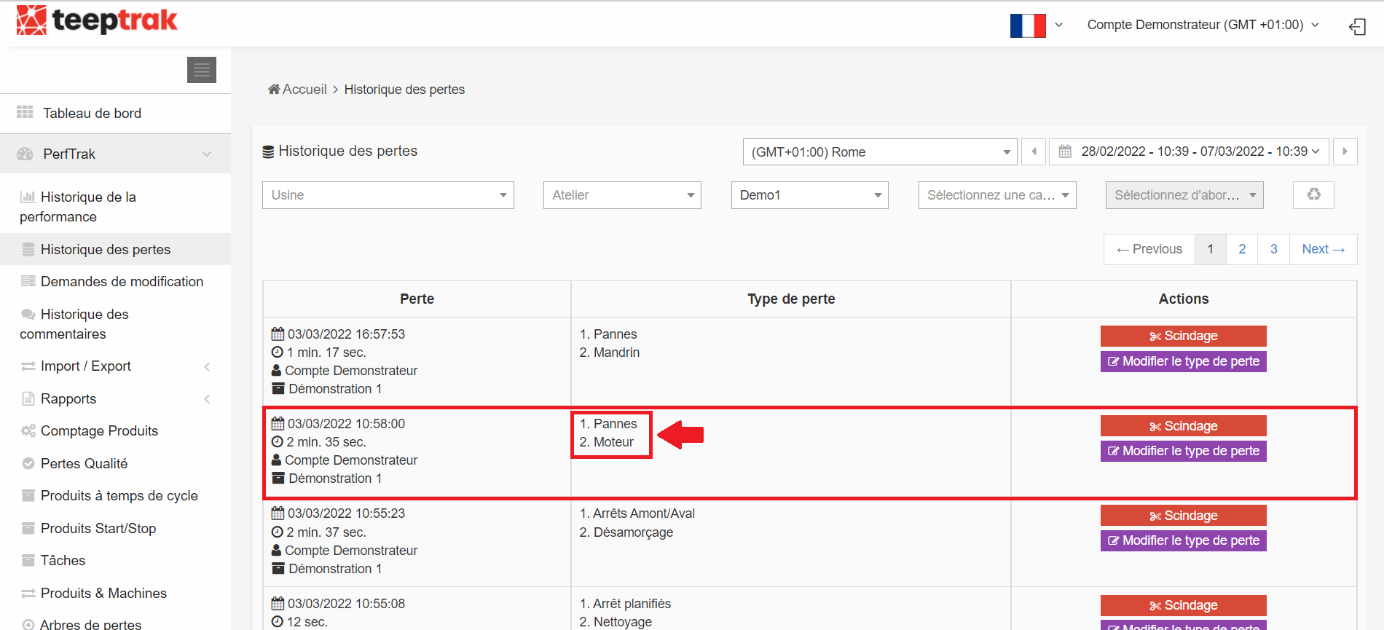
În acest exemplu, un prim timp de pierdere (închiderea unității) a fost modificat cu succes prin divizarea sa în doi timpi: primul timp este asociat pierderii „Lipsă de alimentare” (nivel 1 „Opriri amonte/aval”), iar al doilea pierderii „Motor” (nivel 1 „Defecțiuni”).
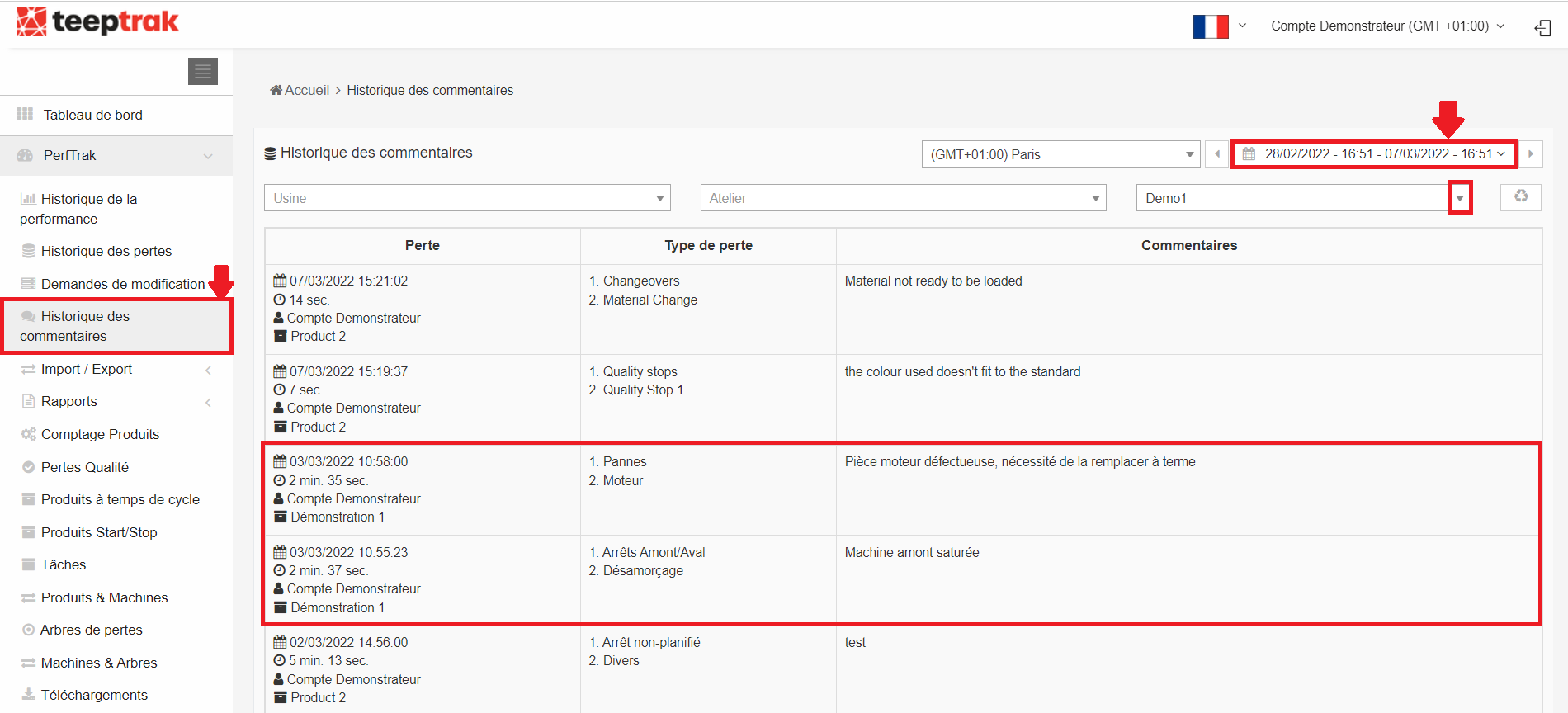
Fila Istoricul comentariilor
Această filă vă permite să vizualizați toate comentariile făcute de operatori sau de manageri pentru fiecare pierdere.
Lista tuturor comentariilor, filtrate pe mașină pentru perioada aleasă de dumneavoastră, apare împreună cu toate informațiile suplimentare asociate (durată, tip de pierdere, dată etc.).