损失编辑 (Losses' edition) 选项可让您修改操作员先前录入的损失,以更正选择损失原因时出现的错误。修改内容包括应用程序检测到的损失的时长和原因。
访问该功能
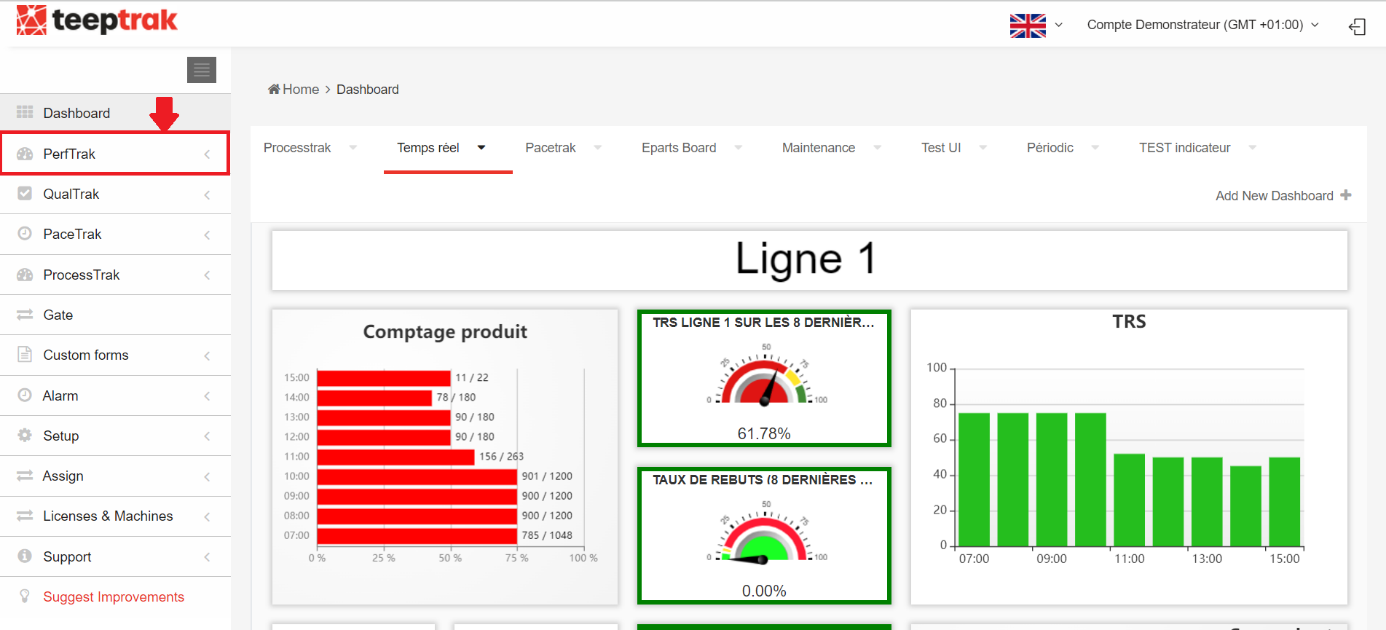
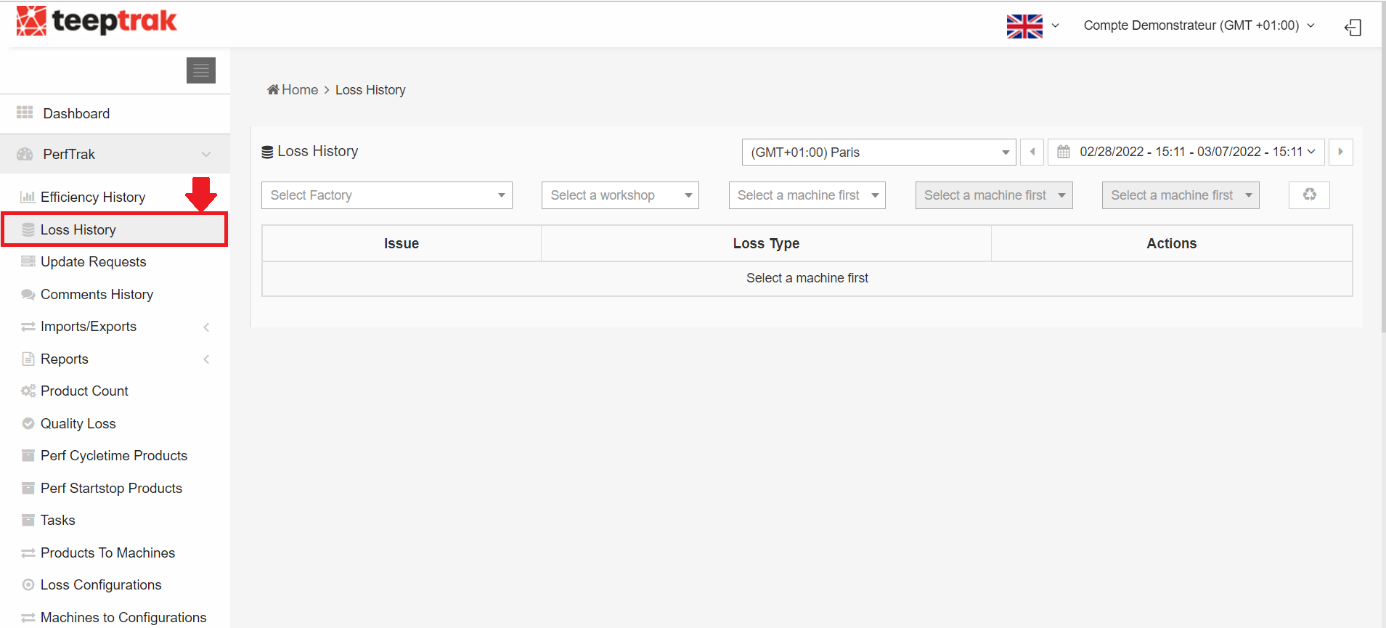
如需使用事后修改损失的选项,请进入 PerfTrak 选项卡,然后选择 损失历史 (History of losses) 子选项卡。
选择机器和时间区间
进入损失历史后,您可以使用 工厂 (Factory)、车间 (Workshop) 和 机器 (Machine) 子选项卡筛选要修改的数据。
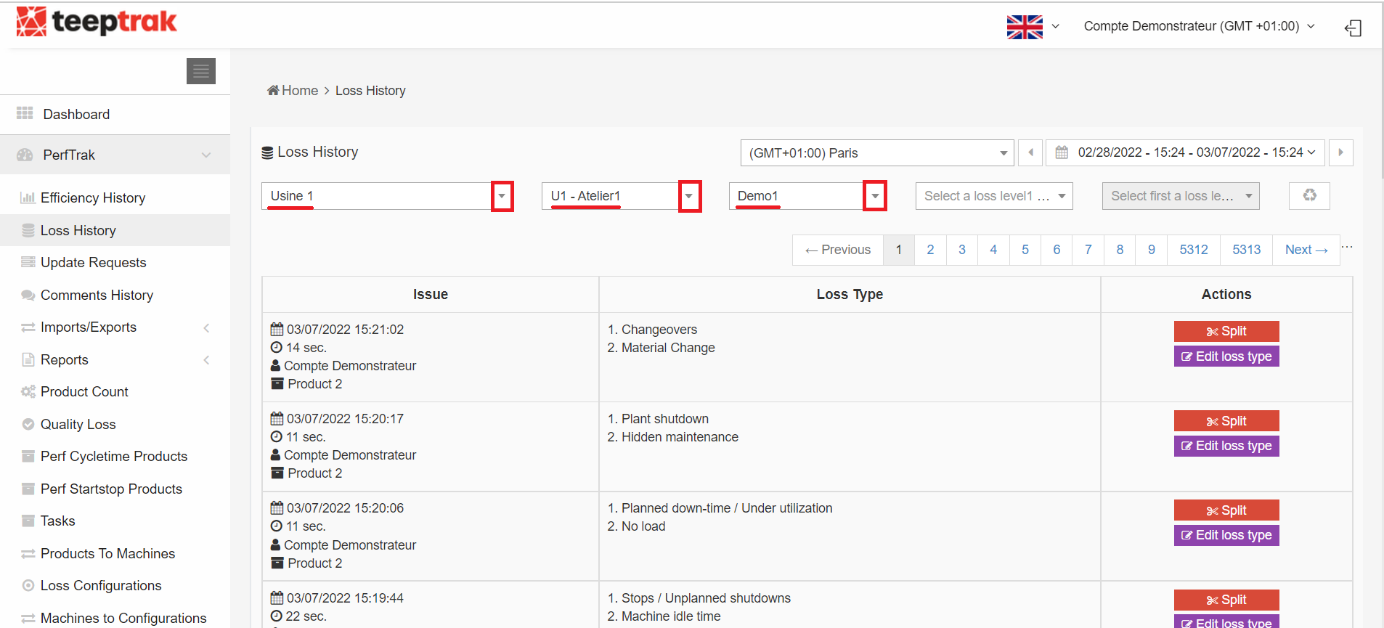
选择参考机器后,您可以选择可修改损失的时间区间:
- 今天
- 昨天
- 最近 2 小时
- 最近 24 小时
- 最近 7 天
- 上周
- 最近 30 天
- 本月
- 上月
- 自定义范围(根据您自己的选择)
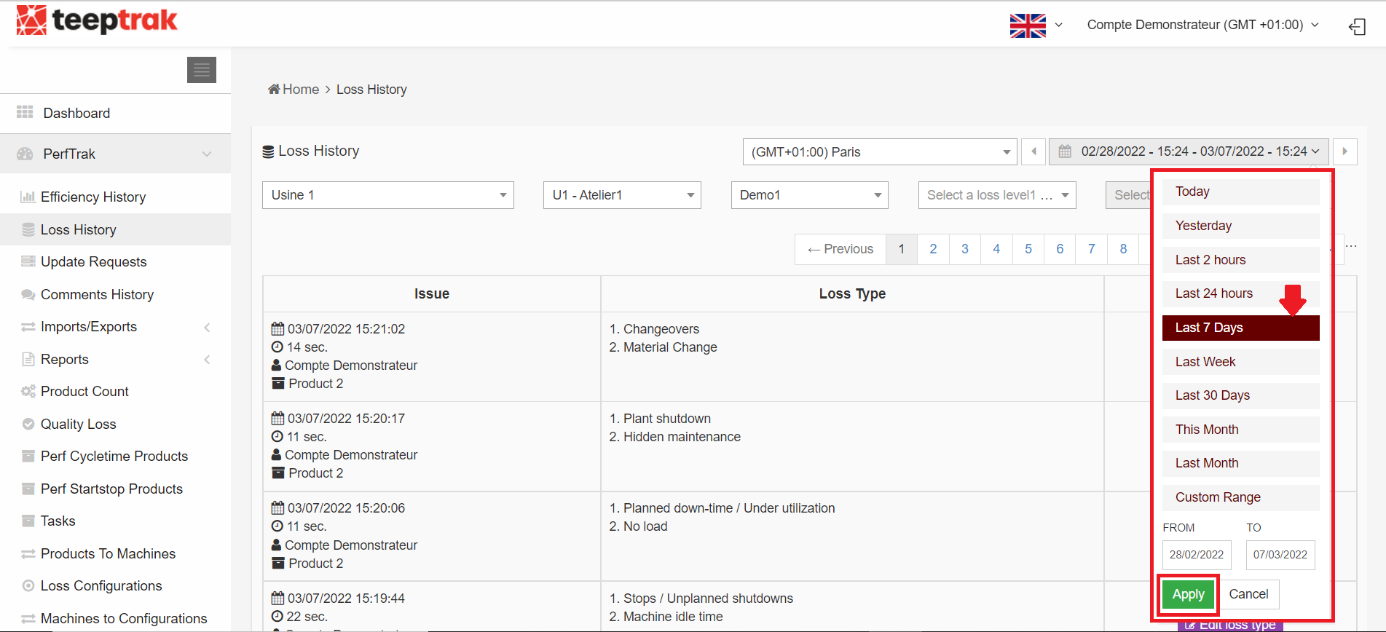
选择和拆分显示的损失
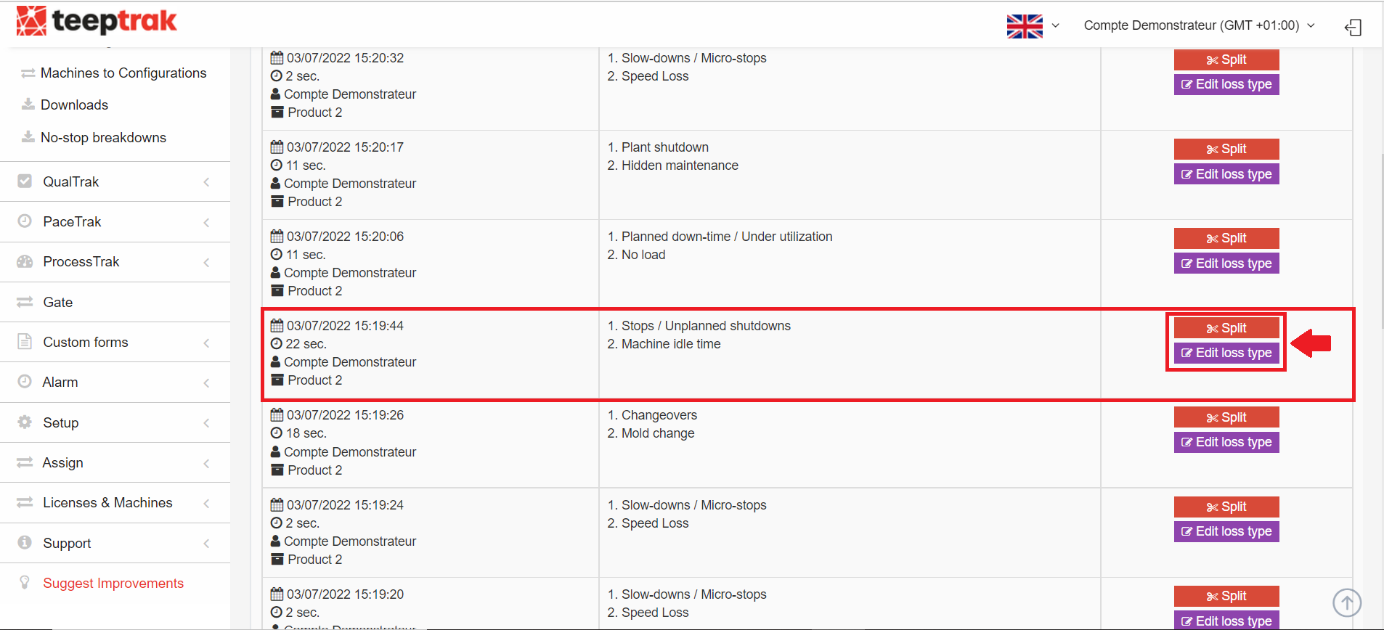
为所选机器(Demo1)和时间段(最近 7 天)显示的损失,对应于操作员手动填报的所有损失。自动填报的损失(如超速和降速)不会显示在列表中。
不过,通过 停止生产 (Stop production) 按钮(手动触发,其损失原因已预先填写)自动填报的损失,会显示在可修改和可拆分的损失列表中。
选择要编辑的损失
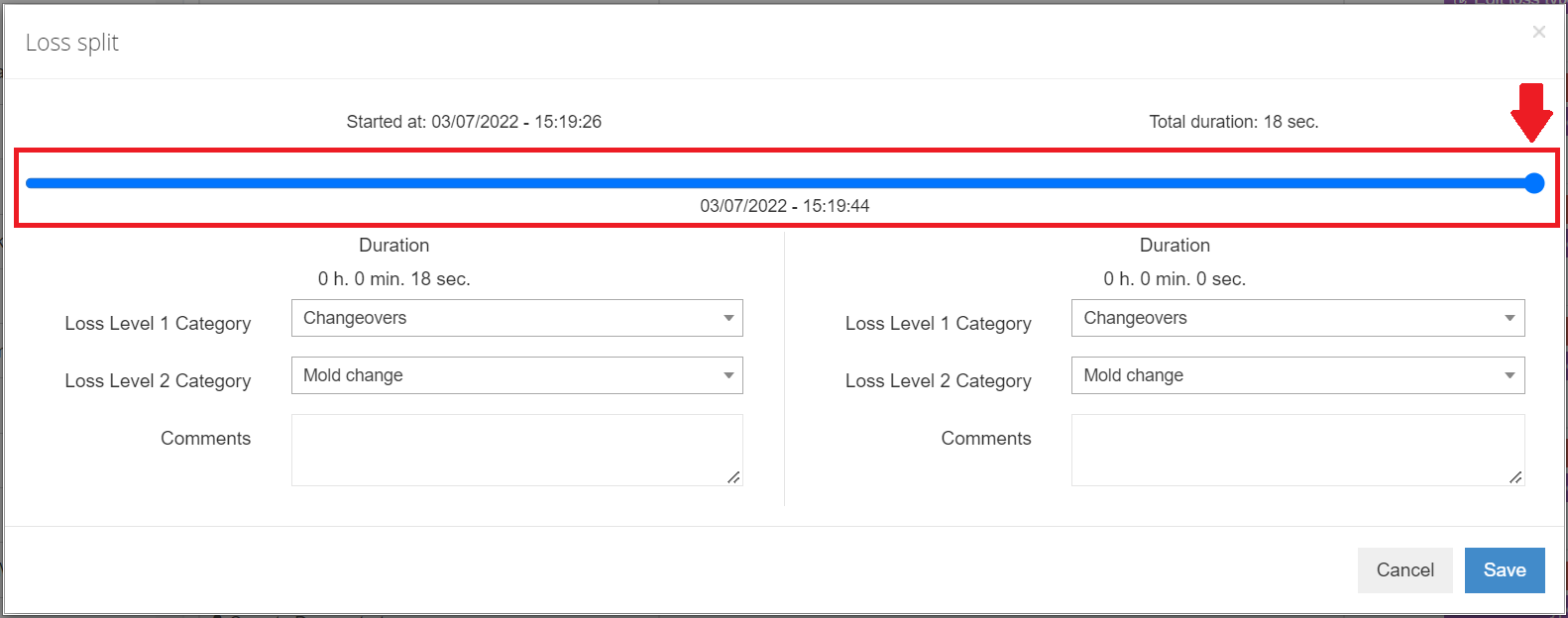
设置要修改的损失时长
您可以点击并向时间轴的右侧或左侧拖动蓝色圆点滑块来拆分损失时长,以便按需调整各段时长。
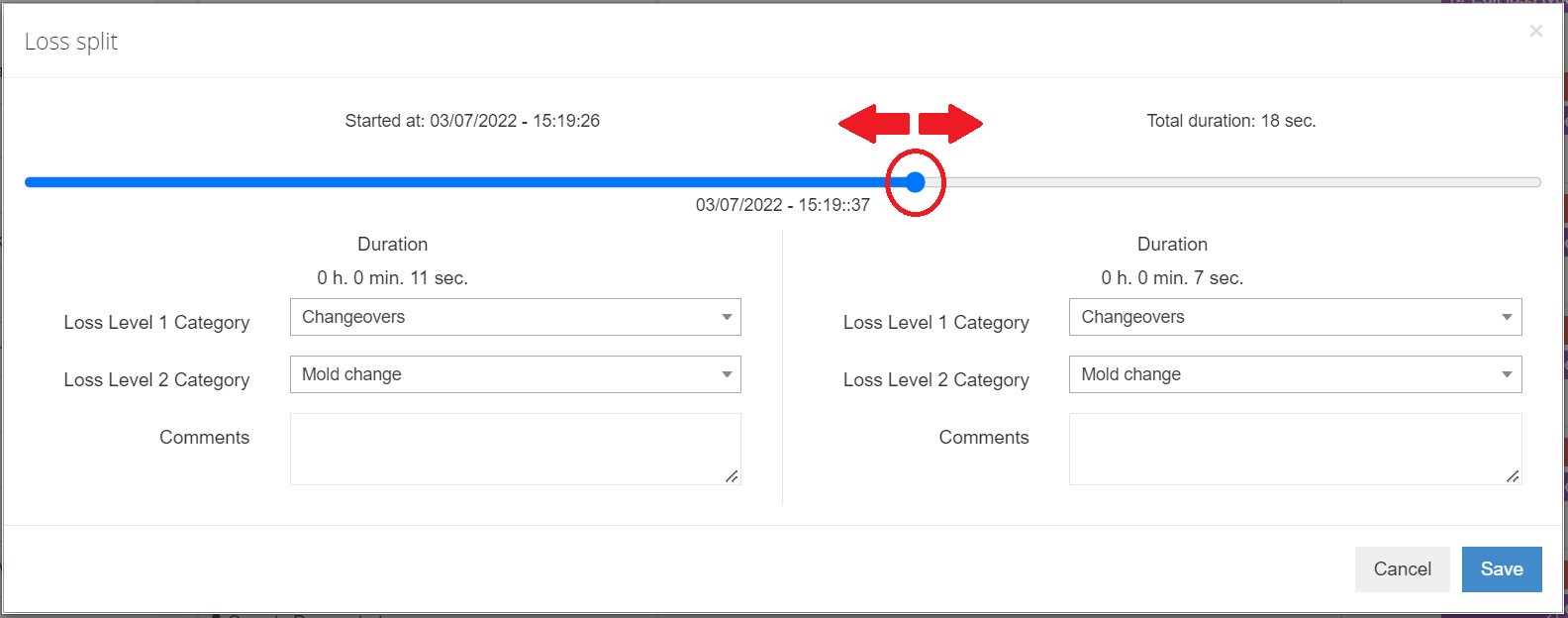
拆分损失时长后,您可以为界面上显示的两个时段分别选择要关联的 1 级和 2 级损失类别。您还可以添加备注。
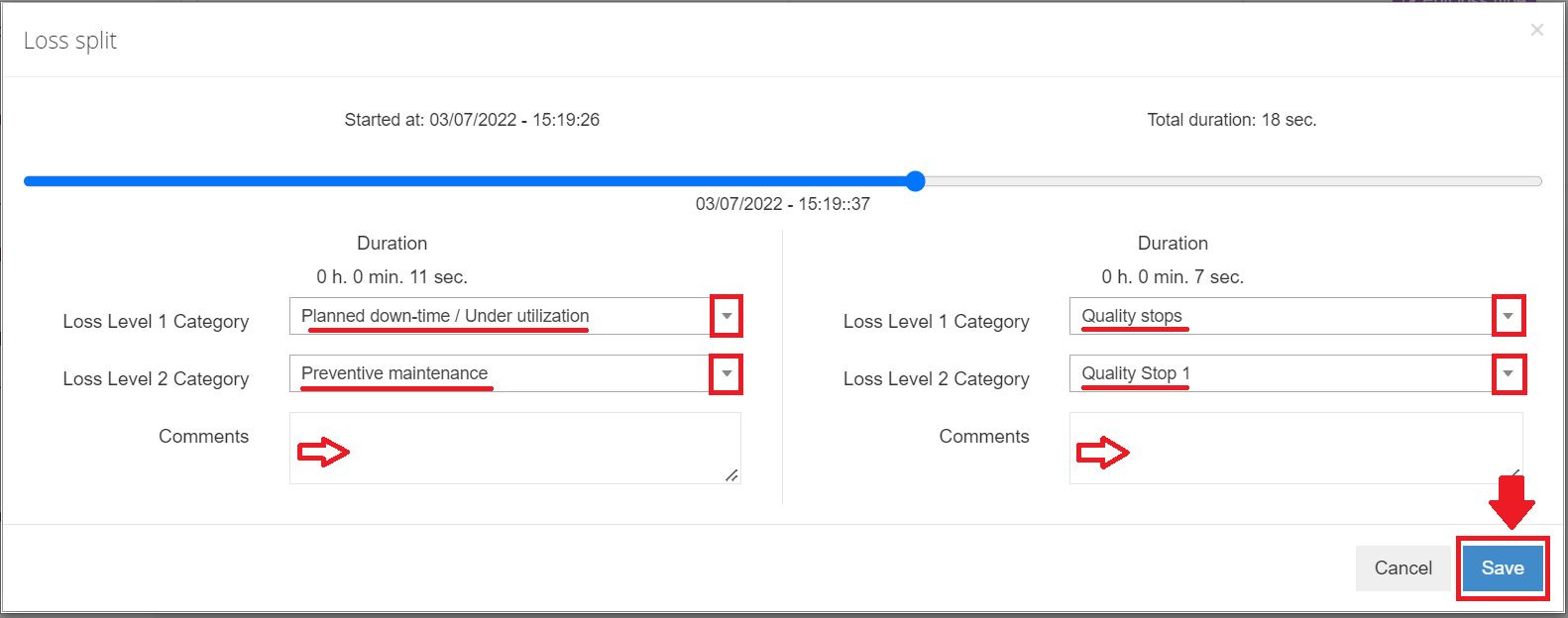
完成修改后,点击 保存 (Save) 确认您的选择。
查看修改记录
保存修改后,您可以在该选项卡上查看所做修改的汇总。
操作 (Actions) 列可让您 查看 和 删除 修改记录——删除仅影响修改记录在列表中的显示。
最后,您可以点击 前往更新请求 (Go to update request) 查看已编辑损失的历史。
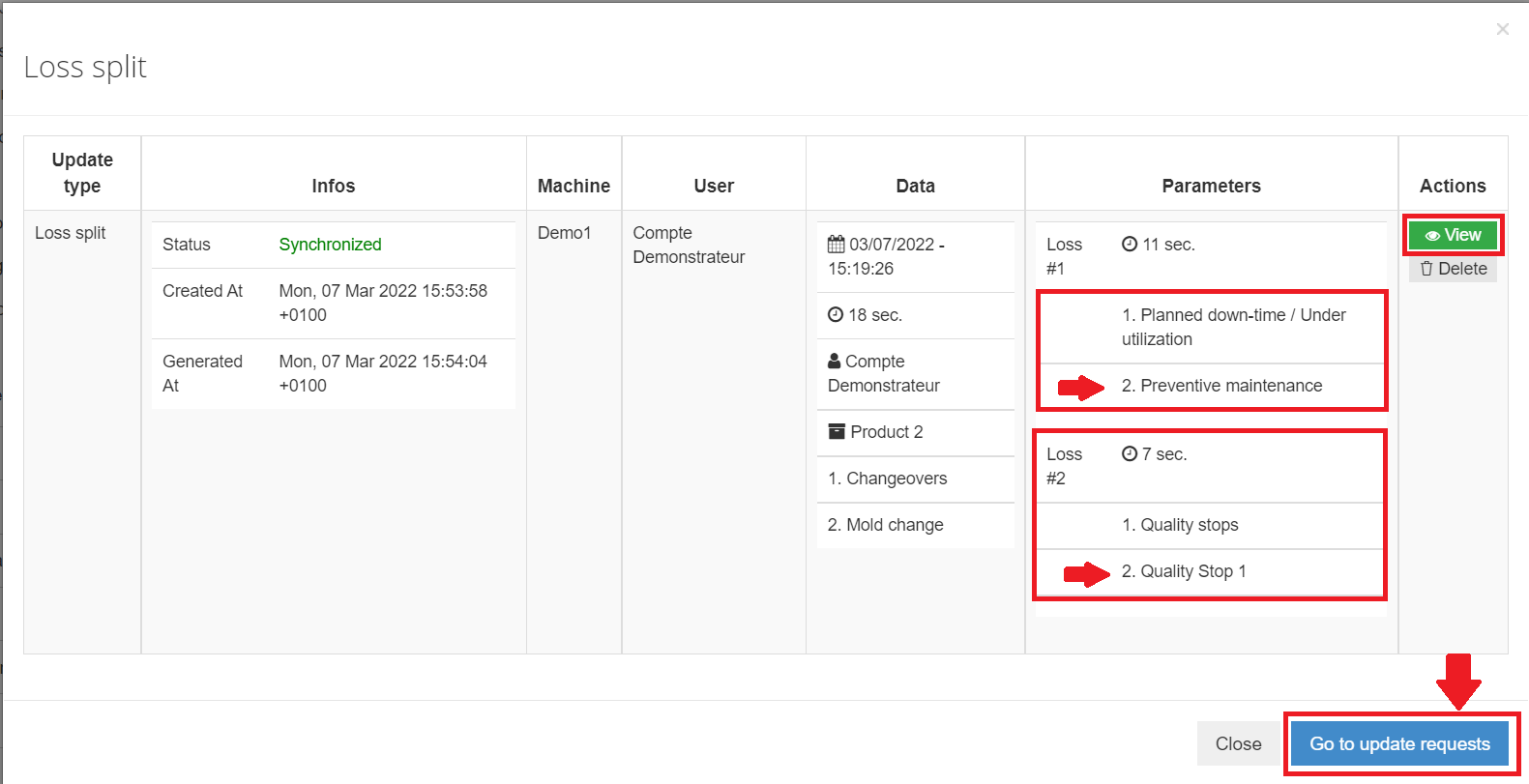
在本示例中,第一段损失时间(Plant closure)被成功拆分为两段并完成修改:第一段关联“Preventive maintenance”损失(1 级“Planned down-time / Under utilization”),第二段关联“Quality stops”损失(1 级“Quality stops”)。
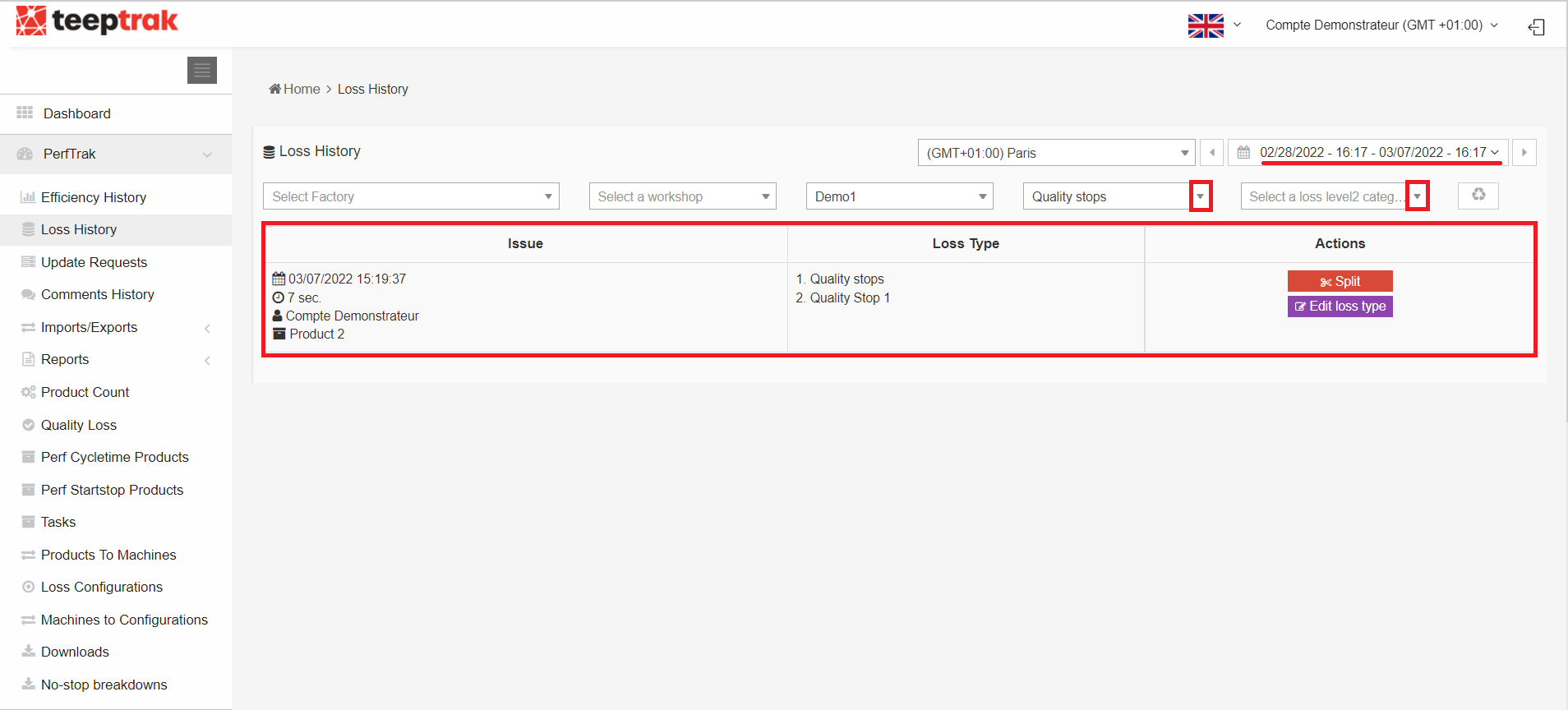
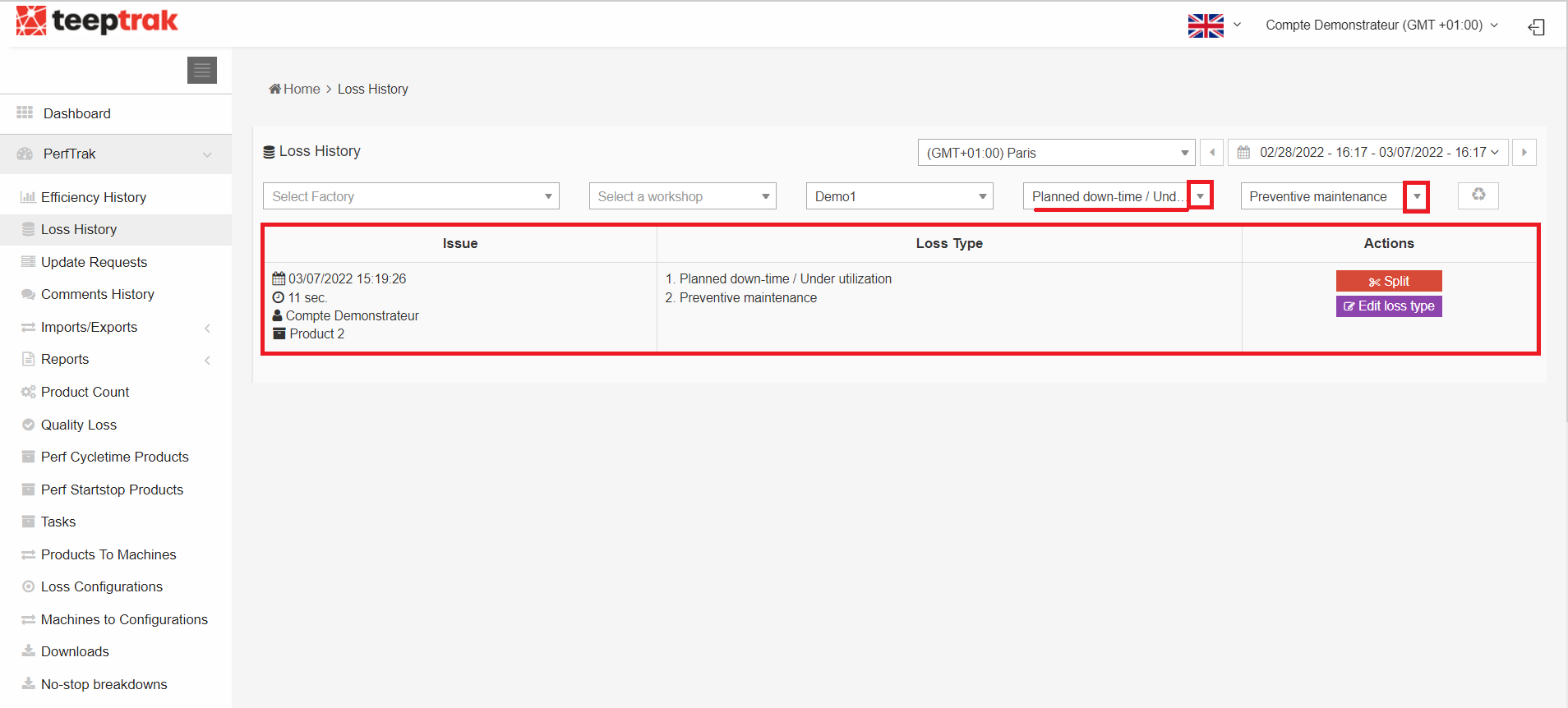
您也可以直接按损失类型筛选数据。
备注历史选项卡
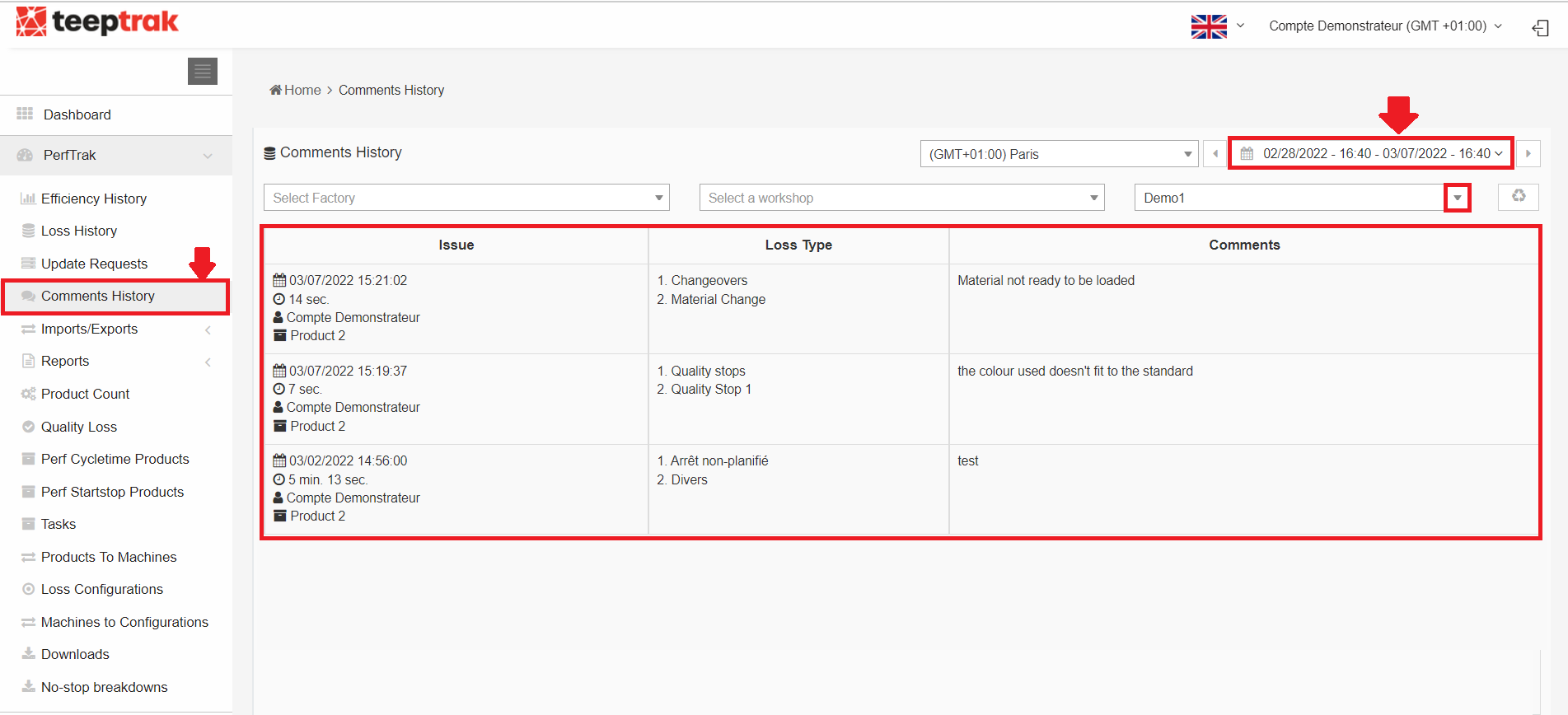
此选项卡可让您查看操作员或经理针对每条损失所做的所有备注。
所有备注的列表按机器和您选择的时间段筛选显示,并附带所有相关的补充信息(时长、损失类型、日期等)。