在平板电脑上启动 PaceTrak 应用程序,并使用网站上配置的某个操作员账户的凭据登录。请确保该账户已启用配置权限。
在主界面上,点击齿轮图标(参数),检查网站上的配置是否已同步:机器 (Machine)(工位)、产品 (Products)(您的工艺路线)和 损失类别 (Loss categories)。
提醒:在网站上修改工艺路线或损失树后,请记得在平板电脑上刷新相应的选项卡,然后退出并重新启动应用程序。
1. 自动填报的损失
在 选项 (Options) 选项卡中,损失配置 (Loss configuration) > 配置 (Configure) 可让您确认(或不确认)自动填报某些损失类别:超出压缩时间、暂停以及工艺路线间隔时间。
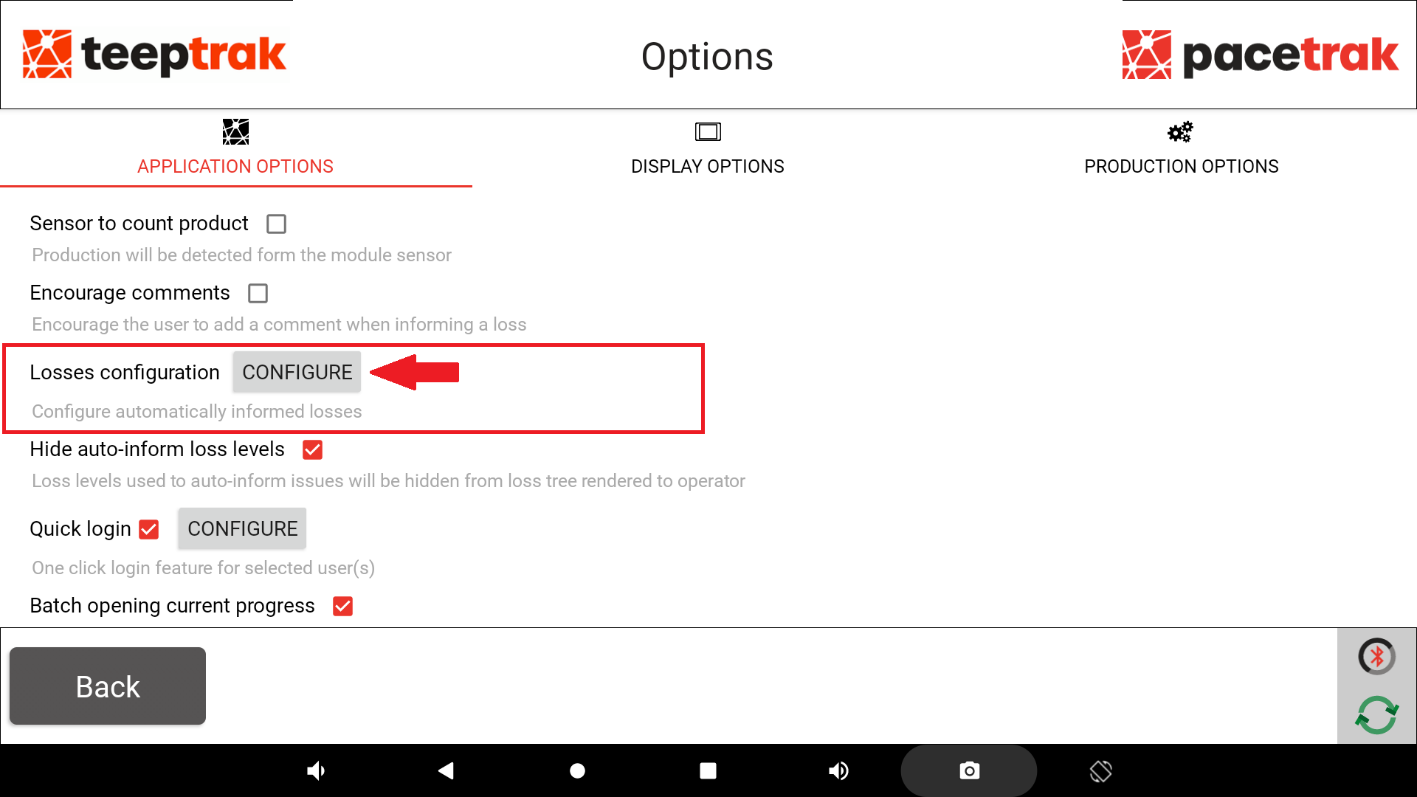
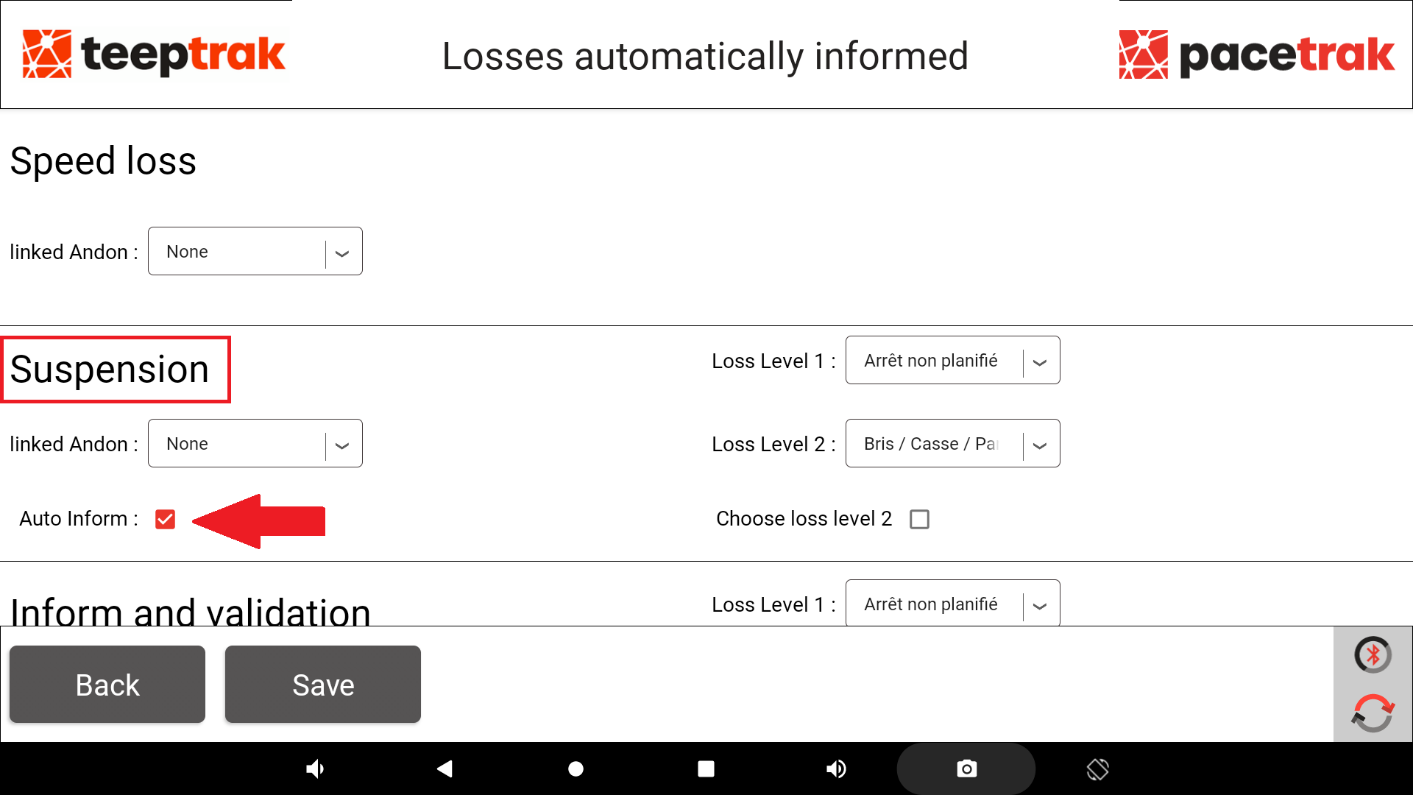
对于每种类型(Speed loss 降速损失、Suspension 暂停、Report and validation 报告与确认、Inter-product time 产品间隔时间),您可以勾选 自动填报 (Auto Inform),并定义将自动分配的 1 级和 2 级原因。
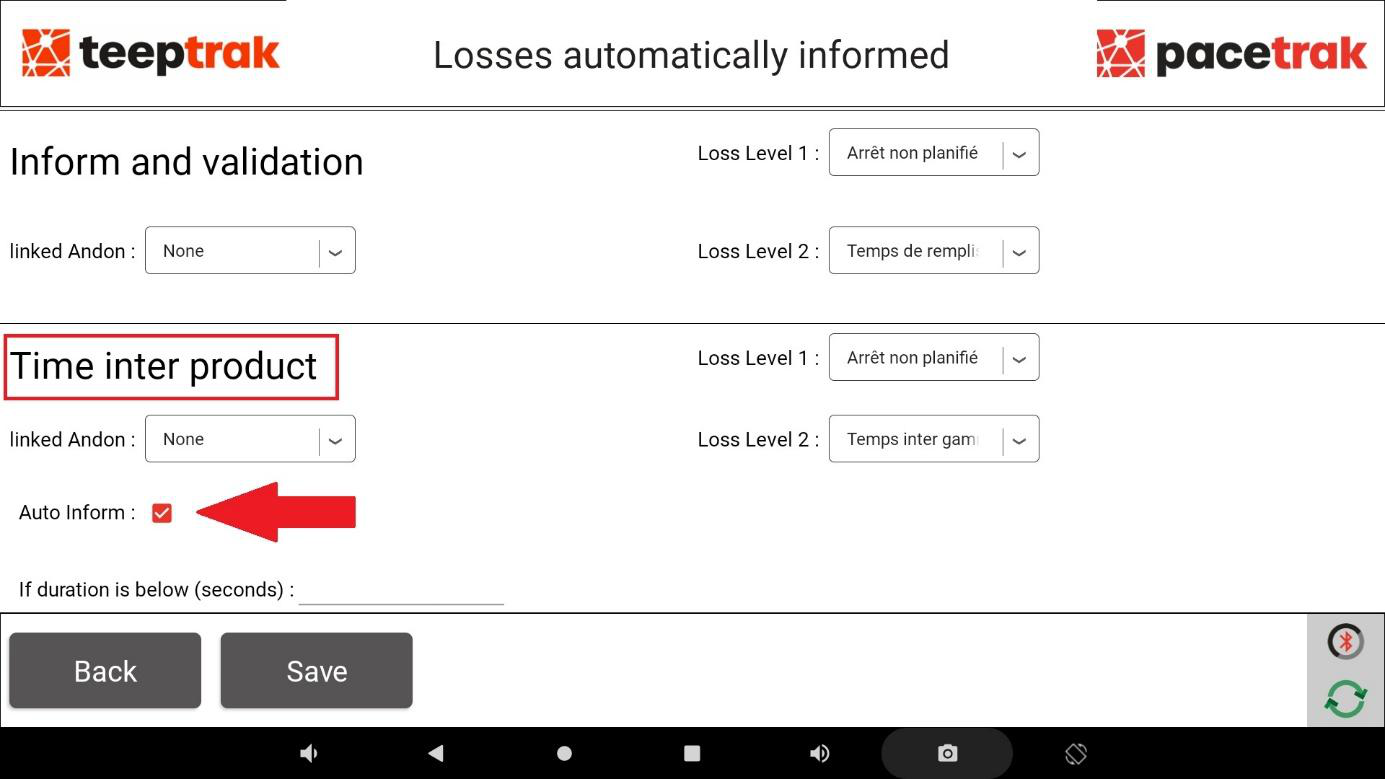
根据您的情况配置每个选项卡,然后点击 保存 (Save)。
2. 仅适用于 PaceTrak 自动模式(传感器)
进入 应用程序设置 (Application settings) > 产品 (Product),选择您创建的某条工艺路线。在主界面上,点击右下角的配置图标,然后点击 蓝牙配置 (Bluetooth Configuration)(位于参数列表的最底部),并从可用蓝牙网络列表中选择安装在机器上的 TeepTrak 模块。模块编号(前 4 个字符)可在模块上粘贴的标签上找到。等待界面上出现操作列表,即表示连接成功。
3. 信号灯柱的颜色代码
- 红色 Andon 灯亮:正在发生造成损失的故障。
- 白色 Andon 灯亮:操作员仍有损失需要在平板电脑上录入。
- 模块上蓝灯亮:模块已通过蓝牙连接到平板电脑(仅限 PaceTrak 自动模式)。
安装至此完成!