路径:管理 (Administration) > 计划 (Planning) > 班次 (Shifts)
概述
班次 (Shifts) 功能可让您配置班组轮班计划,以便按班组跟踪绩效。
1. 创建班组
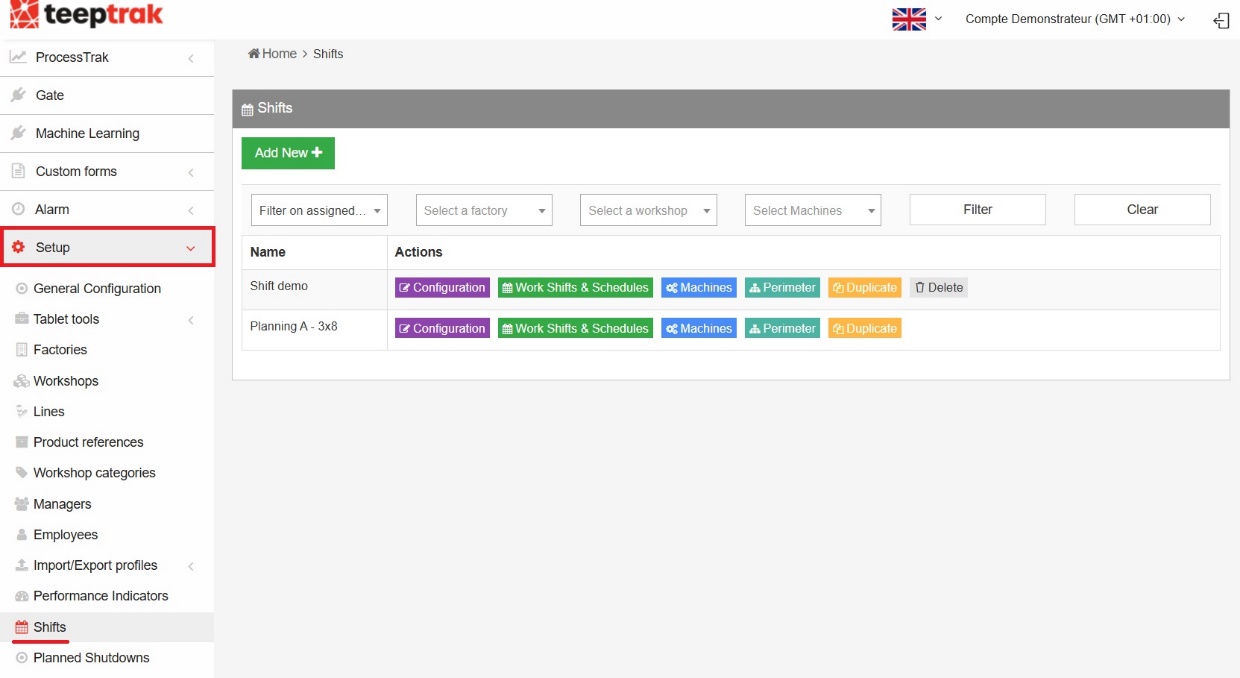
进入 管理 (Administration) > 计划 (Planning) > 班次 (Shifts),然后点击 新增 (Add New)。
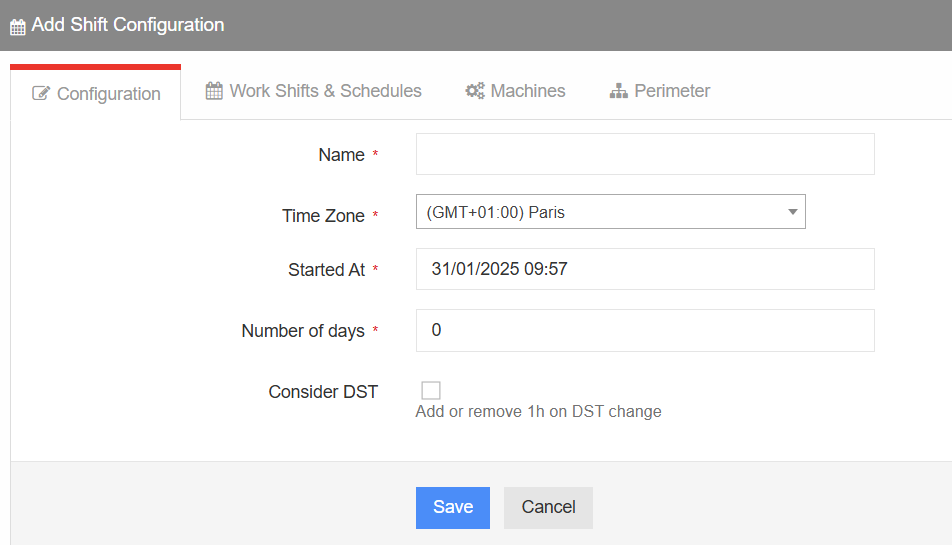
输入班组名称、时区、班次开始日期和时间、班次生效的天数,如有需要,还可选择考虑夏令时变化。
建议将开始时间设置为下一个早班的开始时间。
保存您的选择。您将被重定向到班组排班计划配置页面。
2. 创建工作班次
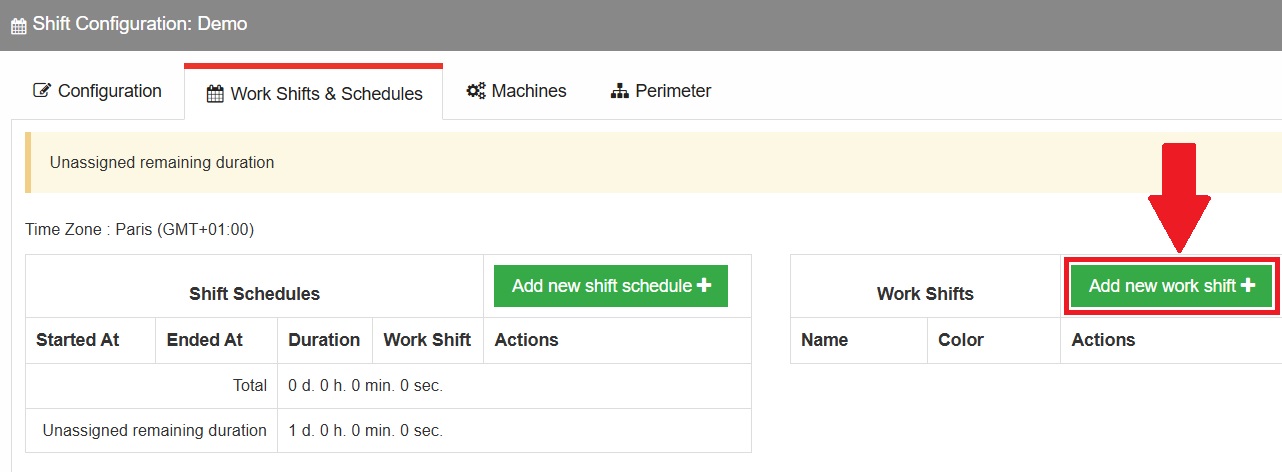
在设置排班计划之前,您需要配置工作班次。点击页面右侧的 添加新工作班次 (Add new work shift)。
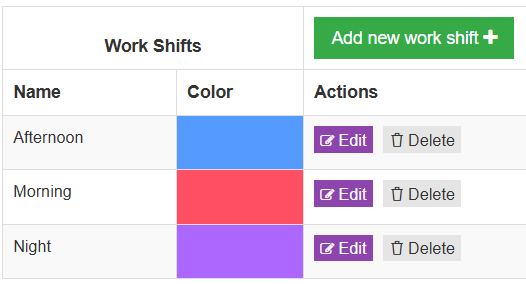
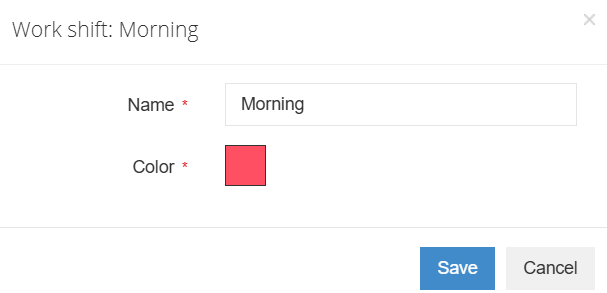
为工作班次命名,并点击灰色方块为其指定颜色。班次列表显示在专用表格中;如需修改,请点击 编辑 (Edit)。
3. 编排排班计划
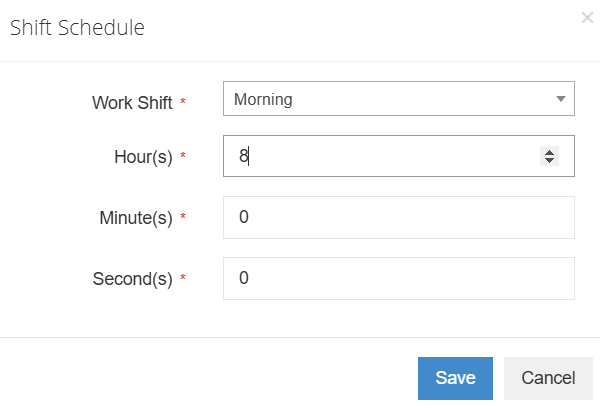
配置好所有工作班次后,点击 添加新排班计划 (Add new shift schedule)。输入相关班次及其时长。
随后会生成一张汇总表,显示日期、每个班次的开始和结束时间及其总时长。此配置适用于开始时定义的天数——本例中为 1 天。
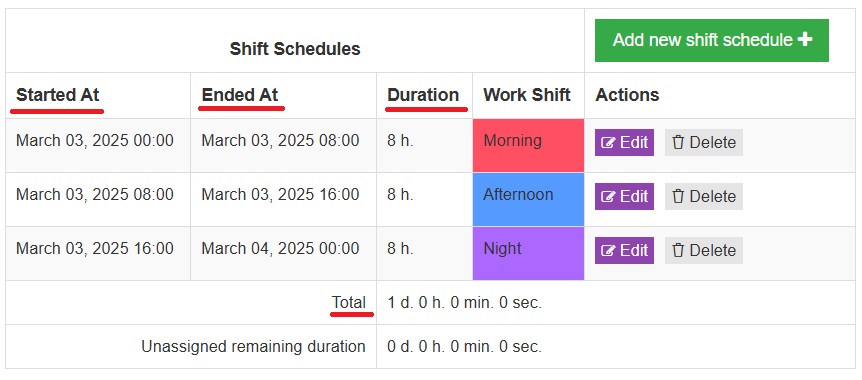
在上面的示例中,我们配置了一天的三班倒(3x8)排班计划。排班计划结束后,会循环重新开始。如果您创建了一个为期两周的排班计划(例如一周三班倒、一周两班倒),后续各周会按照相同的模式自动重新分配。
添加计划停机
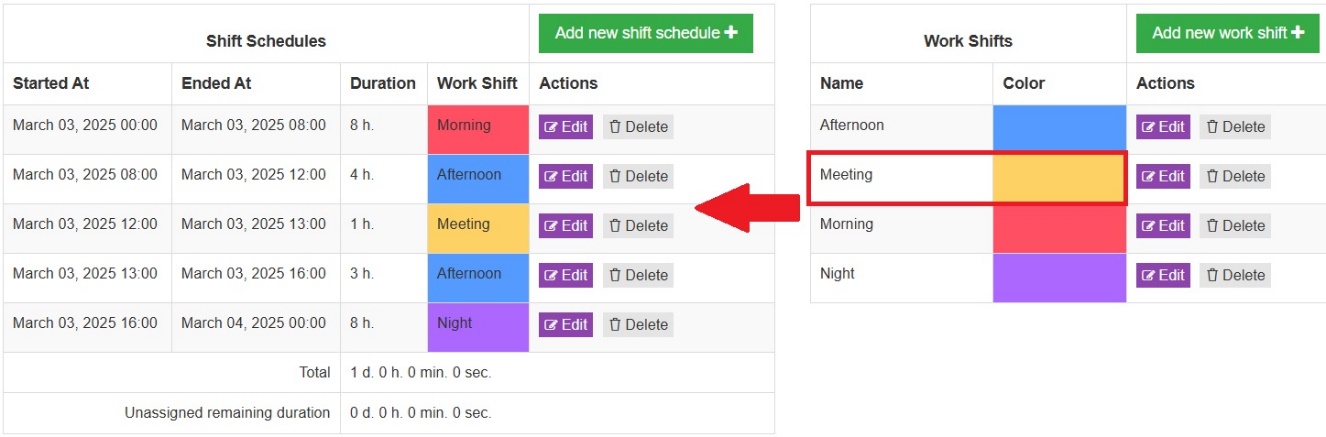
如果您的工厂周末关闭,或者每天安排了一小时的休息,这些时段也必须配置为工作班次。
一小时会议的计划停机示例:
未分配的剩余时长
请始终将排班计划填满,使其与开始时配置的天数一致。在汇总表底部,未分配的剩余时长 (unassigned remaining duration) 显示仍需覆盖的时间。在下面的示例中,排班计划跨两天,但只分配了 24 小时。
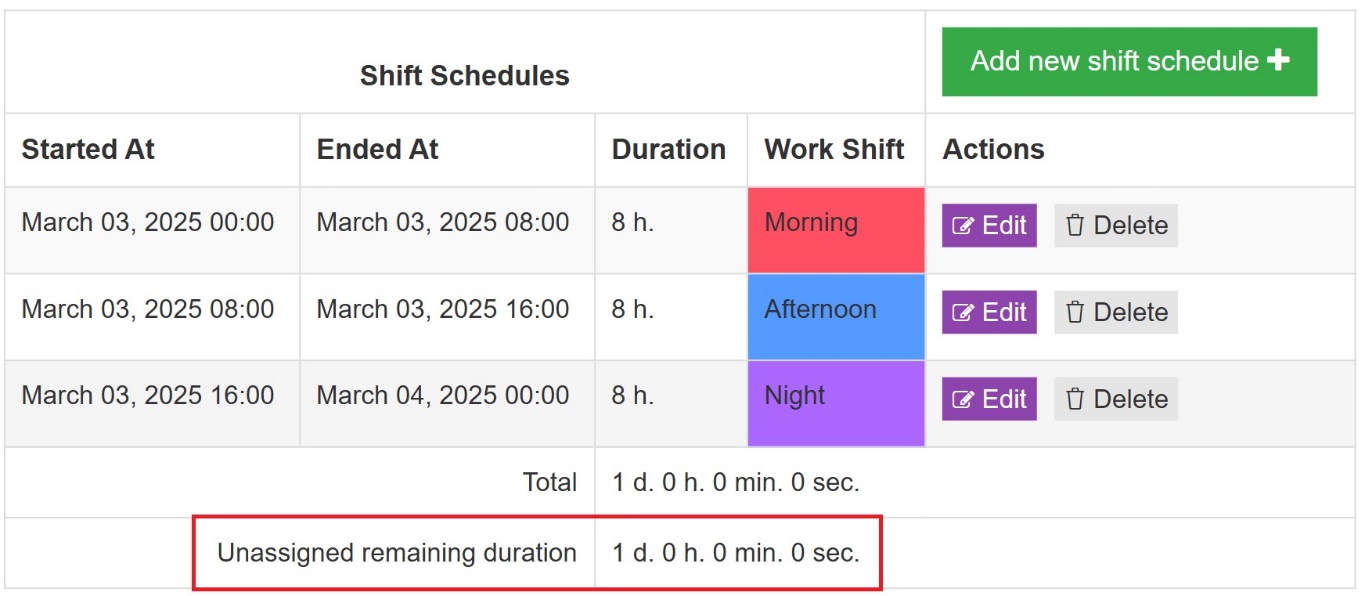
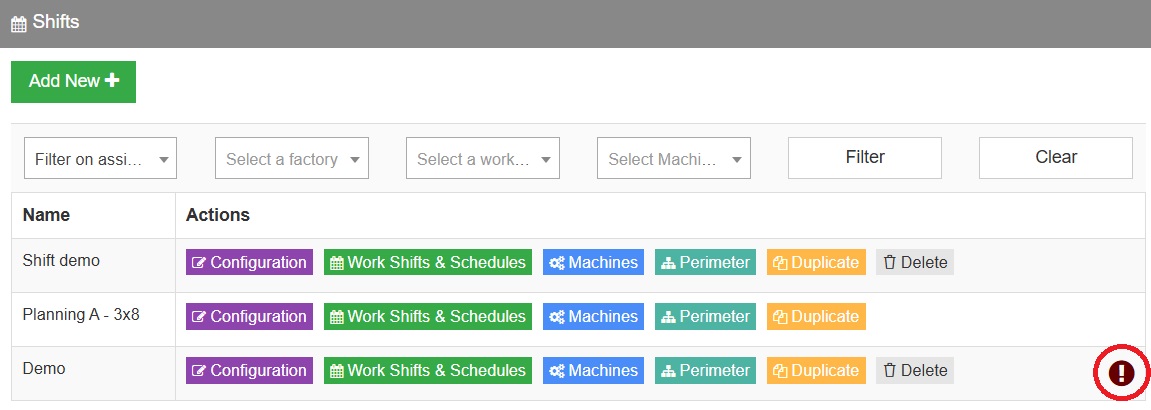
在这种情况下,排班计划无法应用。在主页上,排班计划行的右侧会出现一个感叹号,提示缺少信息。
工作班次和排班计划最终确定后,请记得返回 配置 (Setup) 选项卡进行保存。
4. 分配排班计划
进入 范围 (Perimeter) 选项卡,将排班计划分配给一个或多个参考工厂或车间。
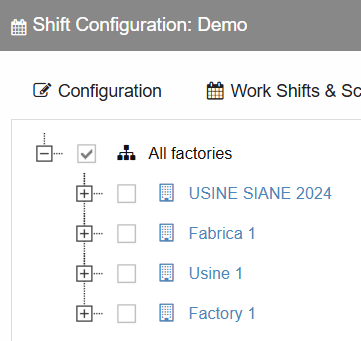
**提示:**机器 (Machines) 选项卡将在后续使用。此时尚未有机器分配到该配置是正常的。
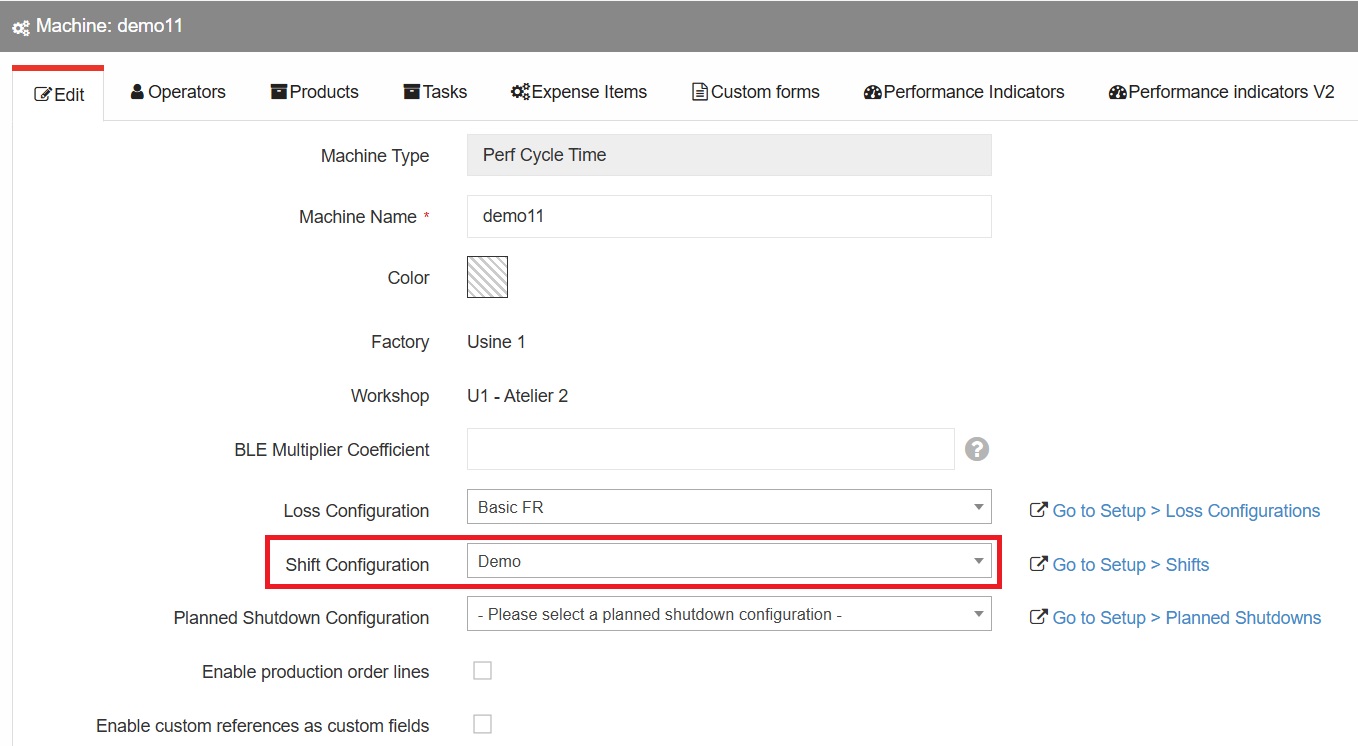
然后进入 管理 (Administration) > 许可证与机器 (Licenses & Machines) > 机器 (Machines)。选择所需的机器,然后点击表格右侧的 编辑 (Edit)。
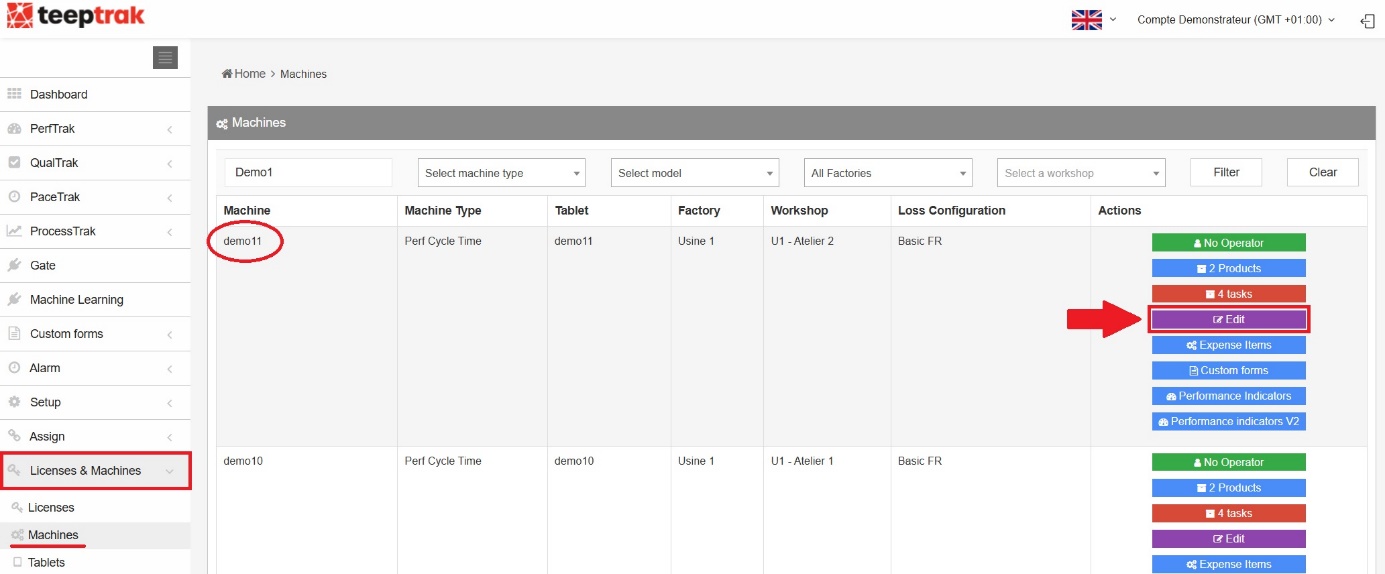
进入 编辑 (Edit) 选项卡后,找到 班次配置 (Shift Configuration) 部分。选择您刚刚配置的排班计划并保存。
重要说明
按班组分析 仅适用于 自动报告。
在平板电脑上换班时,操作员必须退出登录,然后使用新班组或岗位的凭据重新登录。