此功能会 根据停机时长自动决定向操作员提供哪些类型的损失。平板电脑上只显示为相应时长类别所选的损失,从而减少错误,并防止填报与实际情况不符的损失。
它还可以 一次性填报属于不同类别的多条损失。
1. 配置时长阈值
- 在平台上,打开 配置 (Setup) > 通用配置 (General Configuration)。
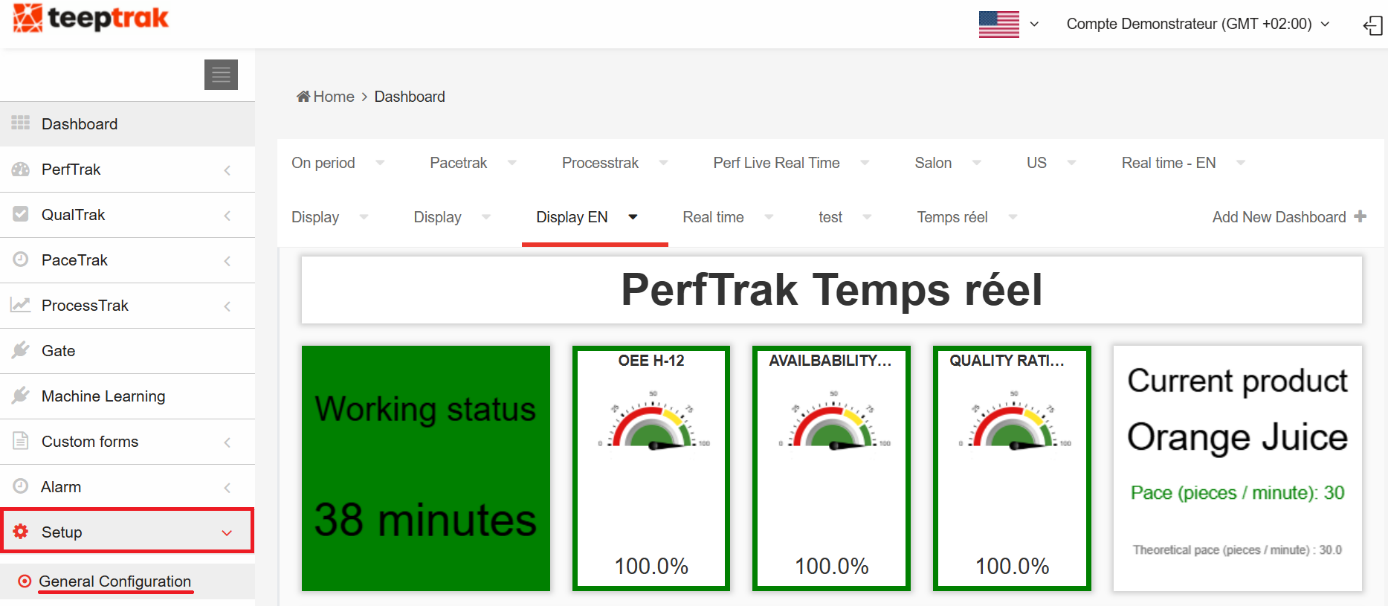
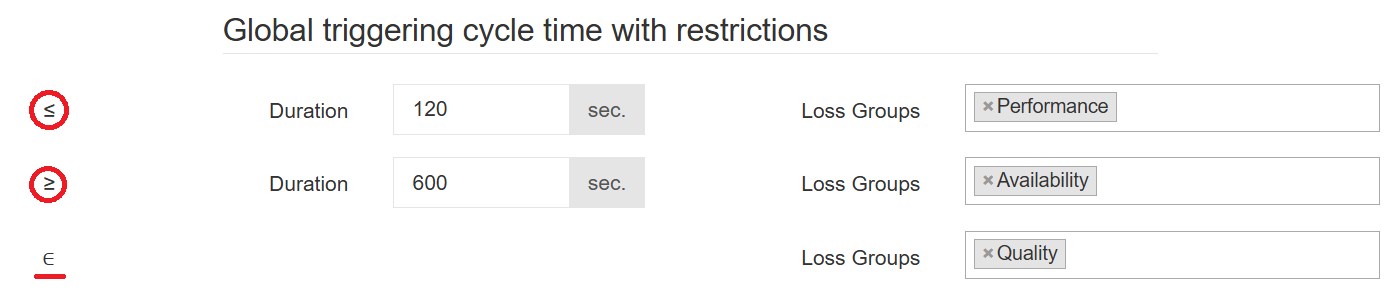
- 向下滚动到 PerfTrak 部分,定义您的 带限制的全局触发周期时间 (global triggering cycle times with restrictions)。这些时长是纳入阈值,根据所记录损失的时长决定显示哪些类型的损失。
- 点击页面底部的 保存 (Save) 保存您的选择。
通用配置 (General Configuration) 选项卡仅对 管理员 账户可见。
解读三个阈值
| 阈值 | 涉及的时长 | 显示的损失组 |
|---|---|---|
| 下限 (Inferior)(≤) | 从 0 到低值 | 与下限阈值关联的组 |
| 中间 (Intermediate)(∈) | 介于低值和高值之间 | 与中间阈值关联的组 |
| 上限 (Superior)(≥) | 超过高值 | 与上限阈值关联的组 |
在上面的示例中:
- ≤ 120 秒 — 只显示“性能 (Performance)”组的损失;
- 介于 120 秒和 600 秒之间 — 只显示“质量 (Quality)”组的损失;
- ≥ 600 秒 — 只显示“可用性 (Availability)”组的损失。
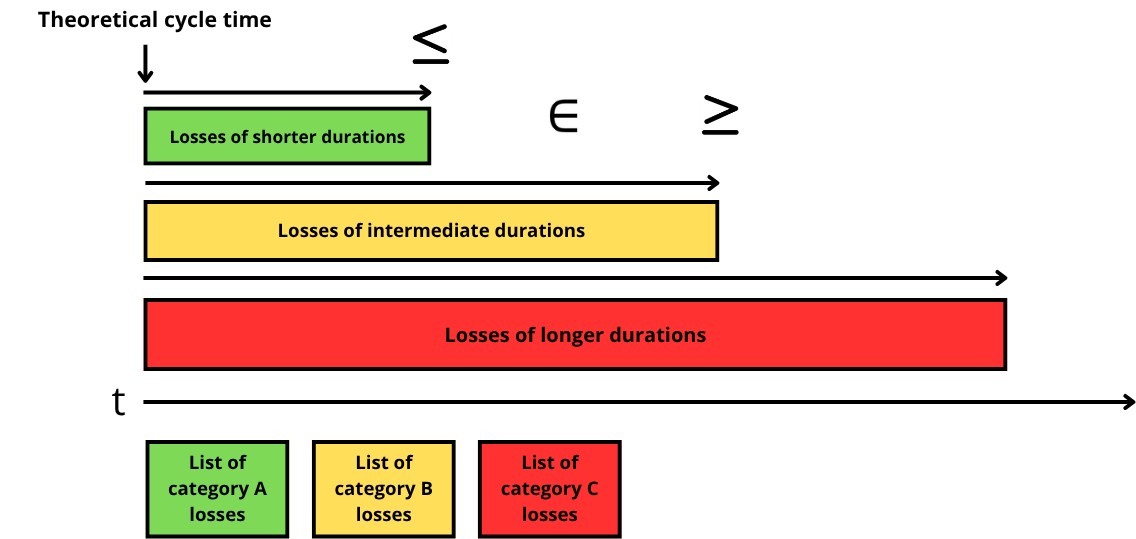
根据停机时长可选择的三类损失示意图:
2. 多选时的行为
损失组的分类在平板电脑上填报损失时起到 筛选 作用:每个时长只能分配给预定义列表中的损失。
在机器停机时随即填报损失,这种方式运作良好。但是,如果平板电脑与模块断开连接后,或者显示的损失长时间未填报,就需要逐条选择大量不同类别的损失,才能正确分类。因此,现在提供了 多选 功能。
不同类别的损失
系统会 自动将同一类别的损失归为一组,并为每个类别提供一次录入(即选择一个损失)。
默认情况下,类别从较短的时长开始显示:
- 较短的时长;
- 中等的时长;
- 较长的时长。
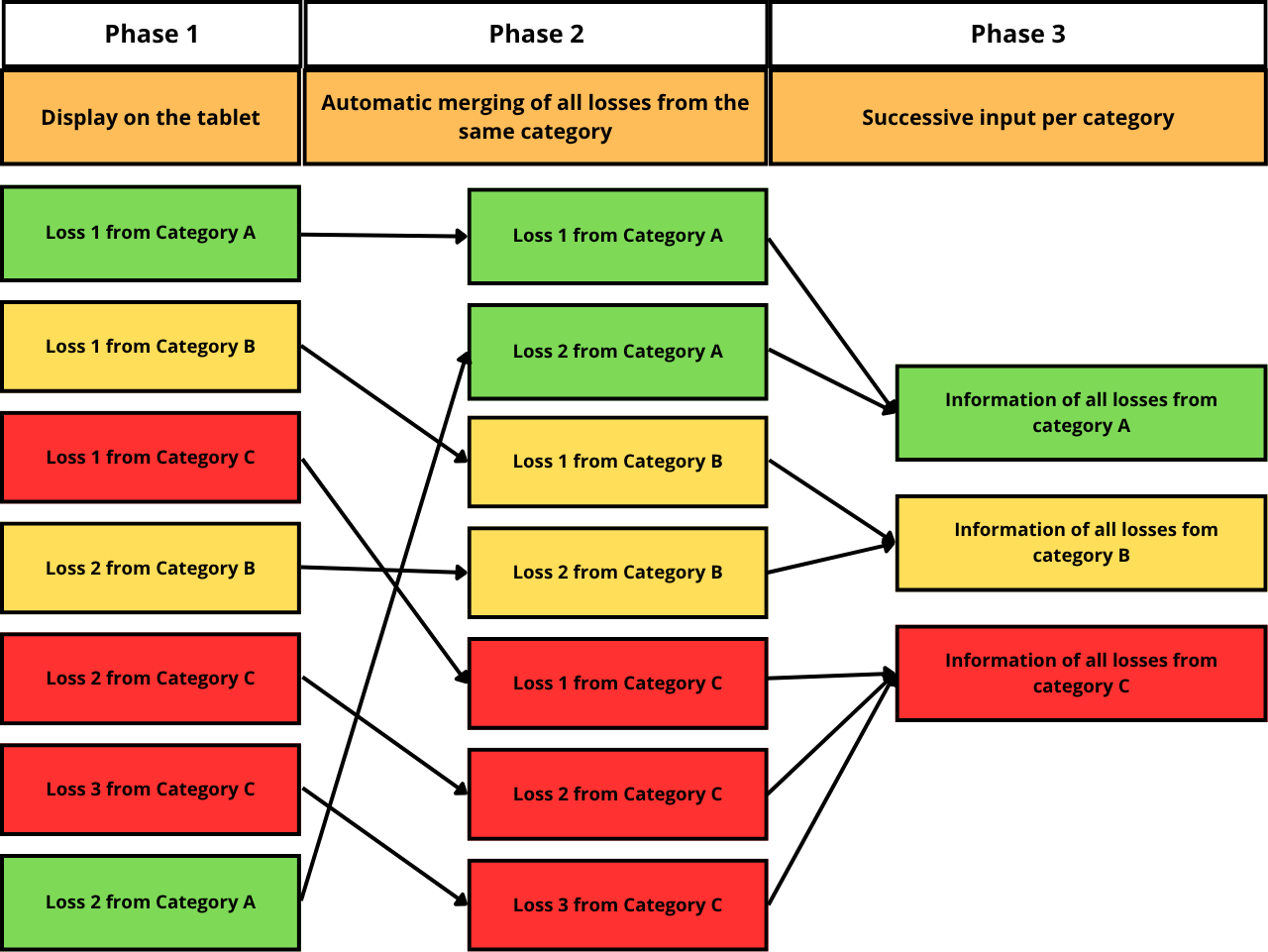
在上图中,损失属于三个组:
- A —“下限”,绿色;
- B —“中间”,黄色;
- C —“上限”,红色。
因此,在阶段 3 中,操作员 最多填报三次 损失,每个损失组一次。
多选模式也兼容 多机器模式,并遵循相同的逻辑(按 0 级和按机器录入)。此时按机器逐台录入,即最多 3 个组 × 4 台机器 = 12 次手动录入 来填报损失。
3. 案例分析
本示例使用的阈值配置:
- ≤ 10 秒 —“性能 (Performance)”组;
- 介于 11 和 19 秒之间 —“可用性 (Availability)”和“Custom 1”组;
- ≥ 20 秒 —“质量 (Quality)”组。

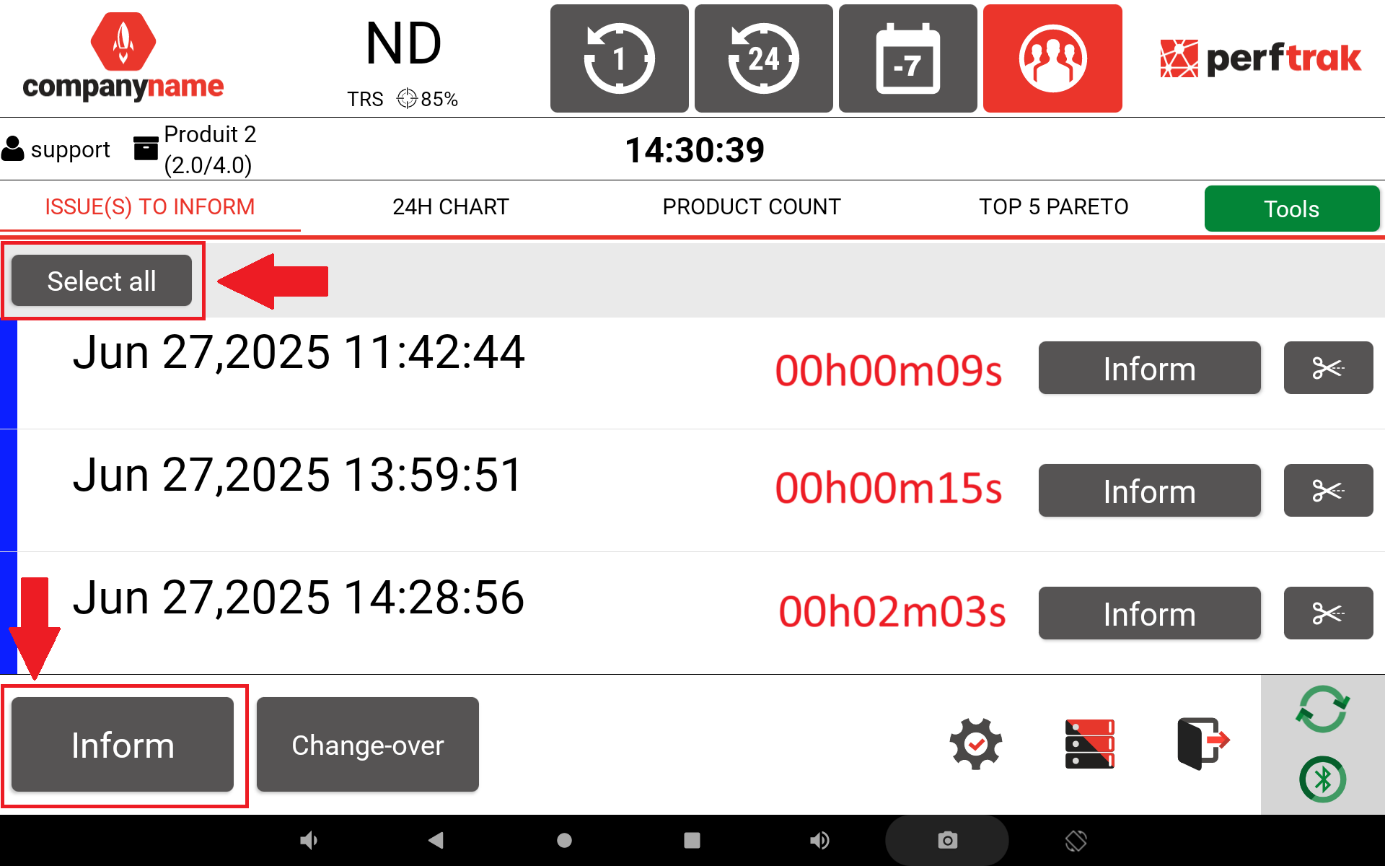
第 1 步 — 平板电脑上显示三条属于不同组的损失:9 秒(下限类别)、15 秒(中间类别)和 2 分钟(上限类别)。
第 2 步 — 操作员选择这三条损失。所选损失变为灰色;操作员随后点击 填报 (Inform) 进行分组录入。
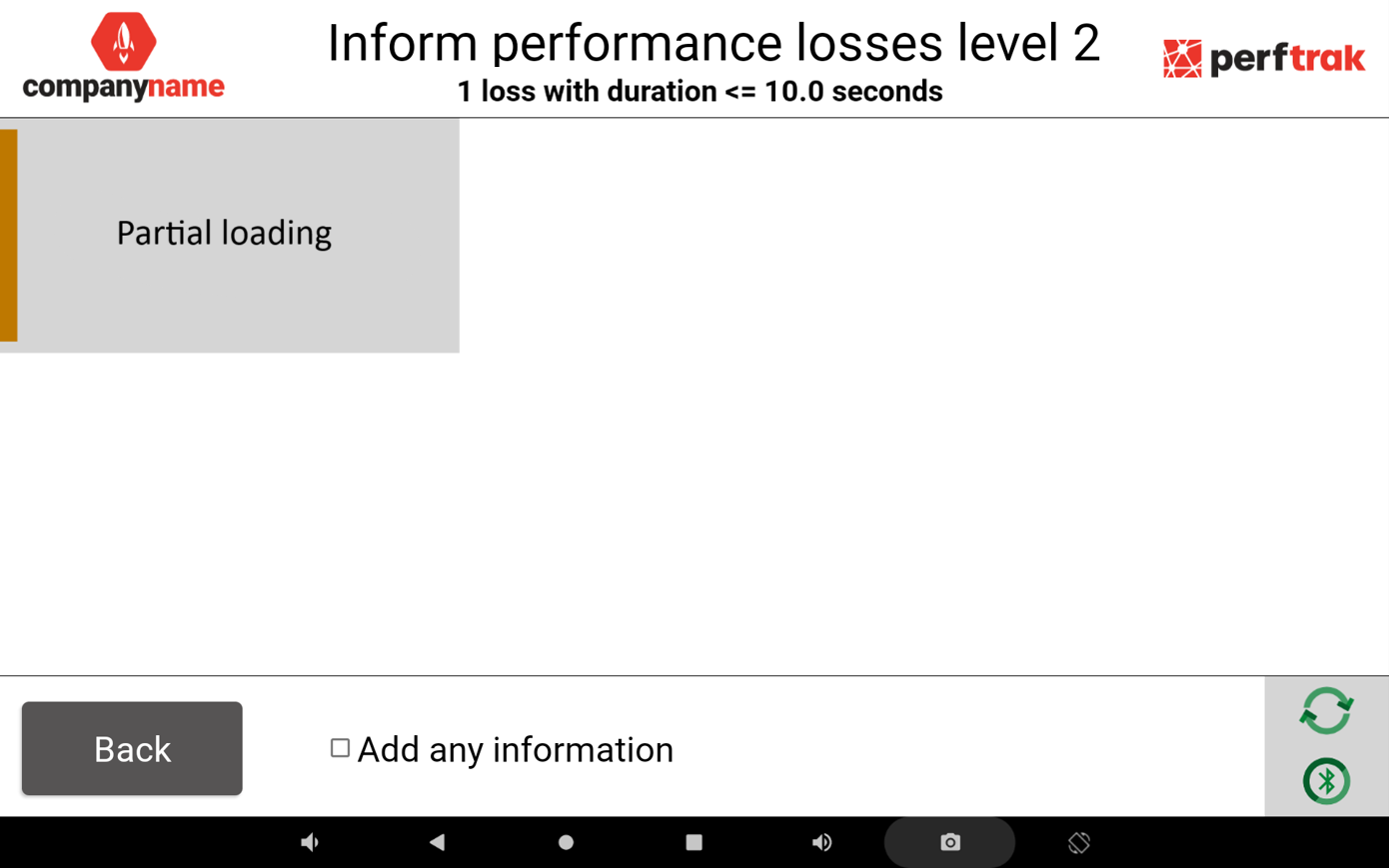
第 3 步 — 首先显示与 下限类别 关联的损失类别(时长少于 10 秒)。操作员选择与 0 级“性能 (Performance)”组关联的 2 级损失——此处为“Partial loading”。
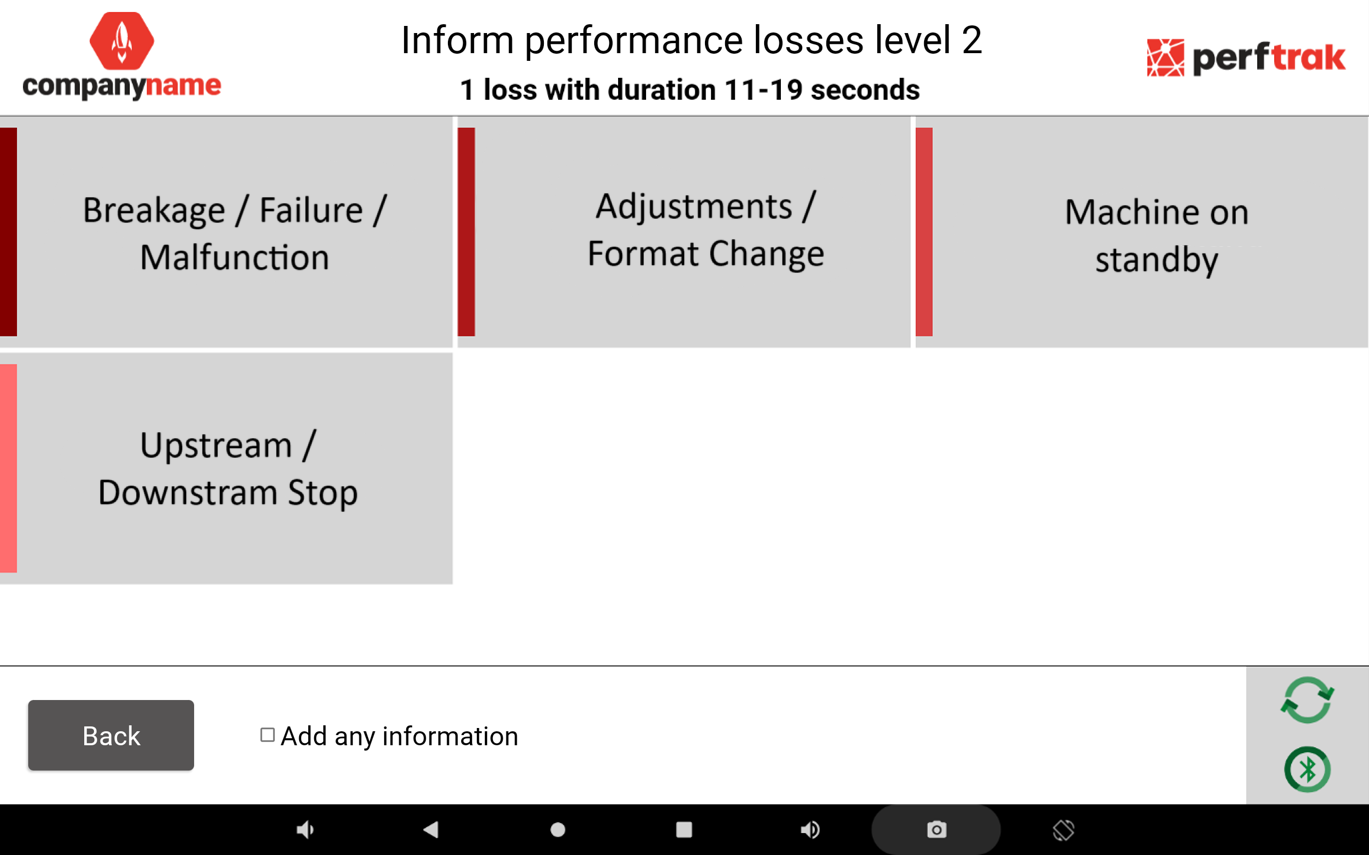
第 4 步 — 接着显示与 中间类别 关联的类别(时长介于 11 和 19 秒之间)。操作员先选择相应的 1 级类别,再选择与 0 级“可用性 (Availability)”或“Custom 1”组关联的 2 级损失:此处为“Breakage / Failure / Malfunction”、“Adjustments / Format Change”、“Machine on standby”或“Upstream / Downstream Stop”。
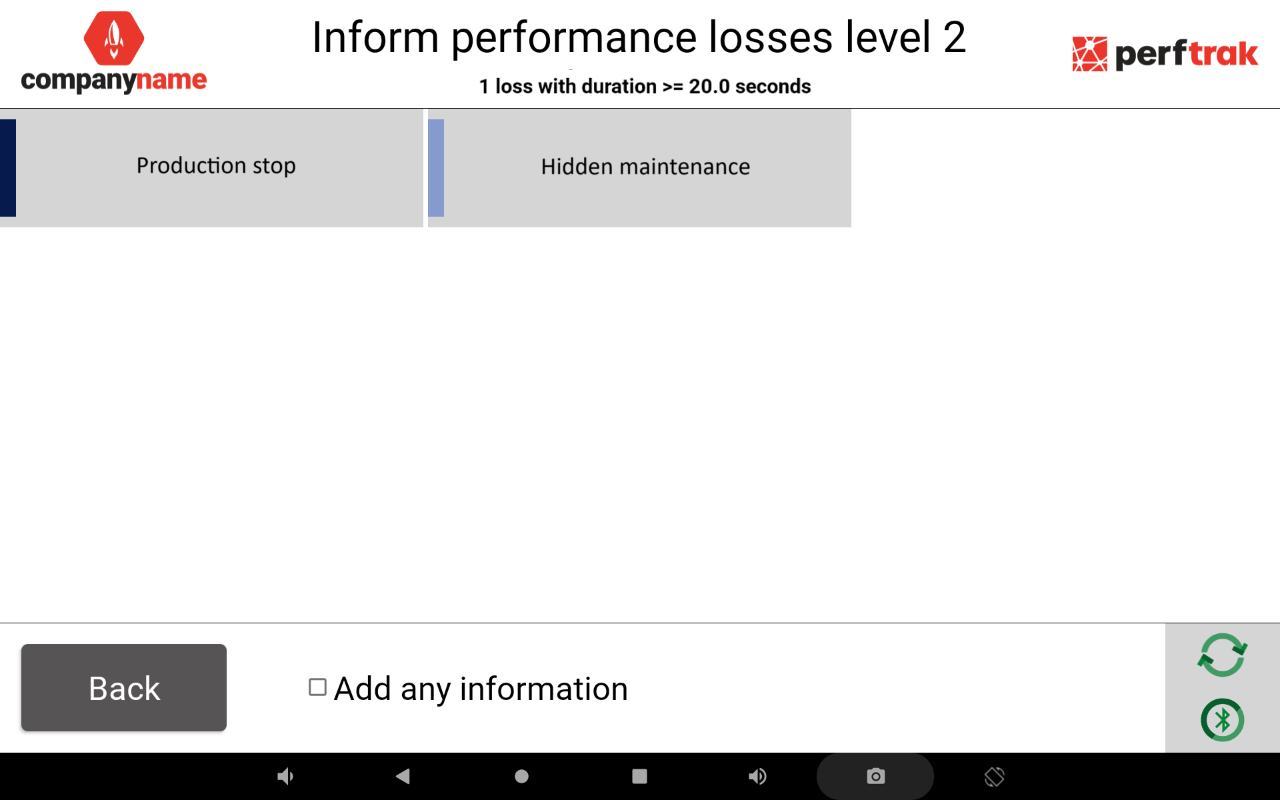
第 5 步 — 最后显示与 上限类别 关联的类别(时长超过 19 秒)。操作员先选择相应的 1 级类别,再选择与 0 级“质量 (Quality)”组关联的 2 级损失:此处为“Production stop”或“Hidden maintenance”。