简介
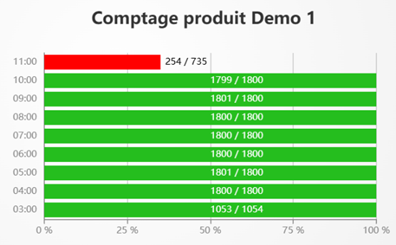
最近几小时的产品计数 (Product Count on Last Hours) KPI 在您的仪表板上以水平条形图的形式,实时显示 PerfTrak 机器每小时生产的零件数。每个条形代表一小时,并将生产的零件数与根据目标值(以百分比表示)计算出的目标进行比较。条形的颜色(绿色或红色)可即时显示是否达到目标。
💡 此 KPI 汇总所有产品生产的全部零件。如果在该时间段内生产了多个产品编号,不作区分:计数为总计数。
使用案例
在车间屏幕上按小时跟踪生产 — 班组长在大屏幕上显示该 KPI,逐小时跟踪生产节奏是否符合目标。下午 2 点出现红色条形,立即表明产量下降,需要调查。
比较高峰和非高峰时段的产出 — 生产经理将 KPI 配置为最近 8 小时,以识别生产率下降的时段,并相应地调整资源。
班次绩效的可视化提醒 — 质量经理设置一个较高的目标值(例如 90%),关注红色条形,以便实时采取纠正措施。
批次更换后的跟踪 — 工艺工程师在批次更换后查看该 KPI,检查是否从生产的第一个小时起就达到了额定节拍。
创建和配置最近几小时产品计数 KPI
第 1 步 — 创建 KPI
进入您的仪表板。
点击 添加新 KPI (Add New KPI),然后选择 PERFTRAK machine 作为机器类型,选择 最近几小时的产品计数 (Product Count on Last Hours) 作为 KPI 类型。
第 2 步 — 常规设置
| 字段 | 必填 | 说明 |
|---|---|---|
| 名称 (Name) | 是 | KPI 的自定义名称,显示在图表上方(例如“Count H-8”) |
| 机器 (Machine) | 是 | 您范围内的一台 PerfTrak 机器 |
| 区间 (Interval) | 是 | 按小时显示计数的时间窗口 |
⚠️ 区间不能超过 24 小时。
第 3 步 — 设置目标值
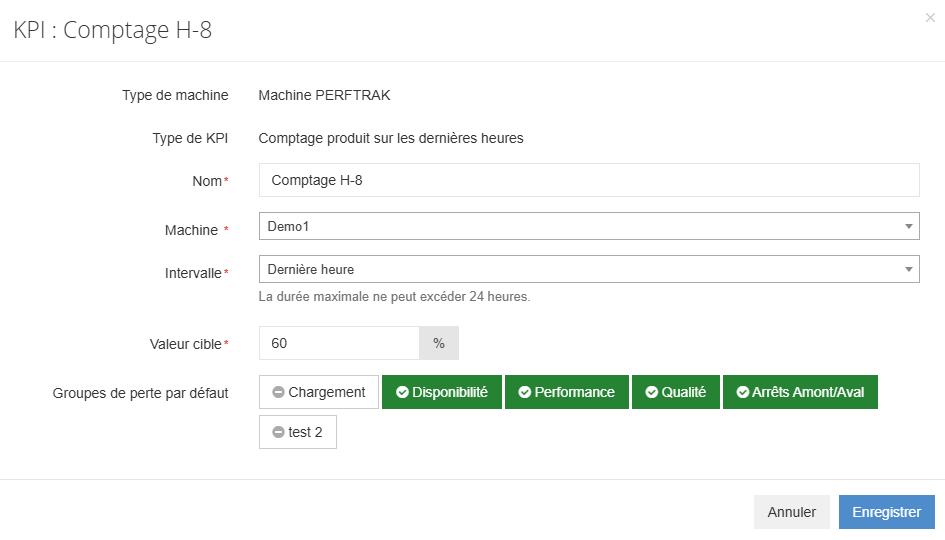
目标值 (Target value) 字段(百分比)定义每小时的生产目标。该目标根据当前产品的理论节拍计算。
- 如果产量达到或超过目标值,条形显示为 绿色。
- 如果产量低于目标值,条形显示为 红色。
第 4 步 — 选择损失组
默认损失组 定义计算目标时考虑哪些损失类别。
- 显示为 绿色 的组会计入计算。
- 灰色 的组被排除。
点击某个组即可将其纳入或排除。例如,排除“负荷 (Loading)”组,可使负荷时间不计入生产目标的计算。
第 5 步 — 保存
点击 保存 (Save)。KPI 会立即出现在您的仪表板上,并实时更新。
解读 KPI
KPI 以水平条形图的形式显示:
| 元素 | 说明 |
|---|---|
| 纵轴 | 时间段内的各个小时(例如 17:00、18:00) |
| 横轴 | 目标的 0% 至 100% |
| 条形 | 实际产量相对于目标的进度 |
| 条形上的数值 | 以 生产零件数 / 目标 的形式显示(例如“7218 / 7236”) |
| 绿色 | 达到或超过目标 |
| 红色 | 未达到目标 |
特殊情况与注意事项
**汇总所有产品。**此 KPI 不区分产品编号。如果同一小时内生产了多个产品,其计数会相加。如需按产品跟踪,请使用“产品计数 (Product Count)”KPI。
**机器不在您的范围内。**只有您范围内的 PerfTrak 机器才会出现在可选列表中。如果缺少某台机器,请联系管理员检查您的访问权限。
**区间限制为 24 小时。**最大区间为 24 小时。如需更长的时间段,请使用区间更长(7 天、31 天等)的“产品计数”KPI。
**某小时没有数据。**如果某个小时内没有生产任何零件(机器停机、休息),相应的条形显示 0 个零件。
**目标值为 0%。**如果目标值设置为 0%,无论产量如何,所有条形都显示为绿色。请设置一个与理论节拍一致的合理目标值。
**删除仪表板。**删除账户(经理或管理员)会删除与其关联的仪表板,包括其中的 KPI。
常见问题
**能否为同一台机器创建多个最近几小时产品计数 KPI?**可以。例如,您可以创建一个最近一小时、目标为 90% 的 KPI,再创建一个最近 8 小时、目标为 60% 的 KPI。
**KPI 是否显示历史?**KPI 显示所选窗口内(最长 24 小时)逐小时的详细数据。它不保留该窗口之外的历史。
**能否与其他用户共享此 KPI?**KPI 显示在仪表板上。任何范围内包含该机器并有权访问该仪表板的用户都可以看到它。
**更新频率如何?**KPI 会根据机器发送的数据实时自动刷新。
与“产品计数”KPI 有什么区别?“产品计数”KPI 以表格形式显示每个产品编号的总计数。“最近几小时的产品计数”KPI 则以条形图形式,按小时显示所有产品的总计数,并以绿色/红色直观显示目标完成情况。