可以使用专门用于每个子工艺路线的传感器,自动检测某条工艺路线中子工艺路线的执行顺序。此功能需要配置 信号,并将信号同时分配给相应的子工艺路线和模块的某个输入端。采用多模块配置时,最多可以自动化 30 个不同的信号。
1. 工作原理
在自动化的复杂工艺路线中,每个子工艺路线都与一个信号关联(同一信号可以分配给多个子工艺路线)。一旦检测到与某个子工艺路线关联的信号,该子工艺路线即结束,并自动触发下一个子工艺路线的开始。
- 顺序错误的信号:信号必须按照配置工艺路线时定义的顺序接收。提前收到的信号会被忽略,当前子工艺路线会继续进行,直到收到正确的信号。
- 手动操作优先:如果操作员在记录到信号之前点击 完成任务 (Finish task),则该子工艺路线结束,下一个子工艺路线开始。
2. 配置
1. 创建工艺路线
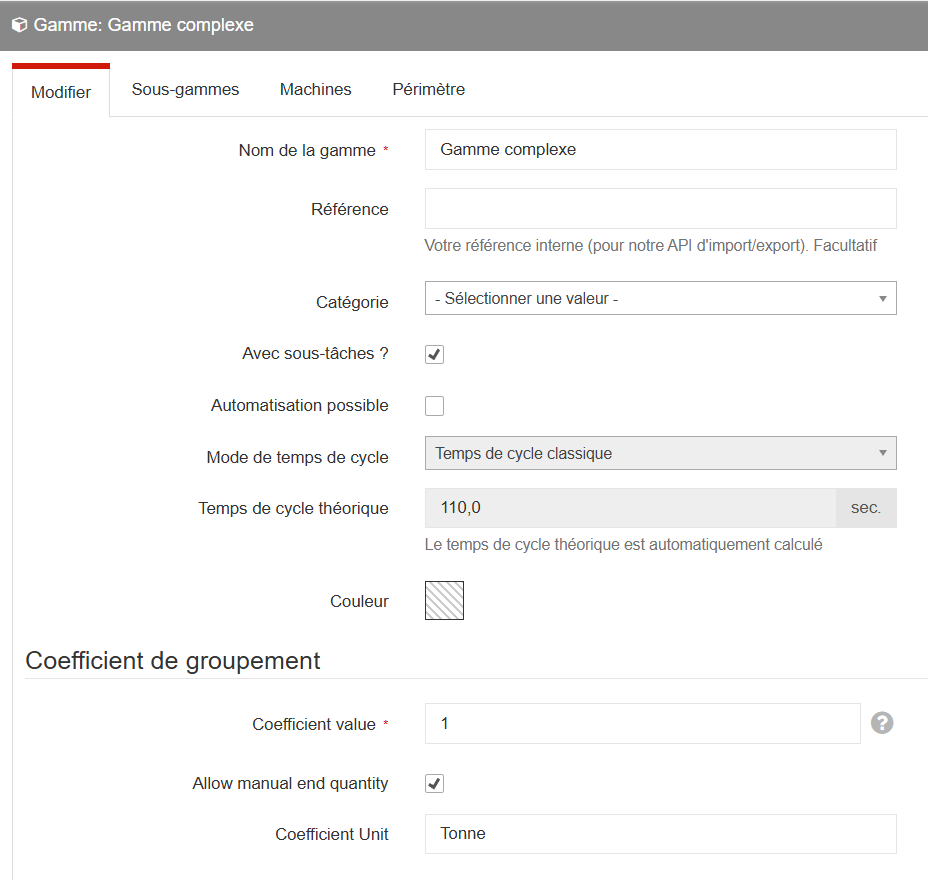
在 PaceTrak > 工艺路线 (Ranges) > 添加 (Add) 中,选择产品名称、理论执行时间,如有需要,选择颜色。请务必同时勾选“含子任务?(With subtasks?)”和“可自动化 (Automation possible)”两个复选框 以启用该功能,然后保存。接着选择范围(此阶段不分配机器,这是正常的)。
2. 创建子工艺路线
在工艺路线表中,点击相关产品所在行的 子工艺路线 (Sub-routings)。
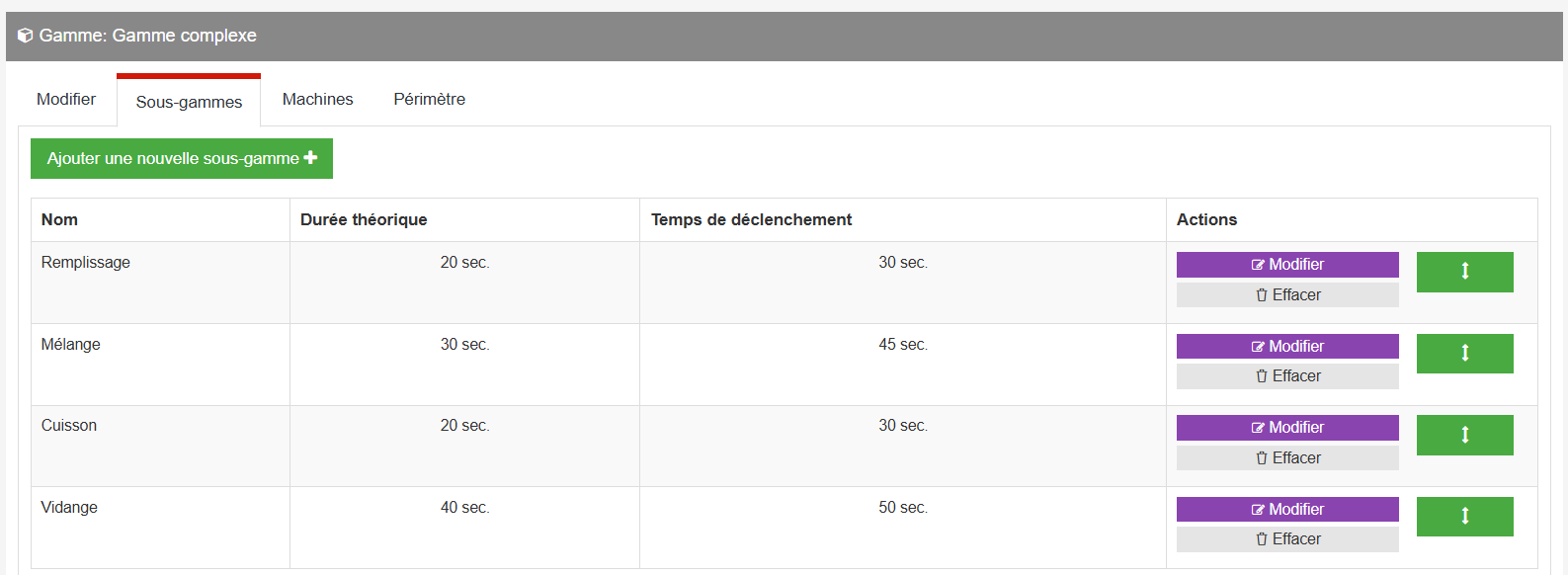
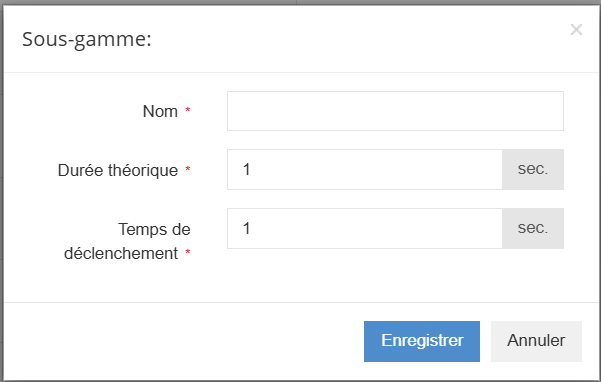
点击 添加新子工艺路线 (Add a new sub-routing),填写其名称、理论时长和触发时间,然后保存。绿色箭头可让您调整它们在平板电脑上的显示顺序。
3. 将工艺路线分配给机器
在 PaceTrak > 工艺路线与工位 (Work Sequences to Workstations) 中,将产品拖放到相应的机器上。
4. 创建信号
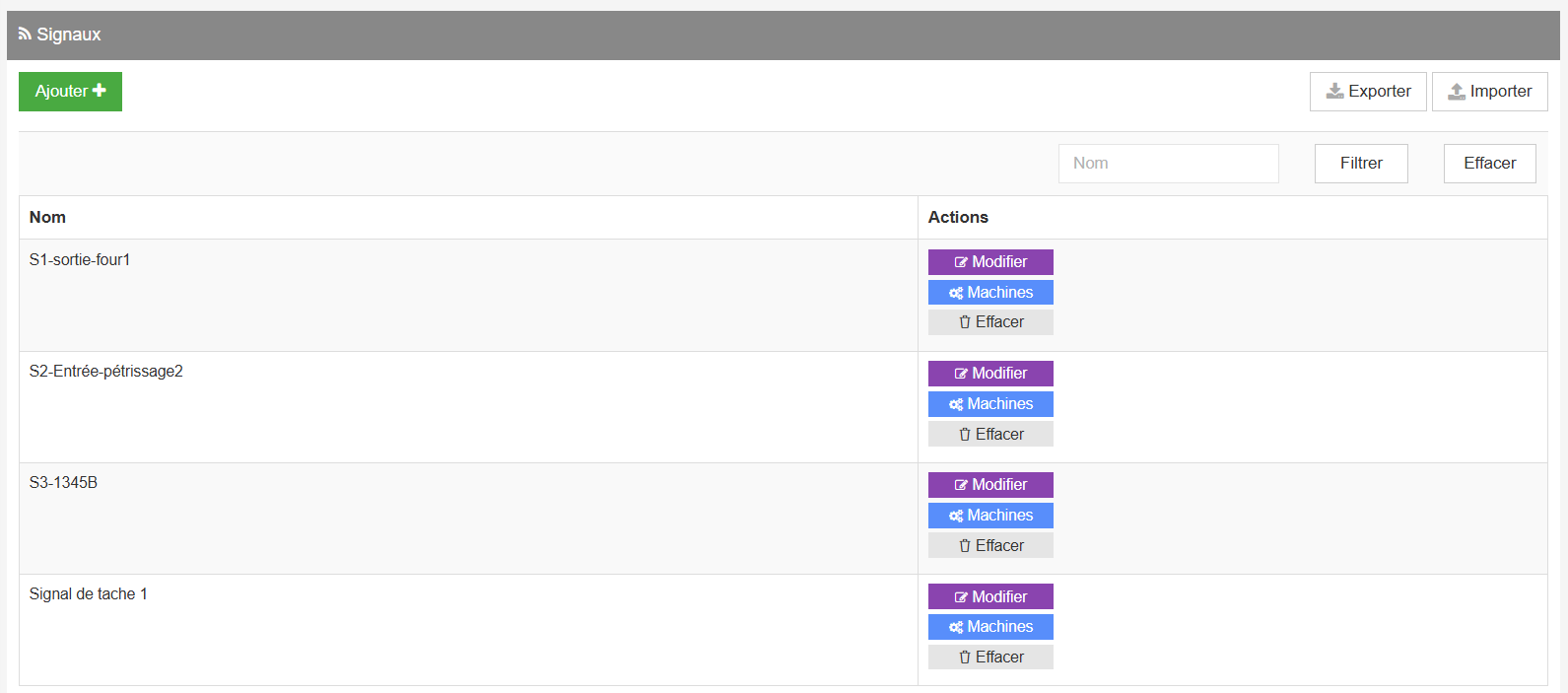
在 PaceTrak > 信号 (Signals) > 添加 (Add) 中,选择信号名称(例如相关模块输入端的名称)。然后点击 机器 (Machines),将按钮从 OFF 切换为 ON,以将信号分配给其参考机器。
5. 将信号分配给输入端
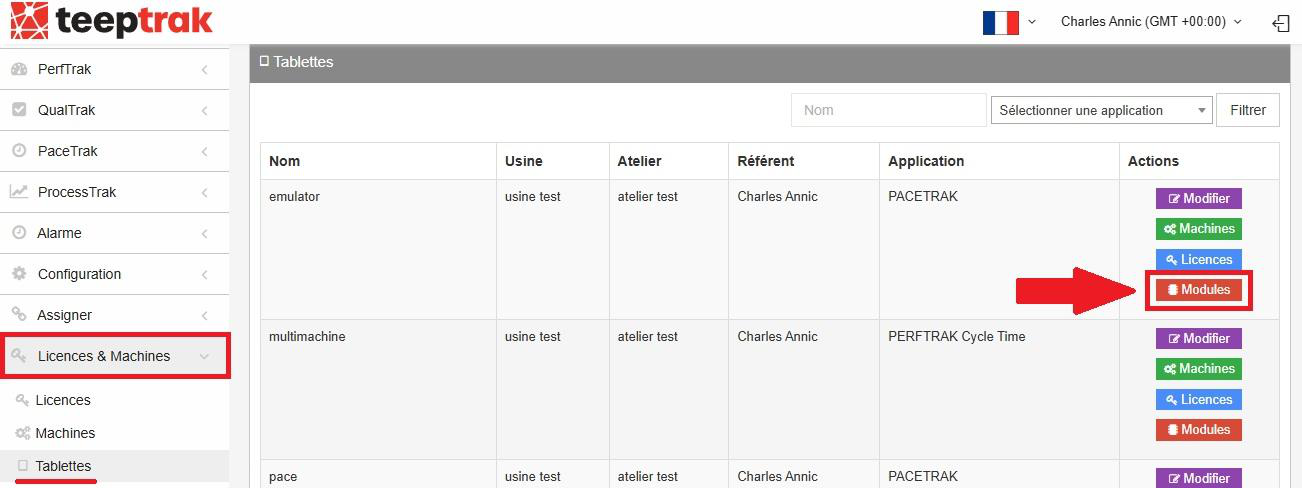
信号必须至少分配给模块的一个输入端。在 许可证与机器 (Licenses & Machines) > 平板电脑 (Tablets) 中,点击相关平板电脑所在行的 模块 (Modules)。
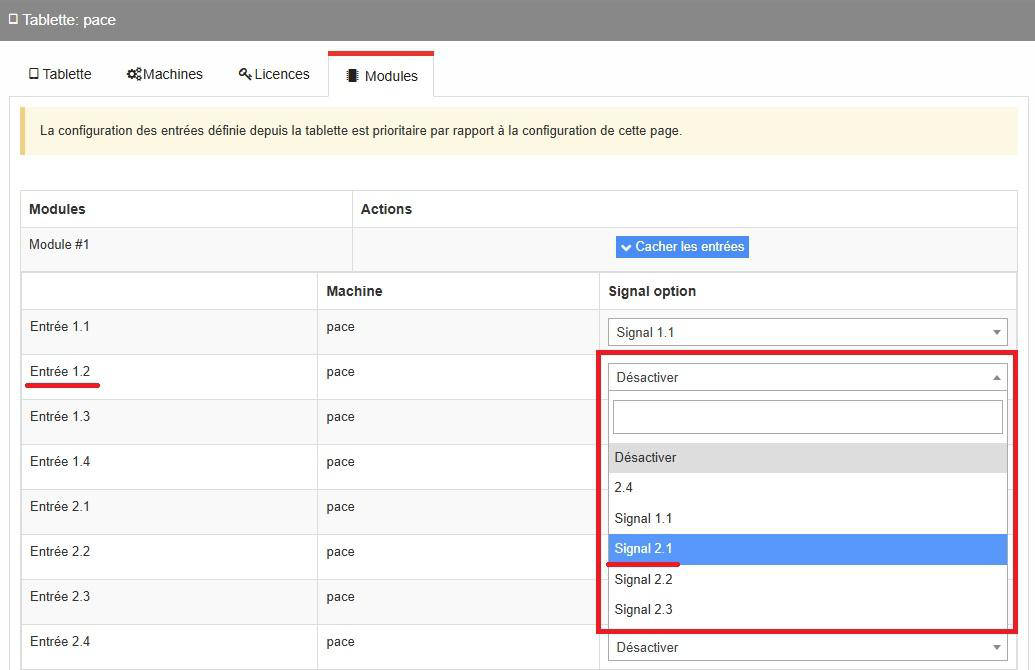
点击 显示输入 (Show inputs),为每个输入端分配信号。
提示:一个输入端只能有一个信号,但一个信号可以关联到模块的多个输入端。在平板电脑上定义的输入配置优先于此页面上的配置。
6. 子工艺路线自动化
返回 PaceTrak > 工艺路线 (Ranges),点击相关工艺路线所在行的 自动化 (Automations)。表格列出您的机器、关联的子工艺路线和已配置的信号:为每个子工艺路线定义表示其结束的信号。
同一信号可以用于多个子工艺路线。
3. 在平板电脑上
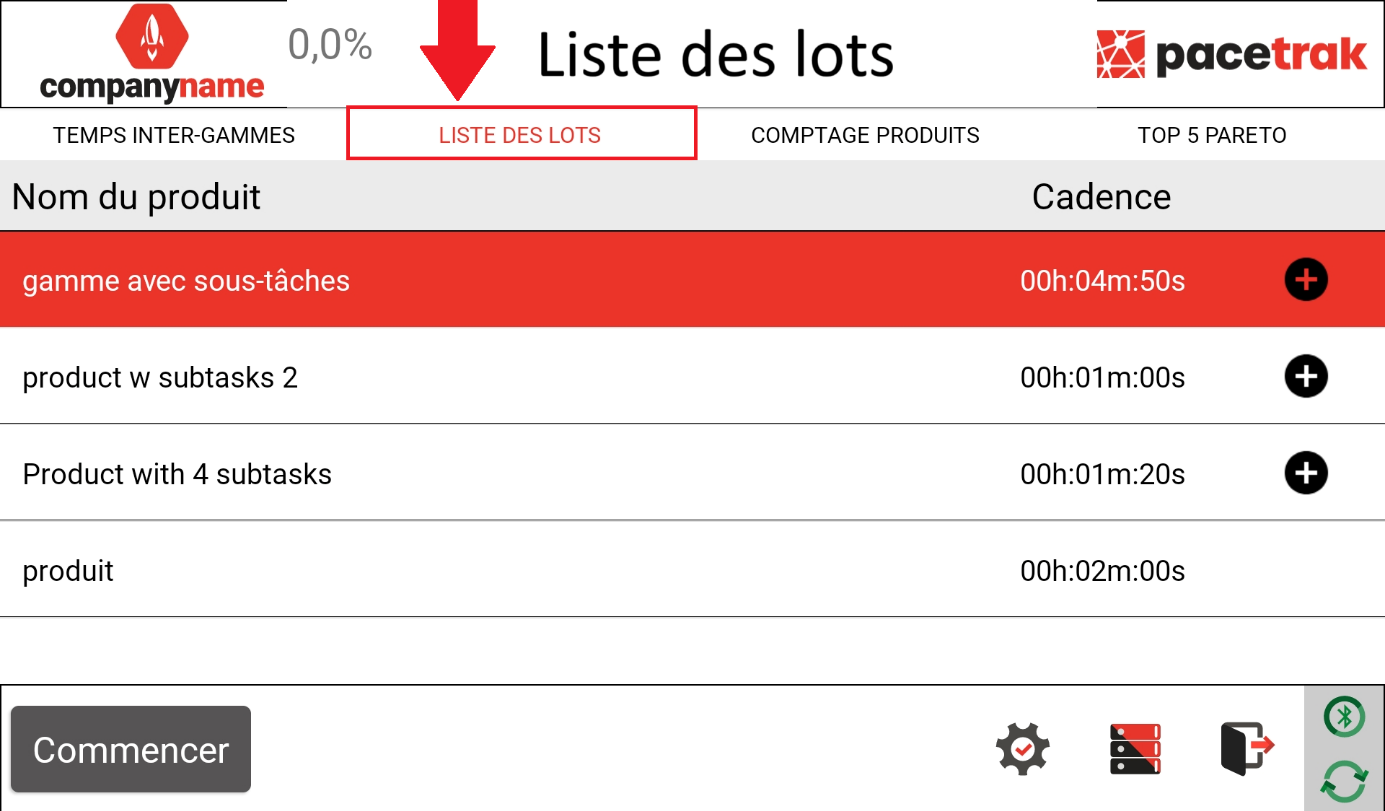
在平板电脑上登录,点击 批次列表 (Batch list) 选项卡,然后选择要启动的工艺路线。
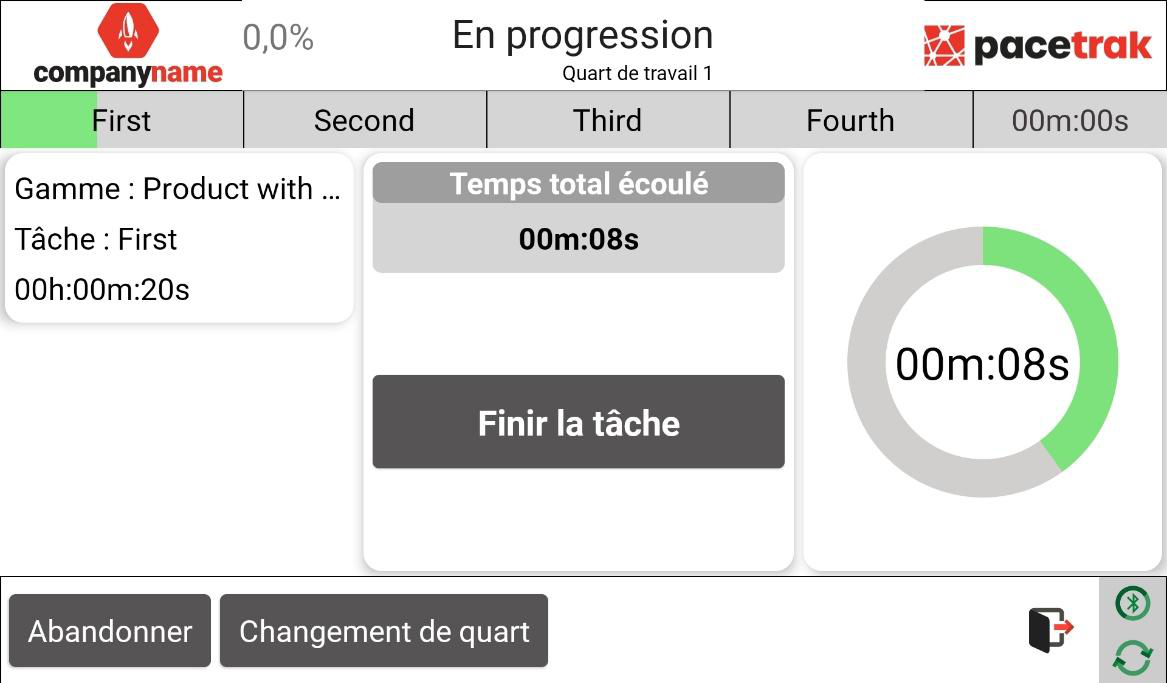
子工艺路线列表按平台上定义的顺序显示在顶部。每个子工艺路线在检测到其信号时自动结束,但操作员仍可点击 完成任务 (Finish task)。右侧的圆圈遵循常规颜色代码:绿色(正常时间)、橙色(接近理论周期时间的终点)、红色(已超过触发时间,正在发生损失)。
完成所有子工艺路线后,一张表格会汇总出现偏差的子工艺路线:“损失”的时间以红色显示,“节省”的时间以绿色显示。遵守了周期时间的子工艺路线不会列出。
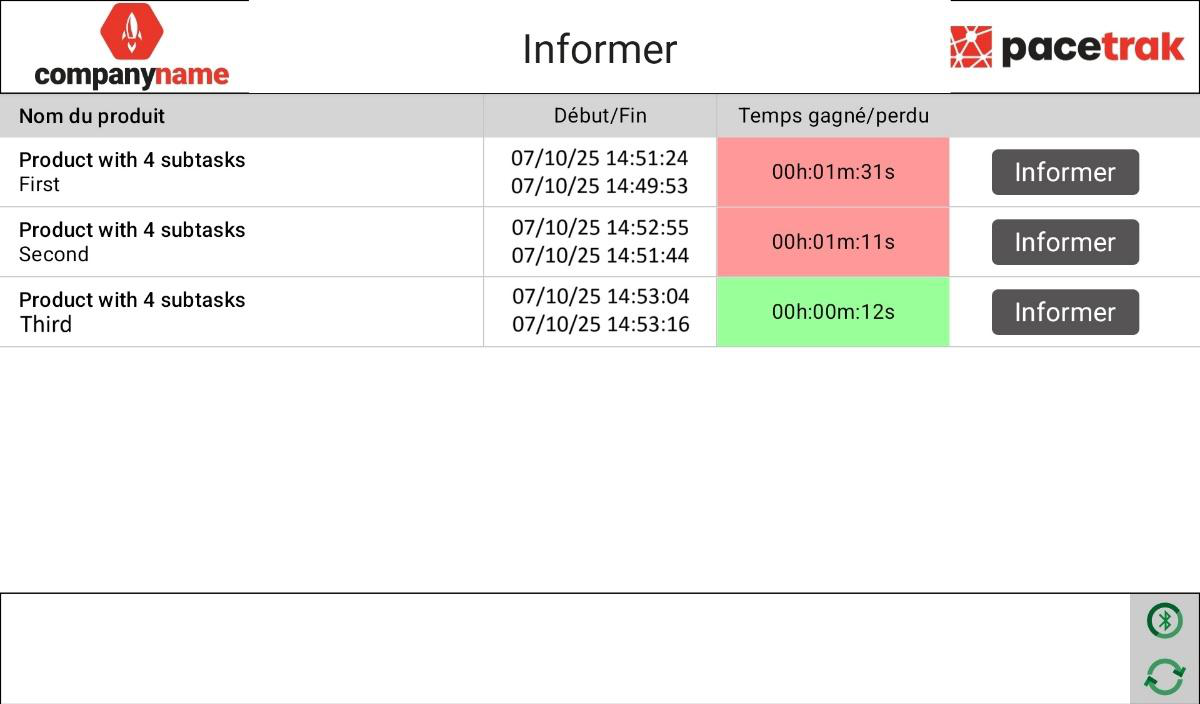
点击 填报 (Report) 判定每项偏差:左侧为 1 级原因,右侧 2 级列中以红色显示时长,然后输入要分配的时长。仍需说明的时间显示在顶部。