在此模式下,操作员在每个任务或子任务结束时按下按钮,并在工艺路线结束时录入与理论时间产生偏差的根本原因。启用此模式无需勾选任何选项。
1. 启动工艺路线
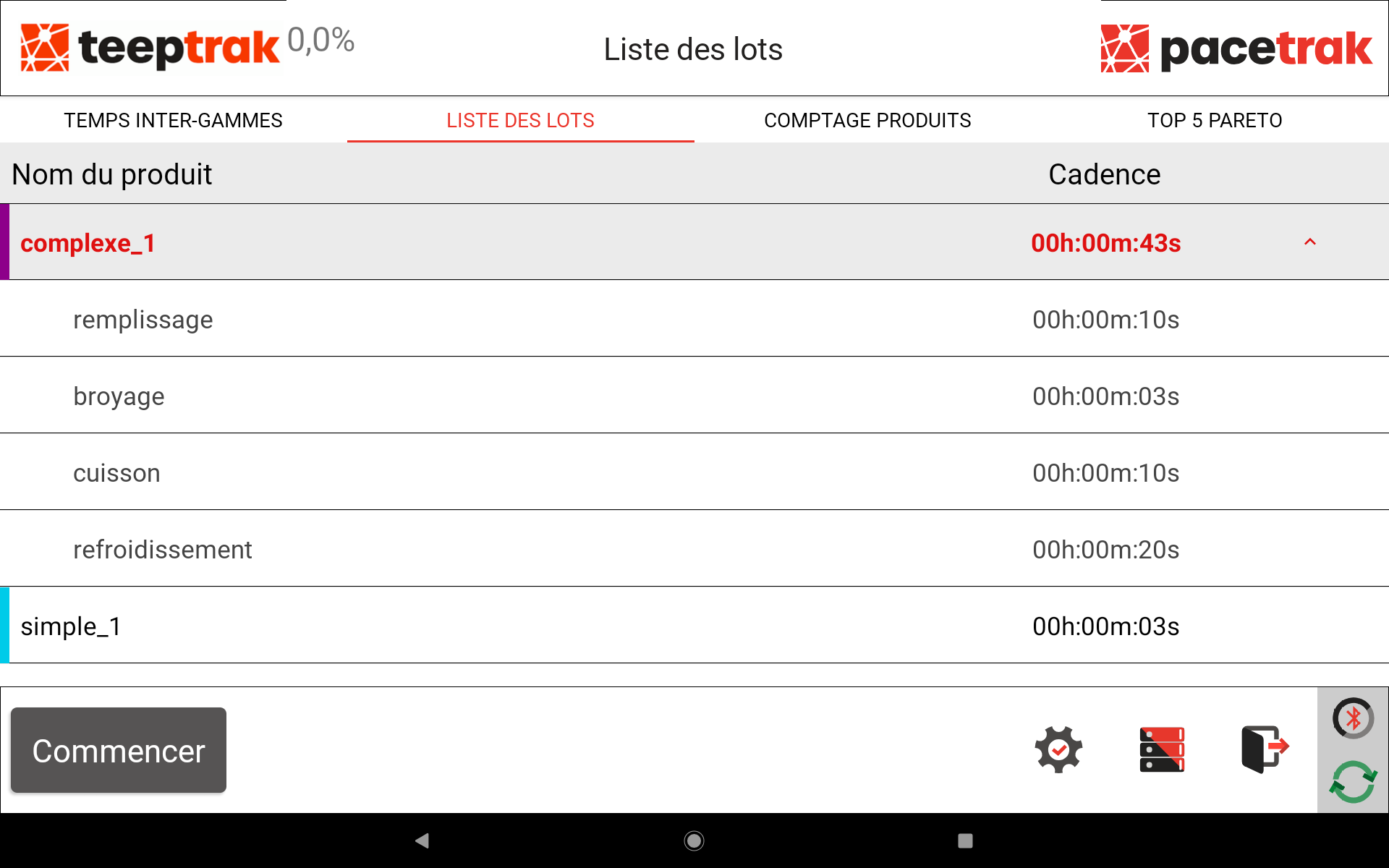
根据您的配置,批次列表中提供两种类型的工艺路线:
- 单任务工艺路线(只有一个任务);
- 多任务工艺路线:点击 “v” 展开组成整体任务的子任务(或子工艺路线)。
选择工艺路线,然后点击 开始 (Start)。
2. 执行子任务
子任务列表按平台上定义的顺序显示在顶部。界面显示正在进行的子任务、已用总时间、仍需说明的时间以及计时器。
每个子任务结束时点击 任务完成 (Task done)。右侧的圆圈按颜色代码显示:绿色(正常时间)、橙色(接近理论周期时间的终点)、红色(已超过触发时间,正在发生损失)。
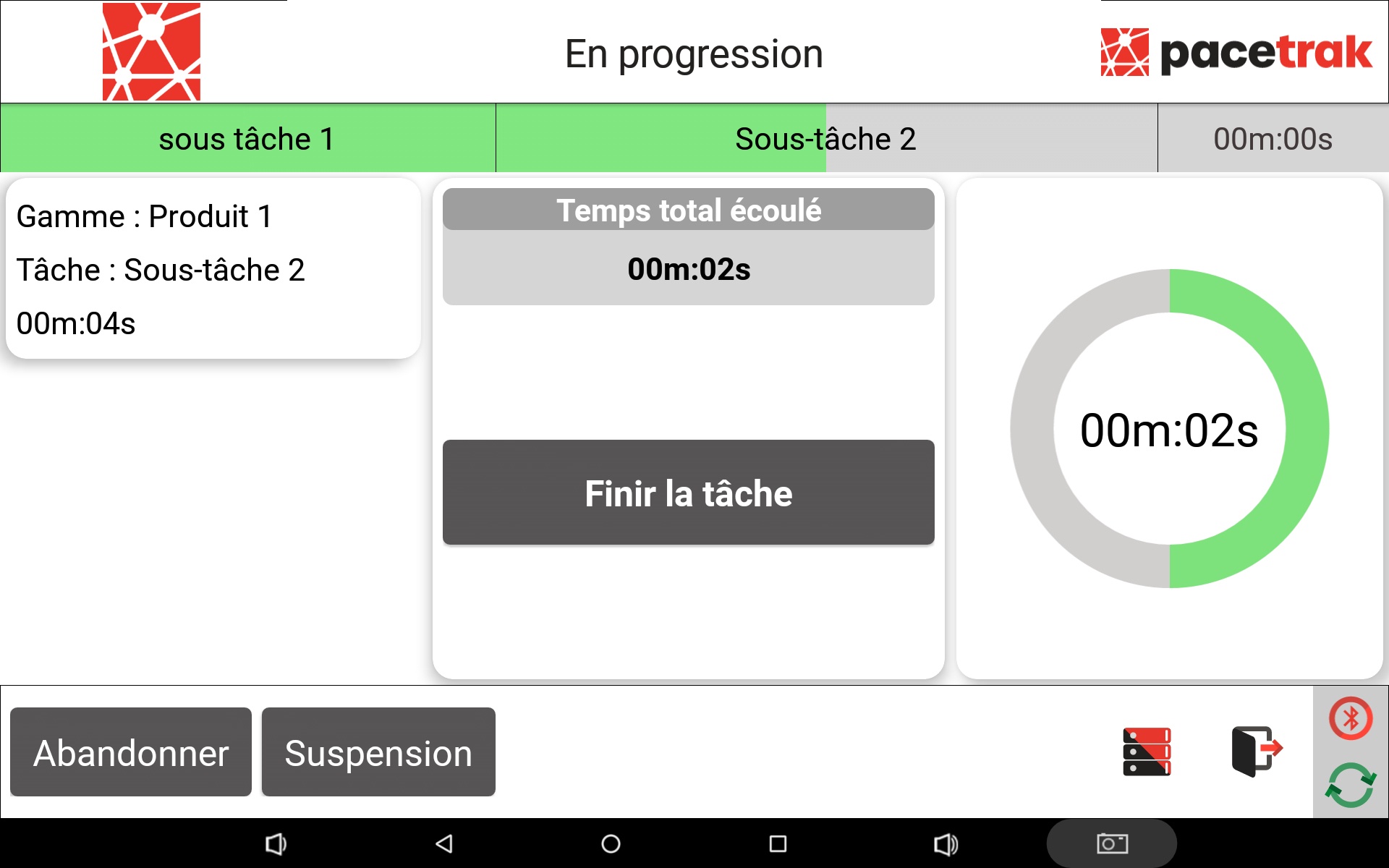
如果超时,需要说明的时间将以红色显示。
3. 录入损失的根本原因
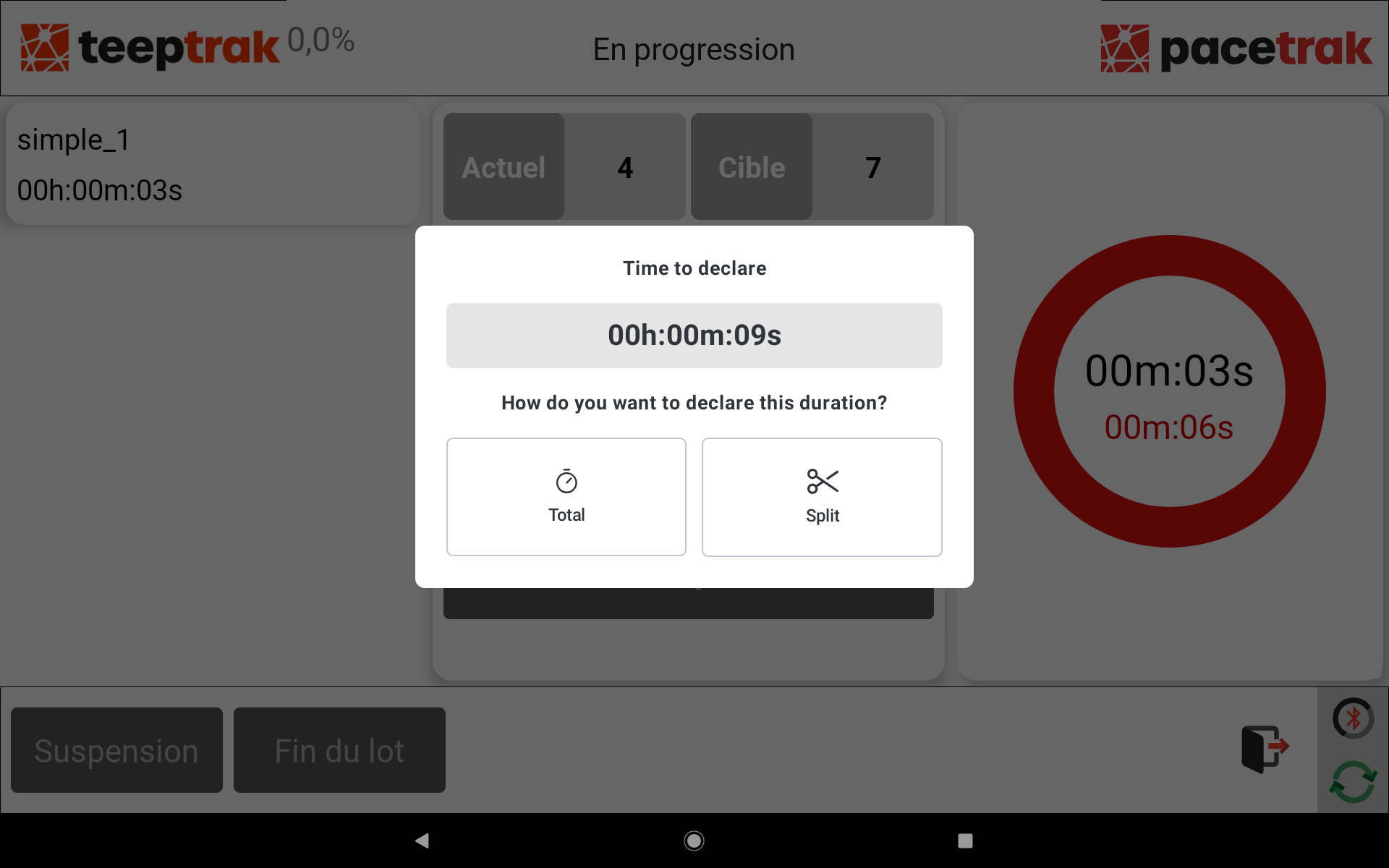
在说明偏差时,首先选择其范围:
- 全部填报 (Report all) — 整个偏差都分配给您即将选择的原因;
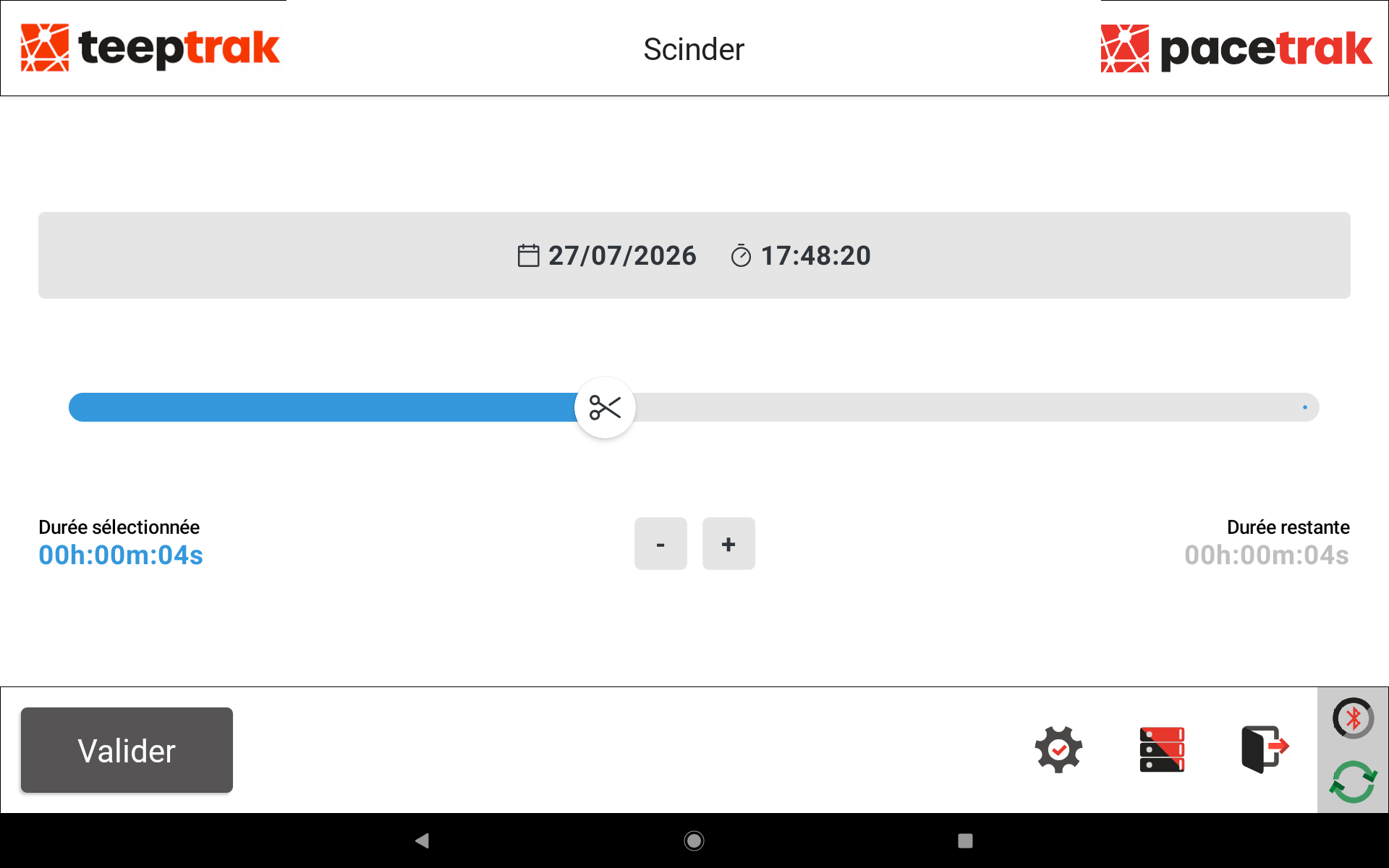
- 拆分 (Split) — 只分配部分时长:移动光标(剪刀),或使用 − 和 + 按钮进行调整。所选时长显示在左侧,剩余时长显示在右侧。点击 确认 (Validate)。
然后在全屏显示的图块中选择 1 级 停机原因,再在下一个界面中选择 2 级 原因。
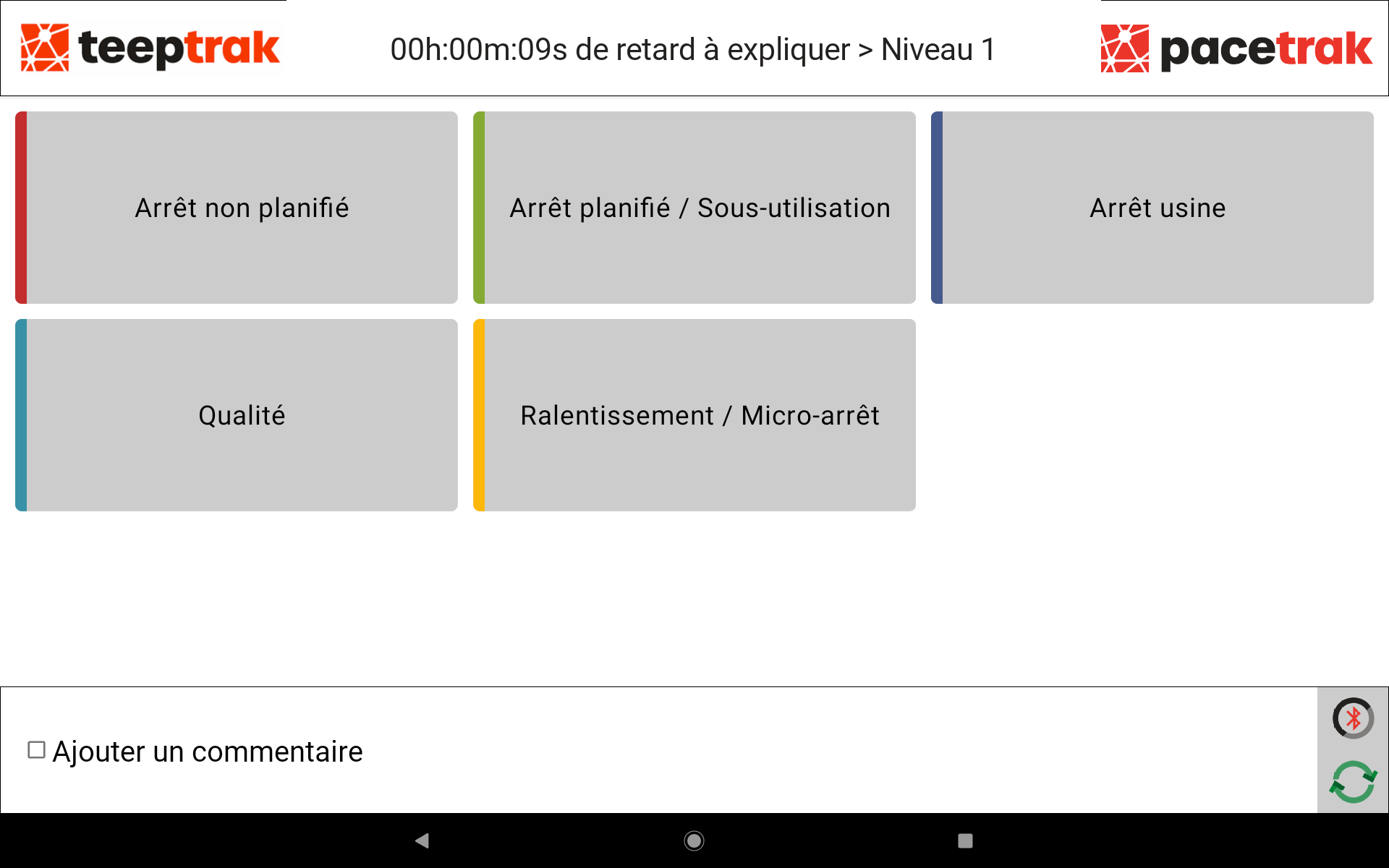
如需补充背景信息,请勾选界面底部的 添加备注 (Add a comment):选择原因后会打开一个输入窗口。
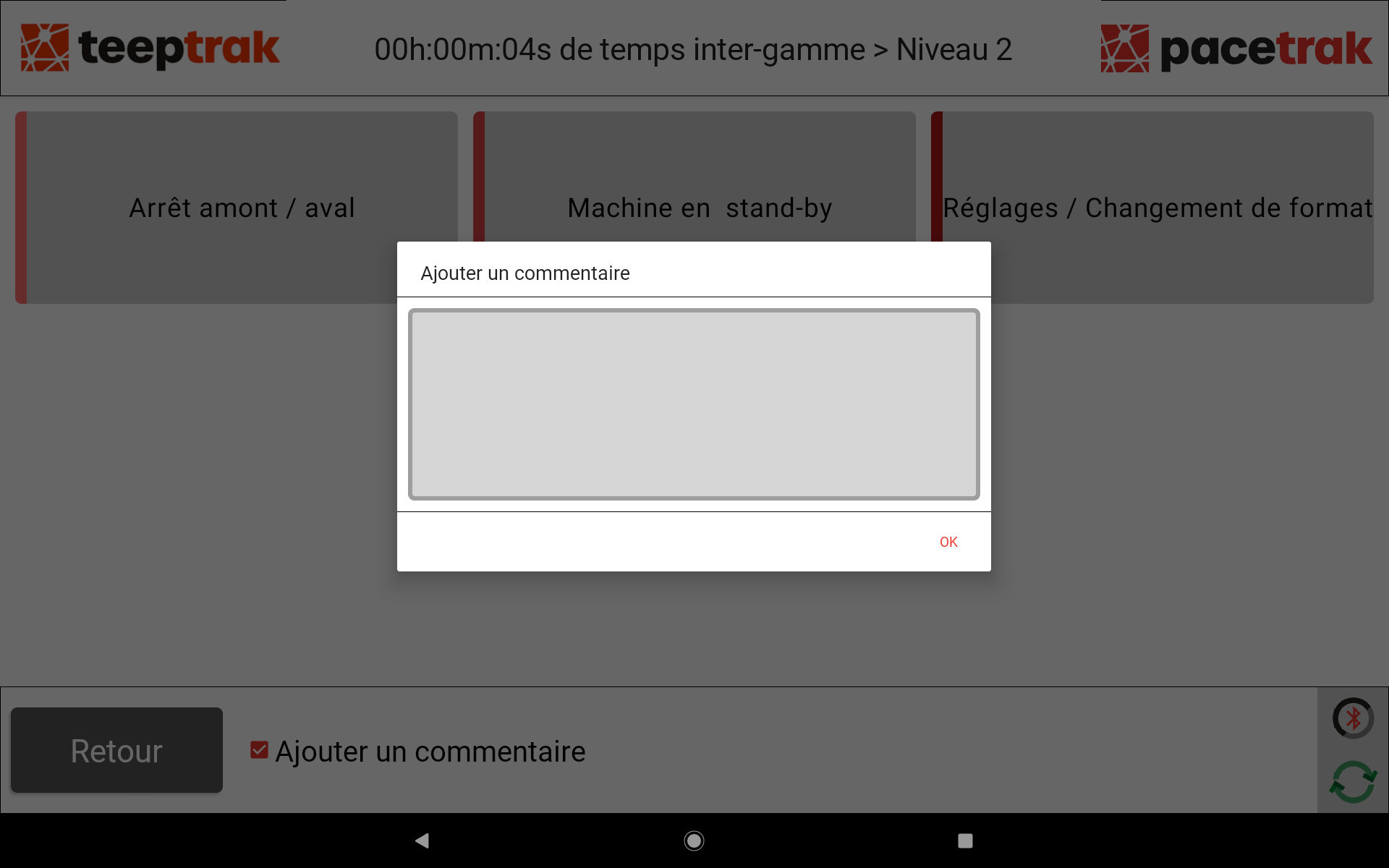
如果您拆分了时长,请对剩余时间重复此操作,直到整个偏差都得到说明。
提示:自 2026 年 7 月更新起,此损失录入界面与 PerfTrak 保持一致,使两种解决方案的使用体验统一。