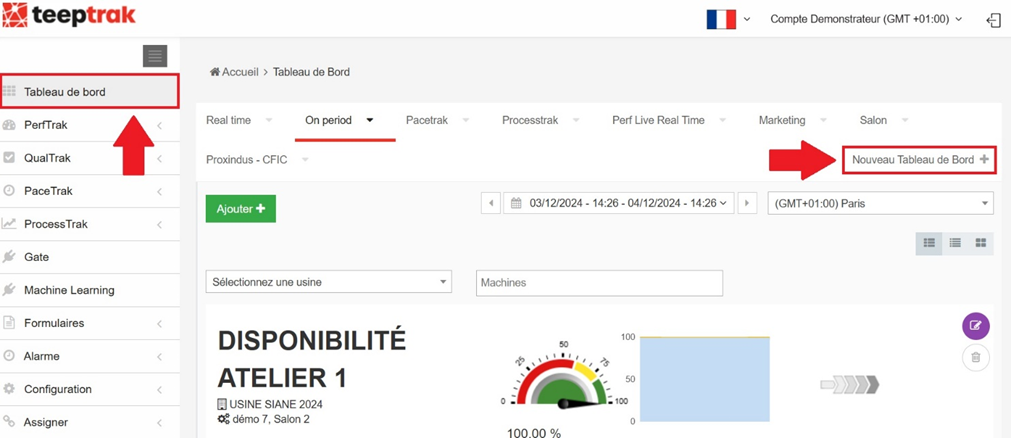
输入用户名和密码,登录您的 cn01.teepchina.com 或 cn02.teepchina.com 界面。登录后,点击 仪表板 (Dashboard) 选项卡。
如需在您的账户中创建新仪表板,请点击右侧的 添加新仪表板 + (Add New Dashboard +) 按钮。
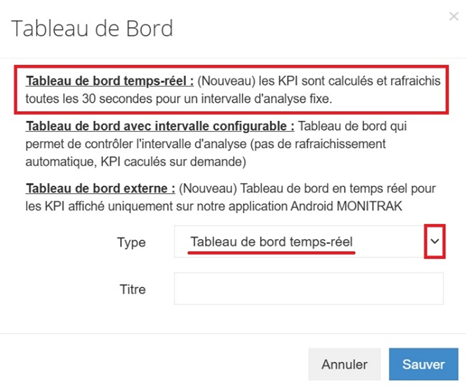
随即打开一个窗口,提供三种类型的仪表板:
- 实时仪表板 (Real Time Dashboard):KPI 在固定的分析区间内每 30 秒计算并刷新一次。
- 灵活区间仪表板 (Flexible Interval Dashboard):可让您控制分析区间的仪表板。它不会自动刷新;KPI 按需计算。
- 外部仪表板 (External Dashboard):仅在 MONITRAK Android 应用程序中显示的实时仪表板。
在 类型 (Type) 部分,选择“Real Time Dashboard”并输入名称。
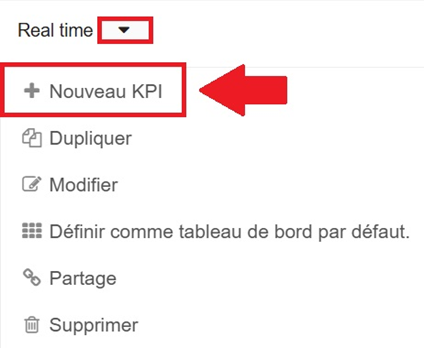
如需向仪表板添加 KPI,请点击仪表板标题右侧的箭头,然后选择 添加新 KPI (Add New KPI)。随即打开一个弹出窗口:
- 选择要为其配置 KPI 的机器类型,
- 选择所需的 KPI 类型,
- 点击 下一步 (Next),
- 填写显示的表单以配置 KPI:
- 输入 KPI 标题,它会显示在仪表板上该 KPI 的上方,
- 选择机器,
- 选择计算 KPI 所用的时间区间,
- 填写该 KPI 特有的字段,
- 点击 保存 (Save)。
KPI 会出现在仪表板底部。其计算可能需要一些时间:此时 KPI 框显示为灰色,并显示“waiting for data”(等待数据)。
您可以在仪表板上移动 KPI 框:将鼠标悬停在其右上角,光标变为小手形状后,点击并将 KPI 拖动到所需位置。您也可以调整 KPI 框的大小:将鼠标悬停在其右下角,光标变为双向箭头后,点击并调整大小。
**重要:**删除账户(经理或管理员)也会删除与其关联的仪表板。在执行操作前,请务必考虑这一点。