路径:管理 (Administration) > 参考数据 (Reference Data) > 导入/导出配置文件 (Import/Export profiles)
概述
导入/导出配置文件 (Import/Export profiles) 选项卡可让您配置 Excel 文件的导入和导出。其目的是通过导入简化新产品列表的创建,包括所有必要的配置信息。
需要提供的关键信息包括:
损失判定阈值(手动或自动输入),
与产品相关的范围,
系数,
等等。
导出按钮可让您根据先前创建的配置文件选择导出类型。借助此功能,TeepTrak 平台在导入和导出产品时可以适应您自己 Excel 文件的格式和编号。
可以配置多个导入/导出配置文件,以便您选择最适合所要使用文档的配置文件。
导入/导出配置文件基于两项选择:
添加或删除构成导入或导出文档的字段,
选择所选类别(列)的位置。
配置步骤
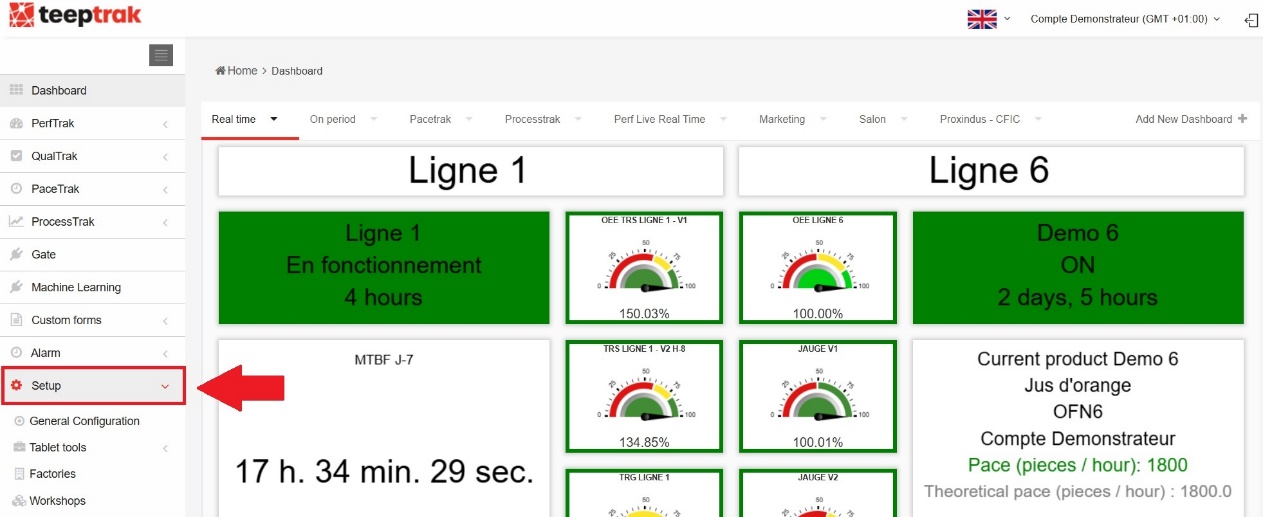
登录平台 cn01.teepchina.com 或 cn02.teepchina.com(或访问您服务器的 URL)上的账户,然后进入 管理 (Administration) > 参考数据 (Reference Data) > 导入/导出配置文件 (Import/Export profiles)。
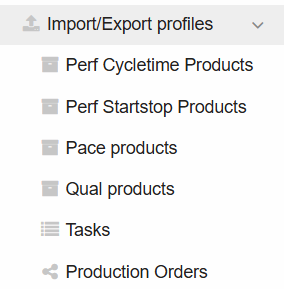
根据您使用的 TeepTrak 解决方案,界面上会显示多种导入/导出类型:
Perf Cycletime Products(周期时间产品),
Perf Startstop Products(Start/Stop 产品),
Pace products(PaceTrak 产品),
Qual products(QualTrak 产品),
Tasks(任务),
Production Orders(生产订单)。
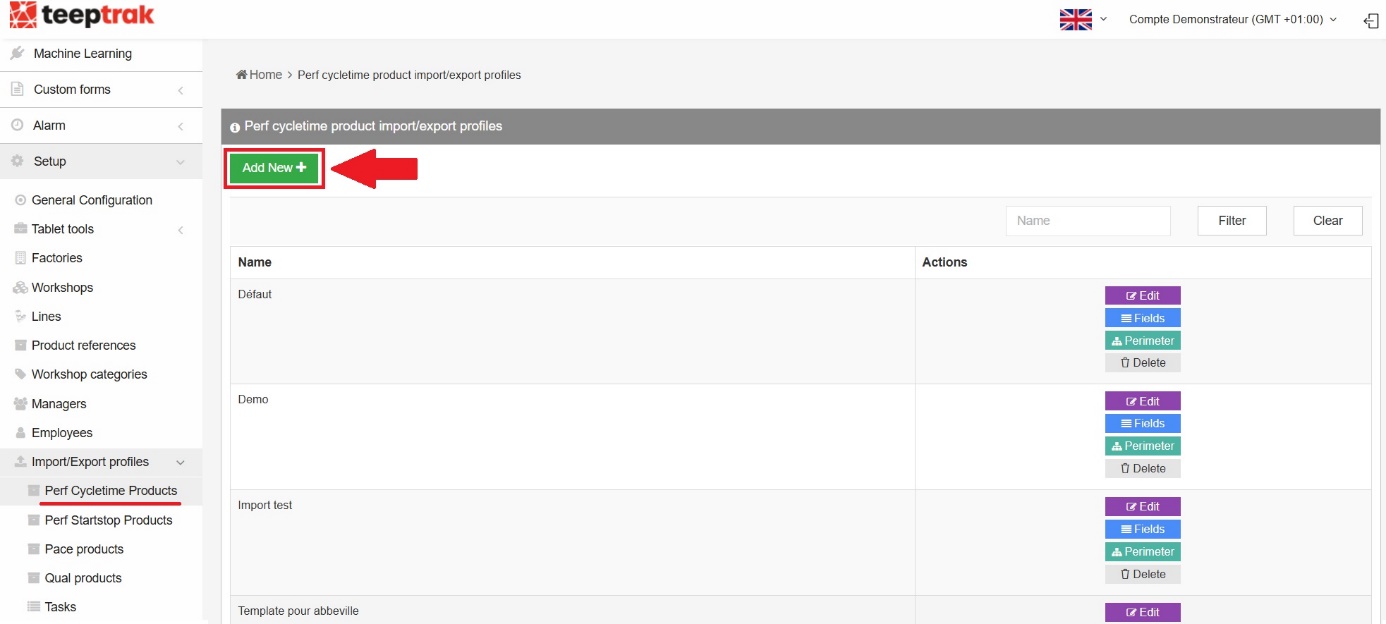
选择与您的 TeepTrak 解决方案关联的导入/导出类型,然后点击 添加 (Add) 按钮。在我们的示例中,选择与周期时间产品关联的配置文件。
首先为配置文件命名,点击 保存 (Save),然后选择要包含在该配置文件中的元素(字段)。
配置字段
有些元素是必填的。它们带有双箭头标记:

按住此图标即可移动一行,按您的需要排列字段。
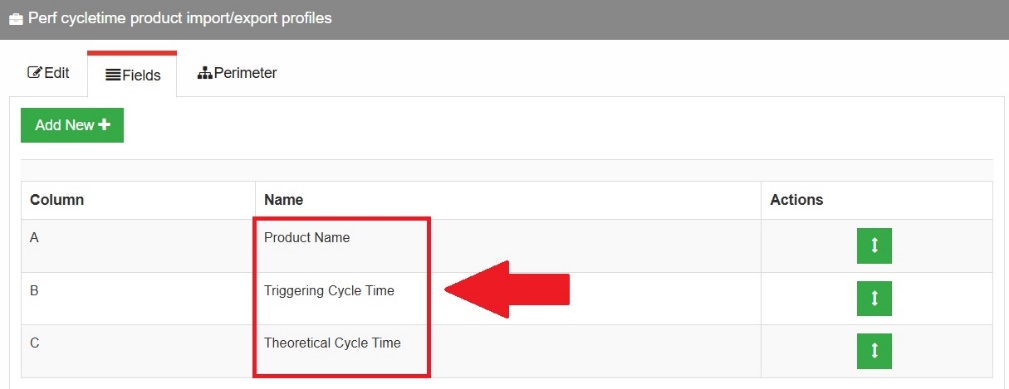
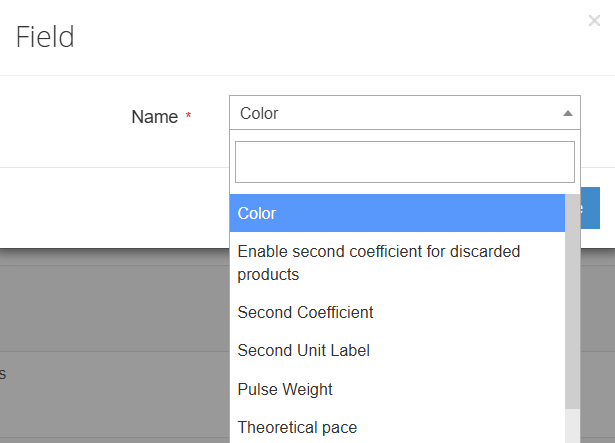
点击 添加 (Add),可以添加可选元素(总共最多 20 个),之后同样可以移动。它们带有两个按钮:编辑 (Edit) 和 删除 (Delete)。
配置可选字段
您可以从以下元素中选择一个或多个:
Reference(编号)
All factories(所有工厂)
Perimeter factories(范围内的工厂)
Perimeter workshops(范围内的车间)
Perimeter machines(范围内的机器)
Assigned machines(已分配的机器)
Color(颜色)
Coefficient value(系数值)
Package header(包装表头)
Coefficient(系数)
Unit label(单位标签)
Enable coefficient for discarded products(启用废品系数)
Enable second coefficient for discarded products(启用第二废品系数)
Second Coefficient(第二系数)
Second Unit Label(第二单位标签)
Pulse weight(脉冲权重)
Category(类别)
Alt cycle time input type(替代周期时间输入类型)
Theoretical pace(理论节拍)
Target TRS(目标 TRS)
**重要:**看不到上面列出的所有元素是完全正常的。其中大多数只有在您的 TeepTrak 账户启用了特定功能后才会出现。上面的列表只是完整展示了在所有选项都已启用时可以添加的全部内容。
配置示例:
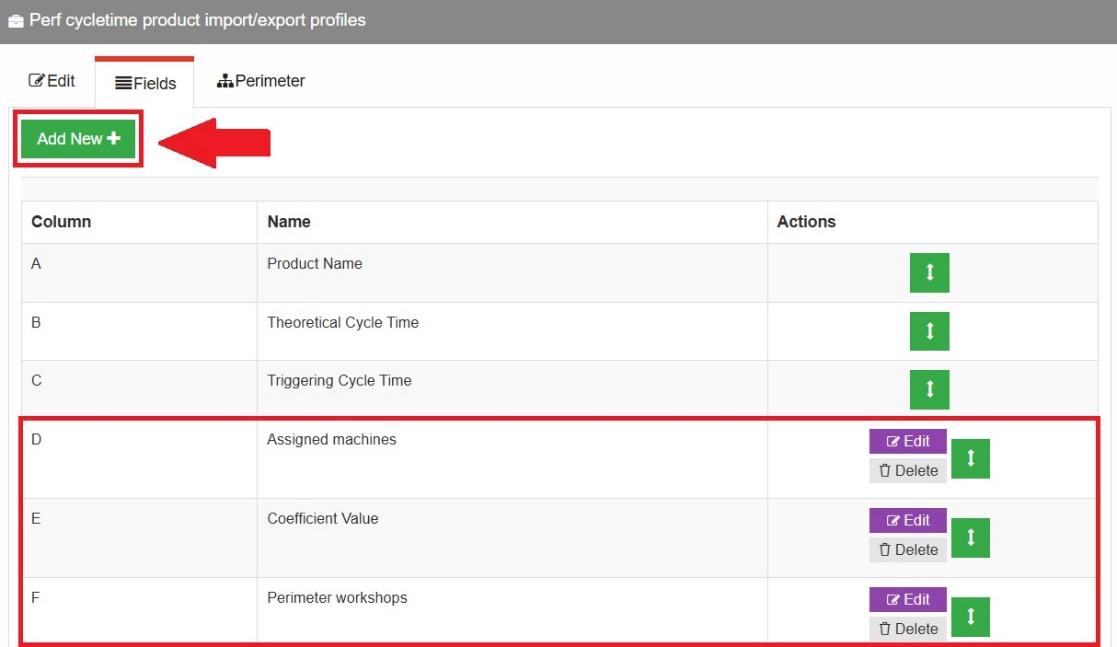
元素 A、B 和 C 是必不可少的基础字段,而 D、E 和 F 是作为可选字段添加的,可以忽略。
配置好字段后,定义配置文件的范围并保存设置。
导入/导出步骤
创建导入/导出配置文件后,即可直接在平台上使用。使用的选项卡取决于解决方案:
配置文件类型 | 选项卡 |
|---|---|
Perf Cycletime Products | PerfTrak > Perf Cycletime Products |
Perf Startstop Products | PerfTrak > Perf Startstop Products |
Pace products | PaceTrak > Worksequences |
Qual products | QualTrak > List Products |
Tasks | PerfTrak > Tasks |
Production Orders | PerfTrak > Production Orders |
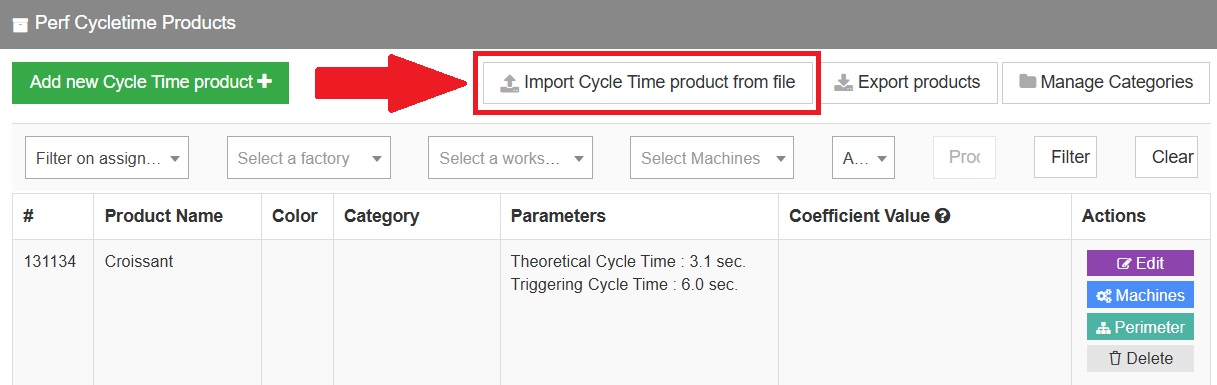
根据页面的不同,按钮以以下两种方式之一显示:
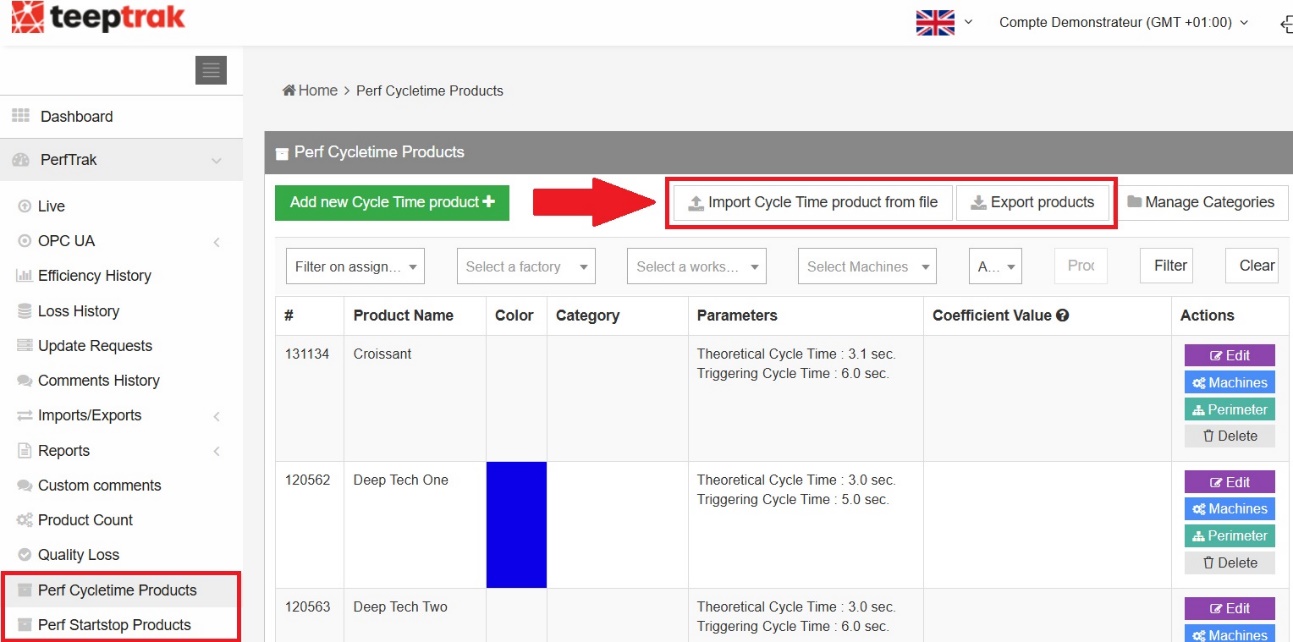
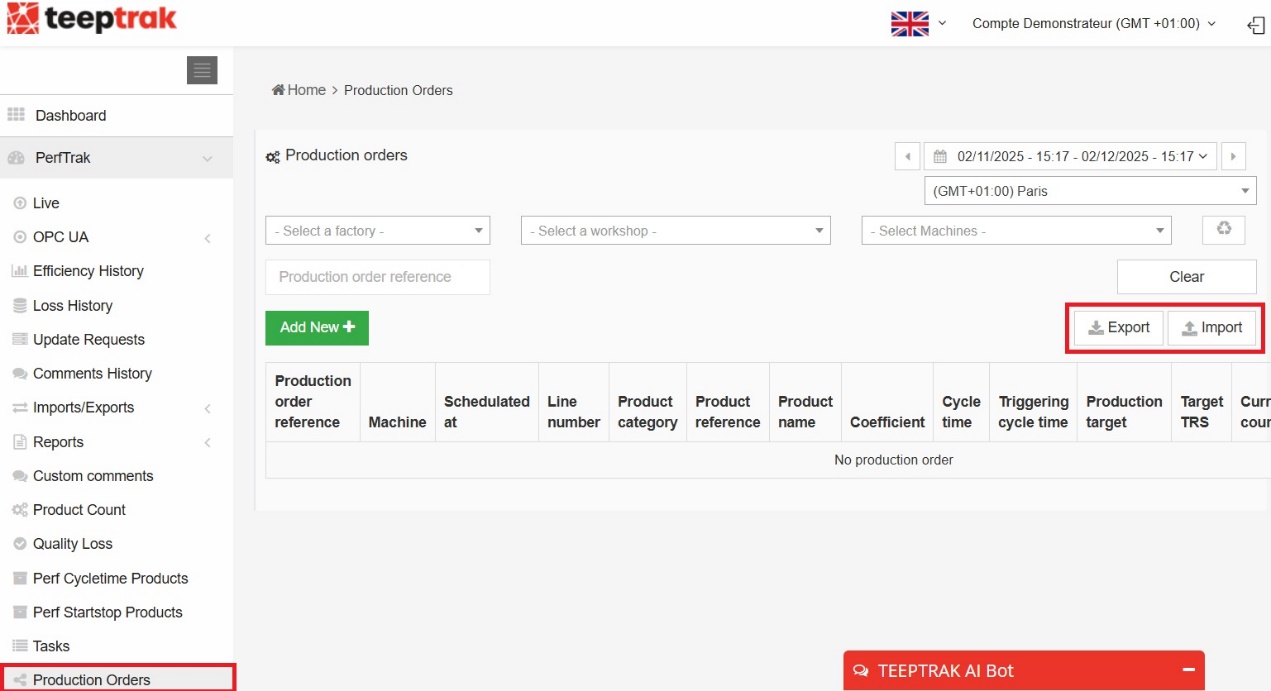
导入
点击 导入 (Import) 并选择您的导入配置文件。在我们的示例中,选择配置文件“Import type”来导入 PerfTrak 周期时间产品。
然后选择您配置了产品、生产订单或任务的文件(CSV、XLS 或 XLSX 格式)。
在某些情况下,您还需要指明是否希望:
仅保留导入的项目,
仅保留导入的机器,
仅保留导入的产品编号。
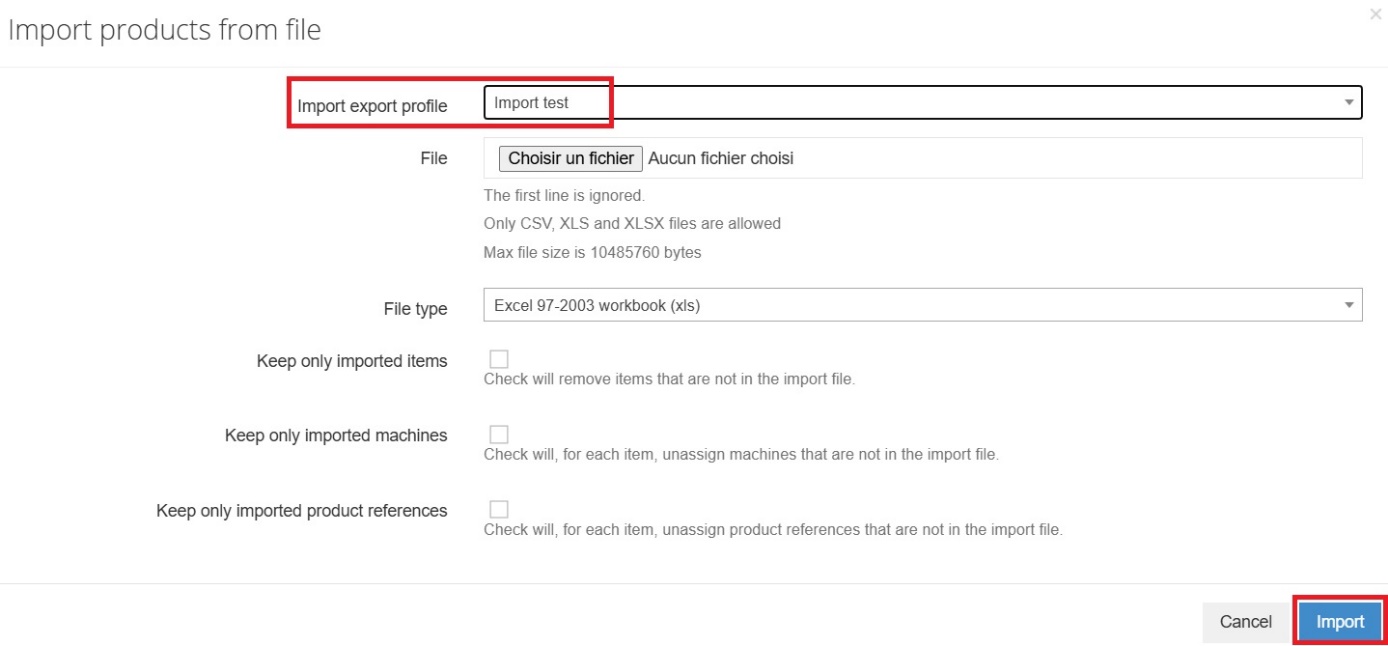
最后,点击 导入 (Import)。
导出
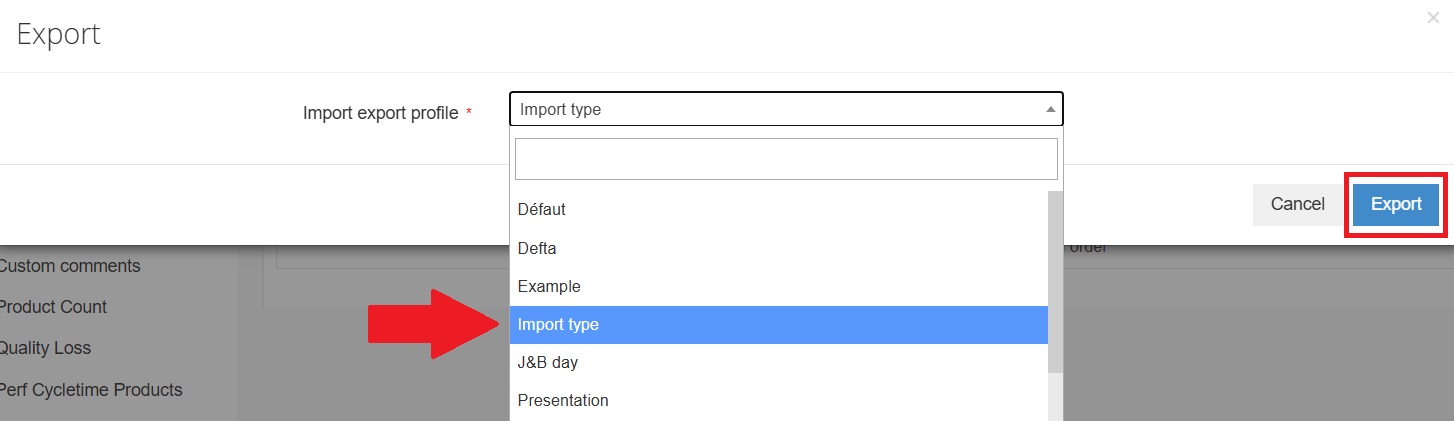
导出产品、任务或生产订单更加简单:点击 导出 (Export),选择导出配置文件,然后点击 导出 (Export) 确认。
以“生产订单 (Production Orders)”模式配置的 Excel 文件示例:

在本示例中,配置文件的字段配置中选择了产品名称、产品编号、机器名称或上料工位、生产订单号、生产目标、计划时间以及录入前的最长时间等字段,并将其排列在 A 至 I 列中。
周期时间产品和“Start & Stop”产品的数据显示逻辑相同。