路径:PerfTrak > 分析与监控 (Analysis & Monitoring) > 质量损失 (Quality Loss)
本操作指南介绍如何在监控平台和平板电脑上申报废品,并说明各种申报方式。
1. 在平台上申报废品
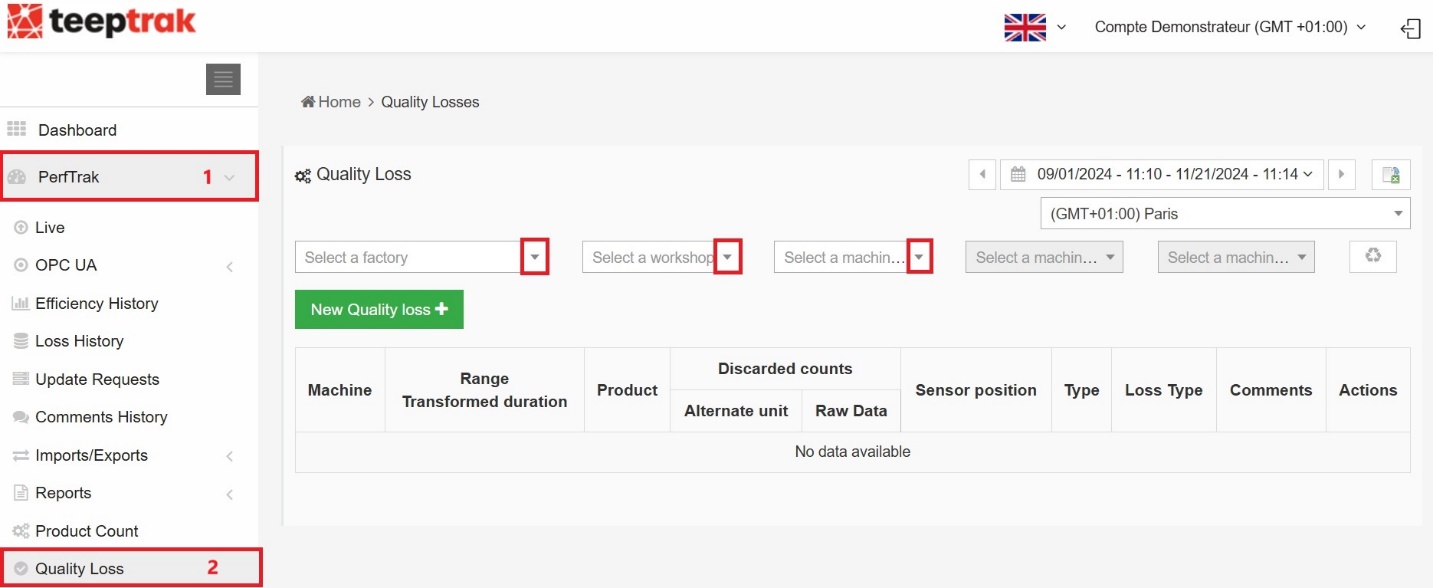
进入 PerfTrak > 分析与监控 (Analysis & Monitoring) > 质量损失 (Quality Loss)。然后选择要申报废品的工厂、车间和机器。
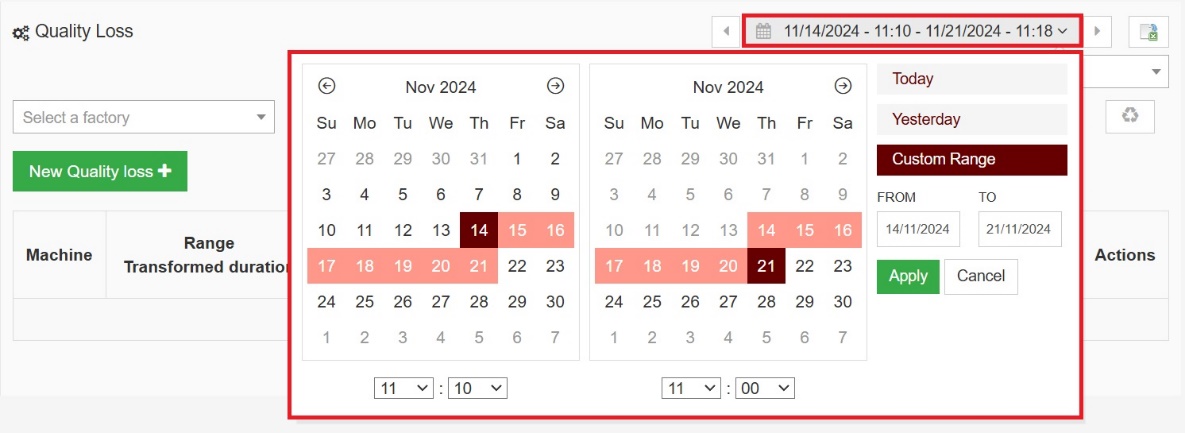
选择要处理的时间范围。
配置好所有这些要素后,点击 新建质量损失 (New Quality loss),然后选择要进行废品会话的机器和产品。
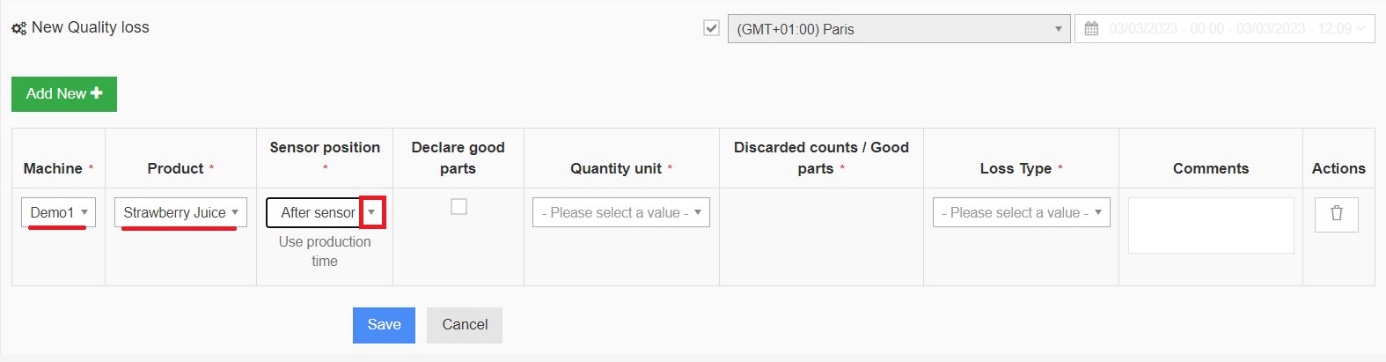
传感器位置
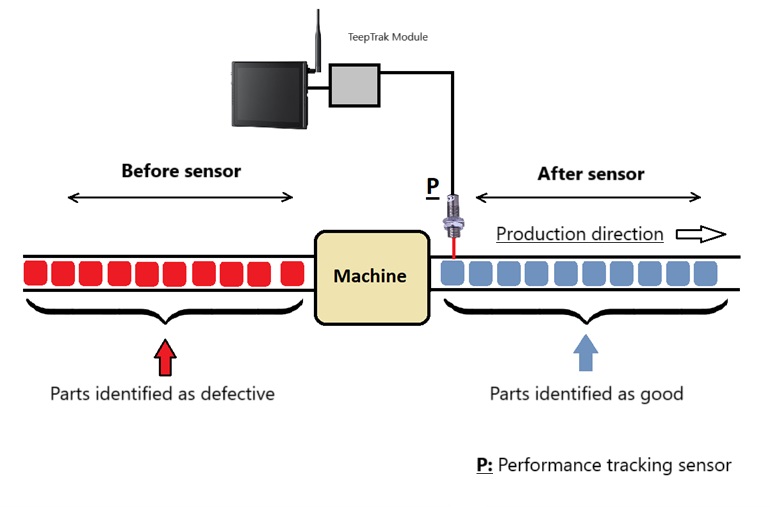
第三部分可让您将废品申报为发生在传感器 之前 或 之后:
传感器之后 — 系统已计数的产品状态从“合格”变为“废品”,基于正常生产时间。
传感器之前 — 基于可用的降速时间,直接向系统中添加一个新的废品产品。
**为什么要在传感器之前申报?**此功能可让您在传感器检测到缺陷零件之前预先对其进行分类。当缺陷零件在经过绩效传感器之前被识别并从输送机上移除时,移除会在产品流中造成空缺。系统会将该空缺解读为降速——即超过标准阈值后记录到的低电平信号。
为了将这段通常被识别为降速的时间重新归类为质量损失,该功能可让您选择使用哪种类型的时间(正常生产时间或降速时间)来管理废品。
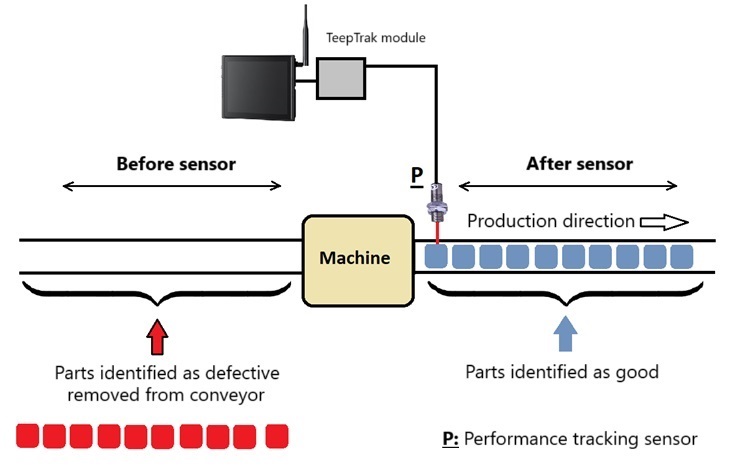
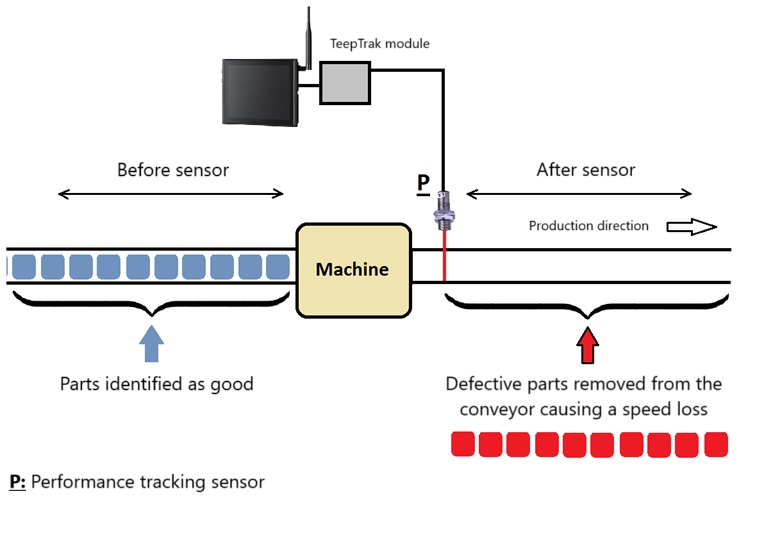
申报合格零件
第四部分 申报合格零件 (Declare good parts) 可让您申报合格零件的数量,而不是缺陷零件的数量。系统随后计算:
生产的零件总数 − 合格零件数 = 缺陷零件数(废品)
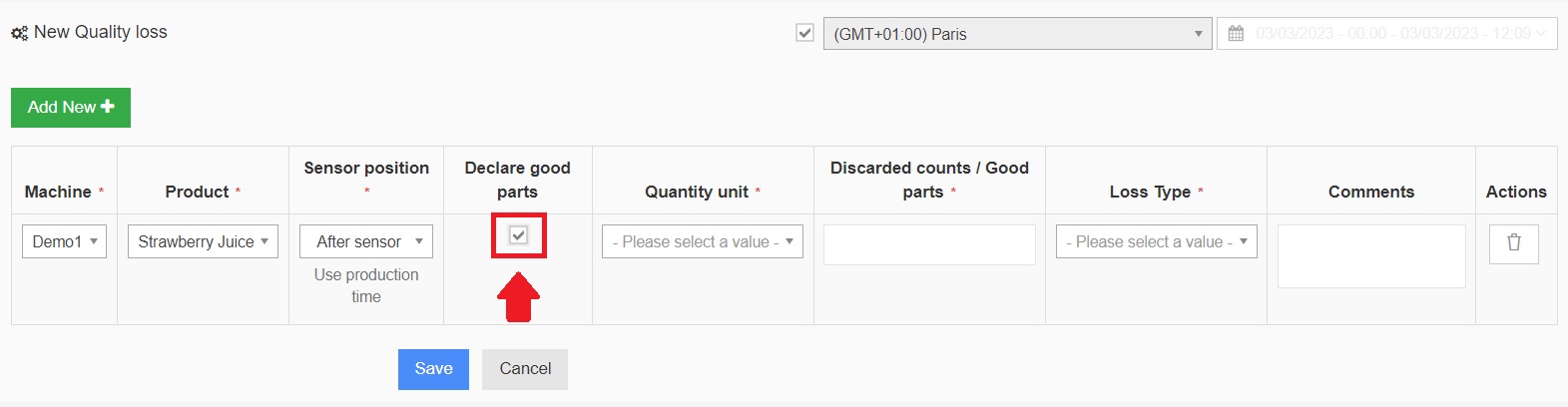
如果您的机器每个脉冲生产多个产品,您可以选择以脉冲还是以单个产品进行申报。
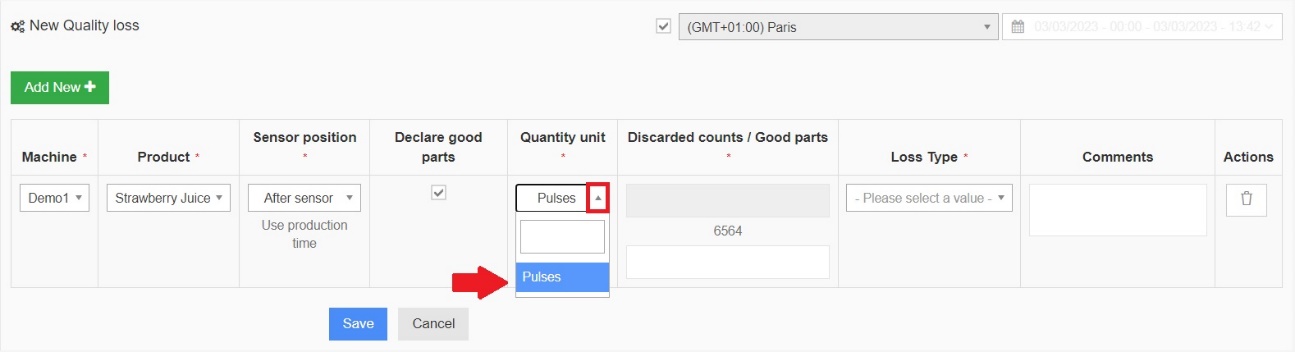
输入您确认为合格的产品数量;其余的将被计为废品。
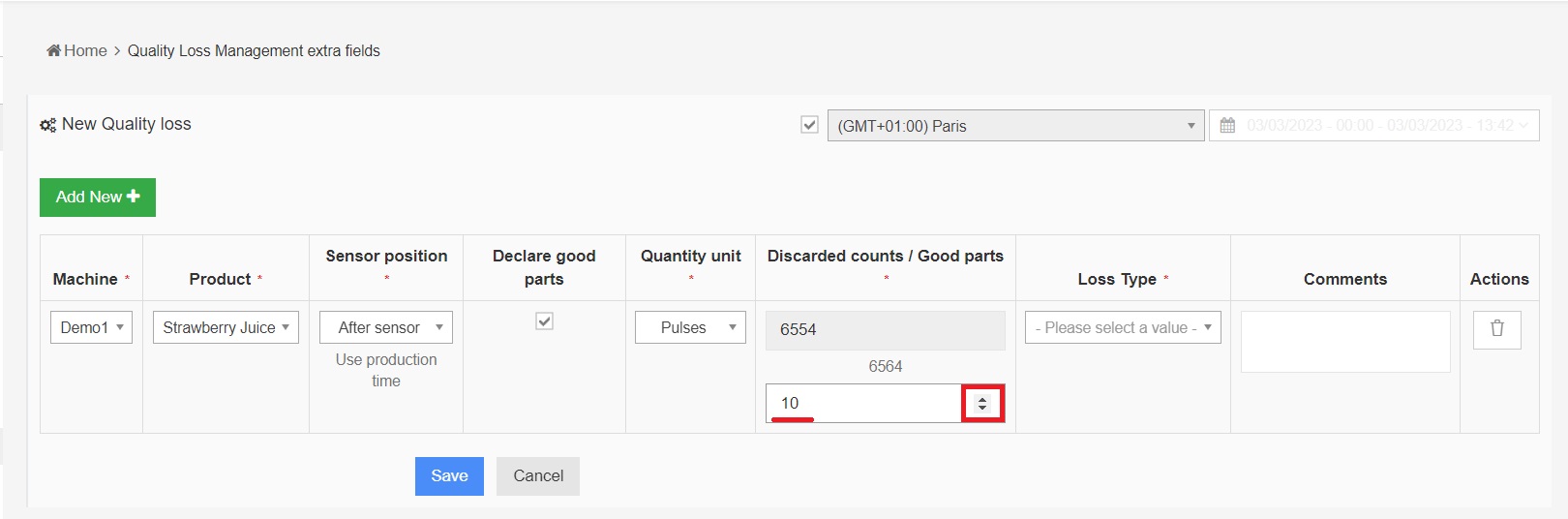
完成
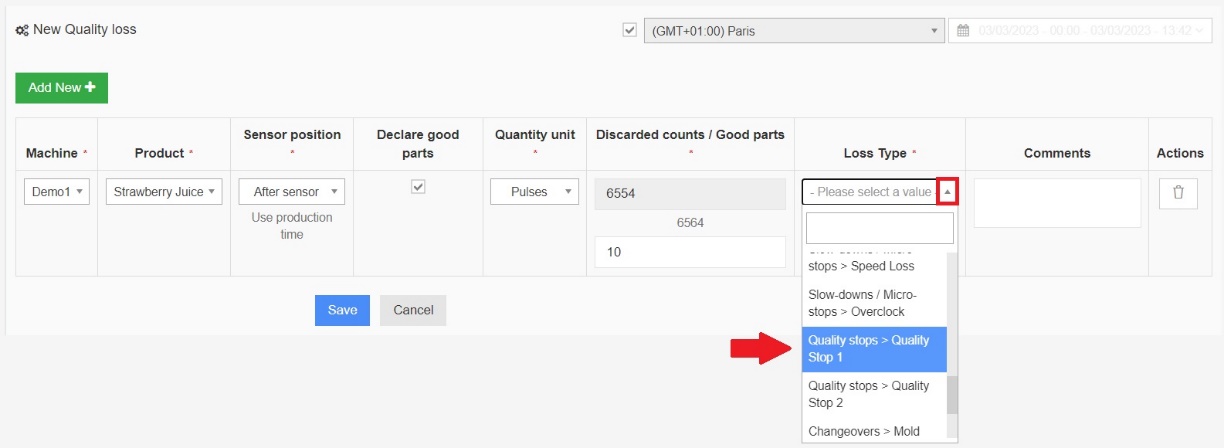
选择产生废品的根本原因,即与之关联的损失类型。
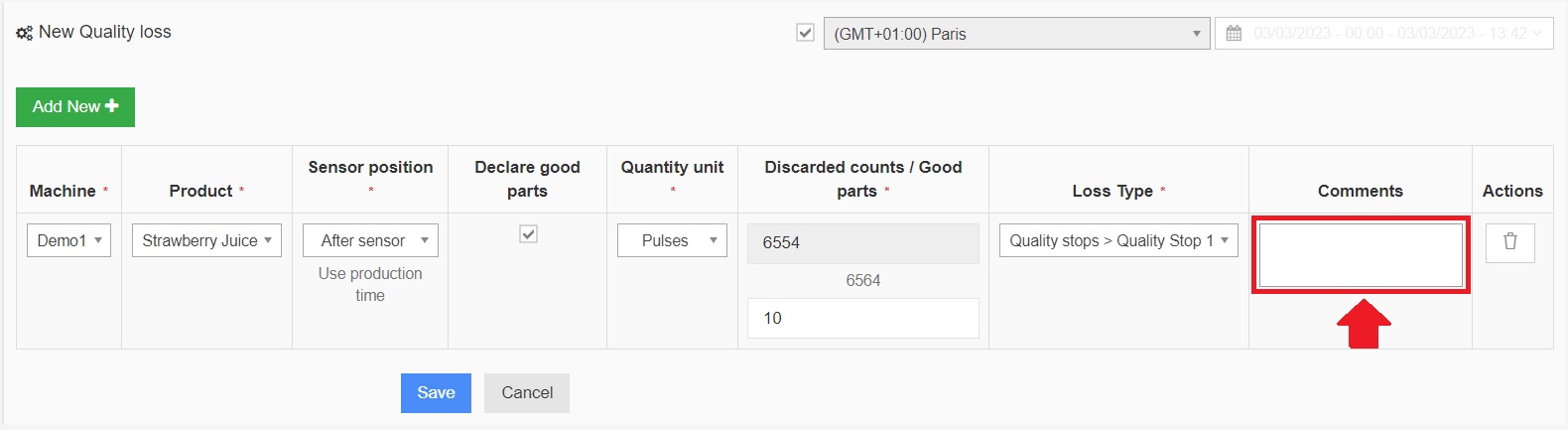
最后,您可以添加备注,然后保存。
2. 基于时间的废品逻辑
被识别为废品的那部分生产 分配到所选区间的开始处,而不是录入时所在的时间点。
**实际示例。**一台机器从中午 12 点到下午 4 点运行了 4 小时,没有记录任何损失——100% 正常时间。操作员将 1 小时的生产申报为废品:这一小时被转换为质量损失,并分配到中午 12 点至下午 1 点之间。其余三小时(下午 1 点至 4 点)仍归类为正常时间。
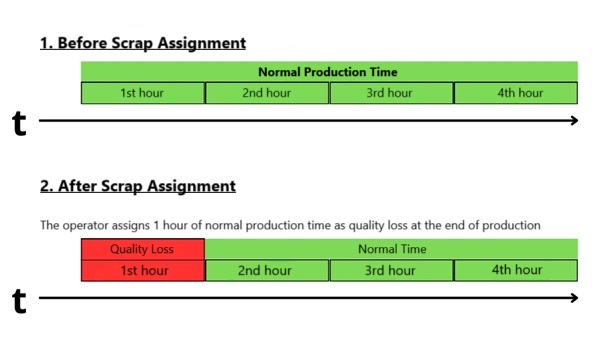
因此,受影响的是生产的第一个小时,尽管废品申报是在区间结束时进行的。
3. 平板电脑配置
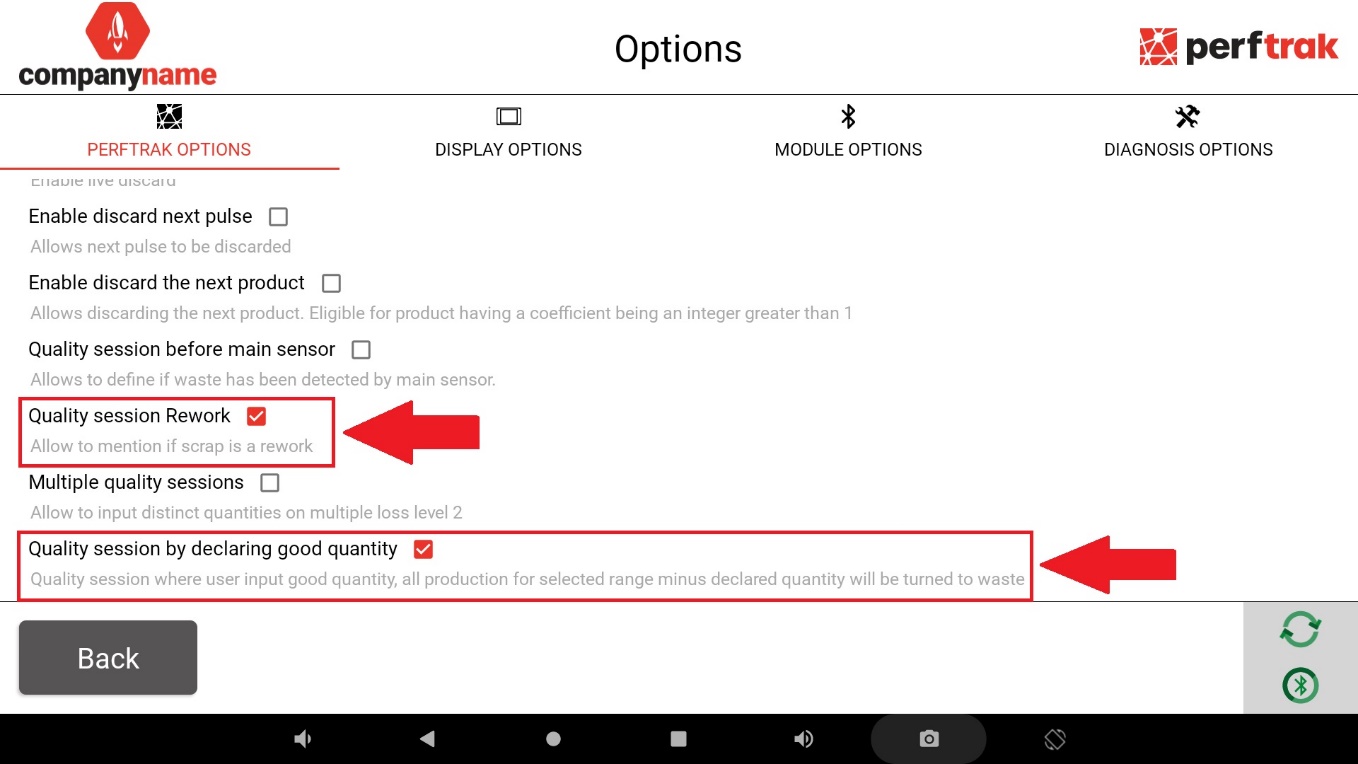
平台配置完成后,在平板电脑的 PerfTrak 设置中启用 质量会话返工 (Quality session Rework) 和/或 通过申报合格数量进行质量会话 (Quality session by declaring good quantity) 选项。
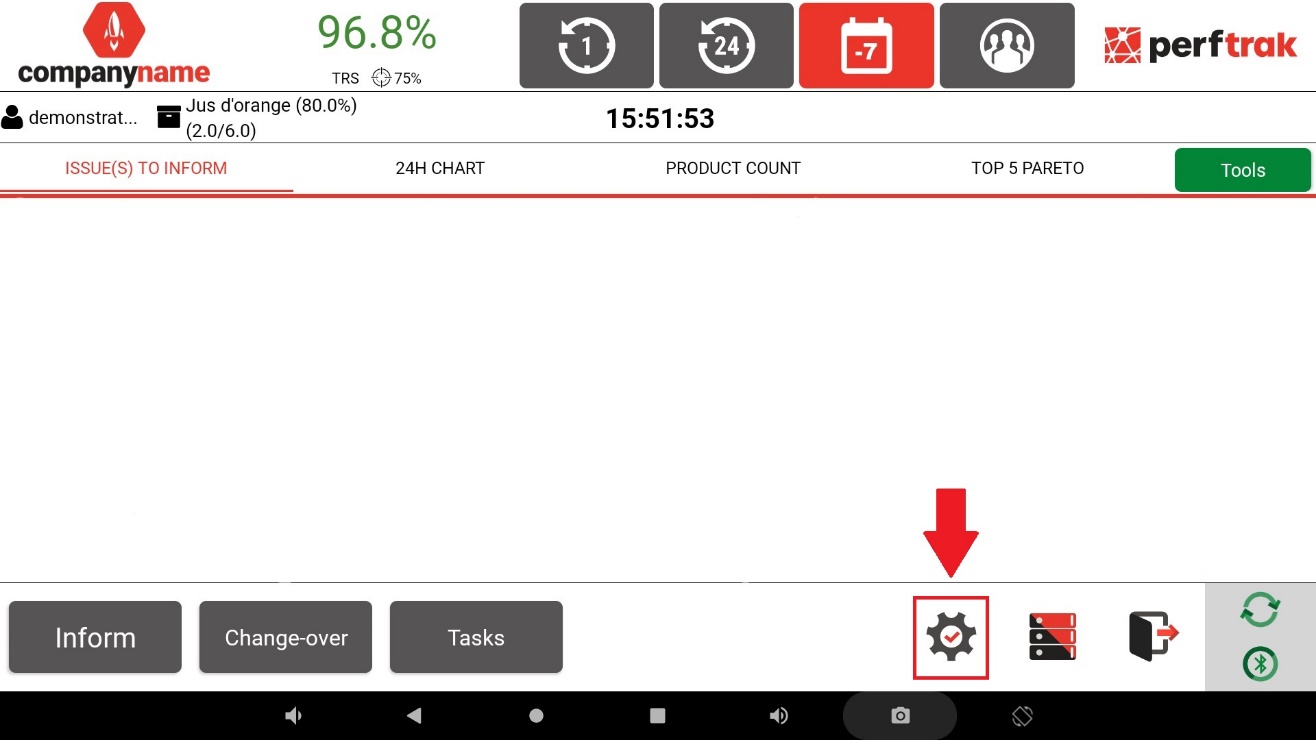
输入用户名和密码后,点击界面右下角的齿轮图标打开平板电脑设置。
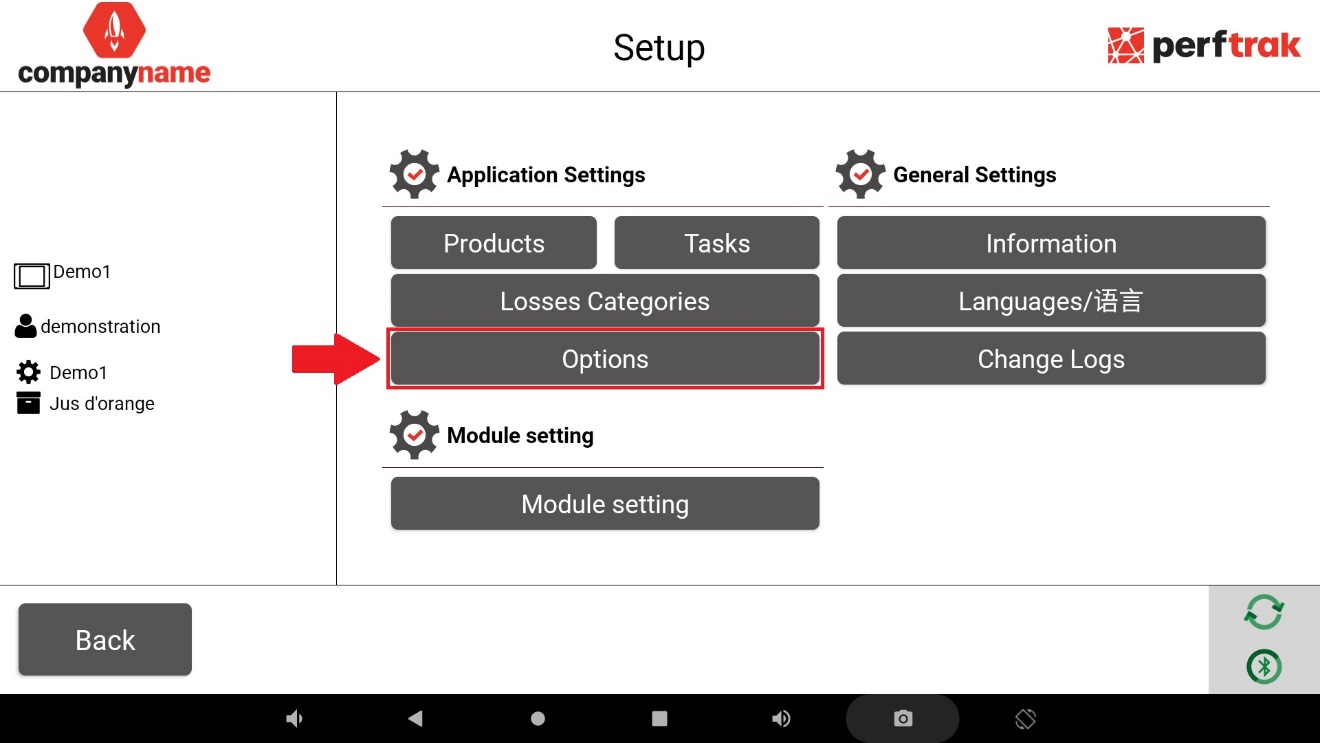
在应用程序设置中,选择 选项 (Options)。
找到并勾选相应的复选框。
4. 在平板电脑上申报废品
返回主页:界面右上角会出现 工具 (Tools) 选项卡。点击它,然后选择 质量损失管理 (Loss quality management) 子选项卡。
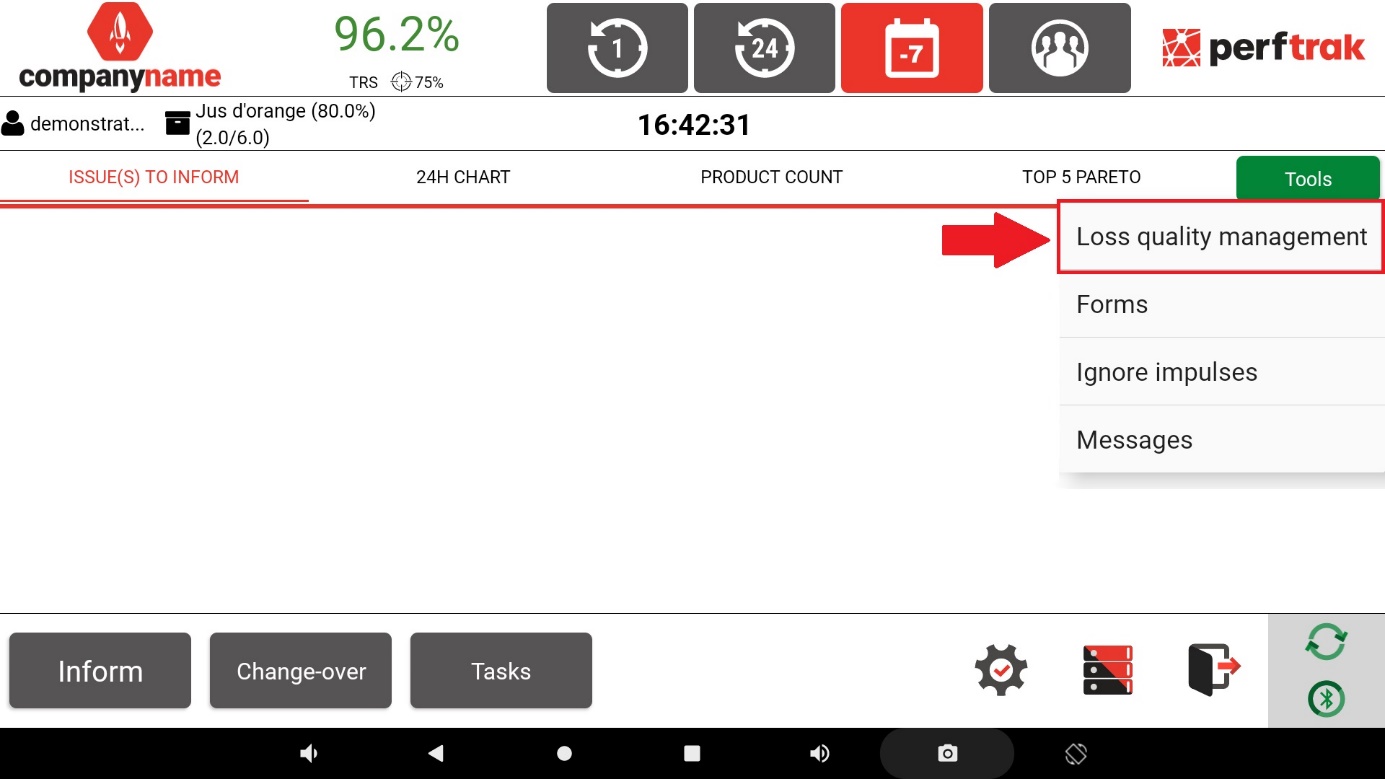
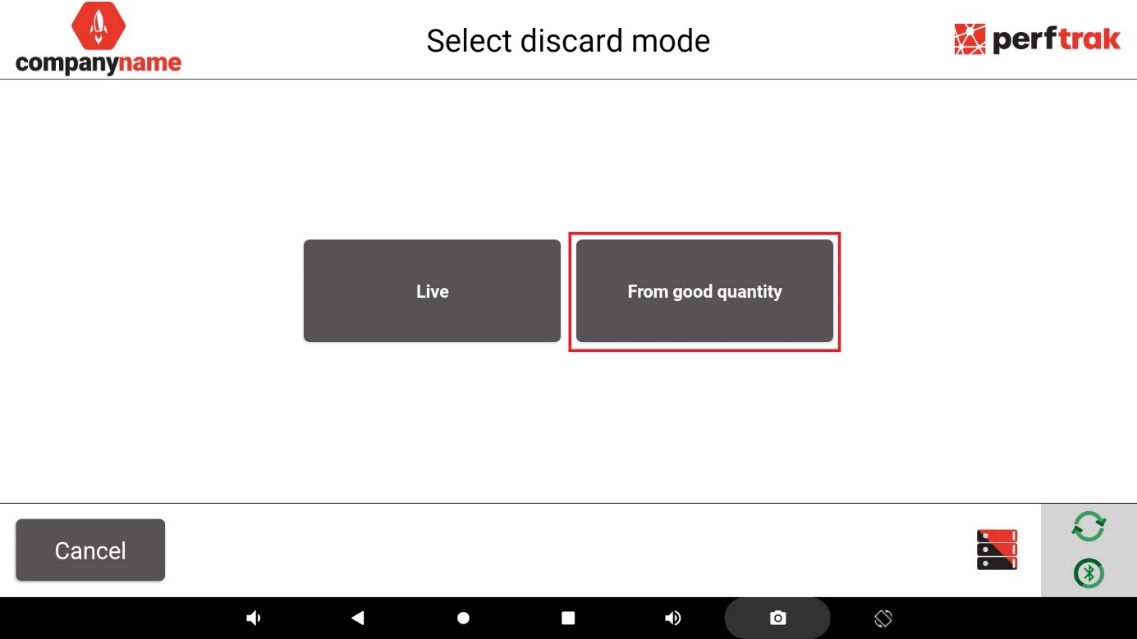
菜单显示可用的质量损失管理模式:
实时 (Live),
过去的生产 (Past production),
根据合格数量 (From good quantity),
下一个脉冲 (Next impulse),
下一个产品 (Next product)。
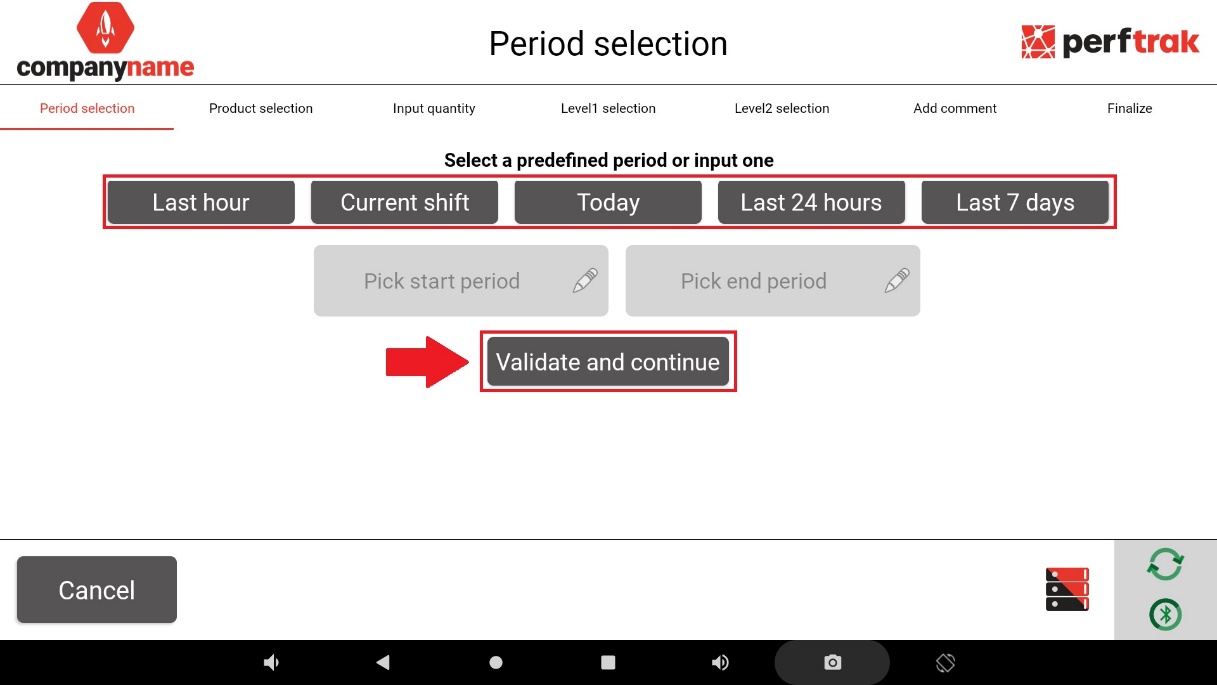
选择时间段:最近 1 小时、当前班次、今天、最近 24 小时或最近 7 天。
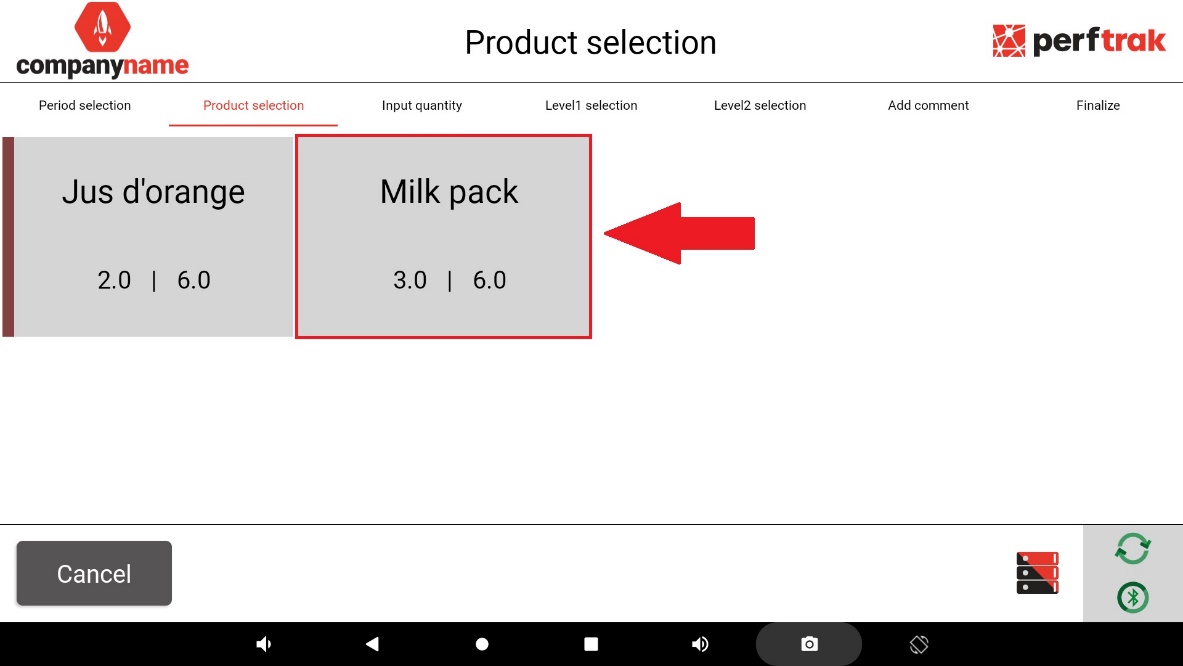
然后选择要进行废品会话的产品。
输入所选时间段内要申报为合格的零件数量——以脉冲为单位,或使用与每个脉冲关联的系数。提醒:
产品(或脉冲)总数 − 合格零件(或脉冲)= 缺陷零件数
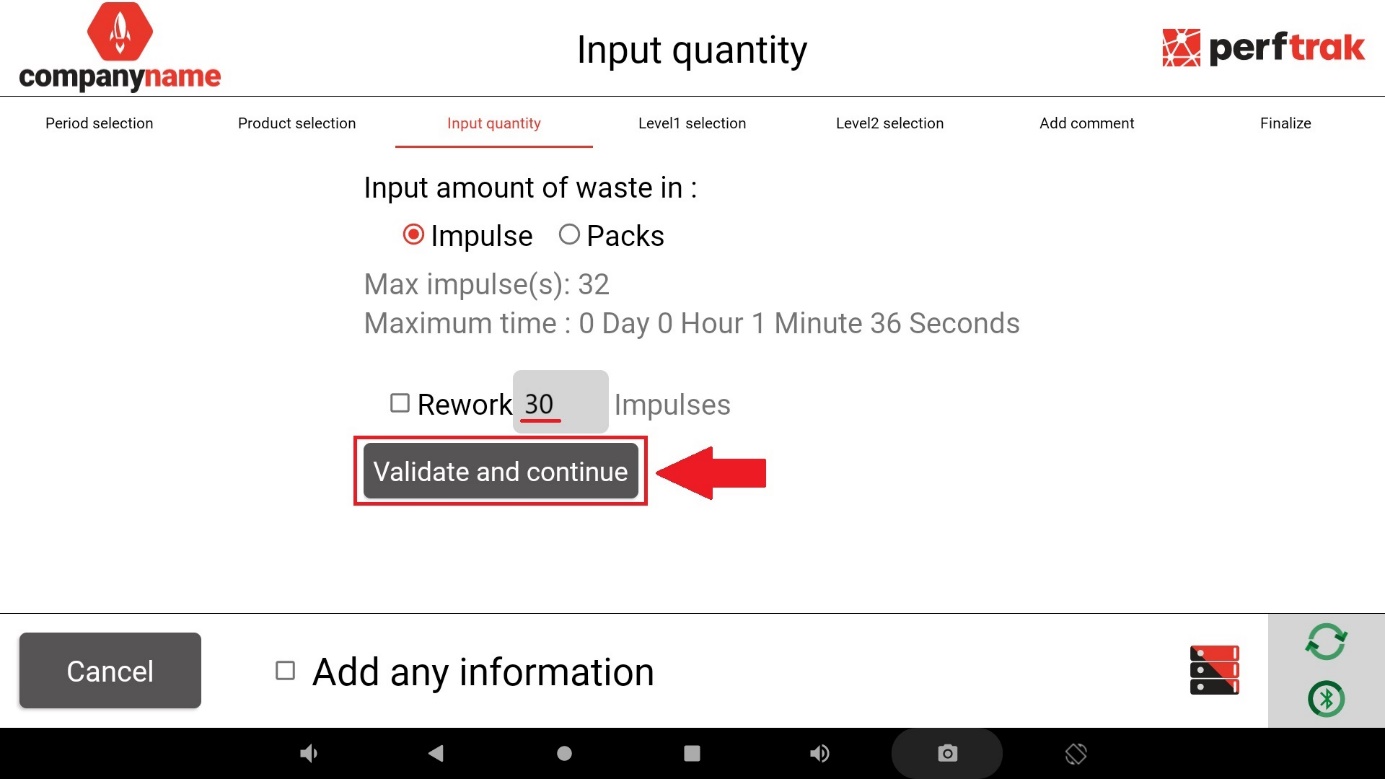
在上面的示例中,总共 32 个零件中有 30 个被申报为合格:32 − 30 = 2 个缺陷零件。
5. 返工
对于返工,零件的记录方式与质量损失完全相同。您只需勾选 返工 (Rework) 复选框。
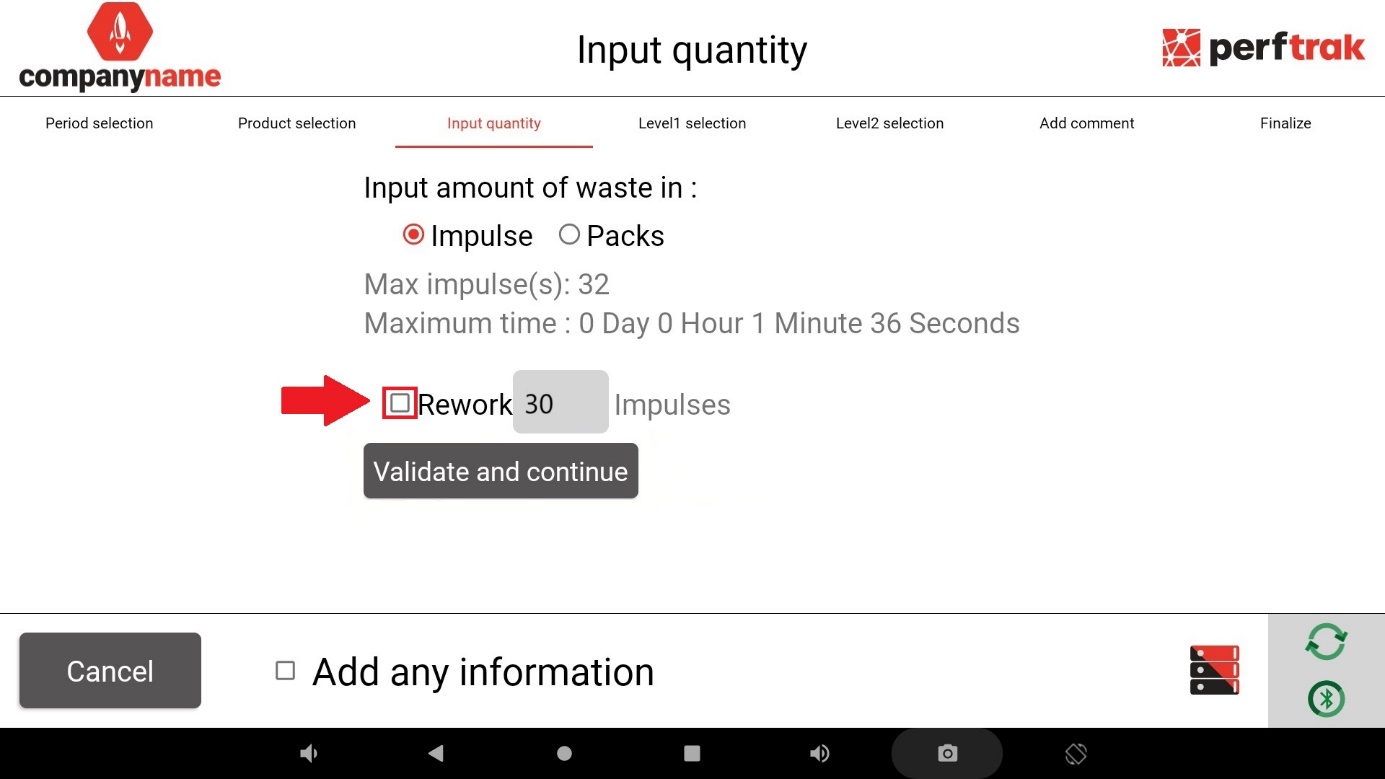
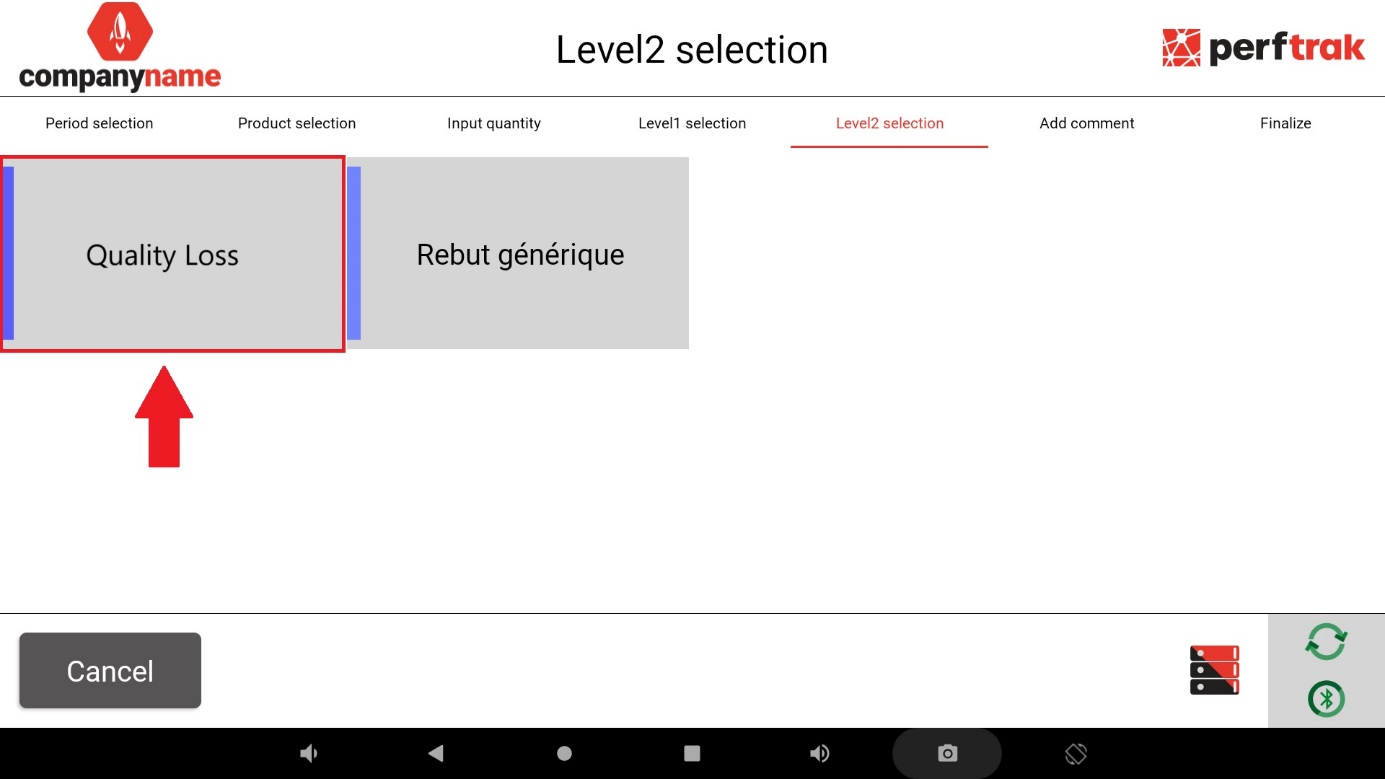
选择与质量会话关联的 1 级和 2 级损失组。
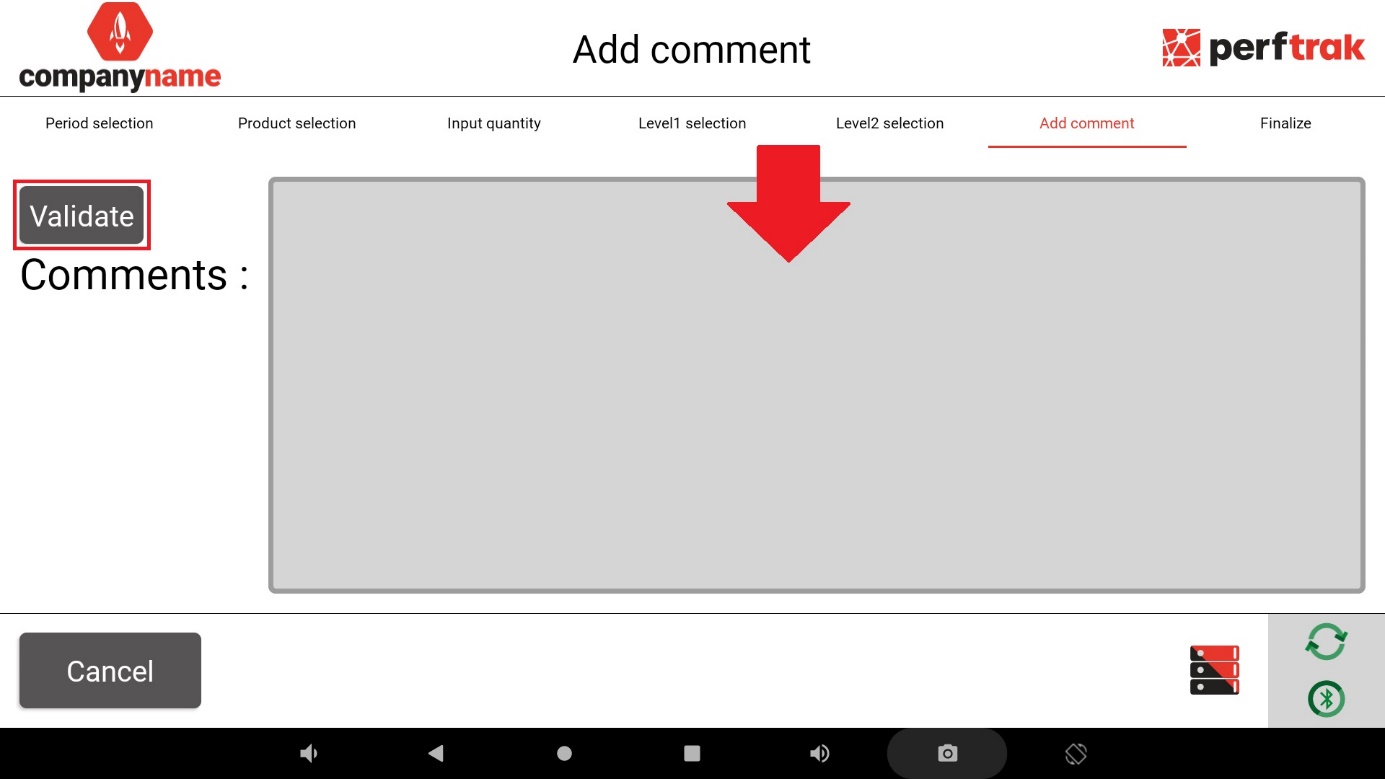
您可以在完成转换之前添加备注。
当显示的数据符合您的要求时,点击 转换 (Transform) 确认您的选择。
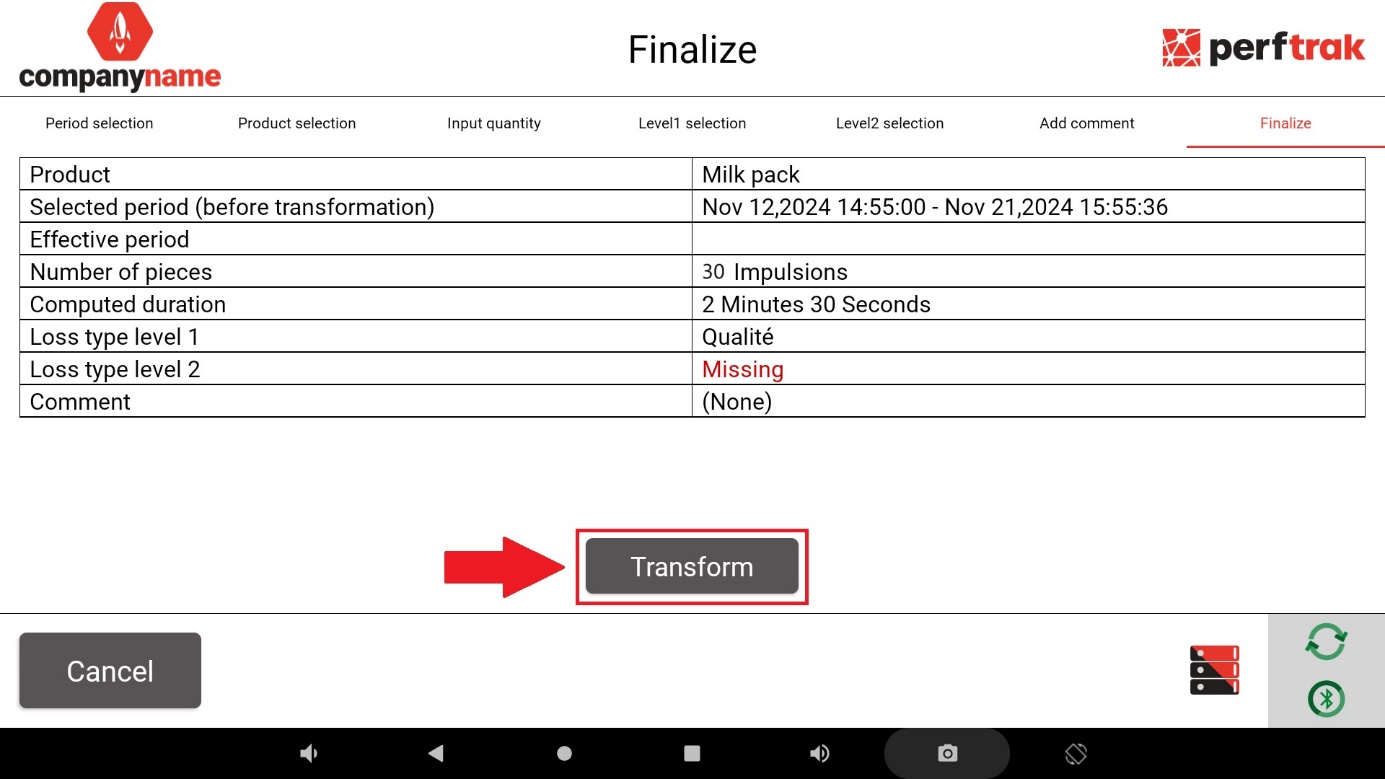
返工 数量属于单独的类别,独立于合格零件和缺陷零件。