简介
机器时间轴 (Machine Timeline) KPI 在您的仪表板上实时以图形方式显示 PerfTrak 机器在设定区间内的运行时间和发生的损失。提供两个版本:
- 机器时间轴 (Machine Timeline) — 在时间轴上以彩色竖条显示损失。
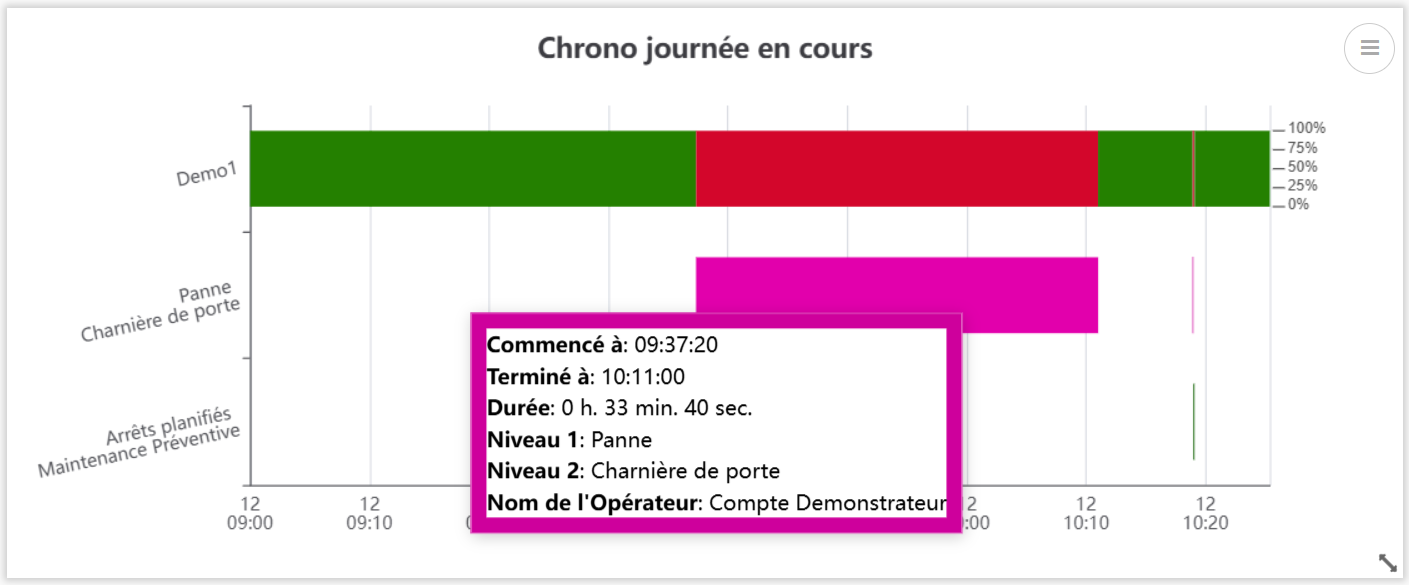
- 机器时间轴 V2 (Machine Timeline V2) — 将机器的运行时间(主条)与每种已配置损失类型的一行叠加显示,提供更完整、更详细的图形。
使用案例
班次期间停机概览 — 班组长针对当前班次配置时间轴,一眼看出自班次开始以来停机的分布情况。
分析主要损失 — 工艺工程师使用损失级别为 2 级、前 5 名的机器时间轴 V2,快速识别最近 24 小时内最频繁的损失类别。
过滤微停机 — 生产线经理为机器时间轴配置最短时长阈值(例如 120 秒),隐藏微停机,专注于重要损失。
发现降速损失 — 生产经理在机器时间轴 V2 上启用“在生产条上显示降速损失”选项,直接在运行条上查看降速和微停机所占的比例。
创建和配置机器时间轴 KPI
第 1 步 — 创建 KPI
进入您的仪表板。
点击 添加新 KPI (Add New KPI),然后选择 PERFTRAK machine 作为机器类型,选择 机器时间轴 (Machine Timeline) 或 机器时间轴 V2 (Machine Timeline V2) 作为 KPI 类型。
第 2 步 — 常规设置
| 字段 | 必填 | 说明 |
|---|---|---|
| 名称 (Name) | 是 | KPI 的自定义名称,显示在图表上方(例如“时间轴,当天”) |
| 机器 (Machine) | 是 | 您范围内的一台 PerfTrak 机器 |
| 区间 (Interval) | 是 | 显示时间轴的时间窗口 |
💡 只有在 配置 (Setup) > 班次 (Shifts) 中创建班次并将其分配给参考机器后,才能使用“当前班次”区间。
第 3 步 — 选择损失组
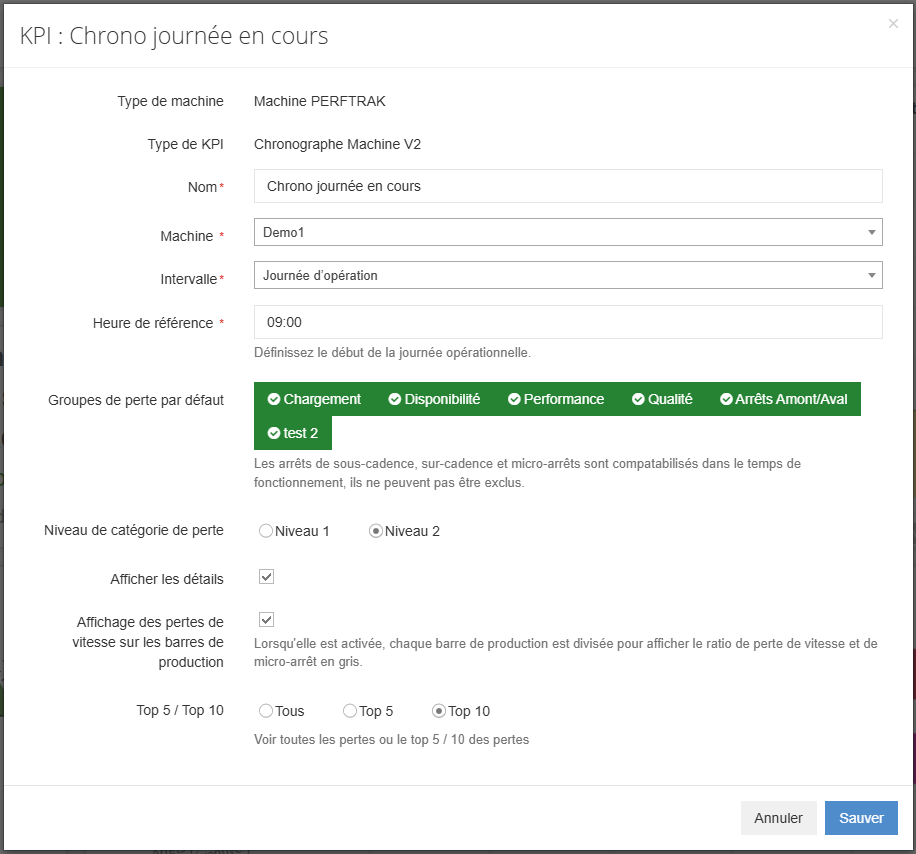
默认损失组 定义显示中考虑哪些 0 级损失类别。
- 显示为 绿色 的组被纳入。
- 灰色 的组被排除。
点击某个组即可将其纳入或排除。时间轴上只显示绿色组中的损失。
⚠️ 仅限机器时间轴 V2 — 降速、超速和微停机事件计入运行时间内,无法排除。
第 4 步 — 设置损失的级别和显示
| 选项 | 说明 |
|---|---|
| 损失类别级别 (Loss category level) | 选择所显示损失的详细程度:1 级 或 2 级 |
| 前 5 名 / 前 10 名 / 全部 (Top 5 / Top 10 / All) | 限制图表上显示的损失类别数量 |
第 5 步 — 各版本特有的选项
机器时间轴:
| 选项 | 说明 |
|---|---|
| 显示生产时长 (Display productive duration) | 在图表中添加总生产时间 |
| 仅显示长于以下时长的损失 (Display only losses longer than) | 过滤低于阈值(秒)的损失——可用于隐藏微停机 |
机器时间轴 V2:
| 选项 | 说明 |
|---|---|
| 显示详情 (Display details) | 启用悬停在条上时显示的详细信息 |
| 在生产条上显示降速损失 (Display speed losses on the production bars) | 启用后,每个生产条会被拆分,以灰色显示降速和微停机的比例 |
第 6 步 — 保存
点击 保存 (Save)。KPI 会立即出现在您的仪表板上,并实时更新。
解读 KPI
机器时间轴
图表在横向时间轴上显示时间线。每条损失显示为一个竖条,颜色与损失树中配置的损失类别一致。图表底部的导航条可让您放大时间段的某一部分。
机器时间轴 V2
图表叠加了多条横向行:
| 行 | 说明 |
|---|---|
| 主行(机器名称) | 绿色的运行条,停机按其类别着色 |
| 每种损失类型一行 | 每个已配置的损失类别一行,在时间轴上显示每次发生 |
将鼠标悬停在运行条上(绿色条),会显示包含以下信息的提示框:
- Started at(开始时间)
- Ended at(结束时间)
- Duration(持续时间)
- Speed loss(该运行时段内包含的降速和微停机时长)
- 操作员名称
如果启用了“在生产条上显示降速损失”选项,每个绿色条会被直观地拆分:灰色部分表示该运行时段内降速和微停机所占的比例。
特殊情况与注意事项
**机器不在您的范围内。**只有您范围内的 PerfTrak 机器才会出现在可选列表中。如果缺少某台机器,请联系管理员检查您的访问权限。
**所选区间内没有数据。**如果机器在该时间段内没有发送任何数据,时间轴会显示空白图表。请检查区间是否合适以及机器是否已连接。
**降速、超速和微停机 (V2)。**在机器时间轴 V2 中,这些事件不再作为单独的损失行显示。它们包含在运行时间(绿色条)中。将鼠标悬停在条上可查看详情,启用“在生产条上显示降速损失”选项可显示其比例。
最短时长阈值(仅 V1)。“仅显示长于以下时长的损失”筛选器仅作用于显示。被过滤的损失不会从数据中删除,只是在图表上被隐藏。
**显示的类别数量。**使用“全部”选项时,会显示所选级别的所有损失类别。对于类别较多的机器,建议选择“前 5 名”或“前 10 名”,以提高可读性。
**删除仪表板。**删除账户(经理或管理员)会删除与其关联的仪表板,包括其中的 KPI。
常见问题
**机器时间轴与机器时间轴 V2 有什么区别?**机器时间轴在时间轴上以竖条显示损失。机器时间轴 V2 叠加一个运行条和每种损失类型一行,提供更完整的视图。V2 还将降速和微停机包含在运行时间内,并可选择在生产条上以灰色显示其比例。
**能否为同一台机器创建多个时间轴?**可以。例如,您可以创建一个针对当前班次、前 5 名的机器时间轴 V2,再创建一个最近 24 小时、带最短时长筛选的机器时间轴。
**KPI 是否显示历史?**KPI 显示所选区间内的数据。它不保留该窗口之外的历史。
**能否与其他用户共享此 KPI?**KPI 显示在仪表板上。任何范围内包含该机器并有权访问该仪表板的用户都可以看到它。
**更新频率如何?**KPI 会根据机器发送的数据实时自动刷新。
**能否自定义损失颜色?**损失颜色与项目损失树中配置的颜色一致,无法在 KPI 层面设置。