Introducción
El KPI Cronógrafo de la máquina permite mostrar, en tiempo real en su Panel de control, una representación gráfica del tiempo de funcionamiento y de las pérdidas ocurridas en una máquina PerfTrak durante un intervalo definido. Hay dos versiones disponibles:
- Cronógrafo de la máquina — Muestra un cronograma de las pérdidas en forma de barras verticales de colores sobre un eje temporal.
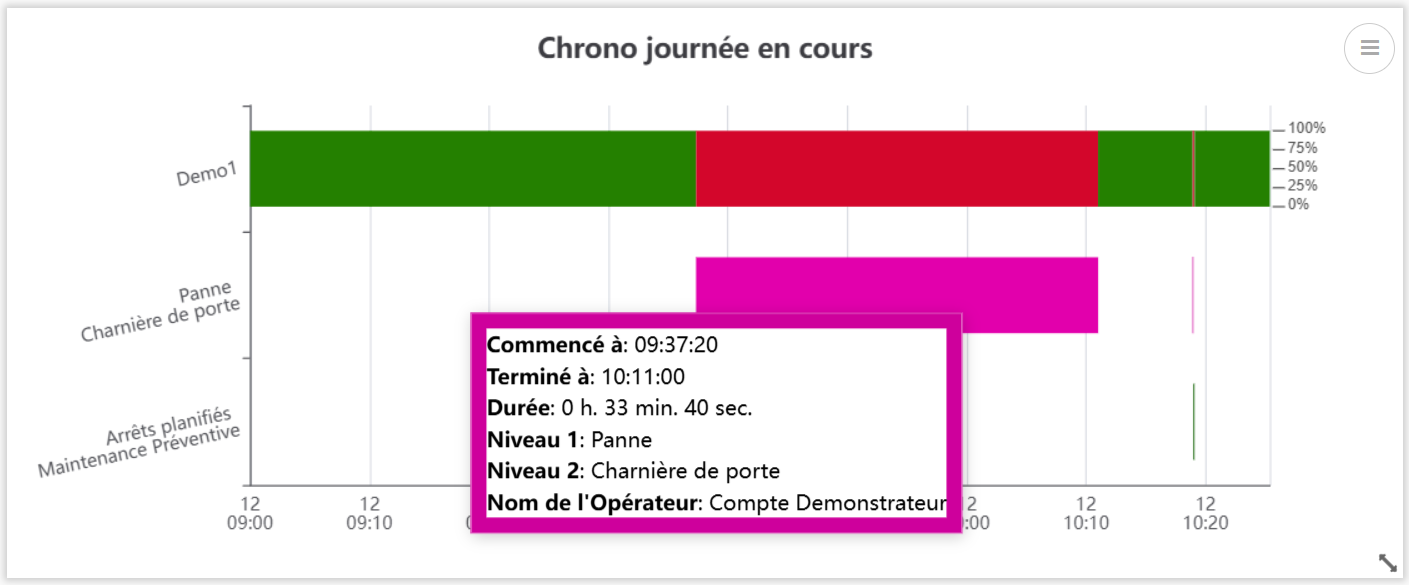
- Cronógrafo de la máquina V2 — Superpone el tiempo de funcionamiento de la máquina (barra principal) y una línea por cada tipo de pérdida configurado, lo que ofrece un visual más completo y detallado.
Ejemplos de casos de uso
Visión de conjunto de las paradas del turno — Un jefe de turno configura un cronógrafo sobre el turno en curso para visualizar de un vistazo la distribución de las paradas ocurridas desde el inicio del turno.
Análisis de las pérdidas principales — Un ingeniero de métodos utiliza el Cronógrafo de la máquina V2 con el nivel de pérdidas 2 y el top 5 para identificar rápidamente las categorías de pérdidas más frecuentes en las últimas 24 horas.
Filtrado de las microparadas — Un responsable de línea configura el Cronógrafo de la máquina con un umbral de duración mínima (p. ej., 120 segundos) para ocultar las microparadas y concentrarse en las pérdidas significativas.
Detección de las pérdidas de velocidad — Un responsable de producción activa la opción «Visualización de las pérdidas de velocidad en las barras de producción» en el Cronógrafo de la máquina V2 para visualizar la proporción de subcadencia y de microparadas directamente en las barras de funcionamiento.
Crear y configurar un KPI Cronógrafo de la máquina
Paso 1 — Crear el KPI
Acceda a su Panel de control.
Haga clic en Añadir un KPI y, a continuación, seleccione Máquina PERFTRAK en el tipo de máquina y Cronógrafo de la máquina o Cronógrafo de la máquina V2 en el tipo de KPI.
Paso 2 — Configuración general
| Campo | Obligatorio | Descripción |
|---|---|---|
| Nombre | Sí | Nombre libre del KPI, mostrado encima del gráfico (p. ej., «Crono jornada en curso») |
| Máquina | Sí | Máquina PerfTrak de su Perímetro |
| Intervalo | Sí | Ventana de tiempo sobre la que se muestra el cronógrafo |
💡 El intervalo «Turno en curso» solo puede utilizarse después de crear y asignar turnos de trabajo a la máquina de referencia (en Configuración > Cambios de turno).
Paso 3 — Seleccionar los grupos de pérdidas
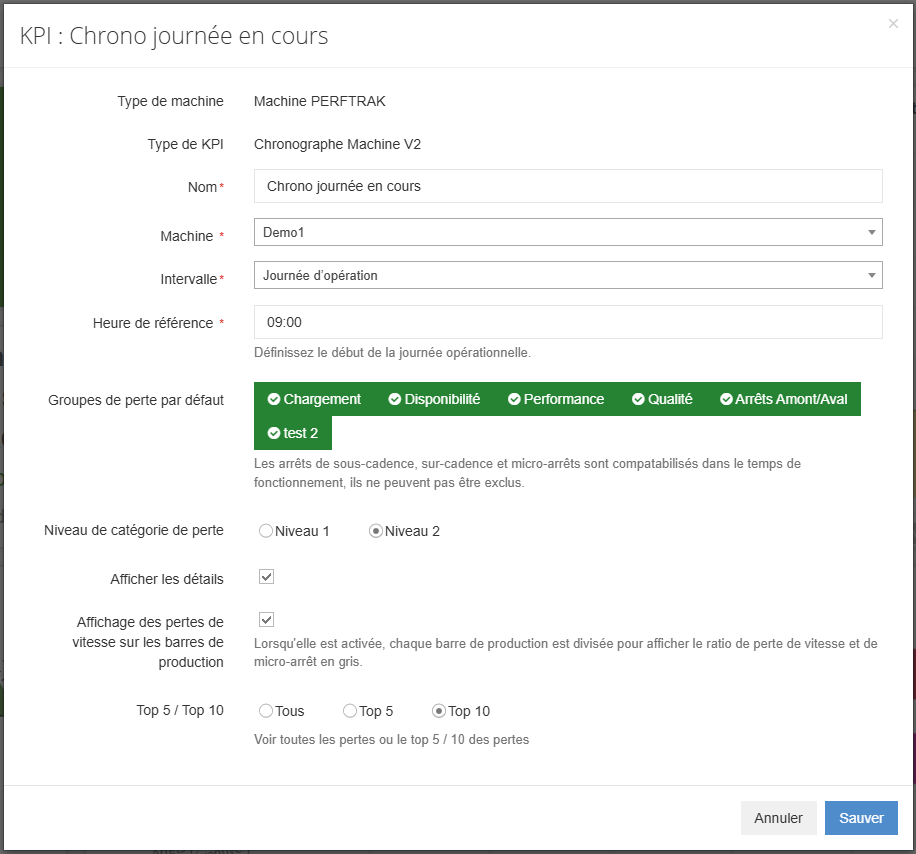
Los grupos de pérdidas predeterminados definen qué categorías de pérdidas de nivel 0 se tienen en cuenta en la visualización.
- Los grupos mostrados en verde están incluidos.
- Los grupos atenuados en gris están excluidos.
Haga clic en un grupo para incluirlo o excluirlo. Solo las pérdidas de los grupos en verde se mostrarán en el cronógrafo.
⚠️ Solo Cronógrafo de la máquina V2 — Las paradas de subcadencia, sobrecadencia y microparadas se contabilizan en el tiempo de funcionamiento. No pueden excluirse.
Paso 4 — Configurar el nivel y la visualización de las pérdidas
| Opción | Descripción |
|---|---|
| Nivel de categoría de pérdida | Elija el nivel de detalle de las pérdidas mostradas: Nivel 1 o Nivel 2 |
| Top 5 / Top 10 / Todos | Limita el número de categorías de pérdidas mostradas en el gráfico |
Paso 5 — Opciones específicas según la versión
Cronógrafo de la máquina
| Opción | Descripción |
|---|---|
| Mostrar la duración de producción | Añade la indicación del tiempo total de producción en el gráfico |
| Mostrar únicamente las pérdidas cuya duración sea superior a | Filtra las pérdidas por debajo de un umbral (en segundos), útil para ocultar las microparadas |
Cronógrafo de la máquina V2
| Opción | Descripción |
|---|---|
| Mostrar los detalles | Activa la visualización detallada de la información al pasar el cursor sobre las barras |
| Visualización de las pérdidas de velocidad en las barras de producción | Cuando está activada, cada barra de producción se divide para mostrar en gris la proporción de pérdida de velocidad y de microparada |
Paso 6 — Guardar
Haga clic en Guardar. El KPI aparece inmediatamente en su Panel de control y se actualiza en tiempo real.
Lectura del KPI
Cronógrafo de la máquina
El gráfico muestra un cronograma sobre el eje temporal horizontal. Cada pérdida aparece en forma de barra vertical coloreada según la categoría de pérdida configurada en el árbol de pérdidas. Una barra de navegación en la parte inferior del gráfico permite ampliar una parte del periodo.
Cronógrafo de la máquina V2
El gráfico superpone varias líneas horizontales:
| Línea | Descripción |
|---|---|
| Línea principal (nombre de la máquina) | Barra de funcionamiento en verde, con las paradas en color según su categoría |
| Líneas por tipo de pérdida | Una línea por cada categoría de pérdida configurada, que muestra cada ocurrencia sobre el eje temporal |
Al pasar el cursor sobre una barra de funcionamiento (barra verde), un tooltip muestra la siguiente información:
- Iniciado a las (hora de inicio)
- Finalizado a las (hora de fin)
- Duración
- Pérdida de velocidad (duración de las pérdidas de velocidad y microparadas incluidas en este periodo de funcionamiento)
- Nombre del Operador
Si la opción «Visualización de las pérdidas de velocidad en las barras de producción» está activada, cada barra verde se divide visualmente: la parte gris representa la proporción de pérdida de velocidad y de microparada en ese periodo de funcionamiento.
Casos límite y puntos de atención
Máquina fuera del Perímetro Solo se proponen para la selección las máquinas PerfTrak incluidas en su Perímetro. Si una máquina no aparece, póngase en contacto con su administrador para verificar sus derechos de acceso.
Ningún dato en el intervalo seleccionado Si la máquina no ha transmitido ningún dato en el periodo, el cronógrafo muestra un gráfico vacío. Verifique que el intervalo es adecuado y que la máquina está conectada.
Subcadencia, sobrecadencia y microparadas (V2) Estos eventos ya no se muestran como líneas de pérdidas distintas en el Cronógrafo de la máquina V2. Están incluidos en el tiempo de funcionamiento (barra verde). El detalle es accesible pasando el cursor sobre la barra, y la proporción puede hacerse visible activando la opción «Visualización de las pérdidas de velocidad en las barras de producción».
Umbral de duración mínima (solo V1) El filtro «Mostrar únicamente las pérdidas cuya duración sea superior a» se aplica únicamente a la visualización. Las pérdidas filtradas no se eliminan de los datos; simplemente se ocultan en el gráfico.
Número de categorías mostradas Con la opción «Todos», se muestran todas las categorías de pérdidas del nivel elegido. En máquinas con numerosas categorías, prefiera «Top 5» o «Top 10» para una mejor legibilidad.
Eliminación del panel de control La eliminación de una cuenta (responsable o administrador) conlleva la eliminación de los paneles de control asociados a ella, incluidos los KPI que contienen.
FAQ
¿Cuál es la diferencia entre el Cronógrafo de la máquina y el Cronógrafo de la máquina V2? El Cronógrafo de la máquina muestra las pérdidas en forma de barras verticales sobre un eje temporal. El Cronógrafo de la máquina V2 superpone una barra de funcionamiento y una línea por cada tipo de pérdida, lo que ofrece una vista más completa. El V2 integra además las pérdidas de velocidad y las microparadas en el tiempo de funcionamiento, con la posibilidad de mostrar su proporción en gris en las barras de producción.
¿Puedo crear varios cronógrafos para la misma máquina? Sí. Puede, por ejemplo, crear un Cronógrafo de la máquina V2 sobre el turno en curso en top 5 y un Cronógrafo de la máquina sobre las últimas 24 horas con un filtro de duración mínima.
¿El KPI muestra un historial? El KPI muestra los datos sobre el intervalo seleccionado. No conserva ningún historial más allá de esa ventana.
¿Puedo compartir este KPI con otros usuarios? El KPI es visible en el Panel de control. Todo usuario que tenga la máquina en su Perímetro y acceso al panel de control podrá verlo.
¿Cuál es la frecuencia de actualización? El KPI se actualiza automáticamente en tiempo real con los datos enviados por la máquina.
¿Los colores de las pérdidas son personalizables? Los colores de las pérdidas corresponden a los configurados en el árbol de pérdidas de su proyecto. No se configuran a nivel del KPI.