Introducción
Los Mensajes para la tableta permiten enviar un mensaje a las tabletas TEEPTRAK instaladas en el taller, desde la plataforma teeptrak.net. En el momento programado, la tableta indica al operador que tiene un mensaje no leído, que puede abrir y leer desde la lista de mensajes.
Usted redacta el mensaje con su formato y después elige las tabletas que deben recibirlo.
Ejemplos de casos de uso
Recordatorio de seguridad — Un responsable de HSE programa un mensaje «Por favor, pónganse sus EPI» enviado cada día al inicio del turno a todas las tabletas del taller.
Instrucción puntual — Un jefe de taller informa a los operadores de un cambio de organización (inventario, auditoría, visita de un cliente) enviando un mensaje a las tabletas afectadas.
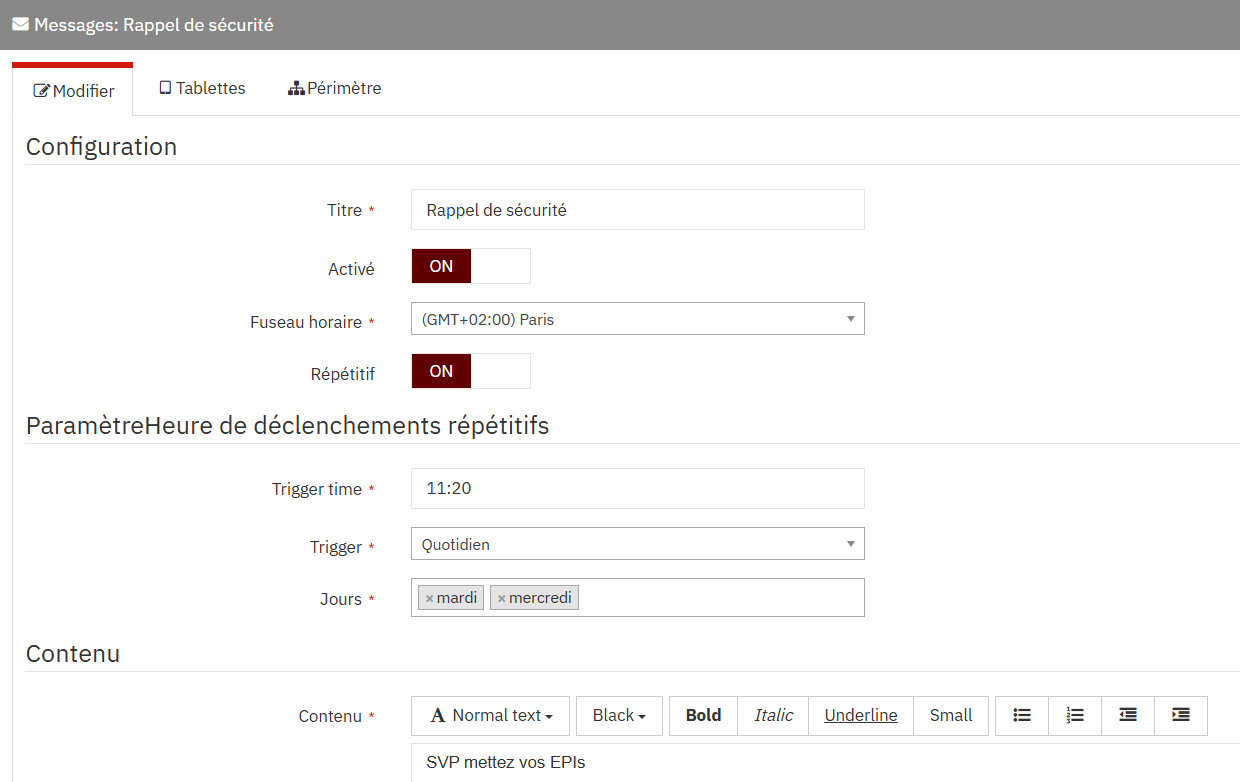
Recordatorio de rutina — Un responsable de calidad programa un recordatorio semanal, por ejemplo los martes y los miércoles a las 11:20, para iniciar un autocontrol.
Fin de orden de fabricación — Un jefe de turno programa un mensaje que recuerda las operaciones de orden y de control que deben realizarse al final de cada OF.
Crear un mensaje para la tableta
Paso 1 — Acceder a los mensajes
En el menú, abra Administración > Herramientas para tableta y después la lista de mensajes. Haga clic en Nuevo para crear un mensaje.
La ficha de un mensaje consta de tres pestañas: Modificar, Tabletas y Perímetro.
Paso 2 — Configurar el mensaje
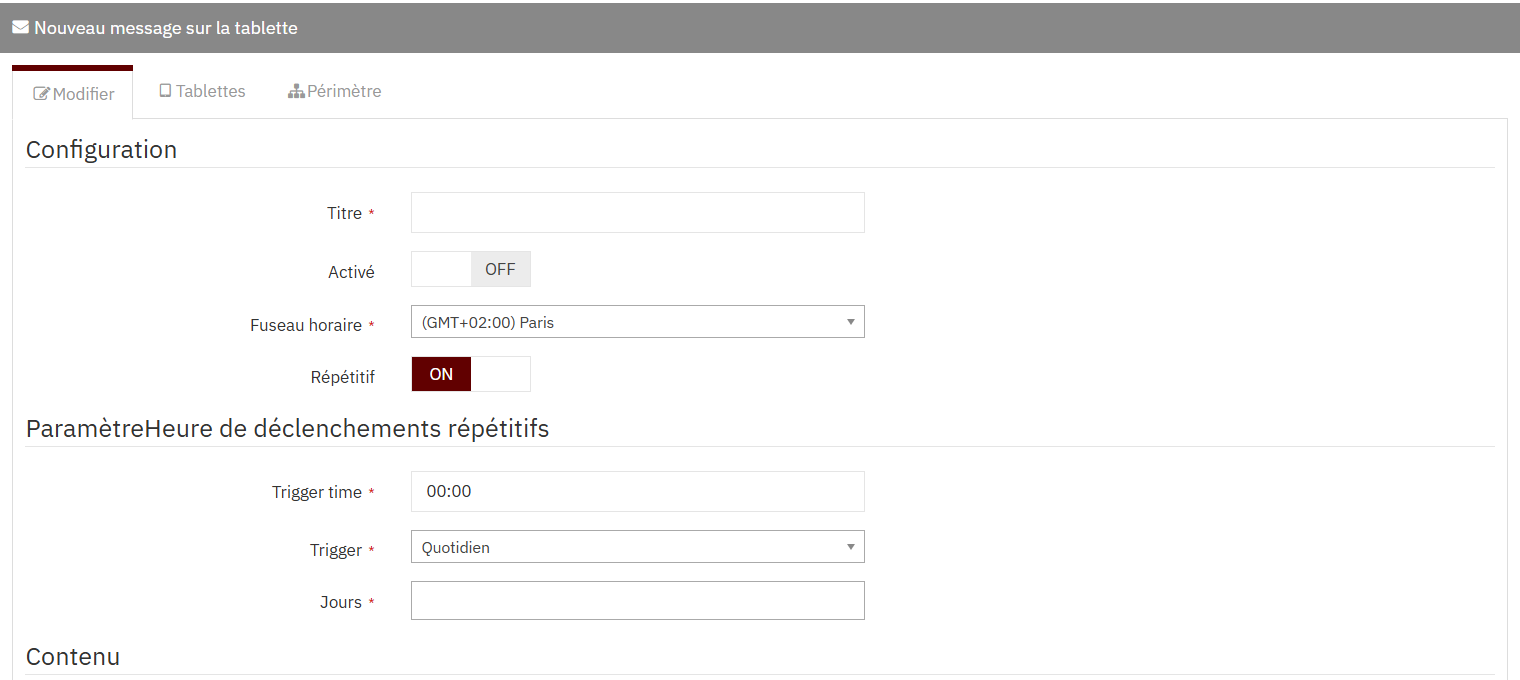
En la pestaña Modificar, sección Configuración:
| Campo | Obligatorio | Descripción |
|---|---|---|
| Título | Sí | Título del mensaje, que se muestra en la tableta y se utiliza para encontrarlo en la lista (p. ej., «Recordatorio de seguridad») |
| Activado | No | Activa (ON) o desactiva (OFF) el envío del mensaje. Un mensaje desactivado no se envía a las tabletas. |
| Zona horaria | Sí | Zona horaria en la que se interpreta la hora de activación |
| Repetitivo | No | En ON, el mensaje se envía de forma recurrente según los parámetros de activación indicados a continuación |
Paso 3 — Programar la activación
Cuando Repetitivo está en ON, aparece la sección Hora de activaciones repetitivas:
| Campo | Obligatorio | Descripción |
|---|---|---|
| Trigger time | Sí | Hora de envío del mensaje, en formato HH:MM, en la zona horaria elegida |
| Trigger | Sí | Frecuencia de activación (véase más abajo) |
| Días o Día de envío | Sí | Campo complementario que depende de la frecuencia elegida: Días (días de la semana) para Diario, Día de envío (de 1 a 31) para Mensual y Trimestral |
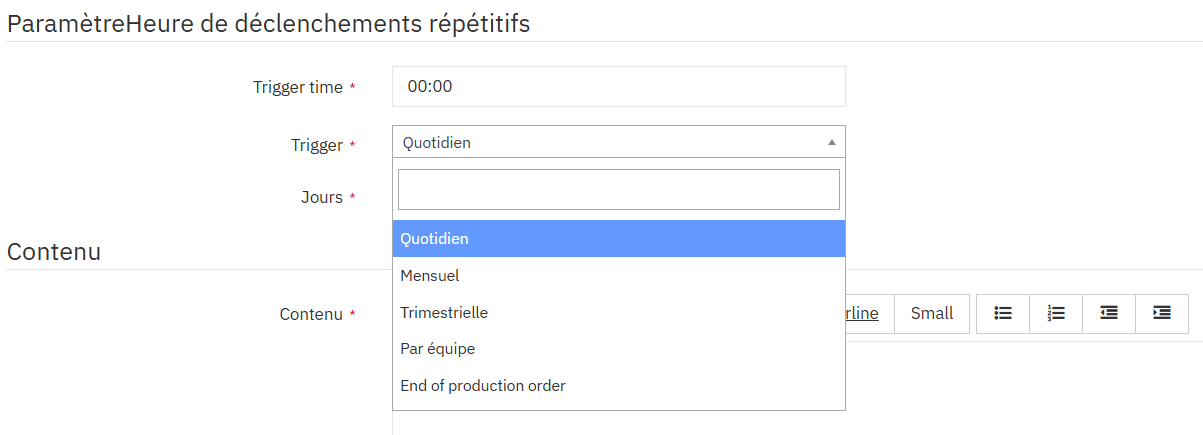
El campo Trigger ofrece las siguientes frecuencias:
| Frecuencia | Descripción |
|---|---|
| Diario | El mensaje se envía a la hora elegida, los días de la semana seleccionados en el campo Días (es posible seleccionar varios días). |
| Mensual | El mensaje se envía una vez al mes, a la hora elegida, el día indicado en el campo Día de envío (de 1 a 31). |
| Trimestral | El mensaje se envía una vez por trimestre, a la hora elegida, el día indicado en el campo Día de envío (de 1 a 31). |
| Por turno | El mensaje se envía en cada turno. |
| Fin de una orden de fabricación | El mensaje se envía al final de cada orden de fabricación. |
💡 Compruebe la zona horaria: la hora de activación se interpreta en esa zona, no en la de su navegador.
Paso 4 — Redactar el contenido
En la sección Contenido, introduzca el texto del mensaje. El editor permite dar formato al texto:
| Herramienta | Descripción |
|---|---|
| Normal text | Estilo del texto (texto normal, títulos) |
| Black | Color del texto |
| Bold / Italic / Underline | Negrita, cursiva, subrayado |
| Small | Texto de tamaño pequeño |
| Listas | Lista con viñetas o lista numerada |
| Sangrías | Aumentar o disminuir la sangría |
El formato se conserva al mostrarse en la tableta. Dé preferencia a un mensaje corto y legible de un vistazo.
Paso 5 — Guardar
Haga clic en Guardar. El ejemplo siguiente muestra un mensaje activado, enviado cada martes y miércoles a las 11:20:
Elegir las tabletas destinatarias
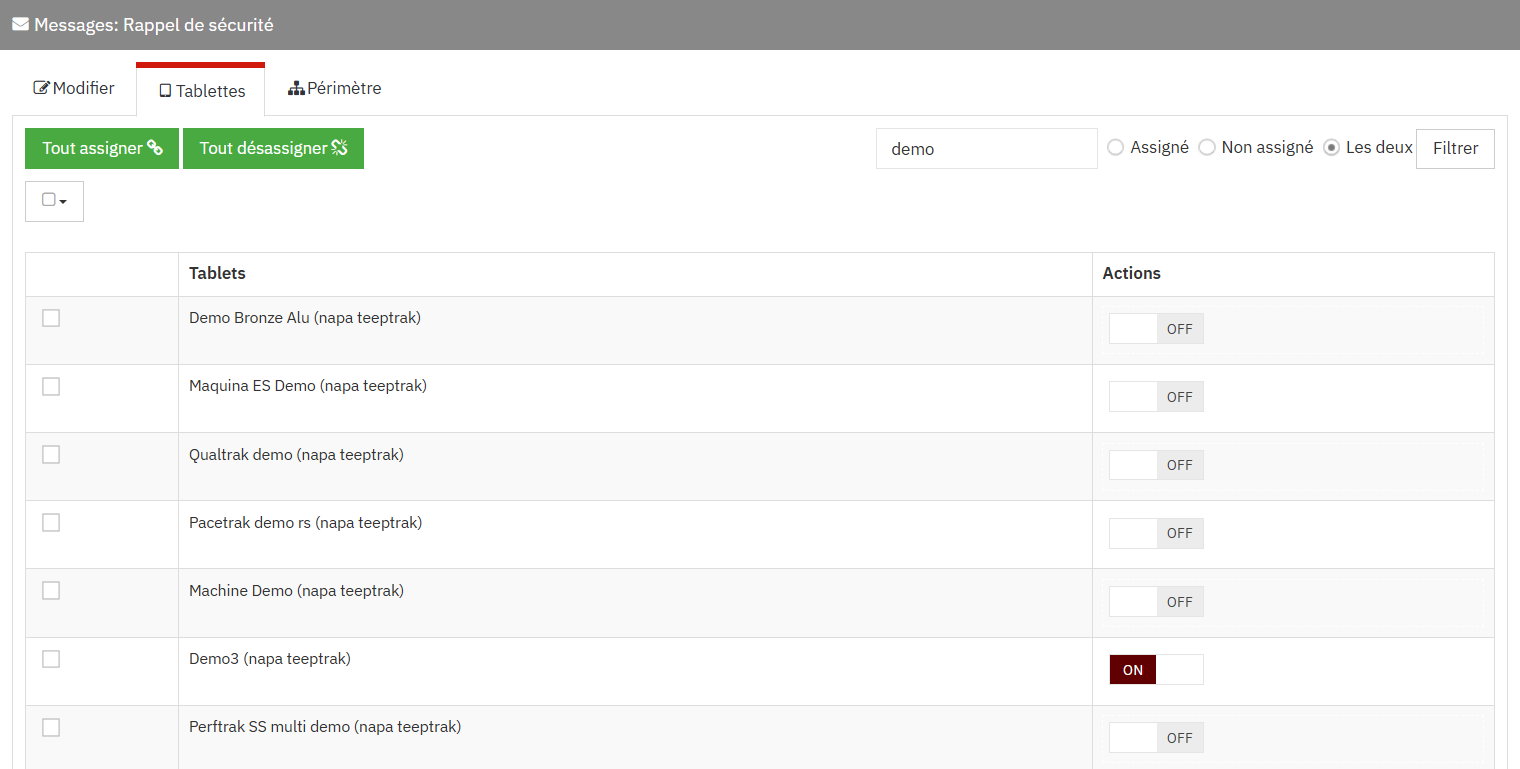
Una vez guardado el mensaje, abra la pestaña Tabletas para elegir qué tabletas lo recibirán.
| Elemento | Descripción |
|---|---|
| Interruptor ON/OFF (columna Acciones) | Asigna (ON) o retira (OFF) el mensaje para la tableta de la fila |
| Asignar todo | Asigna el mensaje a todas las tabletas de la lista |
| Desasignar todo | Retira el mensaje de todas las tabletas de la lista |
| Búsqueda | Filtra las tabletas por nombre |
| Asignado / No asignado / Ambos | Muestra únicamente las tabletas asignadas, las no asignadas o todas |
| Filtrar | Aplica la búsqueda y el filtro |
💡 Combine la búsqueda y Asignar todo para asignar rápidamente el mensaje a un grupo de tabletas (p. ej., todas las tabletas cuyo nombre contiene «demo»).
Lectura de los mensajes en la tableta
Notificación de mensaje no leído
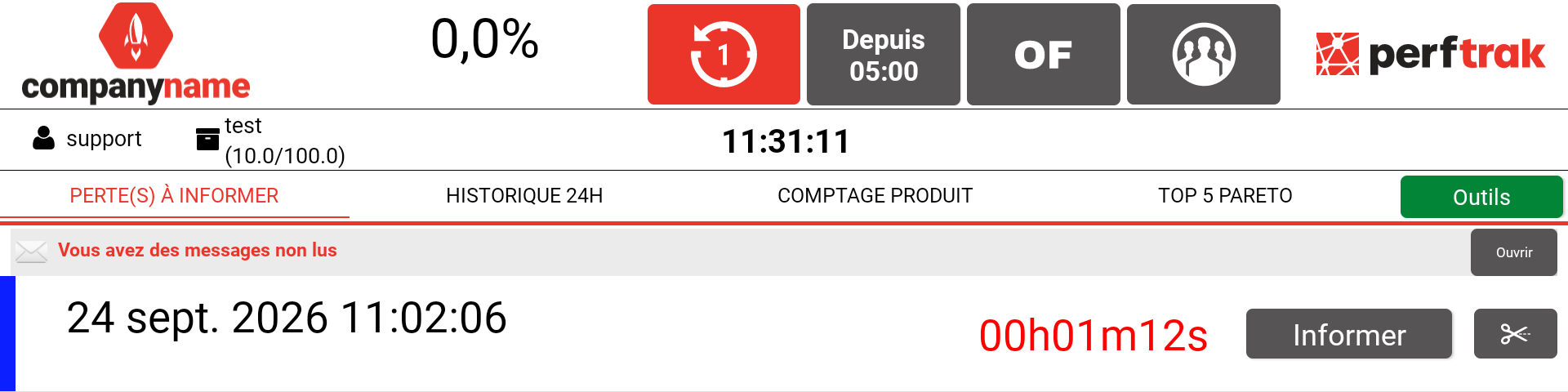
En el momento programado, aparece un banner Tiene mensajes no leídos en la parte superior de la pantalla principal de las tabletas asignadas. Pulse Abrir para acceder a la lista de mensajes.
Lista de mensajes
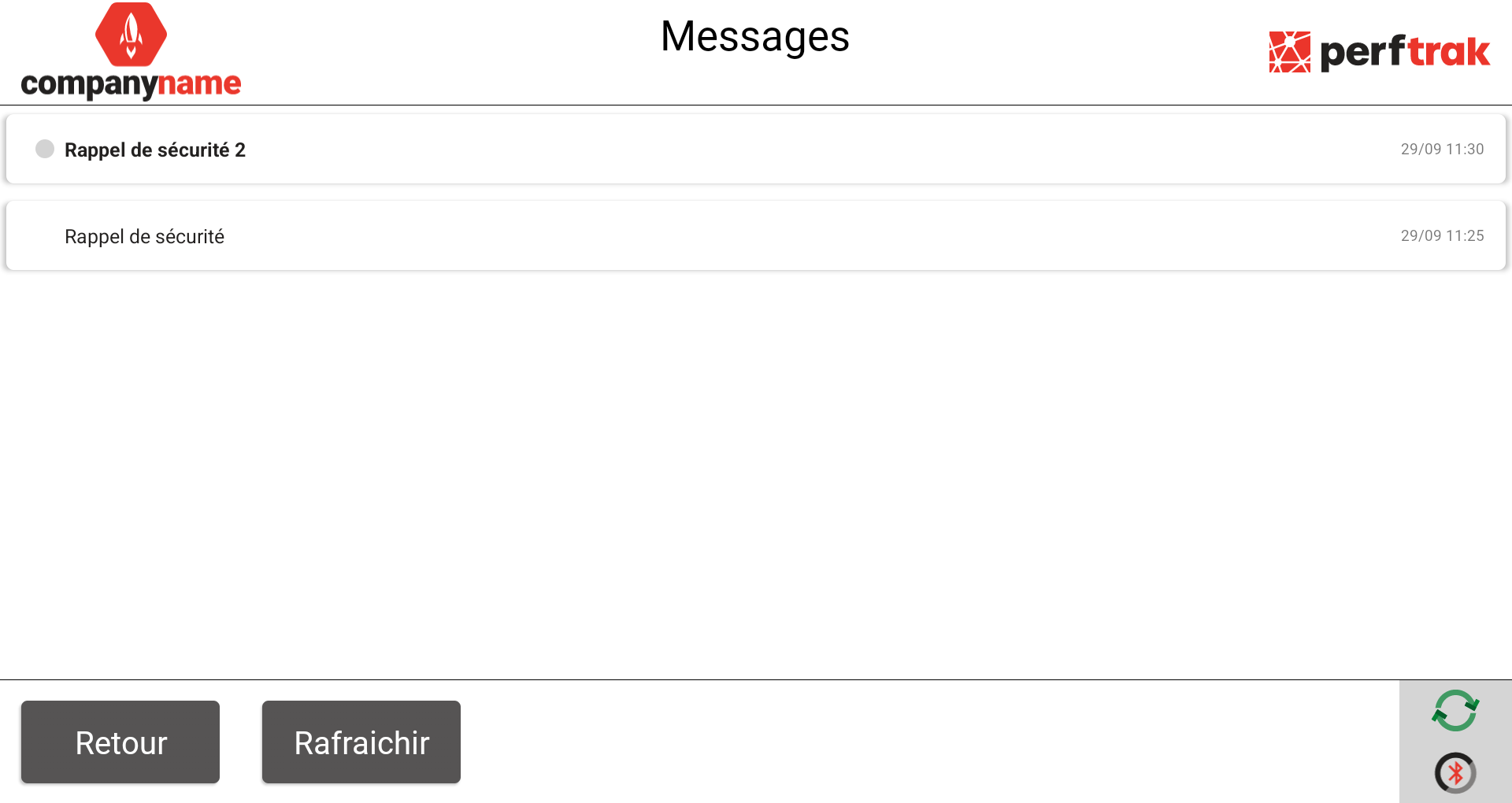
La pantalla Mensajes enumera los mensajes recibidos por la tableta, con su título y su fecha y hora de recepción. Los mensajes no leídos aparecen en negrita, precedidos de un punto indicador.
| Botón | Descripción |
|---|---|
| Volver | Regresa a la pantalla principal |
| Actualizar | Vuelve a cargar la lista de mensajes |
Leer un mensaje
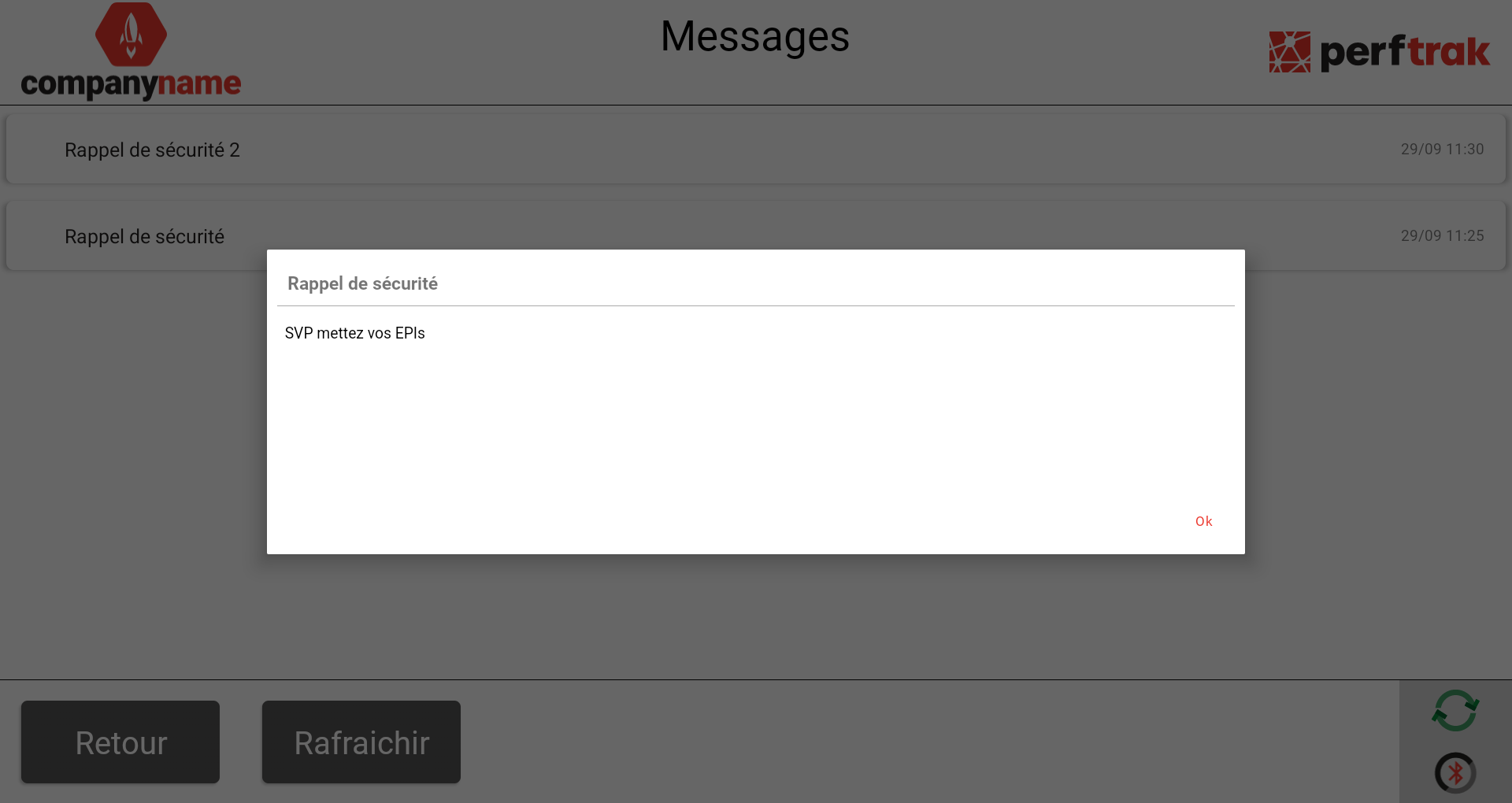
Pulse un mensaje para abrirlo: una ventana muestra su título y su contenido, con su formato. Pulse Ok para cerrarla. El mensaje queda entonces marcado como leído.
Casos límite y puntos de atención
Mensaje no recibido. Compruebe que el mensaje está Activado, que está asignado a la tableta en la pestaña Tabletas y que la frecuencia, el día y la hora de activación son correctos. En la tableta, pulse Actualizar en la pantalla Mensajes.
Hora desfasada. Si el mensaje llega a una hora inesperada, compruebe la Zona horaria del mensaje.
Campo complementario sin cumplimentar. En modo repetitivo, el campo Días (o Día de envío, según la frecuencia) es obligatorio: sin él, el mensaje no puede guardarse.
Tableta fuera del Perímetro. Solo las tabletas de su Perímetro aparecen en la pestaña Tabletas. Si una tableta no aparece, póngase en contacto con su administrador.
FAQ
¿Puedo suspender un mensaje sin eliminarlo? Sí. Ponga Activado en OFF: el mensaje se conserva, pero deja de enviarse a las tabletas.
¿Puedo enviar el mismo mensaje a varias tabletas? Sí. Un mismo mensaje puede asignarse a tantas tabletas como sea necesario desde la pestaña Tabletas.
¿Puedo enviar un mensaje varias veces a la semana? Sí. Elija la frecuencia Diario y seleccione varios días en el campo Días.
¿Puede el operador volver a leer un mensaje ya leído? Sí. Los mensajes leídos permanecen en la lista de la pantalla Mensajes y pueden volver a abrirse en cualquier momento.