En este modo, el operador activa el inicio y el final de un lote, e introduce la cantidad producida al final. Para activarlo: ajustes > Opciones > Opciones de producción > Cantidad al final del lote.
1. Iniciar la producción
Pulse «Comenzar la producción» y seleccione el producto en la lista.
2. Seguimiento durante la producción
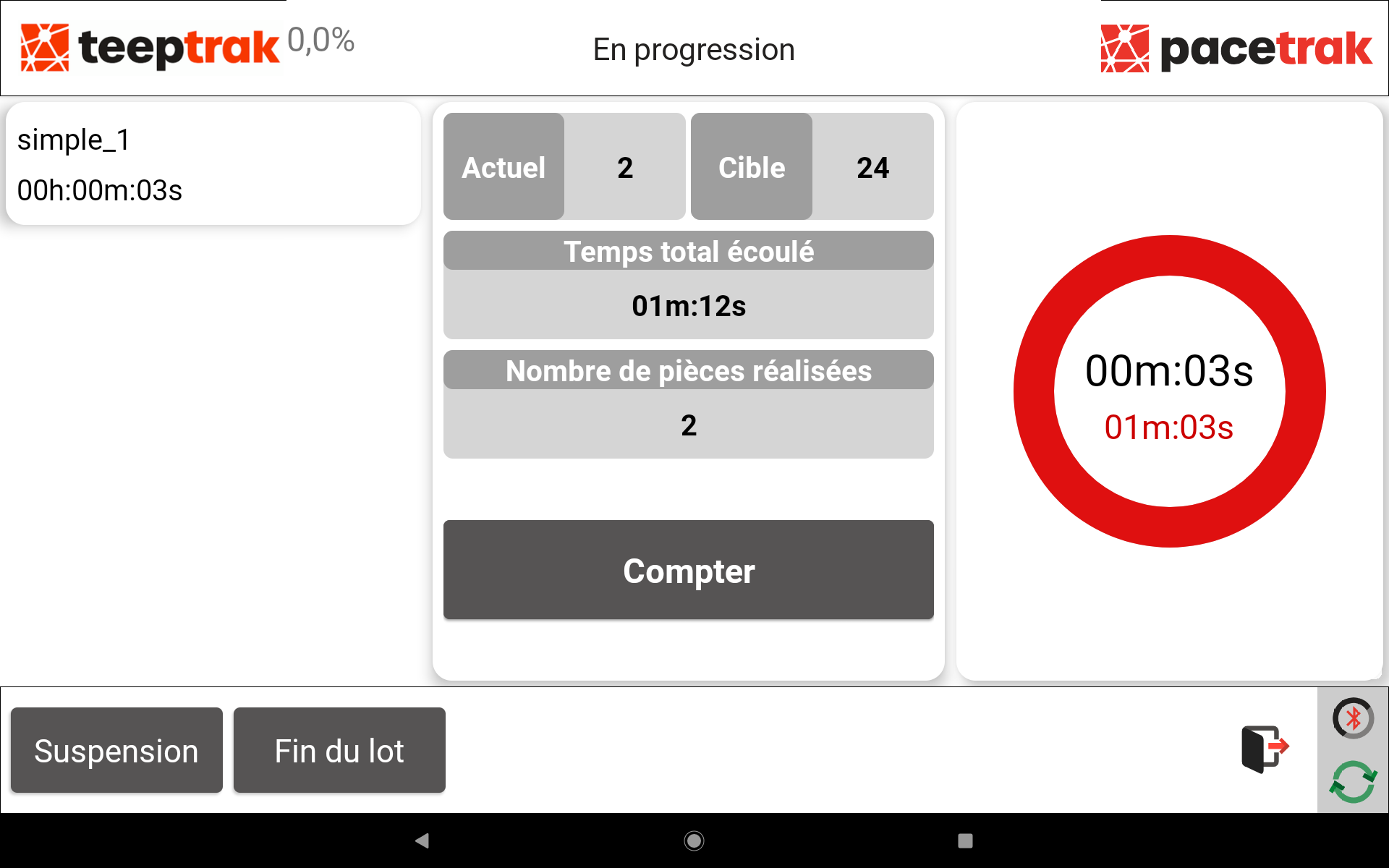
La pantalla «En curso» muestra la gama de fabricación en curso, el tiempo total transcurrido, el número de piezas esperadas y el cronómetro de ciclo.
Con el conteo manual, pulse «Contar» cada vez que se produzca una pieza: la pantalla compara la producción real («Actual») con el objetivo («Objetivo»).
El círculo de la derecha cambia de color según la desviación: verde cuando la producción está sincronizada o adelantada, amarillo y luego rojo cuando se detecta un retraso, con el retraso mostrado en pantalla.
3. Finalizar el lote
Pulse «Fin de lote» y, a continuación, confirme. Según la configuración, introduzca la cantidad producida o valide la cantidad contada.
4. Informar las causas de las desviaciones
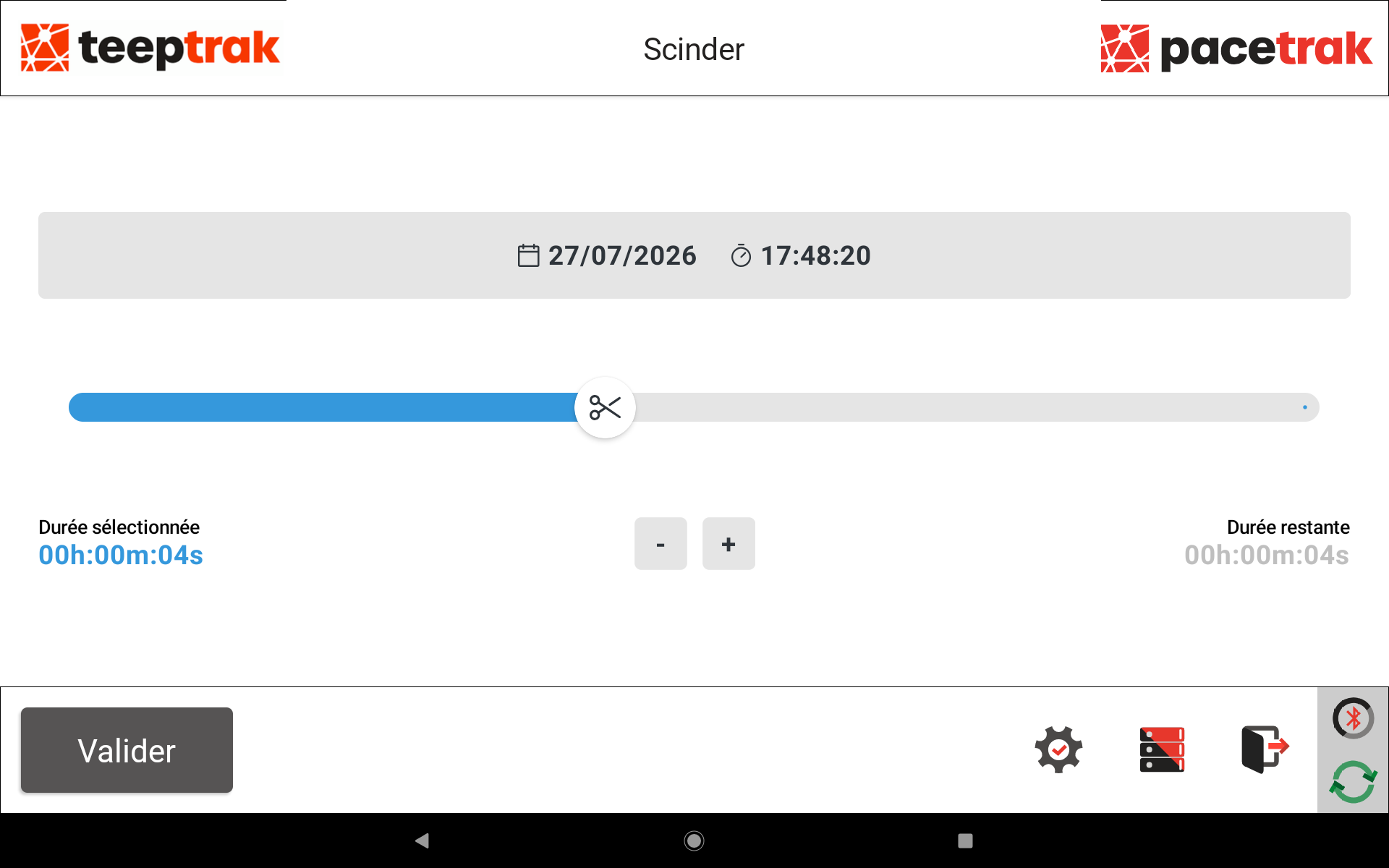
Al final del lote, se muestra la pantalla de calificación. Si la desviación tiene varias causas, la pantalla «Dividir» permite asignar solo una parte de la duración a la causa seleccionada: coloque el cursor (tijeras) o ajuste con los botones − y +. La duración seleccionada se muestra a la izquierda y la duración restante, a la derecha. Pulse «Validar», luego seleccione la causa de nivel 1 entre los mosaicos mostrados a pantalla completa y, después, la causa de nivel 2 en la pantalla siguiente.
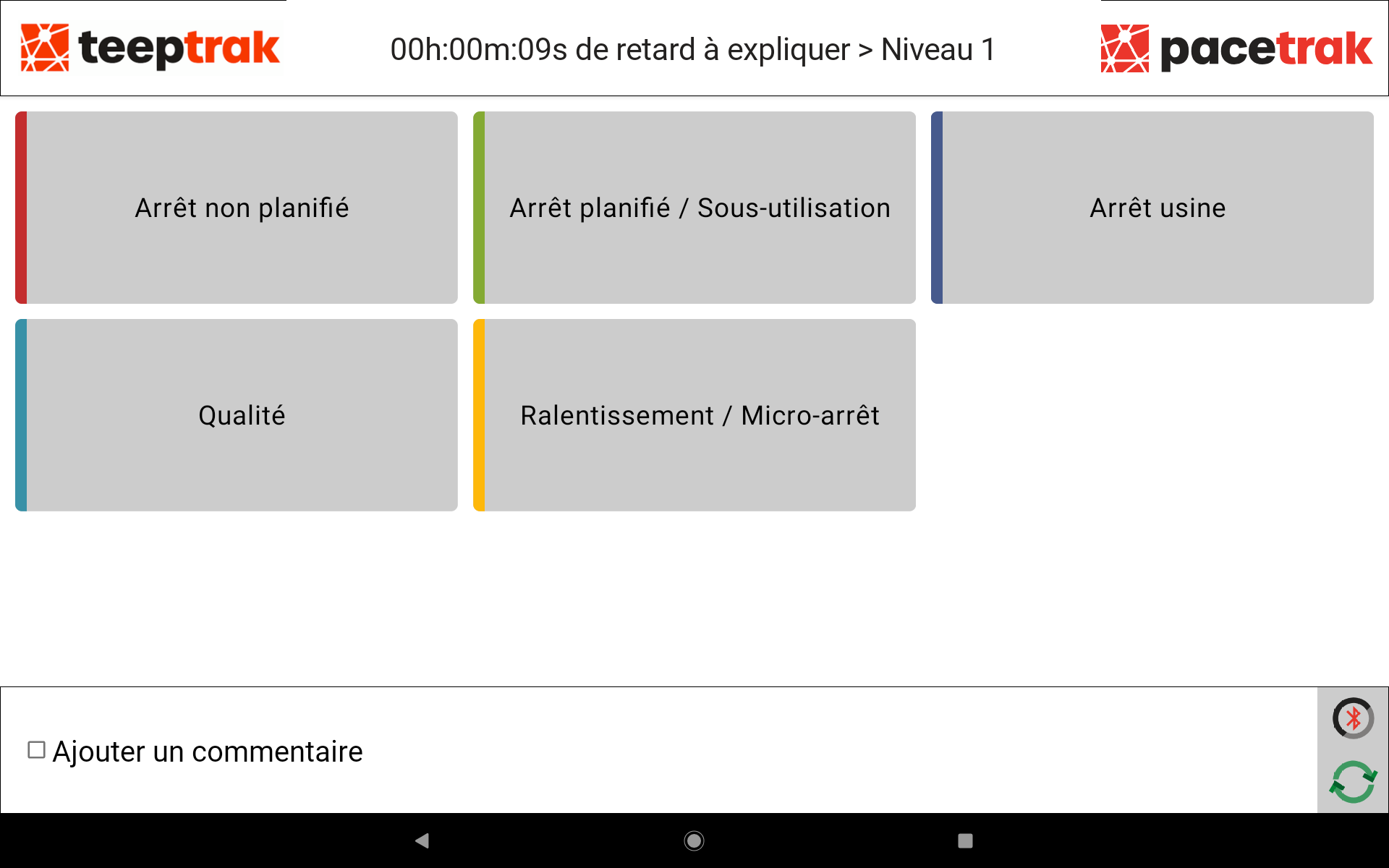
Repita la selección de causas para el tiempo restante, hasta que toda la desviación quede informada.
Para precisar el contexto, marque «Añadir un comentario» en la parte inferior de la pantalla: se abrirá una ventana de introducción de texto después de seleccionar la causa.
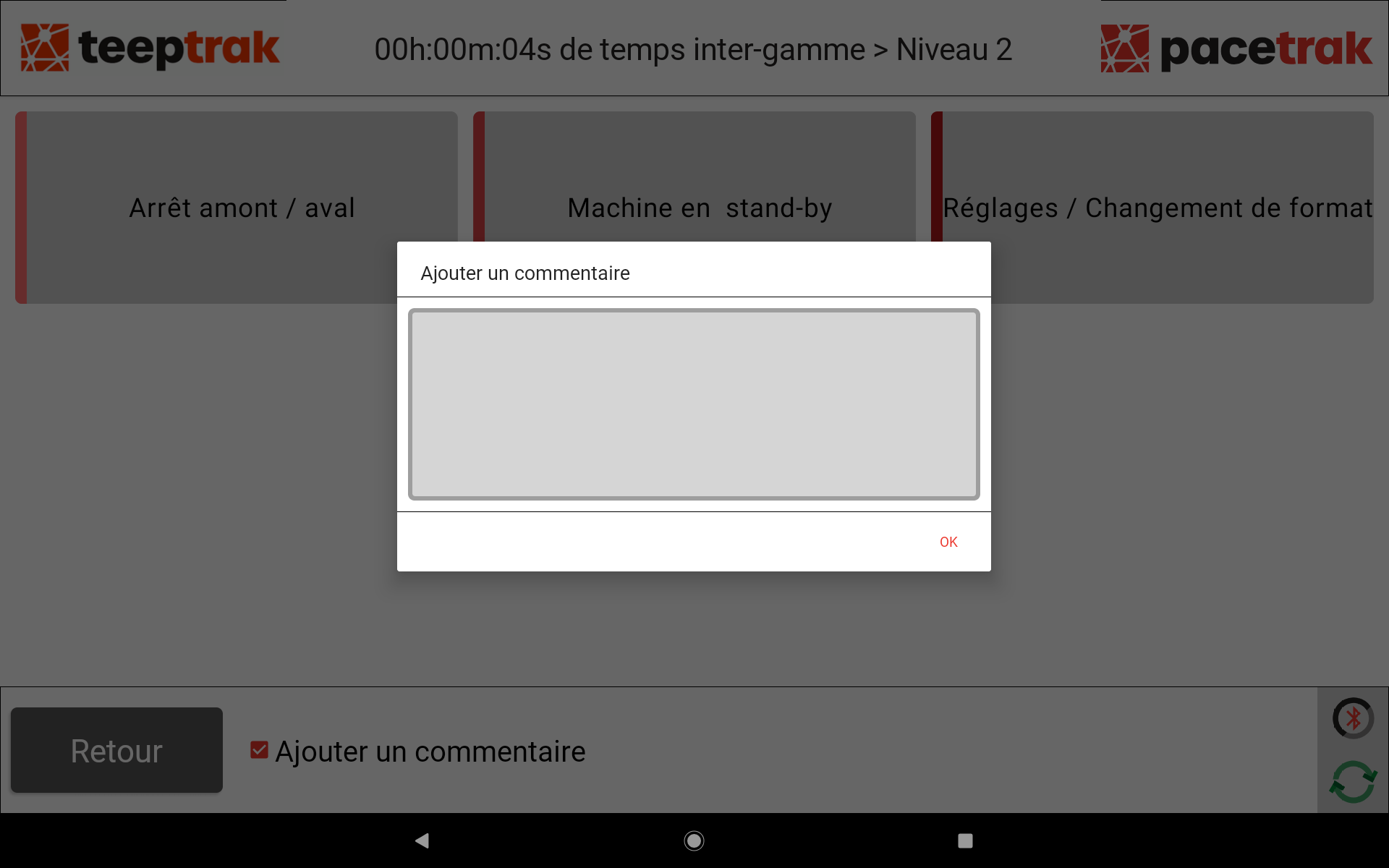
Esta interfaz es común a PerfTrak y PaceTrak desde la actualización del 24 de julio de 2026. También se utiliza para calificar el tiempo entre gamas.
5. Descartar productos (rechazos)
En un lanzamiento de una sola tarea, puede descartar productos haciendo clic en el botón verde «Calidad sesión».