Introducción
El KPI Curva de seguimiento de producción permite mostrar, en tiempo real en su Panel de control, un gráfico que compara la producción real de una máquina PerfTrak con el objetivo de producción definido para el producto en curso. El KPI funciona sobre la base de los turnos de trabajo y permite seguir el turno en curso, así como los dos turnos anteriores.
Ejemplos de casos de uso
Seguimiento en directo del avance del turno — Un jefe de turno muestra la curva sobre el turno en curso para verificar de forma continua que la producción real sigue el objetivo. Una separación visible entre las dos curvas señala un retraso que hay que recuperar.
Balance del turno anterior — Un responsable de producción configura el KPI sobre el «Turno anterior (Q-1)» para analizar, al inicio del turno, el rendimiento del turno que acaba de terminar e identificar las posibles desviaciones.
Comparación entre turnos — Un responsable crea dos KPI uno junto al otro, uno sobre el turno en curso y otro sobre el turno anterior, para comparar visualmente el rendimiento entre dos turnos sucesivos.
Alerta visual en pantalla de taller — Un director de producción muestra la curva en una pantalla de TV en el taller. La diferencia entre la zona verde (objetivo) y la zona naranja (real) es perceptible de inmediato por todos.
Crear y configurar un KPI Curva de seguimiento de producción
Paso 1 — Crear el KPI
Acceda a su Panel de control.
Haga clic en Añadir un KPI y, a continuación, seleccione Máquina PERFTRAK en el tipo de máquina y Curva de seguimiento de producción en el tipo de KPI.
Paso 2 — Configuración general
| Campo | Obligatorio | Descripción |
|---|---|---|
| Nombre | Sí | Nombre libre del KPI, mostrado encima del gráfico (p. ej., «Target») |
| Máquina | Sí | Máquina PerfTrak de su Perímetro |
| Intervalo | Sí | Turno de trabajo sobre el que se muestra el seguimiento |
Paso 3 — Seleccionar el intervalo
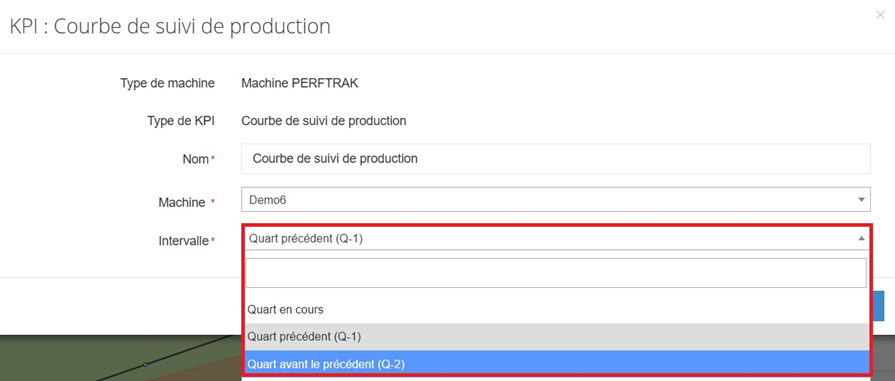
El intervalo está limitado a los turnos de trabajo:
| Opción | Descripción |
|---|---|
| Turno en curso | Seguimiento en tiempo real del turno de trabajo activo |
| Turno anterior (Q-1) | Datos del turno inmediatamente anterior |
| Turno previo al anterior (Q-2) | Datos del penúltimo turno |
⚠️ Los turnos de trabajo deben crearse y asignarse previamente a la máquina de referencia (en Configuración > Cambios de turno) para que este KPI funcione.
Paso 4 — Guardar
Haga clic en Guardar. El KPI aparece inmediatamente en su Panel de control y se actualiza en tiempo real.
Lectura del KPI
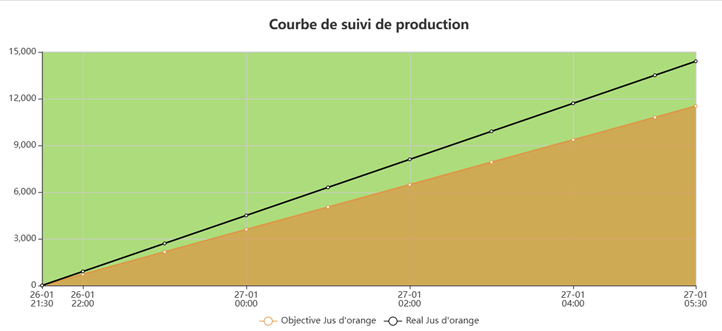
El KPI se muestra en forma de gráfico de dos curvas con áreas coloreadas:
| Elemento | Descripción |
|---|---|
| Eje horizontal | Eje temporal que cubre la duración del turno seleccionado |
| Eje vertical | Número de piezas producidas (acumulado) |
| Curva naranja (Objetivo) | Progresión lineal del objetivo de producción, basado en la cadencia teórica del producto en curso |
| Curva negra (Real) | Progresión real de la producción acumulada a lo largo del tiempo |
| Zona verde | Área por encima de la curva de objetivo, que representa el margen disponible |
| Zona naranja | Área bajo la curva de objetivo, que representa la progresión hacia el objetivo |
| Leyenda | En la parte inferior del gráfico, identifica las curvas Objetivo y Real con el nombre del producto |
Cuando la curva negra (real) está por debajo de la curva naranja (objetivo), la producción va retrasada con respecto al objetivo. Cuando la alcanza o la supera, el objetivo se ha alcanzado o superado.
Casos límite y puntos de atención
Turnos de trabajo no configurados Este KPI requiere que se hayan creado turnos de trabajo y que estén asignados a la máquina. Sin esta configuración, el KPI no puede funcionar. Vaya a Configuración > Cambios de turno para configurarlos.
Máquina fuera del Perímetro Solo se proponen para la selección las máquinas PerfTrak incluidas en su Perímetro. Si una máquina no aparece, póngase en contacto con su administrador para verificar sus derechos de acceso.
Cambio de producto durante el turno Si se han fabricado varios productos durante el turno, la curva de objetivo se adapta al producto en curso. La leyenda muestra el nombre del producto activo.
Turno en curso con pocos datos Al inicio del turno, la curva real solo tiene unos pocos puntos. El gráfico se completa progresivamente con el paso del tiempo.
Eliminación del panel de control La eliminación de una cuenta (responsable o administrador) conlleva la eliminación de los paneles de control asociados a ella, incluidos los KPI que contienen.
FAQ
¿Puedo crear varios KPI Curva de seguimiento de producción para la misma máquina? Sí. Puede, por ejemplo, crear un KPI sobre el turno en curso y otro sobre el turno anterior para la misma máquina, y mostrarlos uno junto al otro.
¿El KPI muestra un historial más allá de los turnos? No. El KPI está limitado a los tres últimos turnos (en curso, Q-1, Q-2). Para un historial más amplio, utilice los informes u otros KPI como el Conteo de productos.
¿Puedo compartir este KPI con otros usuarios? El KPI es visible en el Panel de control. Todo usuario que tenga la máquina en su Perímetro y acceso al panel de control podrá verlo.
¿Cuál es la frecuencia de actualización? El KPI se actualiza automáticamente en tiempo real con los datos enviados por la máquina.
¿De dónde procede el objetivo mostrado en el gráfico? El objetivo se calcula a partir de la cadencia teórica definida para el producto en curso de fabricación. Se representa en forma de recta lineal a lo largo de la duración del turno.