Realice el seguimiento de sus órdenes de fabricación directamente desde su tableta ProcessTrak y consulte los datos asociados en la plataforma teeptrak.net.
Acerca de esta funcionalidad
La funcionalidad Orden de fabricación (OF) le permite asociar sus mediciones de ProcessTrak a una orden de fabricación determinada. Desde la tableta, el operador indica qué OF está en curso de fabricación: todos los datos registrados durante ese periodo quedan entonces vinculados a esa OF.
En la plataforma, puede consultar después la lista de sus OF y filtrar la visualización de los datos para mostrar únicamente los intervalos correspondientes a una OF concreta.
Activación de la opción
Esta opción se activa a nivel de su cuenta de cliente. Póngase en contacto con su interlocutor de TeepTrak para activar esta opción.
Mientras la opción no esté activada, el botón PO (OF) no aparece en la tableta.
En la tableta
Acceder a la lista de órdenes de fabricación
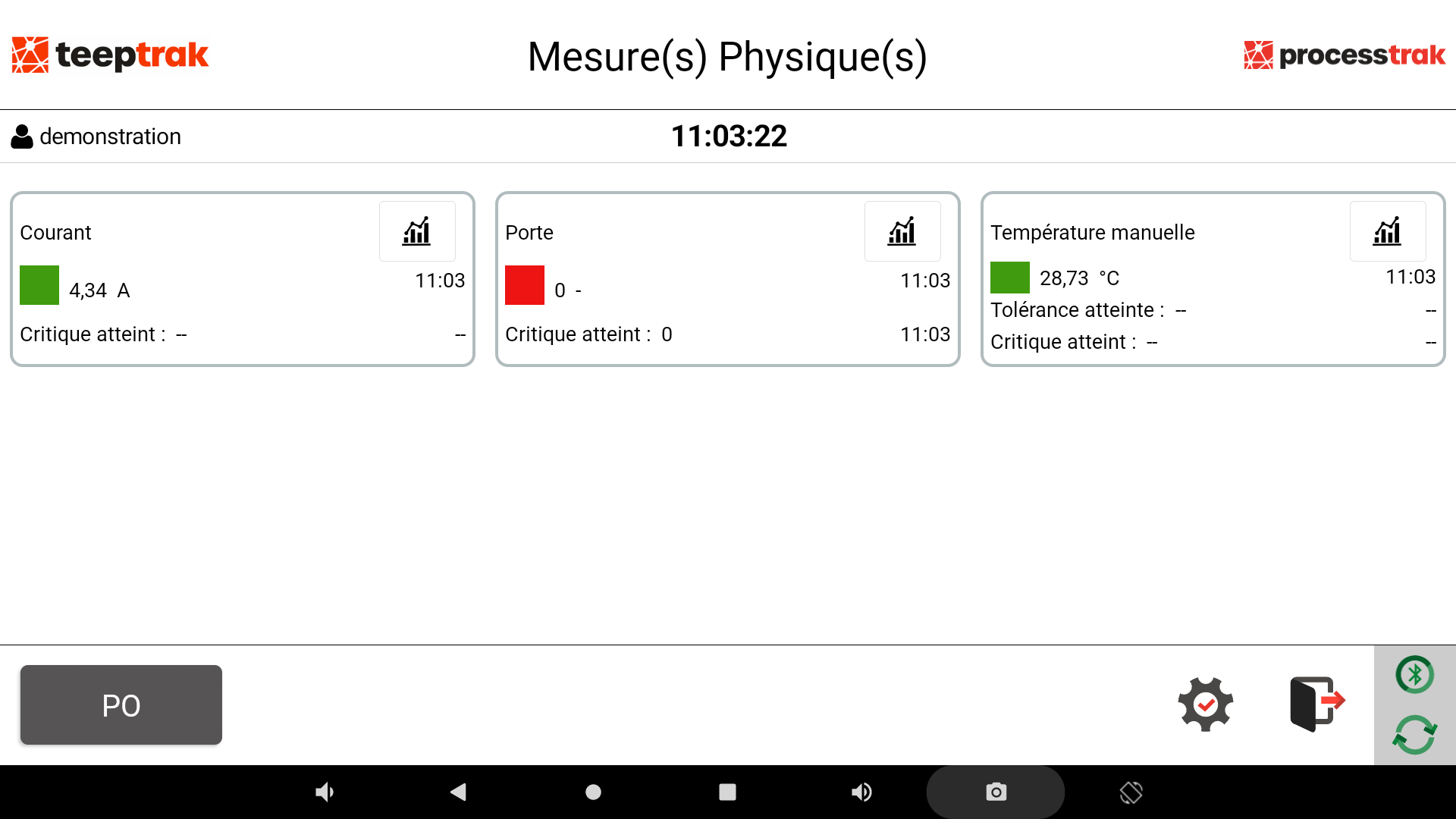
Desde la pantalla de inicio de la aplicación, pulse el botón PO. Se abre la pantalla Production Orders, que muestra la lista de sus órdenes de fabricación, ordenadas de la más reciente a la más antigua.
Crear una orden de fabricación
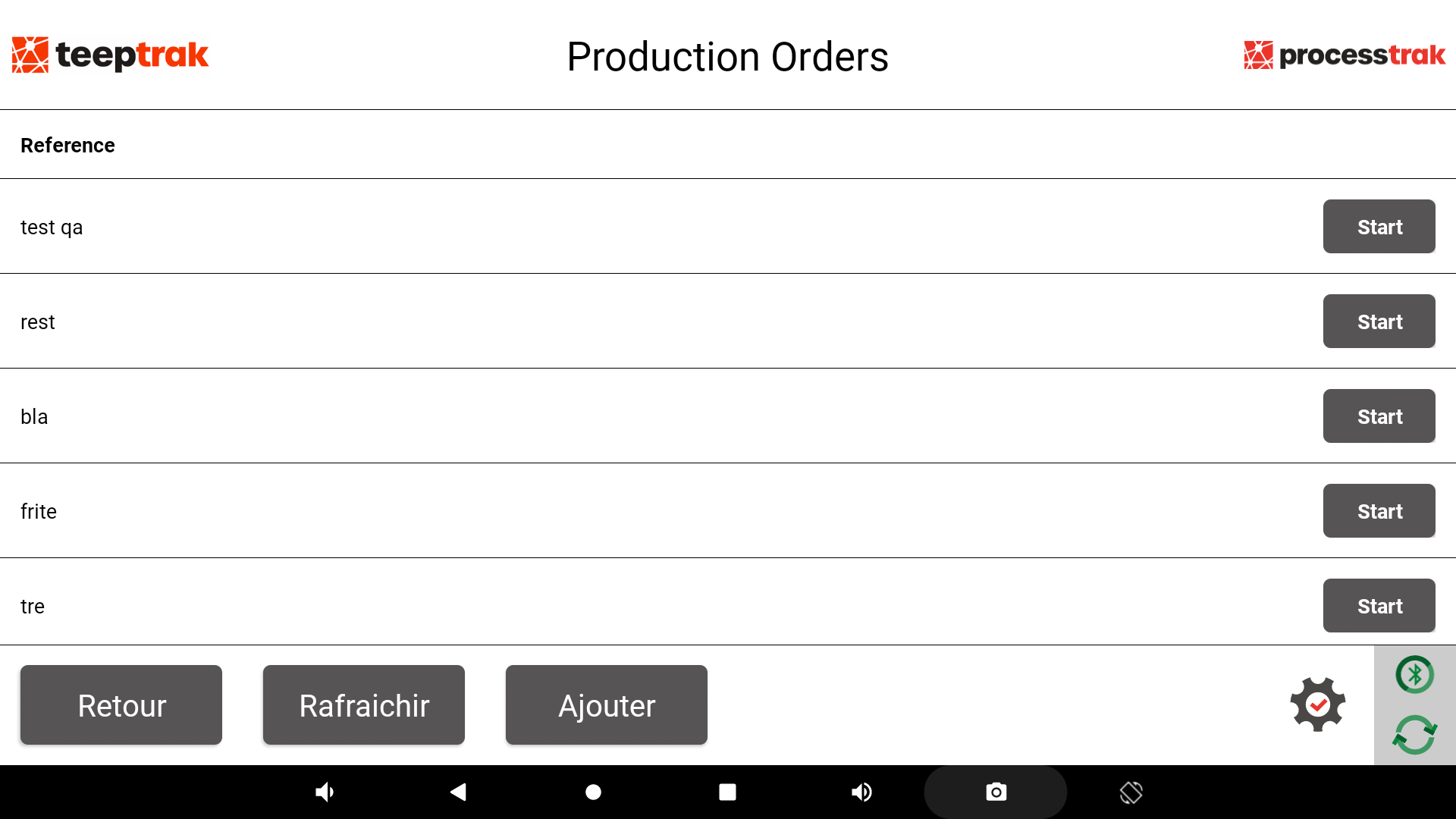
- Desde la pantalla Production Orders, pulse el botón Add.
- Se abre una ventana: introduzca el nombre de la nueva orden de fabricación.
- Valide. La nueva OF aparece en la lista.
Iniciar una orden de fabricación
Pulse el botón Start situado junto a la OF que desea iniciar. La OF queda entonces marcada como en curso de producción.
Puntos importantes:
- Solo puede haber una OF activa a la vez. Mientras una OF esté en curso, la pantalla muestra la OF activa y no es posible seleccionar otra. Para cambiar de OF, detenga primero la que está en curso.
- No es obligatorio tener una OF activa: puede perfectamente no seleccionar ninguna.
Visualizar la orden de fabricación en curso
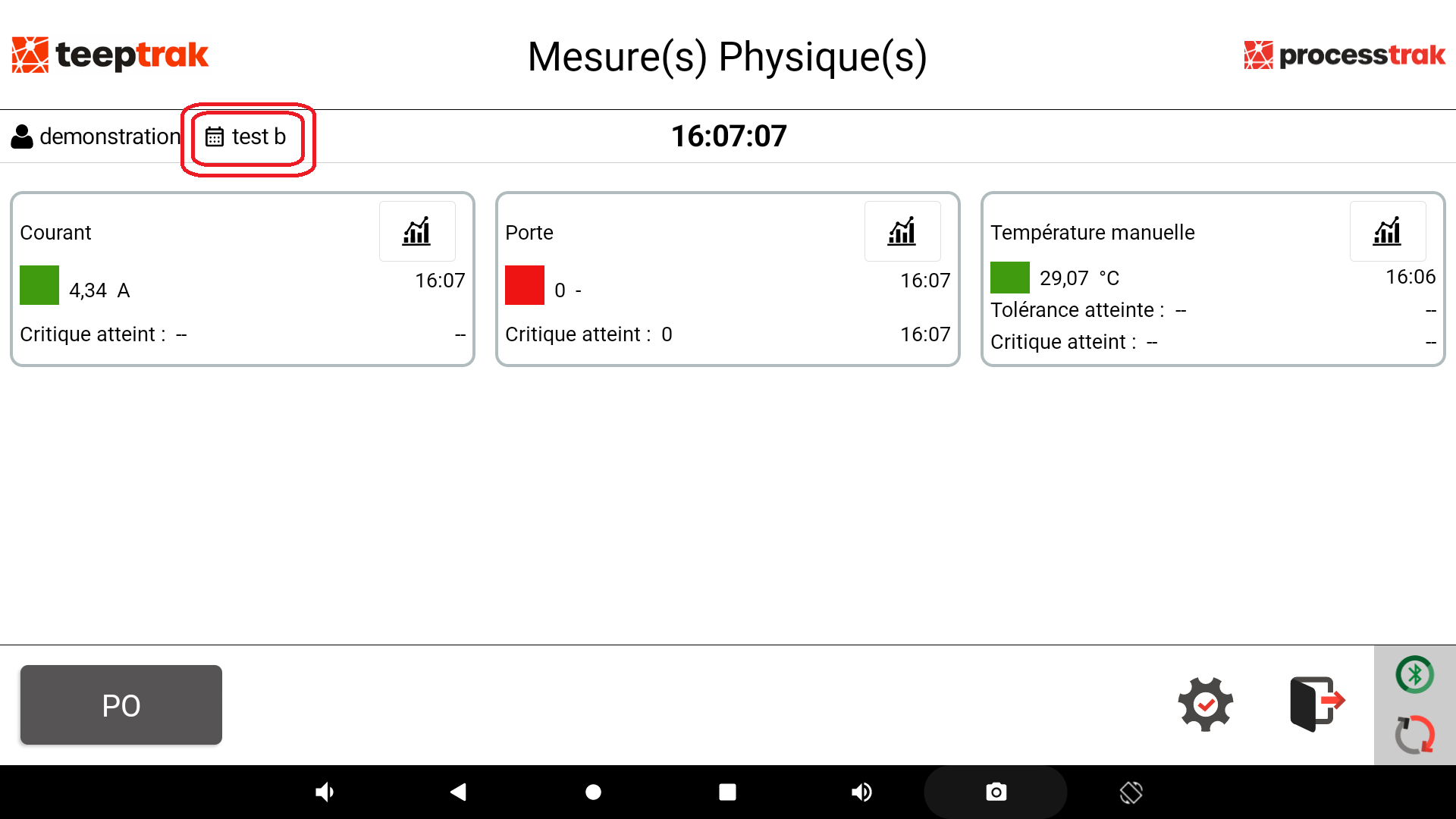
El nombre de la OF actualmente en curso se muestra en la parte superior izquierda de la pantalla de inicio de la tableta. De este modo, sabe en todo momento a qué OF están vinculadas sus mediciones.
Detener una orden de fabricación
Desde la pantalla Production Orders, pulse el botón Stop situado junto a la OF en curso. La OF deja entonces de estar marcada como en curso de producción.
Sincronización con la plataforma
Las OF creadas en la tableta, así como su seguimiento (inicio, detención), se envían automáticamente a la plataforma TeepTrak.
- El botón Refresh permite actualizar manualmente la lista de OF.
- En caso de fallo de sincronización (por ejemplo, si no hay conexión de red), se muestra un banner de error en la parte superior de la pantalla. Esto no bloquea el uso: puede seguir trabajando con los datos presentes en la tableta, y la sincronización se reanudará en cuanto se restablezca la conexión.
Mensajes y casos particulares
- «Cannot process the Production Order because your account is not synced. Please reconnect while online.»: este mensaje aparece al iniciar una OF si su cuenta aún no se ha sincronizado con la plataforma. Vuelva a iniciar sesión en la aplicación estando conectado a la red y, a continuación, inténtelo de nuevo.
- Opción desactivada mientras una OF está en curso: si la opción se desactiva en la plataforma mientras una OF está en curso, esta no se marca como finalizada. Solo podrá finalizarse una vez reactivada la opción. El botón PO y la visualización de la OF en curso permanecen ocultos mientras la opción esté desactivada.
En la plataforma
Consultar la lista de órdenes de fabricación
Vaya al menú ProcessTrak → Órdenes de fabricación. Allí encontrará la lista de las OF creadas desde la tableta.
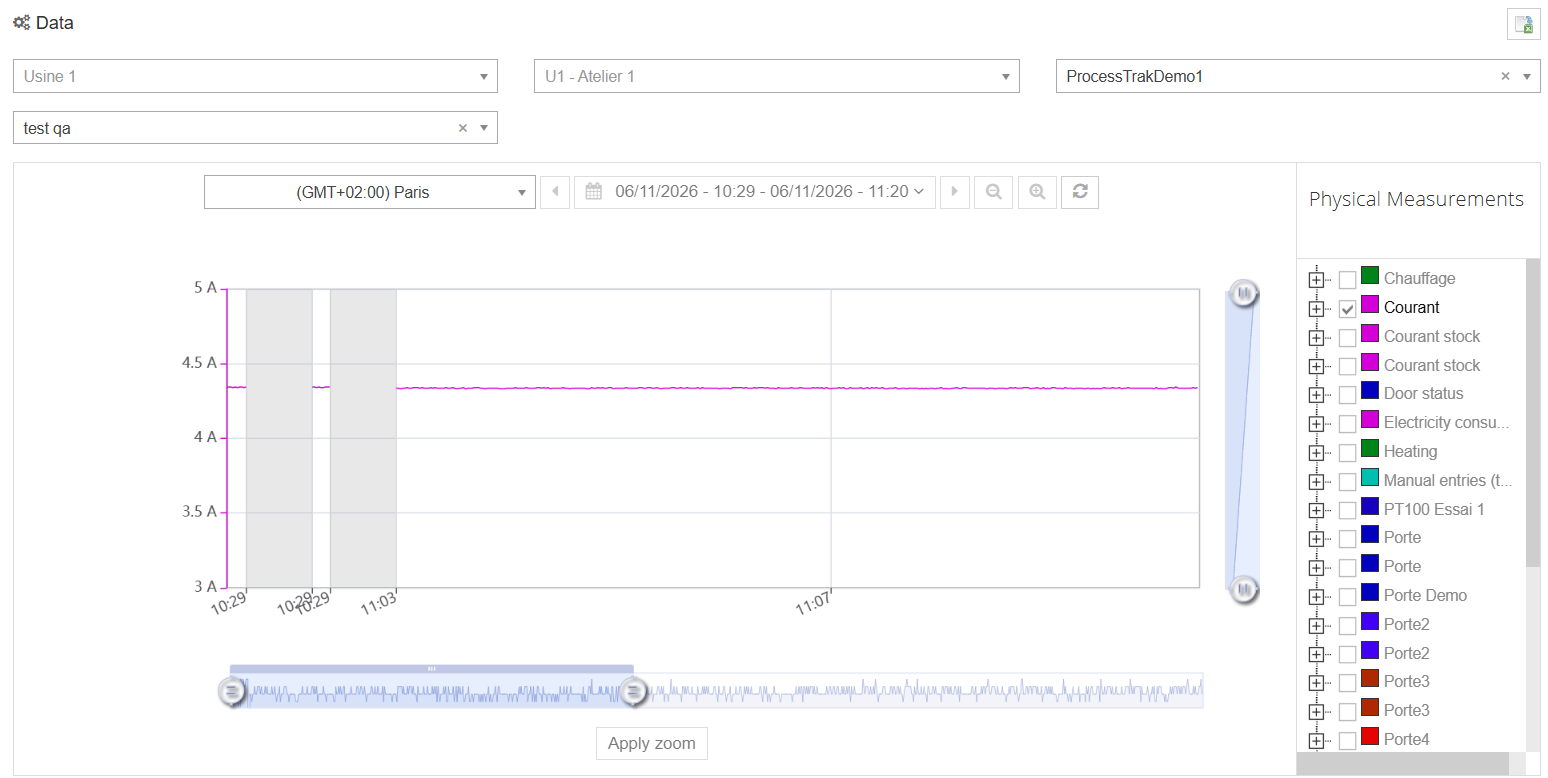
Filtrar la visualización de los datos por orden de fabricación
- Vaya a ProcessTrak → Visualización de los datos.
- Seleccione su fábrica, su taller y su dispositivo ProcessTrak.
- En el filtro Production order, seleccione la OF deseada.
- En la lista de Mediciones Físicas, seleccione la medición que desea mostrar.
En la visualización solo se muestran entonces los intervalos correspondientes al periodo en el que esta OF estaba activa.