Ruta: PerfTrak > Informes y exportaciones > Informes
Presentación
La funcionalidad Informes de PerfTrak permite generar síntesis de rendimiento personalizadas, ya sea de forma automática (envío programado) o manualmente (a petición). Los informes están accesibles desde la pestaña PerfTrak > Informes y exportaciones > Informes del menú principal.
1. Informe automático
Los informes automáticos se generan y se envían por correo electrónico con una frecuencia definida.
1. Crear un informe automático
-
Vaya a PerfTrak > Informes y exportaciones > Informes y, a continuación, haga clic en Informes automáticos.
-
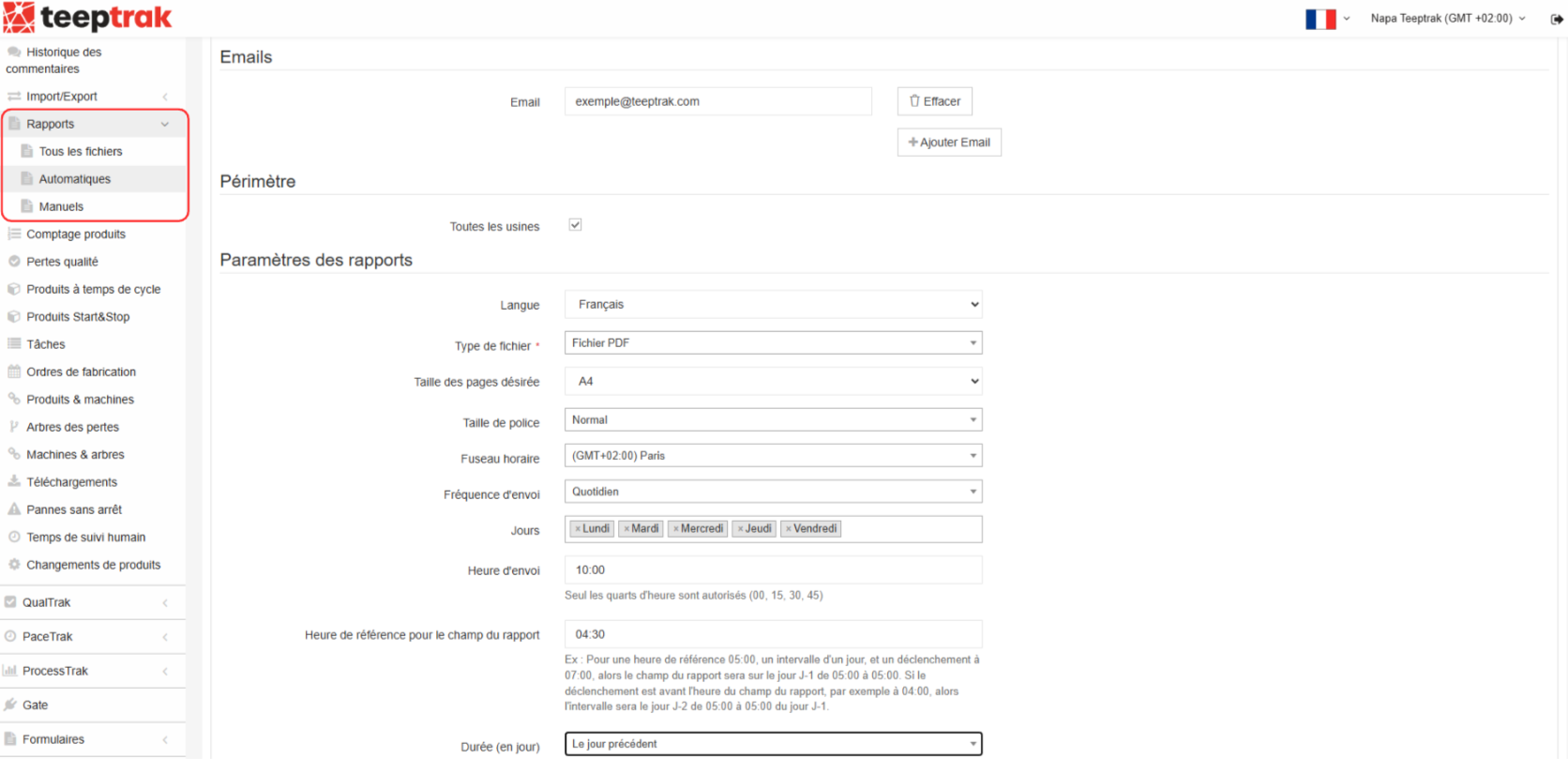
Rellene el formulario indicando:
- El nombre del informe.
- Las direcciones de correo electrónico de recepción.
- El perímetro correspondiente (fábrica, taller, máquina).
- El idioma del informe.
- La hora y la frecuencia de envío: en fecha fija (diario, semanal, mensual…), por turno o al final de una orden de fabricación (OF).
- El plazo de generación (en minutos), para los informes activados al final de la OF, con un plazo máximo de 24 h.
- La hora de referencia para el alcance del informe*.
*Define la hora de cierre del informe para el día D. Los datos mostrados cubren las 24 horas anteriores a dicha hora.
Ejemplo: si la hora de referencia se define a las 4:30 y el intervalo es «día anterior», el informe mostrará los datos comprendidos entre D-1 a las 4:30 y D a las 4:30.
Activador «Fin de OF»
Al seleccionar la frecuencia de envío «Fin de OF», el informe se genera automáticamente en cada cierre de una orden de fabricación, tanto si este se realiza desde la plataforma como desde la tableta. El intervalo de datos cubre la totalidad de la OF, desde el primer hasta el último registro de producción.
Puede definir un plazo (de 0 a 1440 minutos, es decir, 24 horas) entre el cierre de la OF y la generación del informe. Este plazo deja tiempo a los operadores y a los responsables para terminar de cumplimentar la OF —calificación de las paradas, comentarios, cantidades producidas— antes de la edición del informe.
Ejemplo: con un plazo de 120 minutos, una OF cerrada a las 14:00 dará lugar a un informe generado a las 16:00, que integrará todas las correcciones realizadas entretanto.
Puntos de atención:
- Los informes de fin de OF solo están disponibles en formato PDF.
- Los datos de formularios no se incluyen en estos informes. Siguen siendo exportables por OF desde la interfaz.
- Un informe regenerado posteriormente recalcula los datos de la OF, incluidas las modificaciones posteriores a la primera generación.
2. Añadir elementos al informe
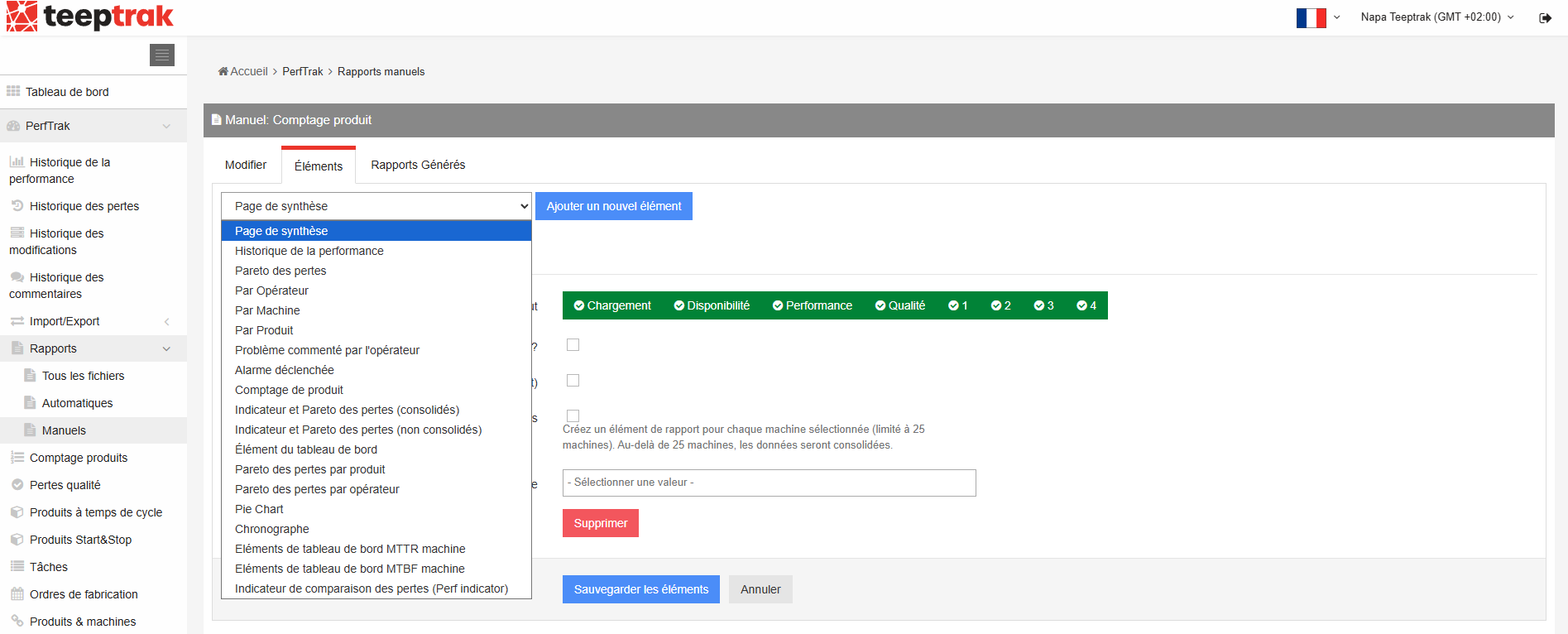
Elija los elementos que desea incluir entre las siguientes opciones:
- Historial del rendimiento,
- Pareto de las pérdidas,
- Por operador,
- Por máquina,
- Por producto,
- Problemas comentados por el operador,
- Alarmas activadas,
- Conteo de productos...
La selección se realiza elemento por elemento. Una vez seleccionado un elemento, puede personalizar los detalles mostrados. El orden de los elementos puede modificarse arrastrando y soltando.
Una vez configurados los elementos, haga clic en «Guardar los elementos». El informe se generará después automáticamente según la frecuencia programada.
2. Informe manual
El proceso de creación de un informe manual es idéntico al del informe automático, a excepción de los ajustes de hora y de frecuencia de envío.
1. Crear un informe manual
- Configure los elementos deseados y, a continuación, haga clic en «Guardar los elementos».
- Cambie a la pestaña «Informes generados».
- Seleccione el periodo que desea analizar.
- Haga clic en «Generar informe».
El informe aparecerá en la tabla de informes generados. Entonces son posibles tres acciones: ver el informe, regenerarlo o borrarlo.
3. Gestión de los informes
En la pestaña «Todos los archivos» se conserva el conjunto de los informes editados. Para cada informe, puede:
- Regenerarlo (recalcular los datos).
- Modificar su configuración.
- Desactivarlo (para los informes automáticos).
- Borrarlo.
