Chemin : PerfTrak > Rapports & exports > Rapports
Présentation
La fonctionnalité Rapports de PerfTrak permet de générer des synthèses de performance personnalisées, soit de manière automatique (envoi programmé), soit manuellement (à la demande). Les rapports sont accessibles depuis l'onglet PerfTrak > Rapports & exports > Rapports du menu principal.
1. Rapport automatique
Les rapports automatiques sont générés et envoyés par e-mail à une fréquence définie.
1. Créer un rapport automatique
-
Rendez-vous dans PerfTrak > Rapports & exports > Rapports puis cliquez sur Rapports Automatiques.
-
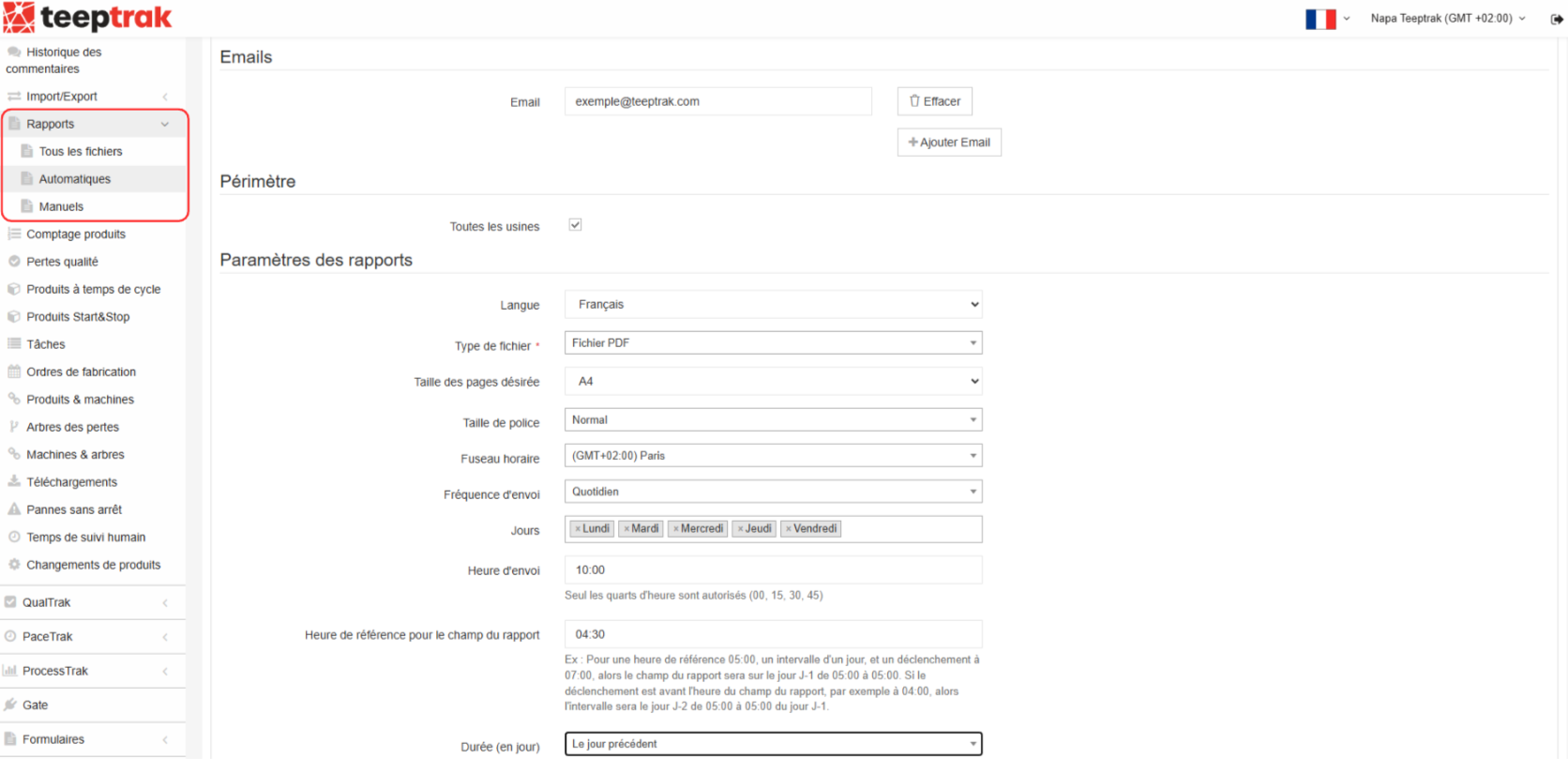
Remplissez le formulaire en précisant :
- Le nom du rapport.
- Les adresses e-mail de réception.
- Le périmètre concerné (usine, atelier, machine).
- La langue du rapport.
- L'heure et la fréquence d'envoi : à date fixe (quotidien, hebdomadaire, mensuel…), par équipe, ou à la fin d'un ordre de fabrication (OF).
- Le délai de génération (en minutes), pour les rapports déclenchés en fin d'OF, délai maximum de 24h.
- L'heure de référence pour le champ du rapport*.
*Définit l'heure de clôture du rapport pour le jour J. Les données affichées couvrent les 24 heures précédant cette heure.
Exemple : si l'heure de référence est définie à 4h30 et que l'intervalle est "jour précédent", le rapport affichera les données comprises entre J-1 à 4h30 et J à 4h30.
Déclencheur « Fin d'OF »
En sélectionnant la fréquence d'envoi « Fin d'OF », le rapport est généré automatiquement à chaque clôture d'un ordre de fabrication, que celle-ci soit effectuée depuis la plateforme ou depuis la tablette. L'intervalle de données couvre l'intégralité de l'OF, du premier au dernier enregistrement de production.
Vous pouvez définir un délai (de 0 à 1440 minutes, soit 24 heures) entre la clôture de l'OF et la génération du rapport. Ce délai laisse le temps aux opérateurs et aux managers de finaliser le renseignement de l'OF — qualification des arrêts, commentaires, quantités produites — avant l'édition du rapport.
Exemple : avec un délai de 120 minutes, un OF clôturé à 14h00 donnera lieu à un rapport généré à 16h00, intégrant toutes les corrections apportées entre-temps.
Points d'attention :
- Les rapports de fin d'OF sont disponibles uniquement au format PDF.
- Les données de formulaires ne sont pas incluses dans ces rapports. Elles restent exportables par OF depuis l'interface.
- Un rapport regénéré après coup recalcule les données de l'OF, y compris les modifications postérieures à la première génération.
2. Ajouter des éléments au rapport
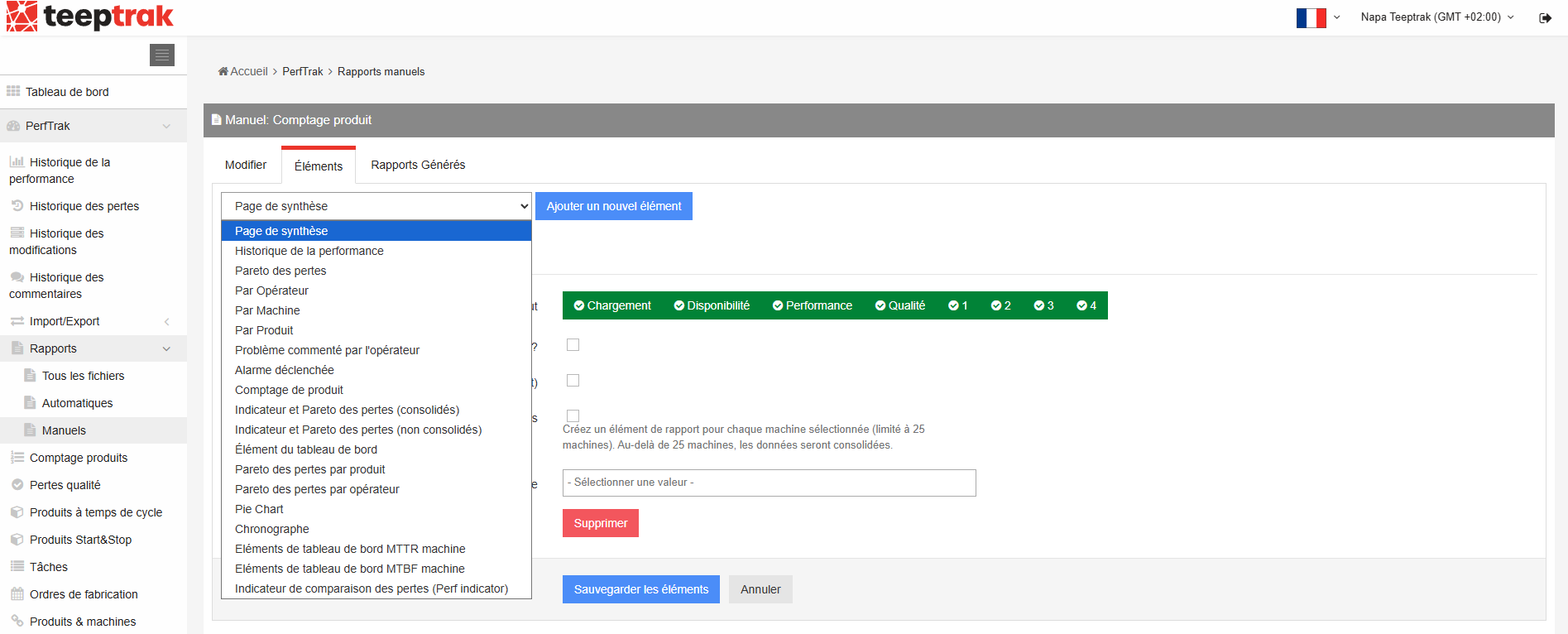
Choisissez les éléments à inclure parmi les options suivantes :
- Historique de la performance,
- Pareto des pertes,
- Par opérateur,
- Par machine,
- Par produit,
- Problèmes commentés par l'opérateur,
- Alarmes déclenchées,
- Comptage produit...
La sélection se fait élément par élément. Une fois un élément sélectionné, vous pouvez personnaliser les détails affichés. L'ordre des éléments est modifiable par glisser-déposer.
Une fois les éléments configurés, cliquez sur "Sauvegarder les éléments". Le rapport sera ensuite généré automatiquement selon la fréquence programmée.
2. Rapport manuel
Le processus de création d'un rapport manuel est identique à celui du rapport automatique, à l'exception des paramètres d'heure et de fréquence d'envoi.
1. Créer un rapport manuel
- Configurez les éléments souhaités puis cliquez sur "Sauvegarder les éléments".
- Basculez sur l'onglet "Rapports Générés".
- Sélectionnez la période que vous souhaitez analyser.
- Cliquez sur "Générer Rapport".
Le rapport apparaîtra dans le tableau des rapports générés. Trois actions sont alors possibles : voir le rapport, le régénérer ou l'effacer.
3. Gestion des rapports
Dans l'onglet "Tous les fichiers", l'ensemble des rapports édités est conservé. Pour chaque rapport, vous pouvez :
- Le régénérer (recalculer les données).
- Modifier sa configuration.
- Le désactiver (pour les rapports automatiques).
- L'effacer.
