Pace Logs vous donne une vue fiable de l'état de votre production, y compris la performance de vos opérateurs pendant leur équipe. Il liste de façon exhaustive tous les temps de production, du plus récent au plus ancien, autour de quatre variables principales : le produit, l'opérateur/équipe, les quantités produites et le type de pertes associé.
1. Filtrer les données
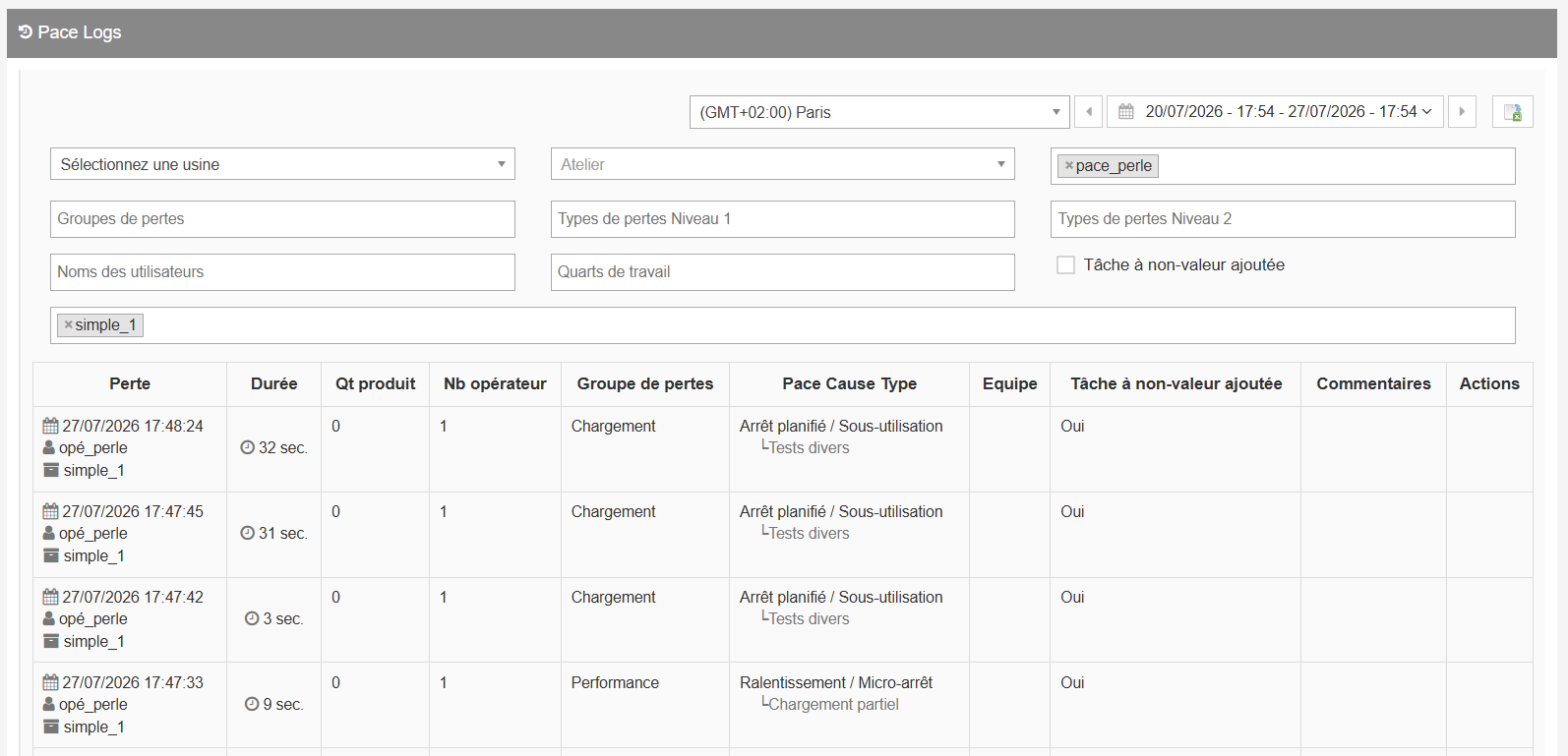
Dans PaceTrak > « Pace Logs », choisissez le périmètre (usines, ateliers, machines), la période (date et heure), et affinez si besoin par groupes de pertes, types de causes de niveau 1 et 2, utilisateurs, équipes ou produits.
2. Lire le tableau
Chaque ligne présente une période de production : horodatages de début et fin, référence de production, nom de la machine (le poste saisi sur la tablette), nom d'utilisateur (l'opérateur connecté), produit sélectionné, quantité produite, nombre d'opérateurs, groupe de pertes et causes de niveau 1 et 2, durée (en secondes), équipe, temps à non-valeur ajoutée et commentaires.
La colonne « Temps à non-valeur ajoutée » indique si la période est considérée comme une perte (« Oui » : production non effective) ou comme du temps de production normal (« Non »). Le bouton « Éditer le type de perte » permet de corriger la qualification directement depuis le tableau.
3. Exporter
L'icône d'export (en haut à droite, à côté de la période) donne accès aux formats : données brutes, données graphiques, PDF A4 et PDF Letter.