Une fois la tablette installée, configurez le site de supervision www.teeptrak.net pour créer les éléments qui apparaîtront sur la tablette et constitueront votre « usine virtuelle ». À la fin de cette étape, vous devrez retourner sur la tablette pour synchroniser les configurations, puis revenir sur le site pour les derniers ajustements.
Connectez-vous à votre interface client avec les identifiants fournis par nos équipes.
1. Onglet « Configuration » : création de l'usine virtuelle
Créez le modèle qui correspond à votre installation, en commençant par les usines et en terminant par les employés :
- Usines : créez une ou plusieurs usines via « Usines » puis « Ajouter ».
- Ateliers : procédez de même via « Ateliers », en précisant l'usine de rattachement.
- Managers : définissez leurs permissions (droit de créer des sous-managers, droit de créer des usines) et leur périmètre (usine, atelier ou machine sur lesquels ils auront les droits de configuration).
- Employés : remplissez le formulaire en définissant un identifiant et un mot de passe pour chacun, et associez-les à un ou plusieurs ateliers. Le bouton « Setup Access » les autorise à modifier les réglages de la tablette ; « History Access » les autorise à modifier une cause d'arrêt.
Rappel : dans certains pays, le suivi de la performance par opérateur est interdit. Nous recommandons de créer des comptes « poste opérateur » dont le nom est lié au poste concerné.
2. Les équipes
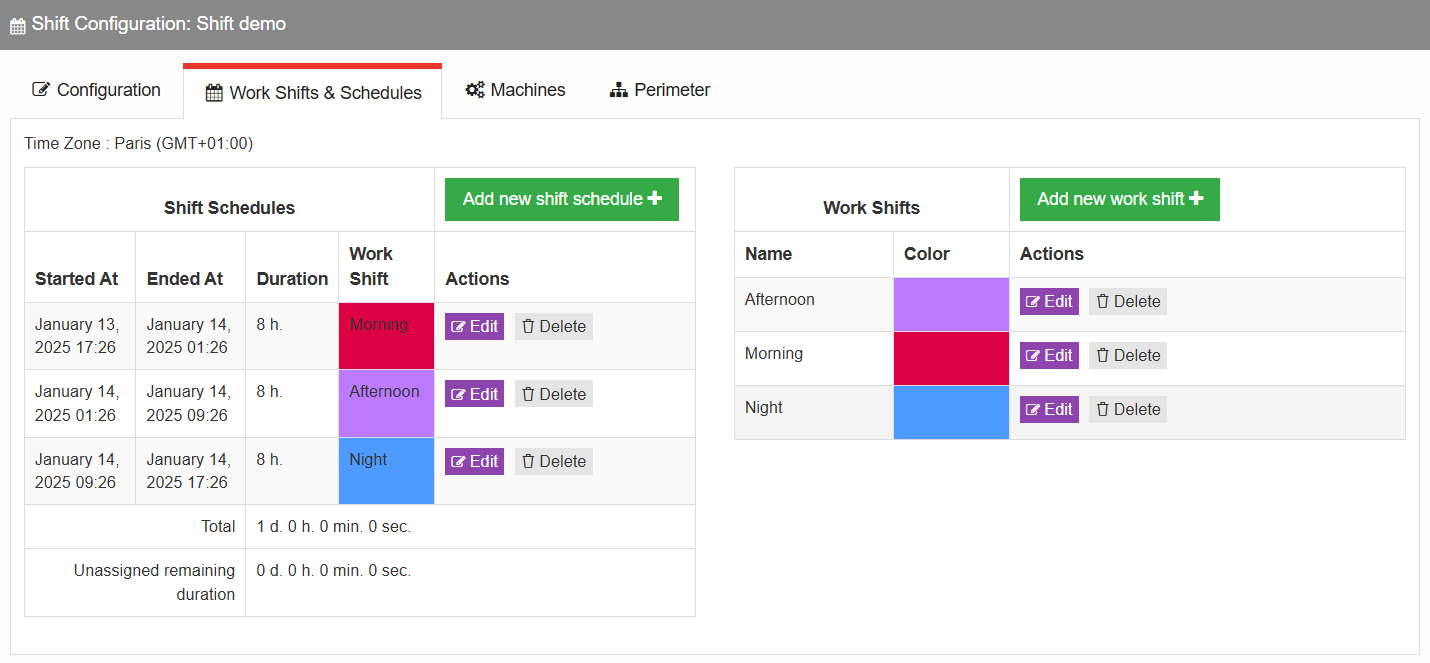
L'onglet « Changements d'équipe » permet de suivre la performance par équipe. Créez un planning (date de départ, nombre de jours du planning type — il se répète automatiquement), puis dans l'onglet « Work Shifts & Schedules », créez vos équipes et ajoutez-les en ordre chronologique avec leur durée. Affectez ensuite le planning à une machine : « Licences & Machines » > « Machines » > « Modifier » > « Shift Configuration ».
L'analyse par équipe n'est disponible que dans les rapports automatiques.
3. Arbres des pertes
Dans l'onglet PaceTrak > « Arbres des pertes », créez les catégories de causes de niveau 1 et 2 qui apparaîtront sur la tablette. Les catégories de la colonne de gauche (Chargement, Disponibilité, Performance, Qualité, Personnalisé) sont des références de calcul non modifiables et n'apparaissent pas sur la tablette. Définissez ensuite vos indicateurs dans « Configuration » > « Indicateurs de performance », et le périmètre de l'arbre dans l'onglet « Périmètre ».
4. Affectation des postes aux arbres de pertes
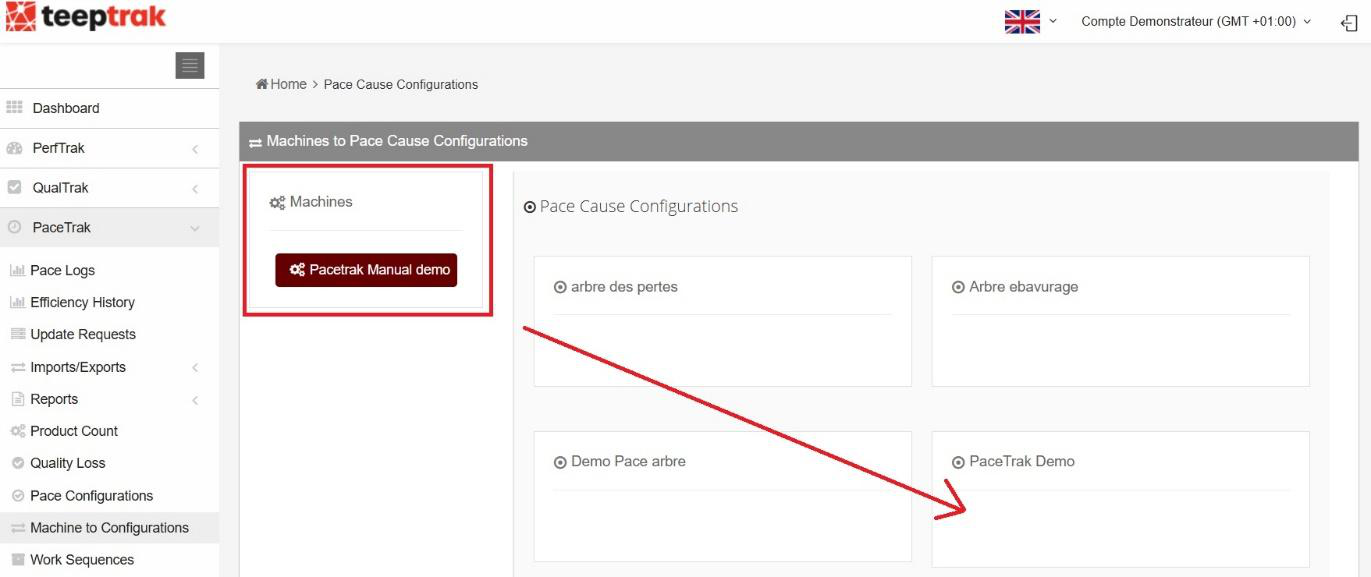
Dans PaceTrak > « Postes et arbres de pertes », la liste de vos machines (postes déclarés depuis vos tablettes) apparaît en haut à gauche. Glissez chaque machine vers son arbre de pertes.
Enfin, dans l'onglet « Assigner », associez chaque tablette à un atelier (« Tablettes & Ateliers ») et chaque opérateur à sa ou ses tablettes (« Opérateurs & Tablettes »).
Pour la création des gammes, consultez l'article Gammes de la section Plateforme.