Il est possible de détecter automatiquement l'enchaînement des sous-gammes d'une gamme via des capteurs dédiés à chaque sous-gamme. Cette fonctionnalité nécessite la configuration de signaux, à assigner à la fois à leurs sous-gammes correspondantes et à une entrée du module. Avec une configuration multi-modules, vous pouvez automatiser jusqu'à 30 signaux différents.
1. Principe de fonctionnement
Dans une gamme complexe automatisée, chaque sous-gamme est associée à un signal (un même signal peut être assigné à plusieurs sous-gammes). Une sous-gamme se termine dès que le signal qui lui est associé est détecté, ce qui déclenche automatiquement le démarrage de la sous-gamme suivante.
Signaux hors ordre : les signaux doivent être reçus dans l'ordre défini lors de la configuration de la gamme. Un signal reçu avant son tour est ignoré, et la sous-gamme en cours continue jusqu'à réception du bon signal.
Intervention manuelle prioritaire : si l'opérateur clique sur « Finir la tâche » avant qu'un signal ne soit enregistré, la sous-gamme prend fin et la suivante débute.
2. Configuration
1. Création de la gamme
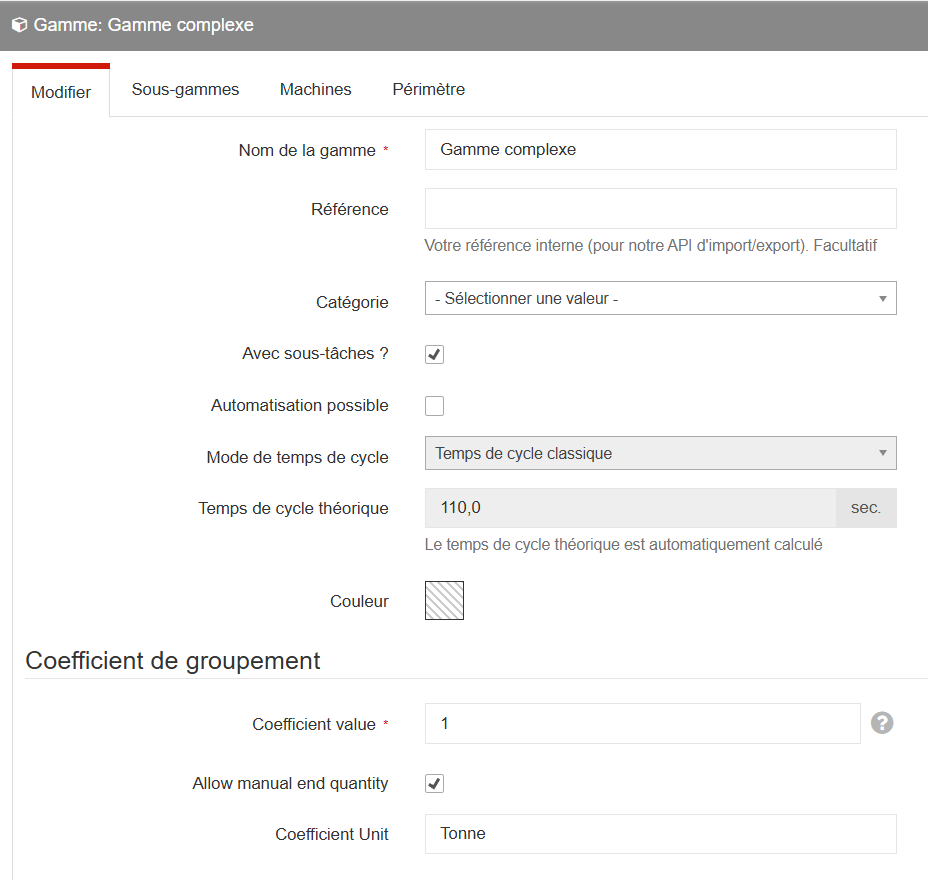
Dans PaceTrak > « Gammes » > « Ajouter », choisissez le nom du produit, son temps théorique d'exécution et, si besoin, une couleur. Cochez bien les cases « Avec sous-tâches ? » et « Automatisation possible » pour activer la fonctionnalité, puis sauvegardez. Sélectionnez ensuite le périmètre (aucune machine attribuée à ce stade, c'est normal).
2. Création des sous-gammes
Dans le tableau des gammes, cliquez sur « Sous-gammes » sur la ligne du produit concerné.
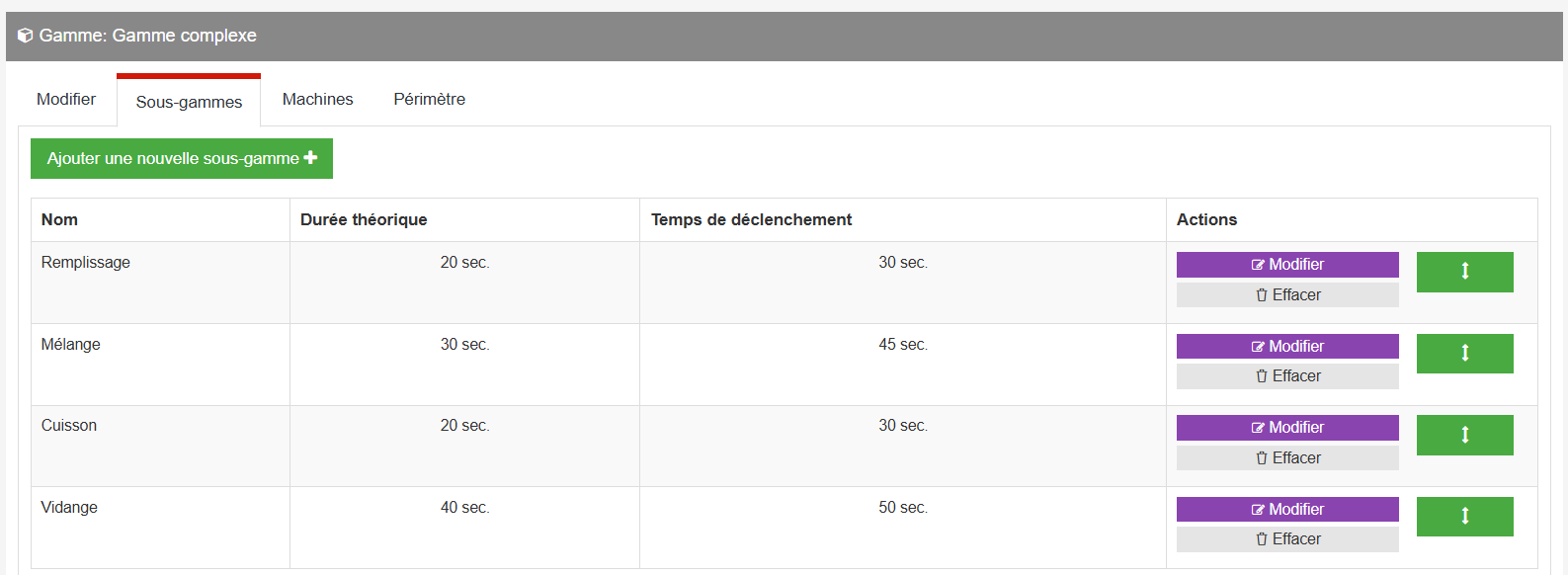
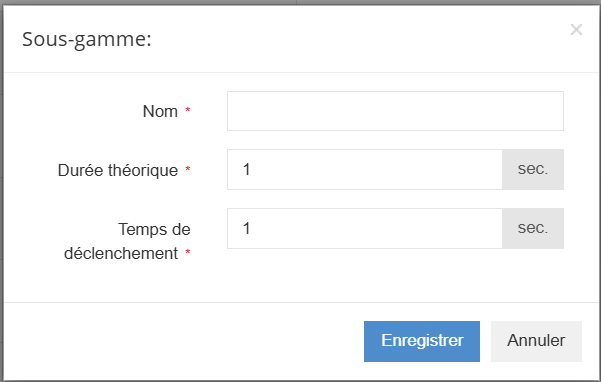
Cliquez sur « Ajouter une nouvelle sous-gamme », renseignez son nom, sa durée théorique et son temps de déclenchement, puis sauvegardez. Les flèches vertes permettent d'ajuster l'ordre d'apparition sur la tablette.
3. Assignation des gammes aux machines
Dans PaceTrak > « Gammes et Postes », glissez le produit vers la machine correspondante.
4. Création des signaux
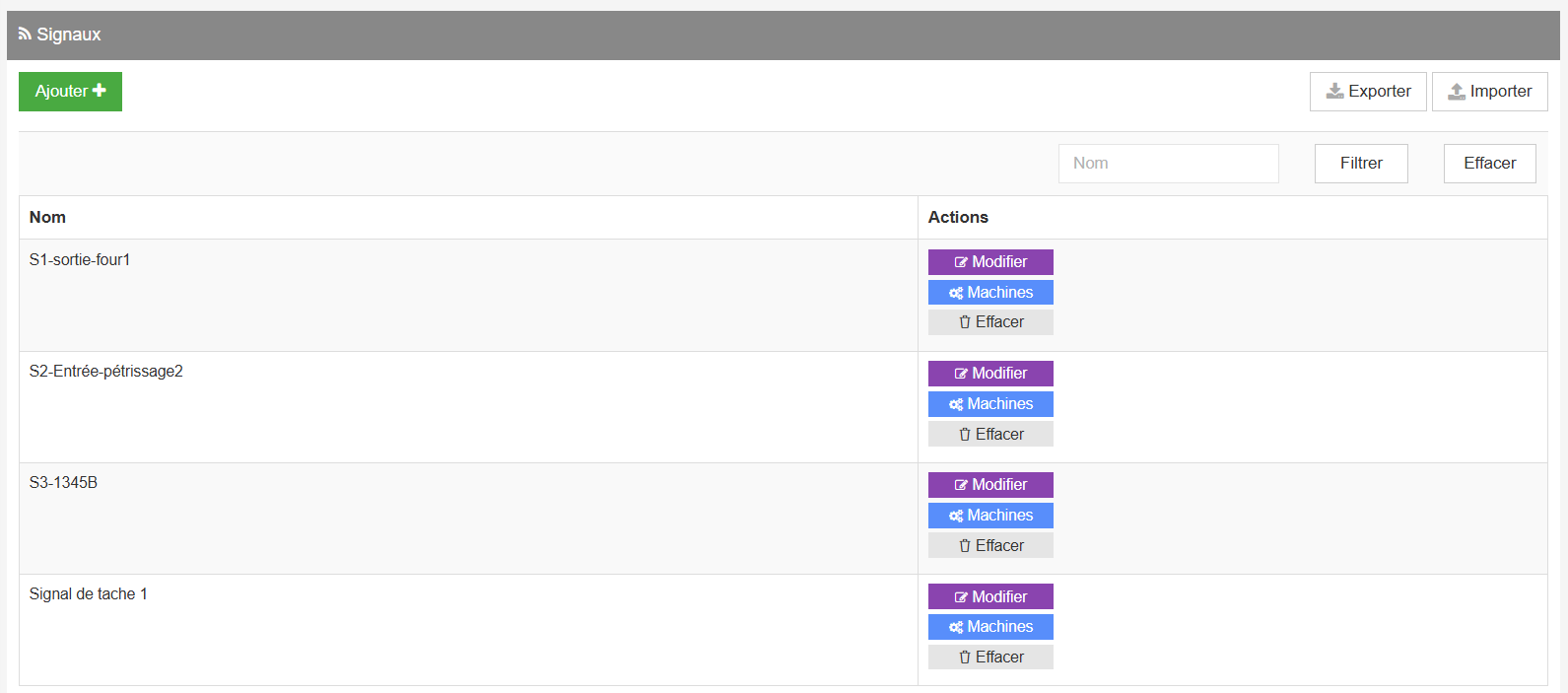
Dans PaceTrak > « Signals » > « Ajouter », choisissez le nom du signal (par exemple le nom de l'entrée du module concernée). Cliquez ensuite sur « Machines » et activez les boutons « OFF » → « ON » pour assigner le signal à sa ou ses machines de référence.
5. Assignation des signaux à leur entrée
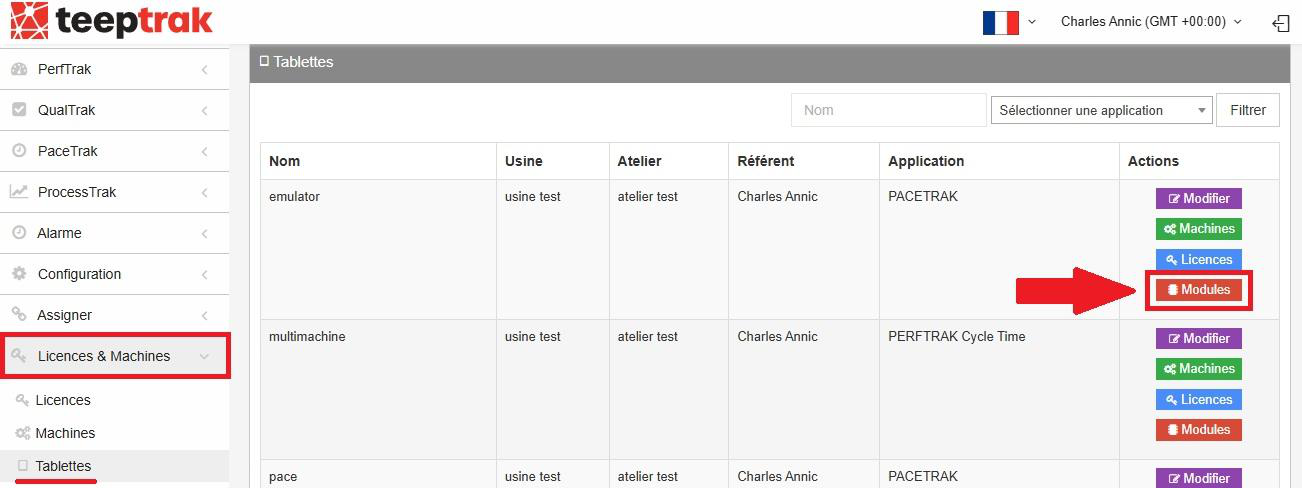
Un signal doit être assigné à au moins une entrée du module. Dans Licences & Machines > « Tablettes », cliquez sur « Modules » sur la ligne de la tablette concernée.
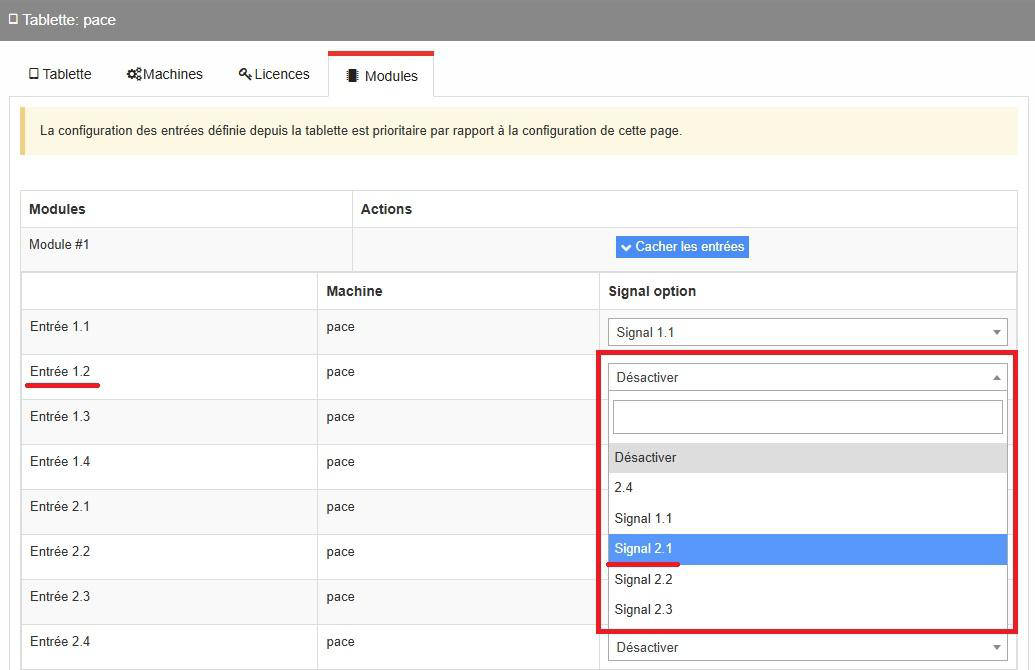
Cliquez sur « Afficher les entrées » pour assigner à chaque entrée son signal.
Note : une entrée ne peut avoir qu'un seul signal, mais un signal peut être associé à plusieurs entrées du module. La configuration des entrées définie depuis la tablette est prioritaire sur celle de cette page.
6. Automatisation des sous-gammes
Retournez dans PaceTrak > « Gammes » et cliquez sur « Automations » sur la ligne de la gamme concernée. Un tableau répertorie vos machines, les sous-gammes associées et les signaux configurés : définissez, pour chaque sous-gamme, le signal qui indiquera sa fin.
Un même signal peut être utilisé pour plusieurs sous-gammes.
3. Côté tablette
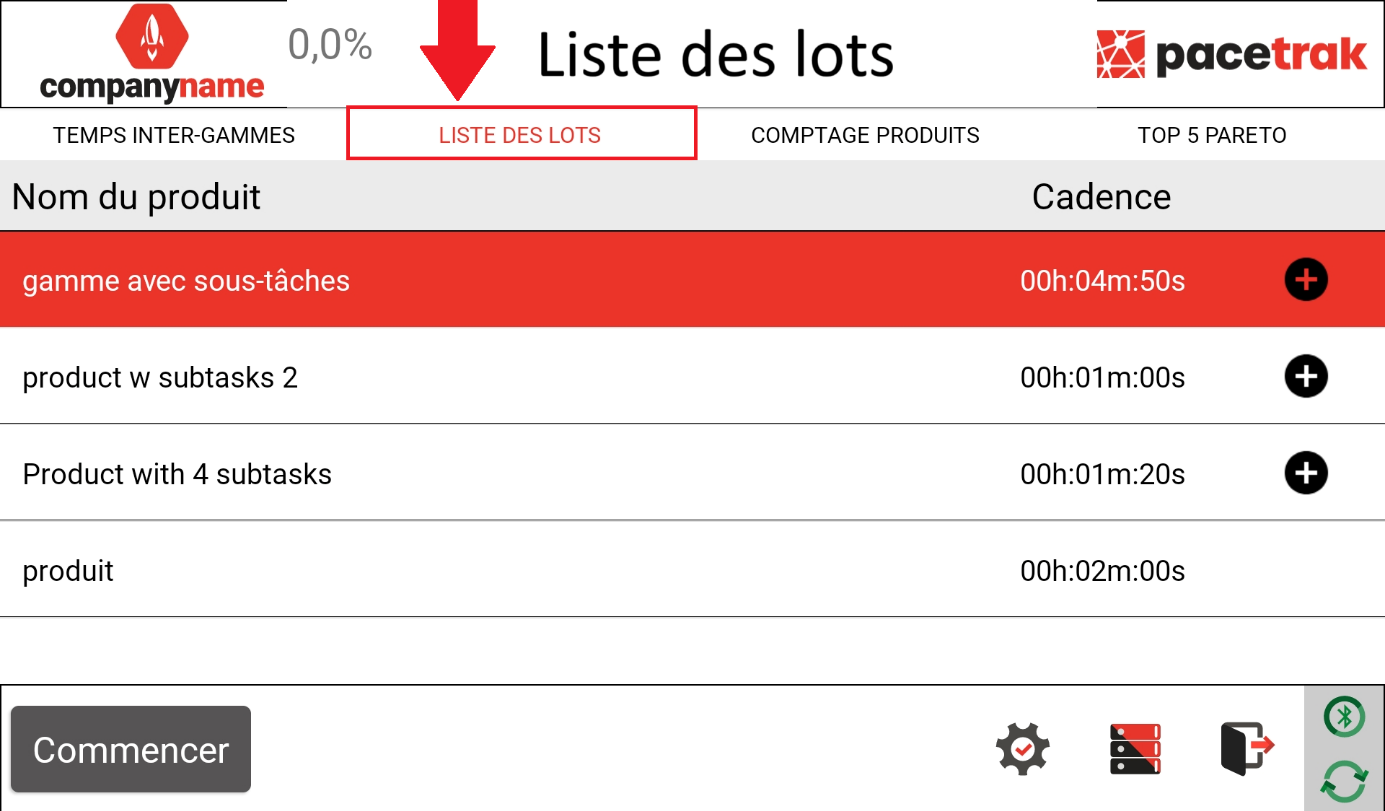
Connectez-vous sur la tablette, cliquez sur l'onglet « Liste des lots » et sélectionnez la gamme à lancer.
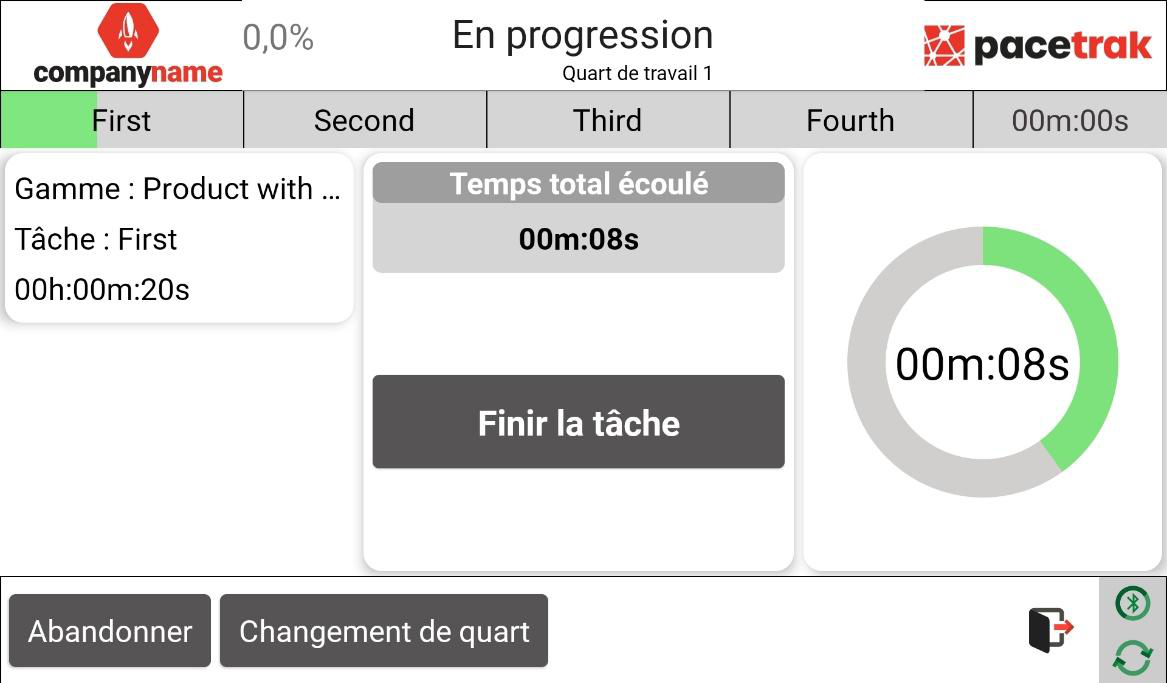
La liste des sous-gammes s'affiche en haut, dans l'ordre défini sur la plateforme. Chaque sous-gamme se termine automatiquement à la détection de son signal, mais l'opérateur garde la possibilité de cliquer sur « Finir la tâche ». Le cercle de droite suit le code couleur habituel : vert (temps normal), orange (approche de la fin du temps de cycle théorique), rouge (temps de déclenchement dépassé, perte en cours).
Une fois toutes les sous-gammes réalisées, un tableau récapitule celles ayant enregistré des écarts : temps « perdus » en rouge, temps « gagnés » en vert. Les sous-gammes ayant respecté leur temps de cycle n'y figurent pas.
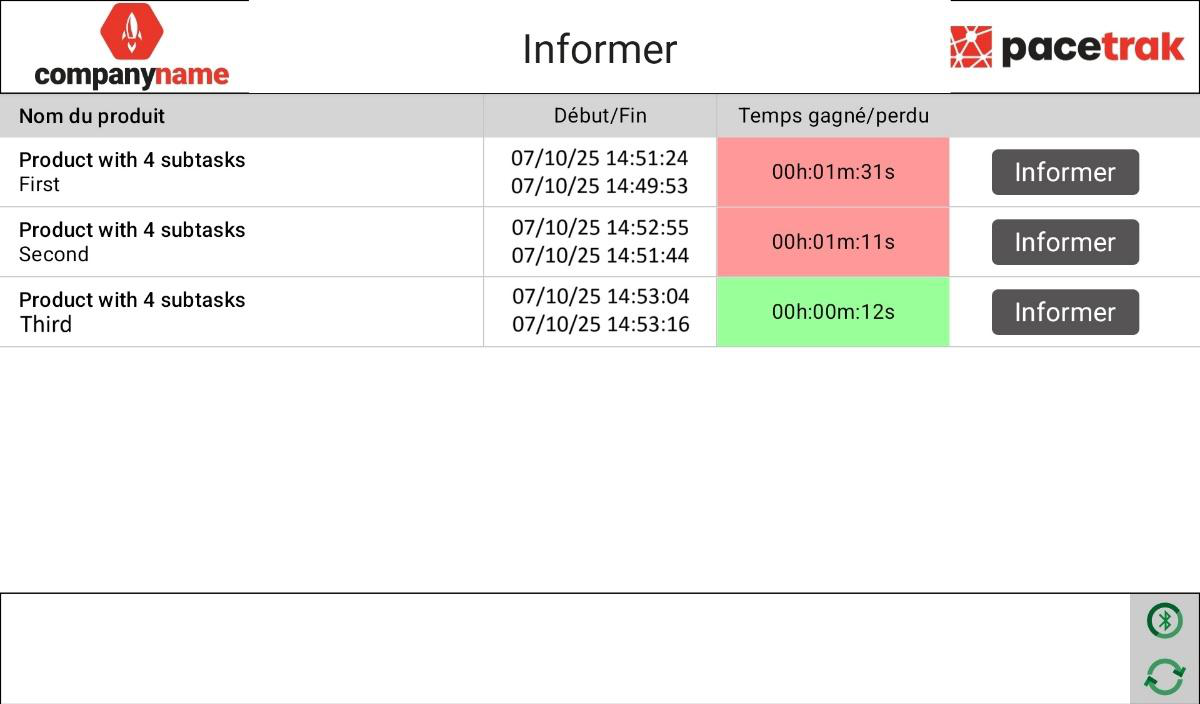
Cliquez sur « Informer » pour qualifier chaque écart : cause de niveau 1 à gauche, durée en rouge dans la colonne de niveau 2 à droite, puis saisissez la durée à attribuer. Le temps restant à renseigner s'affiche en haut.