平板电脑安装完成后,请设置监控网站 cn01.teepchina.com 或 cn02.teepchina.com,创建将显示在平板电脑上并构成您“虚拟工厂”的各个元素。完成此步骤后,您需要回到平板电脑上同步配置,然后再返回网站进行最后的调整。
使用我们团队提供的凭据登录您的客户界面。
1. “配置 (Setup)”选项卡:创建虚拟工厂
创建与您的安装相对应的模型,从工厂开始,到员工结束:
- 工厂 (Plants):通过 工厂 (Plants),然后点击 添加 (Add),创建一个或多个工厂。
- 车间 (Workshops):通过 车间 (Workshops) 进行同样的操作,并指定其所属的工厂。
- 经理 (Managers):定义其权限(创建下级经理的权限、创建工厂的权限)及其范围(对哪个工厂、车间或机器拥有配置权限)。
- 员工 (Employees):填写表单,为每人设置用户名和密码,并将其关联到一个或多个车间。设置访问权限 (Setup Access) 按钮授权其修改平板电脑的设置;历史访问权限 (History Access) 授权其修改停机原因。
提醒:在某些国家/地区,禁止按操作员跟踪绩效。我们建议创建“操作岗位”账户,其名称与相关岗位对应。
2. 班次
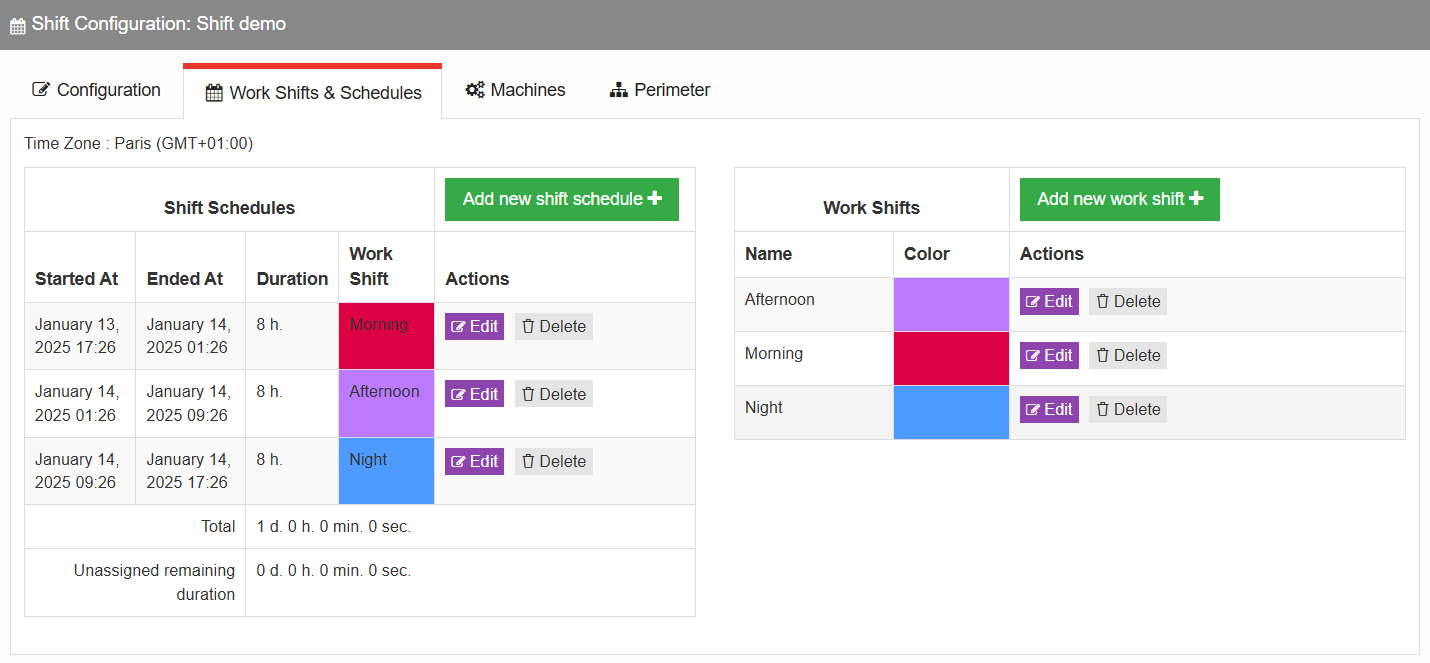
班次 (Shifts) 选项卡可让您按班次跟踪绩效。创建排班计划(开始日期、标准排班的天数——会自动重复),然后在 班次与排班 (Work Shifts & Schedules) 选项卡中创建您的班组,并按时间顺序添加班组及其时长。然后将排班计划分配给机器:许可证与机器 (Licenses & Machines) > 机器 (Machines) > 编辑 (Edit) > 班次配置 (Shift Configuration)。
按班次分析仅适用于自动报告。
3. 损失树
在 PaceTrak 选项卡 > 损失树 (Loss trees) 中,创建将显示在平板电脑上的 1 级和 2 级原因类别。左栏中的类别(负荷、可用性、性能、质量、自定义)是不可修改的计算依据,不会显示在平板电脑上。然后在 配置 (Configuration) > 绩效指标 (Performance indicators) 中定义您的指标,并在 范围 (Perimeter) 选项卡中定义损失树的范围。
4. 将工位分配到损失树
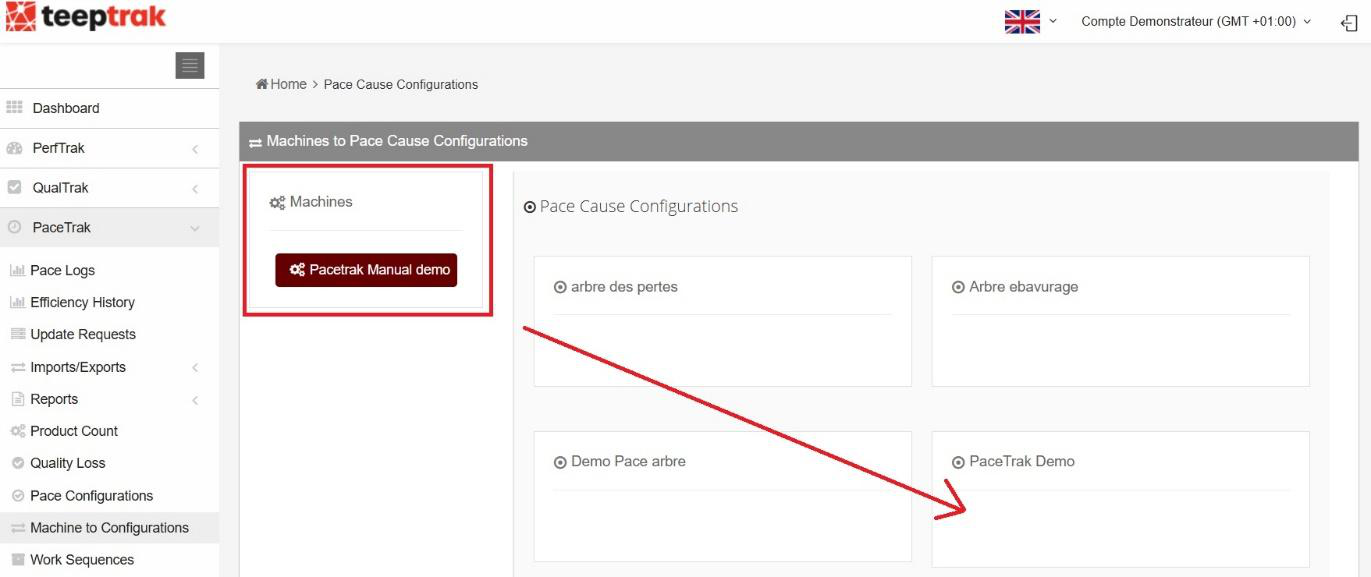
在 PaceTrak > 工位与损失树 (Substations and loss trees) 中,左上角会显示您的机器列表(即从平板电脑申报的工位)。将每台机器拖放到其对应的损失树上。
最后,在 分配 (Assign) 选项卡中,将每台平板电脑关联到一个车间(平板电脑与车间 (Tablets & Workshops)),并将每名操作员关联到其平板电脑(操作员与平板电脑 (Operators & Tablets))。
关于工艺路线的创建,请参阅平台部分的 工艺路线 文章。