通过 Power Query 创建数据流
以下步骤在您的 Excel 文件中进行。
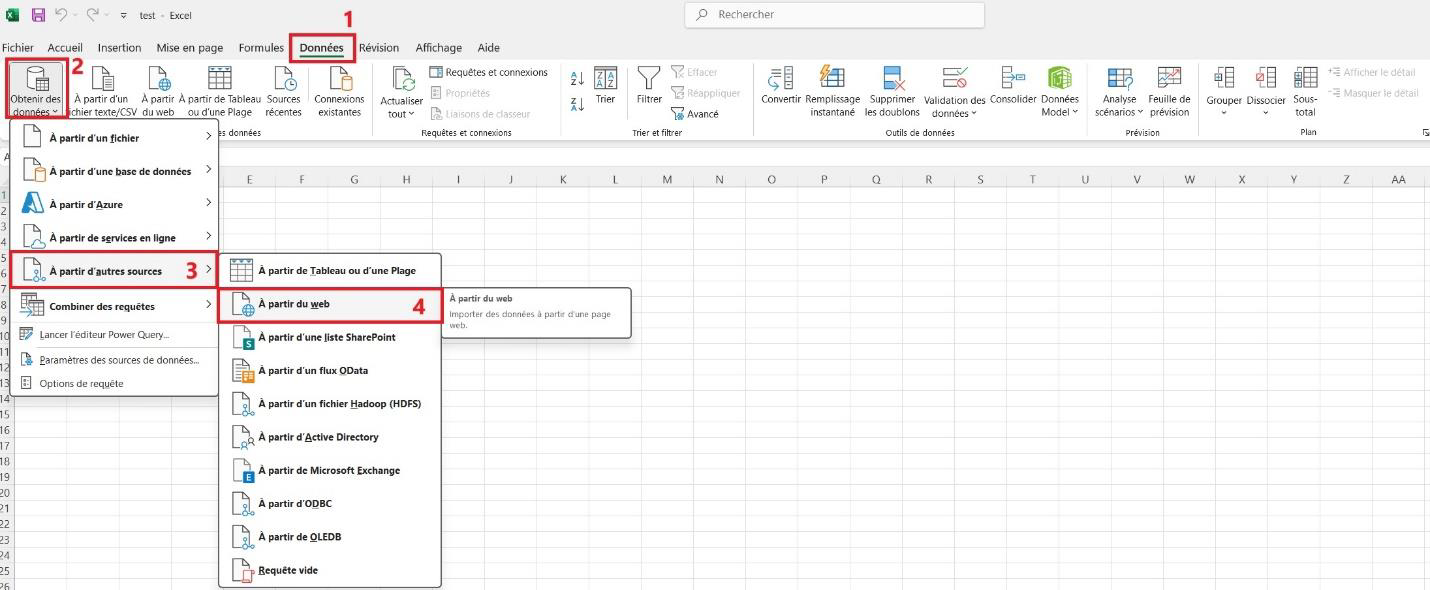
打开 Web 连接器
- 进入 Excel 功能区的 数据 (Data) 选项卡。
- 点击 获取数据 (Get Data)。
- 选择 自其他源 (From Other Sources) 类别。
- 选择 自网站 (From Web) 子类别。
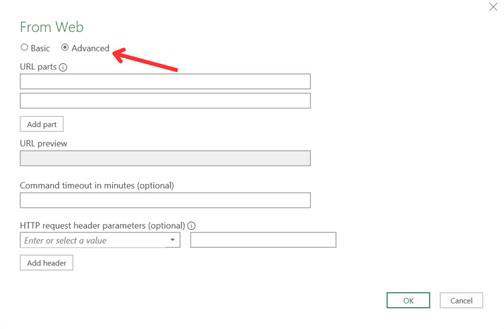
切换到高级模式
随即打开一个 Power Query 对话框:选择 高级 (Advanced) 模式。
输入端点 URL
在 URL 字段中,输入 TeepTrak Gate 上提供的端点 URL。
以下示例使用 gate01.teepchina.com;如果您使用 gate02.teepchina.com,请相应替换主机。
- JSON:
https://gate01.teepchina.com/api/v1/external/raw_data.json - CSV:
https://gate01.teepchina.com/api/v1/external/raw_data.csv
**注意:**除端点 URL 外,您还必须添加允许向 Power BI 传输数据流的参数。在端点 URL 的末尾添加
?power_bi=true。因此,您的 URL 变为:
https://gate01.teepchina.com/api/v1/external/raw_data.json?power_bi=true
输入 Bearer 令牌
Bearer 令牌是用于识别和保护数据流的身份验证令牌。如需输入该令牌,请添加一个 HTTP 请求标头参数,然后填写两个字段:
- 第一个字段:
Authorization - 第二个字段:
Bearer,后跟 TeepTrak Gate 上提供的密钥
填写完信息后,点击 确定 (OK)。随后您将被重定向到 Power Query 编辑器。
可选参数
Gate 中提供了一些可选参数。
添加参数
在端点 URL 的末尾添加 ?,然后输入所需参数的名称和值。
示例:https://gate01.teepchina.com/api/v1/external/raw_data.json?page=2
组合多个参数
使用 & 符号分隔参数。您可以组合任意数量的参数。
示例:https://gate01.teepchina.com/api/v1/external/raw_data.json?power_bi=true&page=2