Crearea unui flux prin Power Query
Pașii următori se efectuează din fișierul dumneavoastră Excel.
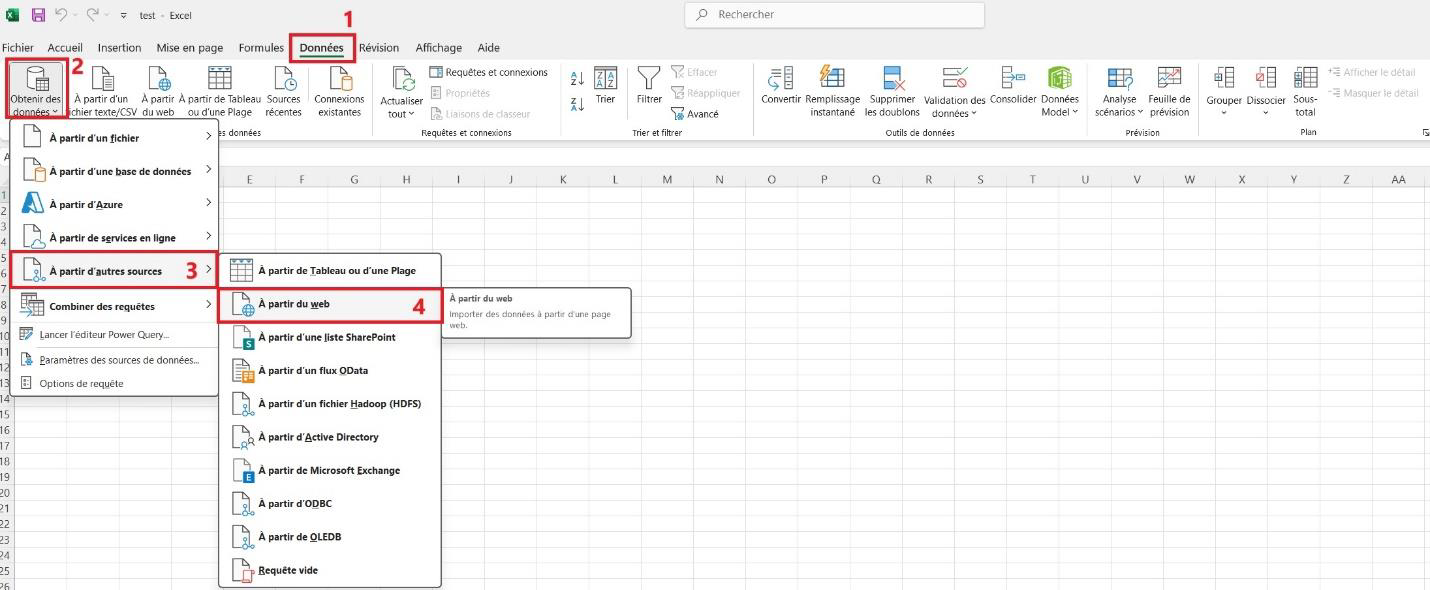
Deschideți conectorul web
- Accesați fila „Date” din panglica Excel.
- Faceți clic pe caseta „Obținere date”.
- Selectați categoria „Din alte surse”.
- Selectați subcategoria „De pe web”.
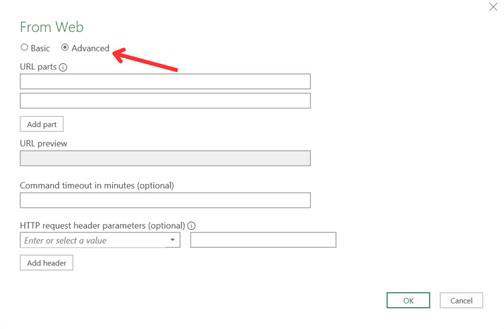
Treceți în modul avansat
Se deschide o casetă de dialog Power Query: selectați modul „Avansat”.
Introduceți URL-ul punctului final
În partea „URL”, completați câmpul cu URL-ul punct final furnizat în Teeptrak Gate.
- JSON:
https://gate.teeptrak.net/api/v1/external/raw_data.json - CSV:
https://gate.teeptrak.net/api/v1/external/raw_data.csv
Atenție: pe lângă URL-ul punct final, trebuie adăugat parametrul care autorizează fluxurile către un Power BI. La sfârșitul URL-ului punct final, adăugați așadar
?power_bi=true.URL-ul dumneavoastră devine așadar:
https://gate.teeptrak.net/api/v1/external/raw_data.json?power_bi=true
Introduceți Bearer token-ul
Bearer token-ul este jetonul de autentificare care permite identificarea și securizarea unui flux. Pentru a-l introduce, adăugați un „Parametri ai antetului cererii HTTP”, apoi completați cele două câmpuri:
- Primul câmp:
Authorization - Al doilea câmp:
Bearerurmat de cheia furnizată în Teeptrak Gate
După completarea informațiilor, faceți clic pe „OK”. Sunteți apoi redirecționat către editorul Power Query.
Parametri opționali
Un anumit număr de parametri opționali sunt disponibili în Gate.
Adăugarea unui parametru
Adăugați un „?” la sfârșitul URL-ului punct final, apoi tastați numele și valoarea parametrului dorit.
Exemplu: https://gate.teeptrak.net/api/v1/external/raw_data.json?page=2
Combinarea mai multor parametri
Separați parametrii cu simbolul „&”. Puteți combina oricâți doriți.
Exemplu: https://gate.teeptrak.net/api/v1/external/raw_data.json?power_bi=true&page=2