Cale: Administrare > Planificare > Schimbarea schimbului
Prezentare
Funcționalitatea Schimbarea schimbului permite configurarea unor planificări de rotație a schimburilor pentru a urmări performanța pe schimb.
1. Crearea unui schimb
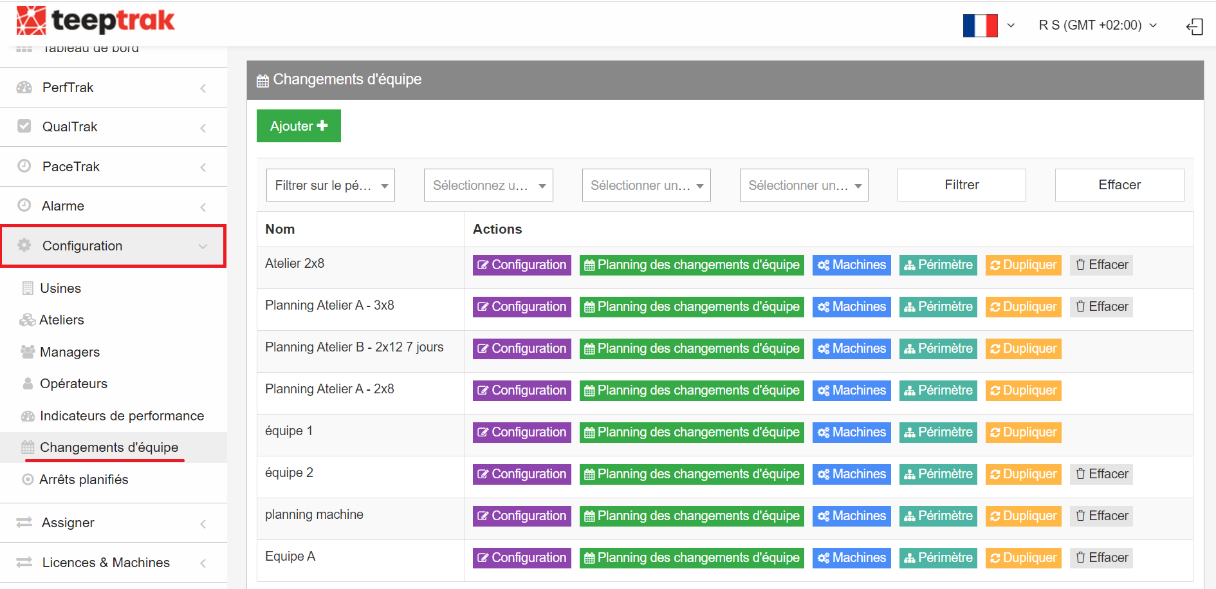
Accesați Administrare > Planificare > Schimbarea schimbului, apoi faceți clic pe Adăugare.
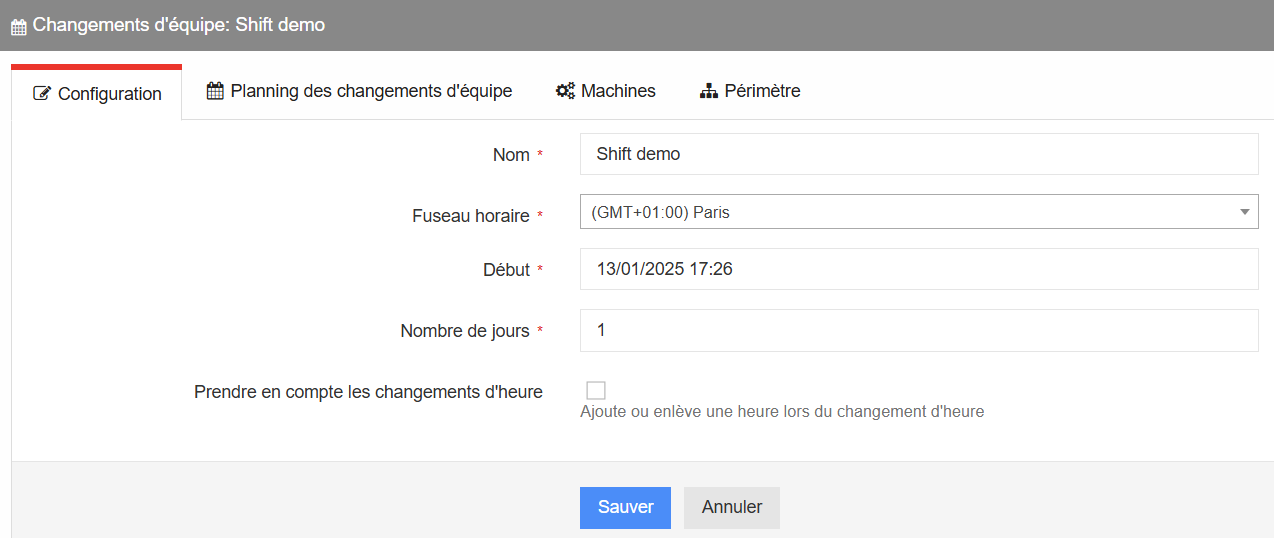
Completați numele schimbului, fusul orar, data și ora de început a schimbului de lucru, numărul de zile în care acesta va fi efectiv, precum și opțiunea de luare în considerare a schimbărilor de oră, dacă este necesar.
Se recomandă programarea orei de început la ora de pornire a următorului schimb de dimineață.
Salvați selecția. Veți fi direcționat către pagina de configurare a planificării schimburilor.
2. Crearea schimburilor de lucru
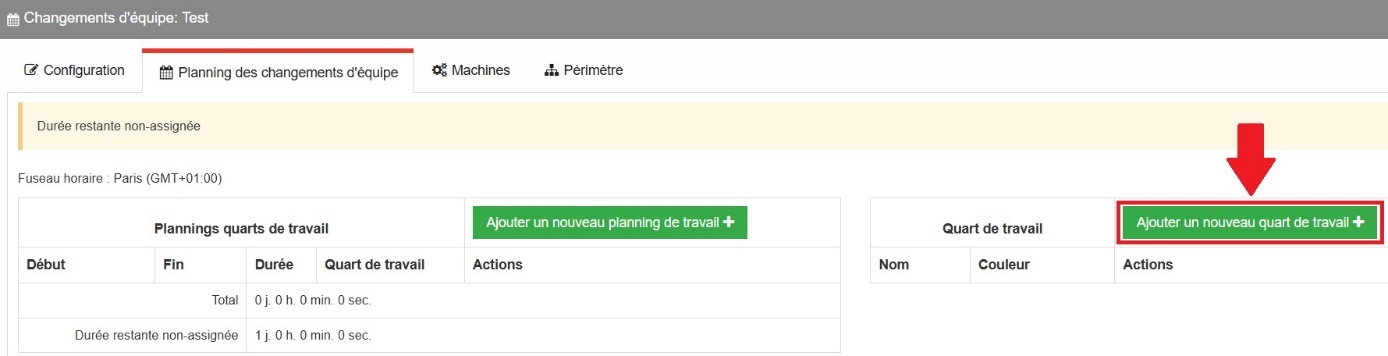
Înainte de a crea planificarea, trebuie să vă configurați schimburile de lucru. Faceți clic pe Adăugați un nou schimb de lucru, în dreapta paginii.
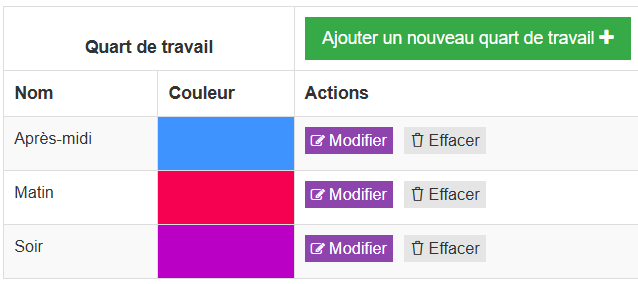
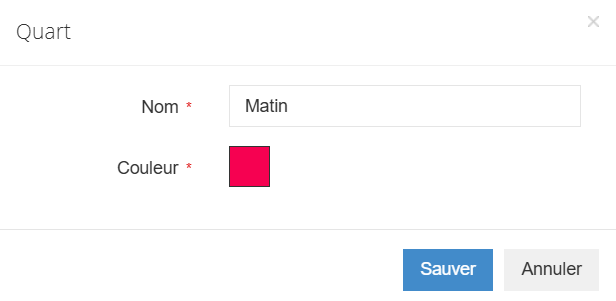
Denumiți schimbul de lucru și atribuiți-i o culoare făcând clic pe pătratul gri. Lista schimburilor dumneavoastră apare în caseta dedicată; pentru a modifica unul, faceți clic pe Modificare.
3. Construirea planificării
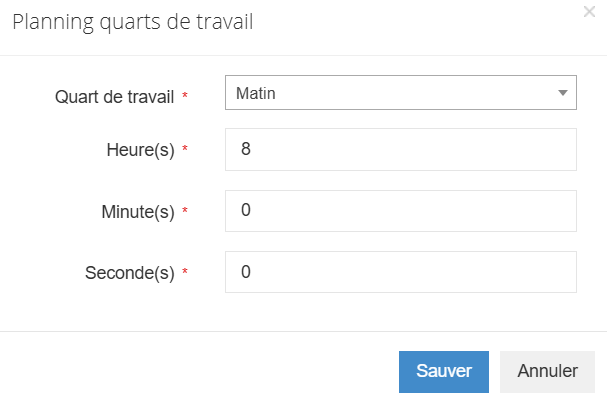
Odată configurate toate schimburile de lucru, faceți clic pe Adăugați o nouă planificare de lucru. Completați schimbul vizat, precum și durata acestuia.
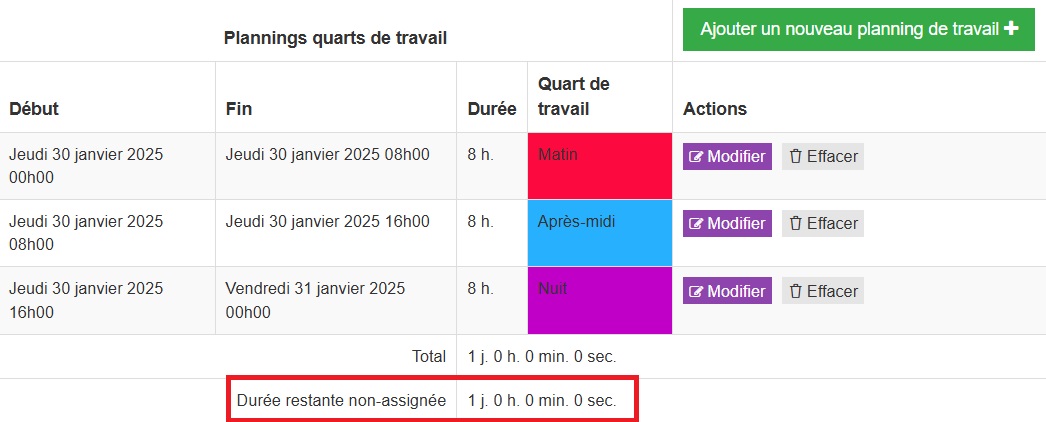
Se generează atunci un tabel recapitulativ, care afișează data, ora de început și de sfârșit a fiecărui schimb de lucru, precum și durata lor totală. Această configurare se aplică pe numărul de zile definit la început — 1 în exemplul nostru.
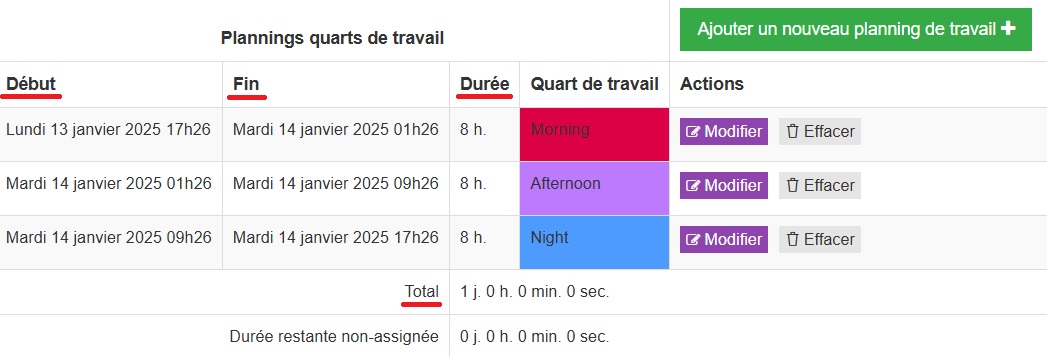
În exemplul de mai sus, am configurat o planificare în 3x8 pentru o zi. De îndată ce planificarea ajunge la sfârșit, aceasta se reia în buclă. Dacă, de exemplu, creați o planificare de două săptămâni, una în 3x8 și una în 2x8, săptămânile următoare sunt reatribuite automat după aceeași schemă.
Adăugarea opririlor planificate
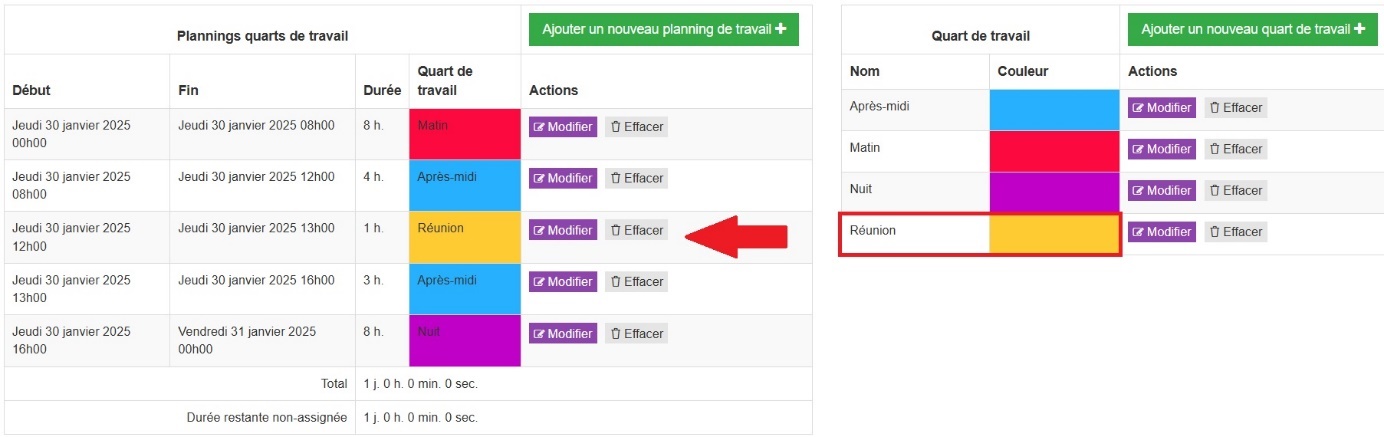
Dacă fabrica dumneavoastră se închide în weekend sau dacă este prevăzută o pauză de o oră în fiecare zi la ora 12, aceste perioade trebuie, de asemenea, configurate sub formă de schimburi de lucru.
Exemplu de oprire planificată datorată unei ședințe de o oră:
Durata rămasă neatribuită
Aveți grijă să completați întotdeauna planificarea până la atingerea numărului de zile configurat la început. În partea de jos a tabelului recapitulativ, durata rămasă neatribuită vă indică ceea ce mai rămâne de acoperit. În exemplul de mai jos, planificarea se referă la două zile, dar au fost atribuite doar 24 de ore.
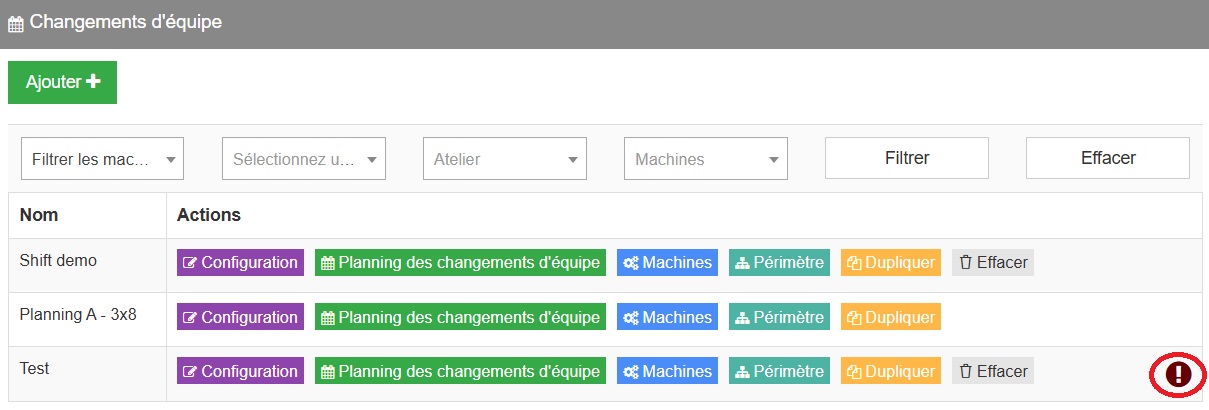
În acest caz, planificarea nu poate fi luată în considerare. Pe pagina de pornire, un semn de exclamare apare în dreapta liniei planificării pentru a semnala lipsa de informații.
Odată finalizate schimburile de lucru și planificările, nu uitați să salvați revenind în fila Configurare.
4. Atribuirea planificării
Accesați fila Perimetru pentru a atribui planificarea uneia sau mai multor fabrici sau ateliere de referință.
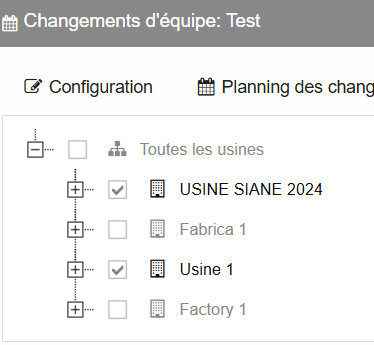
Notă: fila Mașini va fi utilizată ulterior. Este, așadar, normal ca nicio mașină să nu fie încă atribuită acestei configurări.
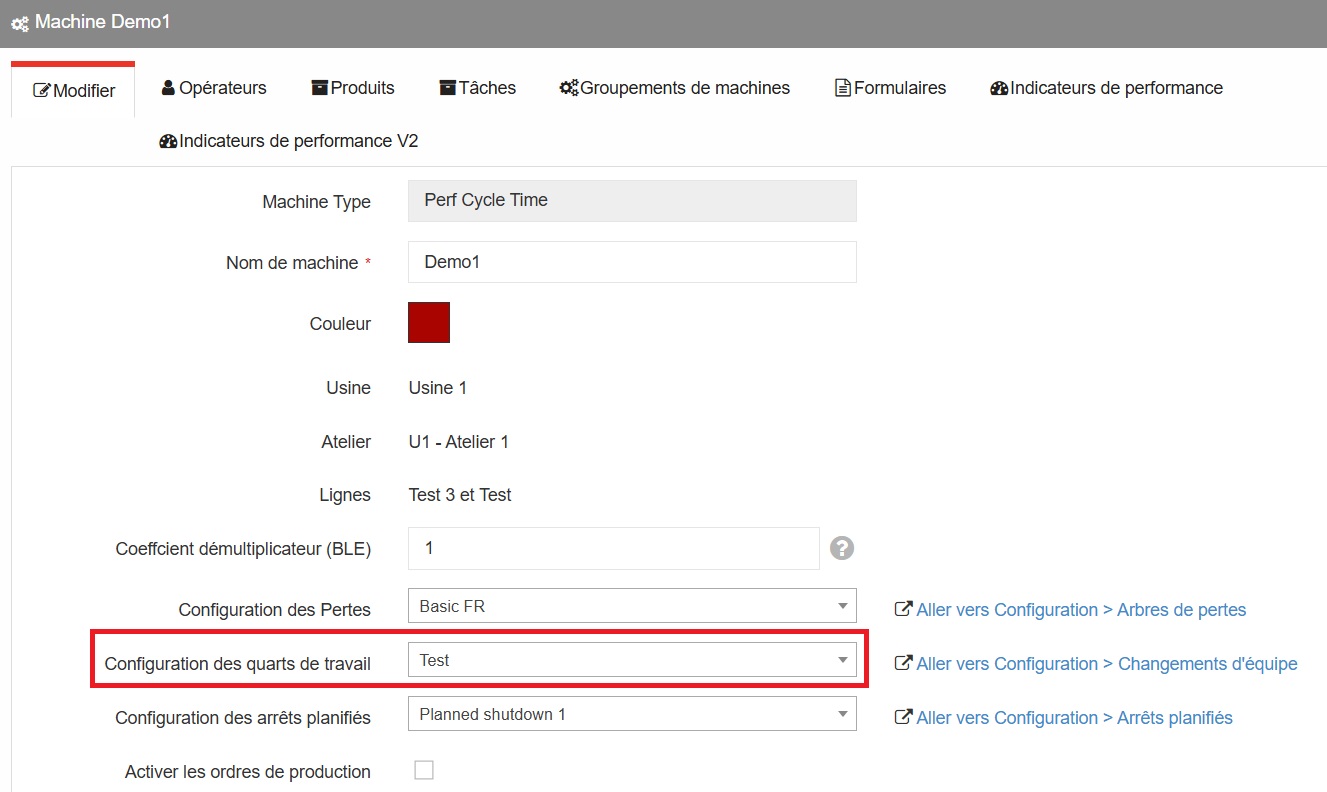
Accesați apoi Administrare > Licențe & Mașini > Mașini. Selectați mașina dorită și apăsați pe Modificare, în dreapta tabelului.
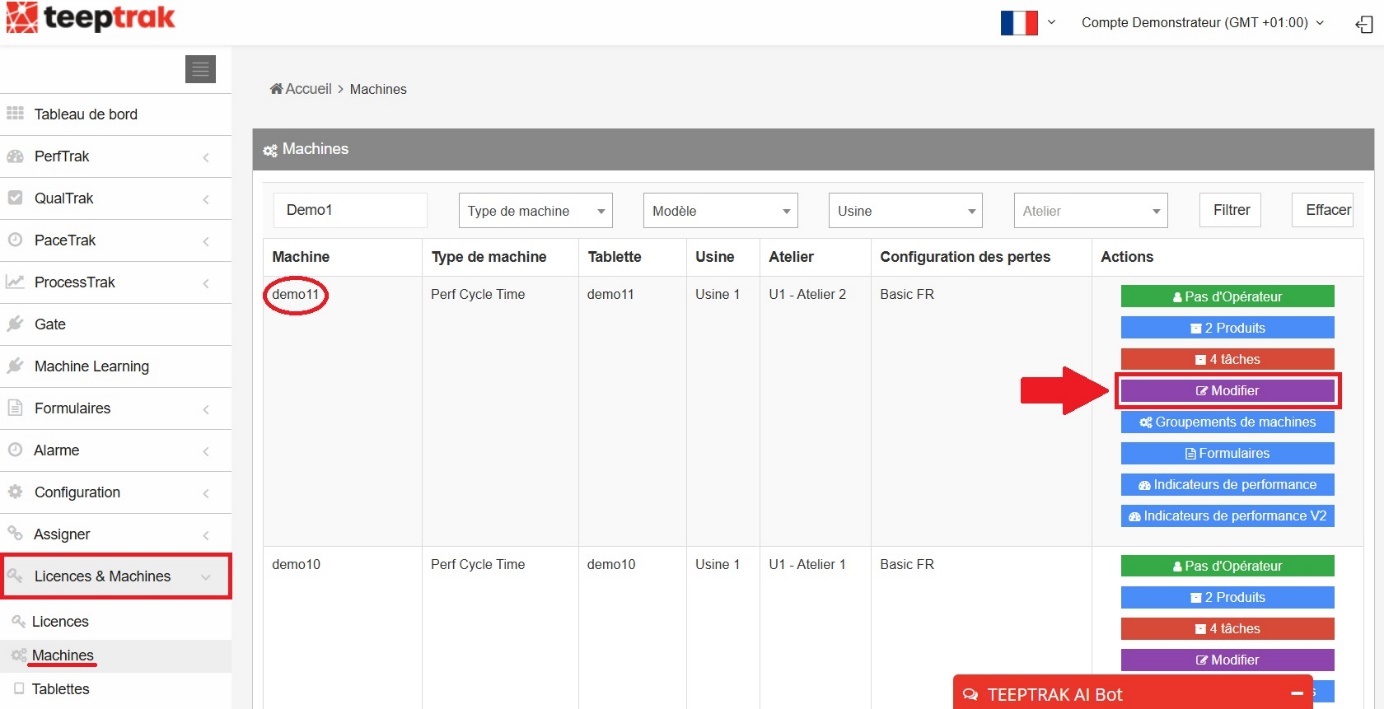
Odată ajuns în fila Modificare, identificați secțiunea Configurarea schimburilor de lucru. Selectați planificarea pe care tocmai ați configurat-o și salvați.
Observații importante
Analiza pe schimb este disponibilă numai în rapoartele automate.
La schimbarea schimbului pe tabletă, operatorul trebuie să se deconecteze, apoi să se reconecteze cu datele de autentificare ale noului schimb sau ale noului post.