Caminho: Administração > Planeamento > Mudanças de turno
Apresentação
A funcionalidade Mudanças de turno permite configurar planeamentos de rotação de equipas para acompanhar o desempenho por equipa.
1. Criar uma equipa
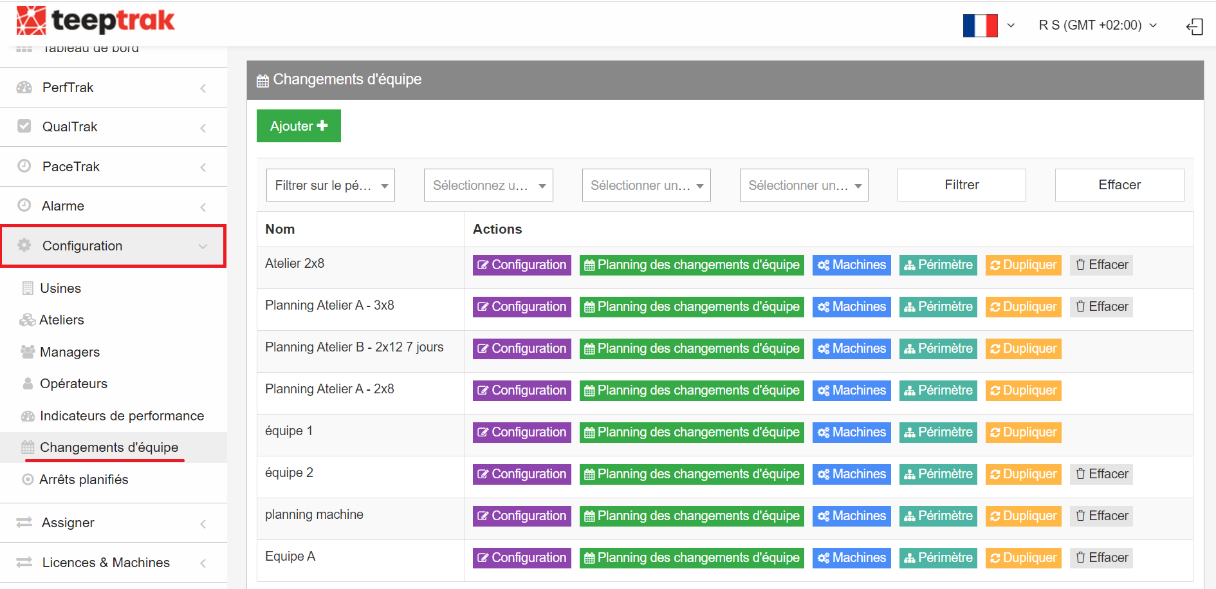
Aceda a Administração > Planeamento > Mudanças de turno e, em seguida, clique em Adicionar.
Indique o nome da equipa, o fuso horário, a data e a hora de início do turno de trabalho, o número de dias durante os quais estará em vigor, bem como a opção de ter em conta as mudanças de hora, se necessário.
Recomenda-se programar a hora de início para a hora de arranque do próximo turno da manhã.
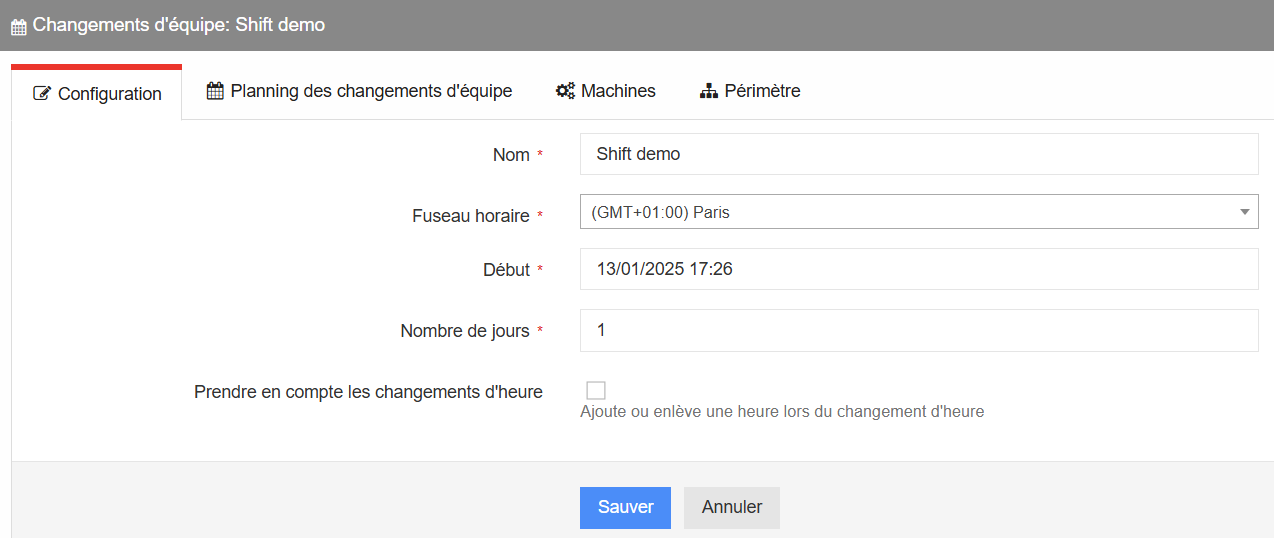
Guarde a sua seleção. Será encaminhado para a página de configuração do planeamento das equipas.
2. Criar os turnos de trabalho
Antes de criar o seu planeamento, deve configurar os seus turnos de trabalho. Clique em Adicionar um novo turno de trabalho, à direita da página.
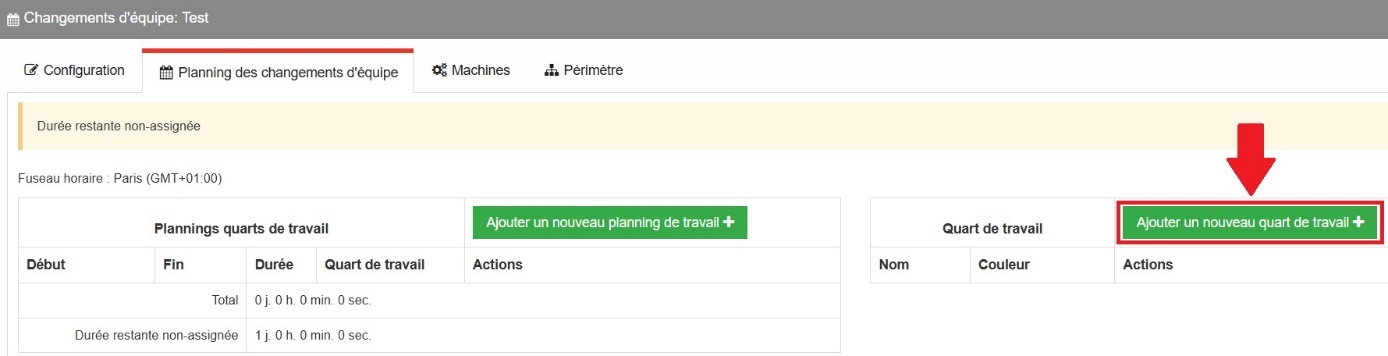
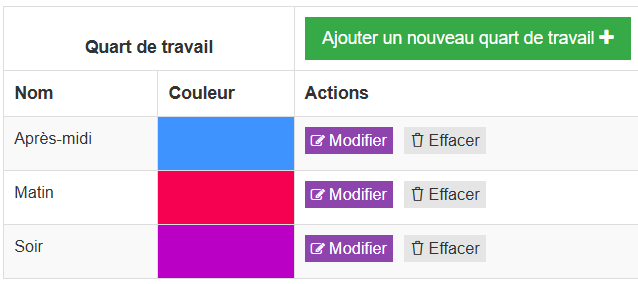
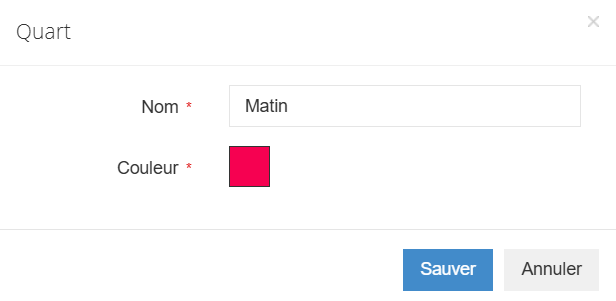
Atribua um nome ao seu turno de trabalho e uma cor, clicando no quadrado cinzento. A lista dos seus turnos aparece na caixa dedicada; para modificar um deles, clique em Modificar.
3. Construir o planeamento
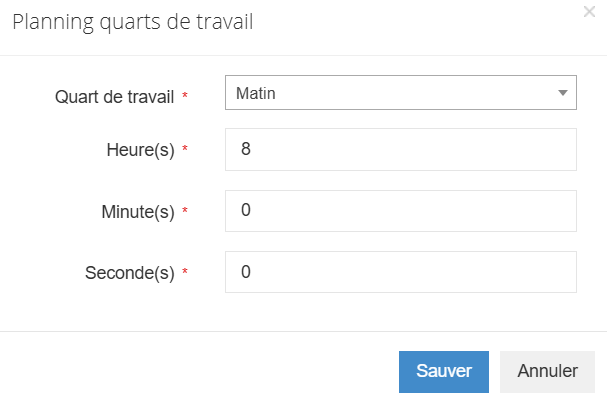
Depois de configurados todos os seus turnos de trabalho, clique em Adicionar um novo planeamento de trabalho. Indique o turno em causa e a respetiva duração.
É então gerada uma tabela recapitulativa, que apresenta a data, a hora de início e de fim de cada turno de trabalho, bem como a respetiva duração total. Esta configuração aplica-se ao número de dias definido no início — 1 no nosso exemplo.
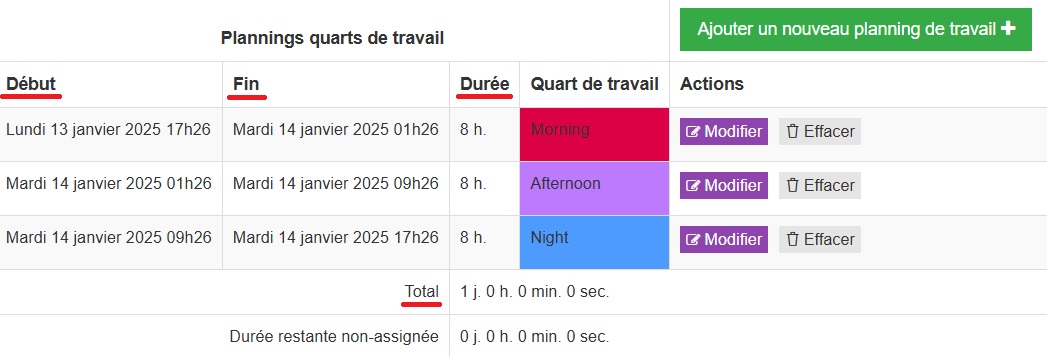
No exemplo acima, configurámos um planeamento em 3x8 para um dia. Assim que o planeamento chega ao fim, recomeça em ciclo. Se criar, por exemplo, um planeamento de duas semanas, uma em 3x8 e outra em 2x8, as semanas seguintes são automaticamente reatribuídas segundo o mesmo esquema.
Adição de paragens planeadas
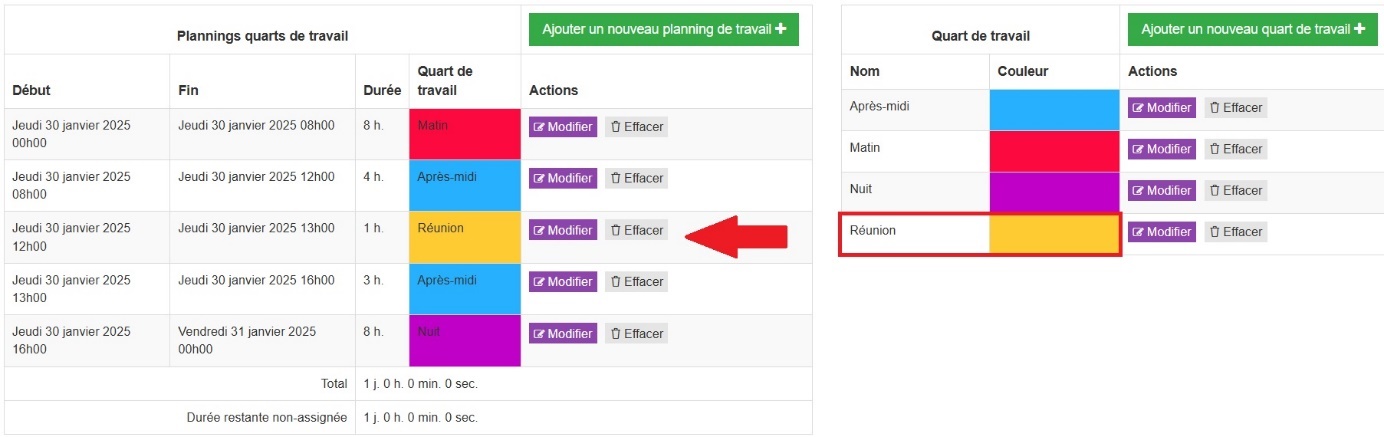
Se a sua fábrica encerrar ao fim de semana, ou se estiver prevista uma pausa de uma hora todos os dias às 12 h, é igualmente necessário configurar esses períodos sob a forma de turnos de trabalho.
Exemplo de uma paragem planeada devida a uma reunião de uma hora:
Duração restante não atribuída
Certifique-se de que preenche sempre o planeamento até atingir o número de dias configurado no início. Na parte inferior da tabela recapitulativa, a duração restante não atribuída indica-lhe o que falta cobrir. No exemplo abaixo, o planeamento abrange dois dias, mas apenas foram atribuídas 24 horas.
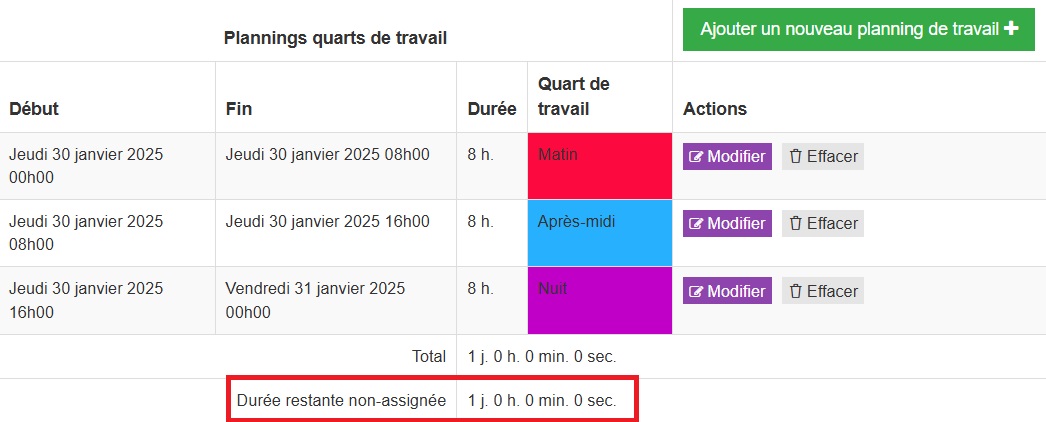
Neste caso, o planeamento não pode ser tido em conta. Na página inicial, aparece um ponto de exclamação à direita da linha do planeamento para assinalar a falta de informação.
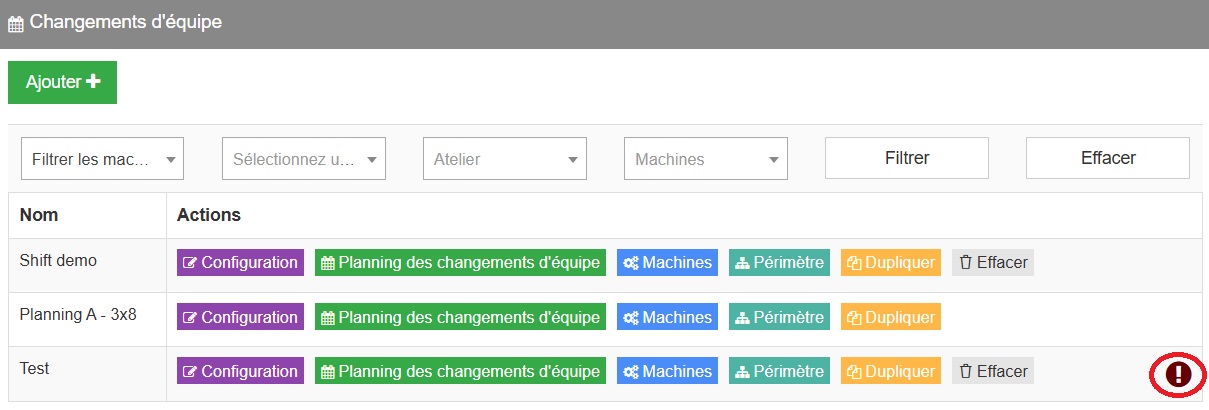
Depois de finalizados os seus turnos de trabalho e planeamentos, não se esqueça de guardar, regressando ao separador Configuração.
4. Atribuir o planeamento
Aceda ao separador Perímetro para atribuir o planeamento a uma ou várias fábricas ou oficinas de referência.
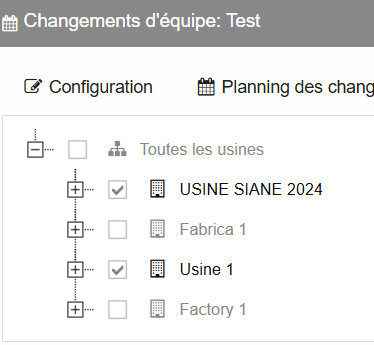
Nota: o separador Máquinas será utilizado a seguir. É, portanto, normal que ainda não esteja atribuída nenhuma máquina a esta configuração.
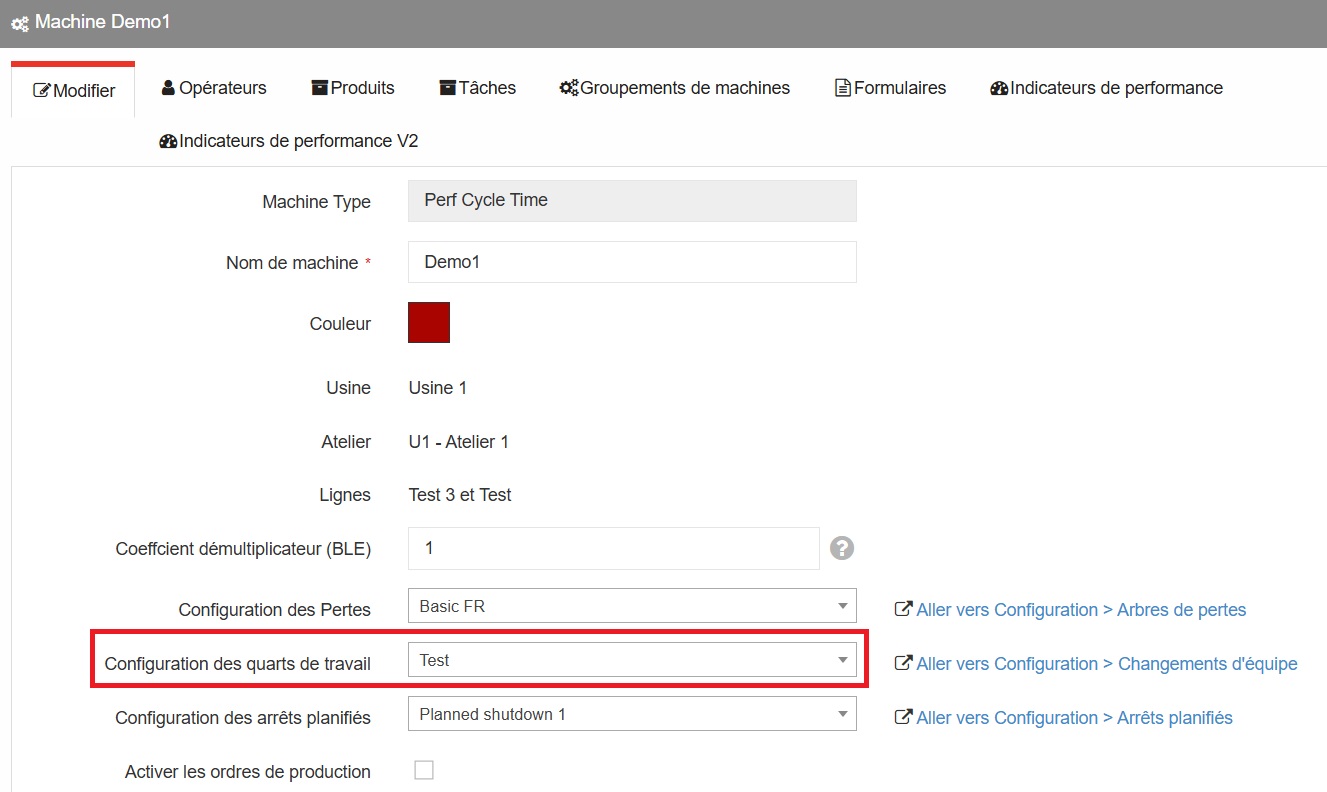
Aceda depois a Administração > Licenças & Máquinas > Máquinas. Selecione a máquina pretendida e prima Modificar, à direita da tabela.
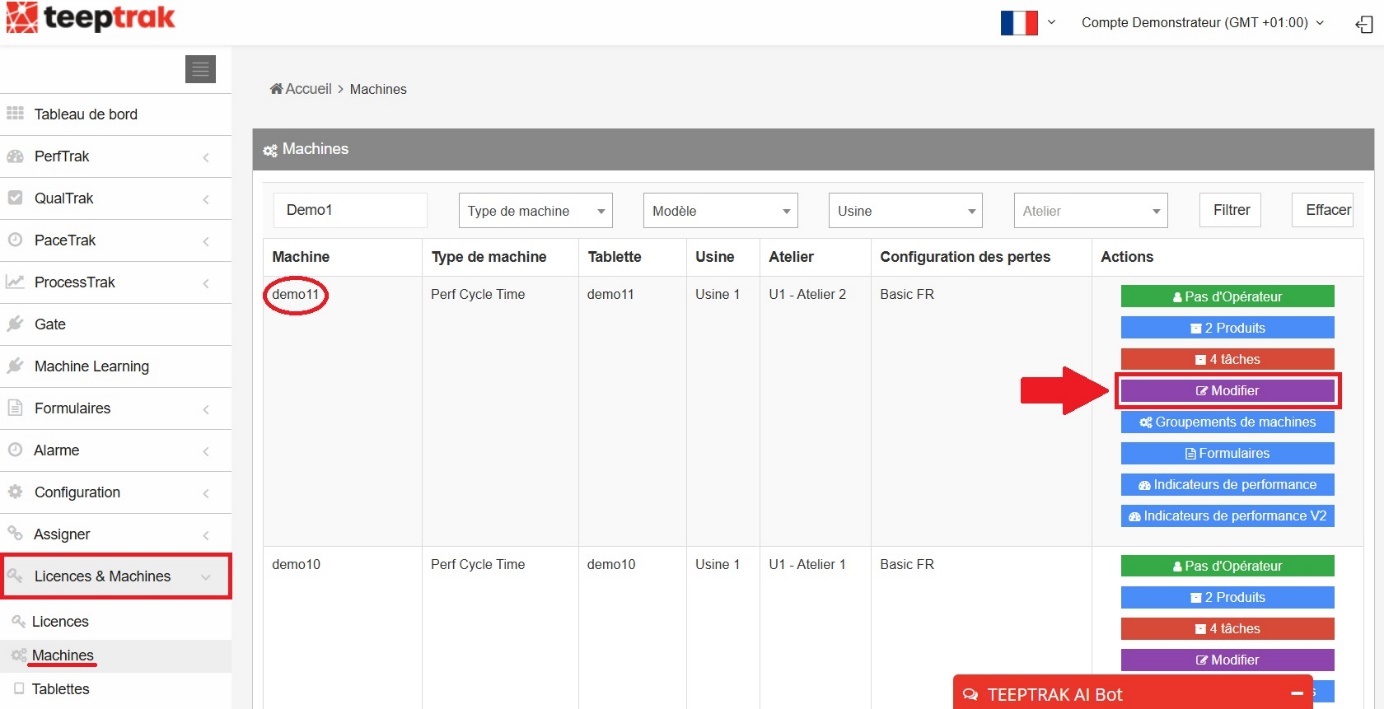
Já no separador Modificar, localize a secção Configuração dos turnos de trabalho. Selecione o planeamento que acabou de configurar e guarde.
Observações importantes
A análise por equipa está disponível apenas nos relatórios automáticos.
Nas mudanças de turno no tablet, o operador deve terminar sessão e voltar a iniciá-la com as credenciais da nova equipa ou do novo posto.