Introdução
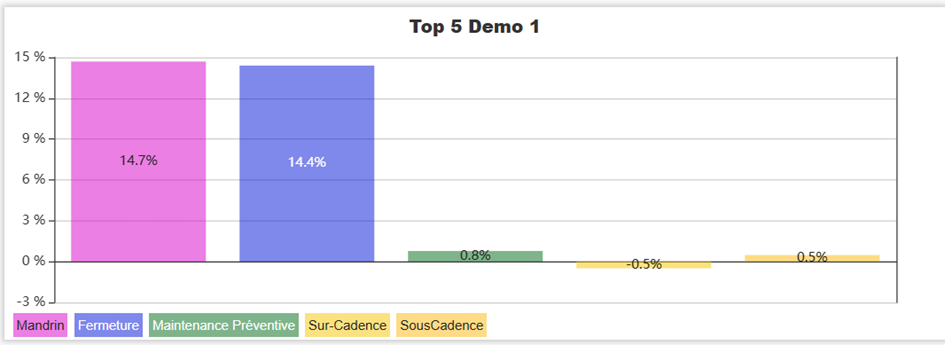
O KPI Pareto das perdas permite apresentar, em tempo real no seu Painel, um gráfico de barras que representa a distribuição das perdas de uma máquina PerfTrak num intervalo definido. Cada tipo de perda é identificável graças ao código de cores configurado na árvore de perdas, e os valores podem ser apresentados em percentagem do tempo total ou em duração. Este KPI facilita a identificação rápida das perdas com maior impacto para priorizar as ações de melhoria.
Exemplos de casos de utilização
Identificação das perdas principais no turno — Um chefe de turno configura um Pareto sobre o turno em curso para identificar de imediato as duas ou três categorias de perdas mais dispendiosas em tempo e orientar as ações corretivas.
Análise de Pareto semanal — Um engenheiro de métodos configura o KPI sobre os últimos 7 dias com um nível de perdas 2 para obter um Pareto detalhado das causas-raiz e alimentar uma reunião de melhoria contínua.
Comparação entre ocorrências e duração — Um gestor de manutenção ativa a opção «Apresentar as ocorrências» para comparar o número de ocorrências de cada perda com a sua duração total: uma perda frequente mas curta e uma perda rara mas longa não exigem as mesmas ações.
Vista macro por família de perdas — Um diretor de produção seleciona o nível 0 para obter uma vista sintética por grande família (Disponibilidade, Desempenho, Qualidade…) antes de detalhar no nível 1 ou 2.
Criar e configurar um KPI Pareto das perdas
Passo 1 — Criar o KPI
Aceda ao seu Painel.
Clique em Adicionar um KPI e, em seguida, selecione Máquina PERFTRAK no tipo de máquina e Pareto das perdas no tipo de KPI.
Passo 2 — Configuração geral
| Campo | Obrigatório | Descrição |
|---|---|---|
| Nome | Sim | Nome livre do KPI, apresentado por cima do gráfico (ex.: «Pareto last 24 hours») |
| Máquina | Sim | Máquina PerfTrak do seu Perímetro |
| Intervalo | Sim | Janela de tempo sobre a qual o Pareto é calculado |
Passo 3 — Selecionar os grupos de perdas
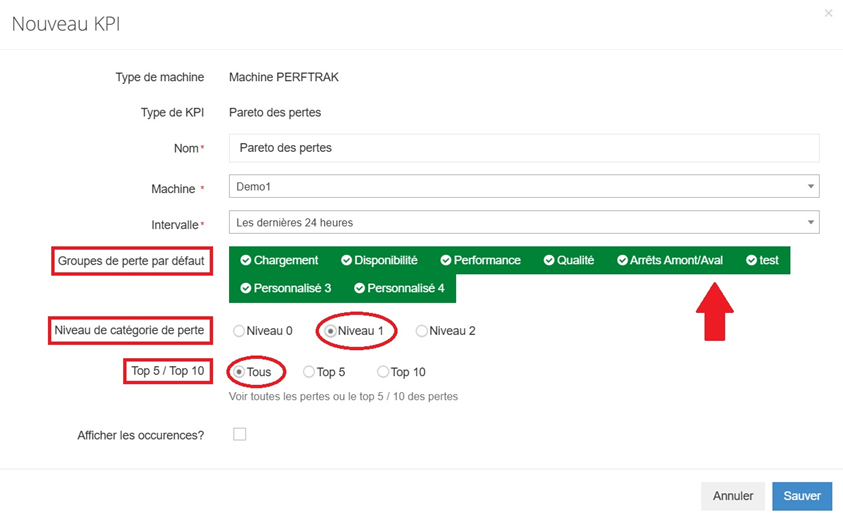
Os grupos de perdas predefinidos definem que categorias de perdas de nível 0 são consideradas no Pareto.
- Os grupos apresentados a verde estão incluídos.
- Os grupos a cinzento estão excluídos.
Clique num grupo para o incluir ou excluir.
Passo 4 — Configurar o nível e o número de perdas apresentadas
| Opção | Descrição |
|---|---|
| Nível de categoria de perda | Escolha o nível de detalhe: Nível 0, Nível 1 ou Nível 2 (causas detalhadas) |
| Top 5 / Top 10 / Todos | Limita o número de categorias de perdas apresentadas no gráfico |
Passo 5 — Escolher o tipo de apresentação
| Modo | Descrição |
|---|---|
| Percentagem | Cada barra apresenta a percentagem da perda em relação ao tempo total de produção |
| Duração | Cada barra apresenta a duração absoluta da perda no intervalo |
Passo 6 — Apresentar as ocorrências (opcional)
Ao assinalar a caixa «Apresentar as ocorrências», uma curva que representa o número de ocorrências de cada perda sobrepõe-se ao gráfico de barras. Isto permite comparar visualmente a frequência de uma perda com o seu impacto em tempo (ou em percentagem).
Passo 7 — Guardar
Clique em Guardar. O KPI aparece imediatamente no seu Painel e é atualizado em tempo real.
Leitura do KPI
O KPI é apresentado sob a forma de um gráfico de barras verticais:
| Elemento | Descrição |
|---|---|
| Eixo horizontal | Categorias de perdas, ordenadas por impacto decrescente |
| Eixo vertical | Percentagem do tempo total ou duração, consoante o modo de apresentação escolhido |
| Barras | Uma barra por categoria de perda, colorida de acordo com o código de cores da árvore de perdas |
| Valor na barra | Percentagem ou duração da perda |
| Legenda | Na parte inferior do gráfico, indicação das categorias com a respetiva cor |
| Curva de ocorrências | Número de ocorrências de cada perda (visível apenas se a opção estiver ativada) |
💡 Algumas perdas do tipo «Sobrecadência» podem aparecer com um valor negativo, indicando um ganho de tempo em relação à cadência teórica.
Casos-limite e pontos de atenção
Máquina fora do Perímetro Apenas as máquinas PerfTrak incluídas no seu Perímetro são propostas para seleção. Se uma máquina não aparecer, contacte o seu administrador para verificar os seus direitos de acesso.
Nenhum dado no intervalo selecionado Se não tiver sido registada nenhuma perda no período escolhido, o gráfico aparece vazio. Verifique se o intervalo é adequado ao ritmo de produção da máquina.
Valores negativos As perdas do tipo «Sobrecadência» representam um tempo ganho em relação à cadência teórica. Aparecem sob a forma de barras abaixo do eixo 0 %, o que é um comportamento normal.
Legibilidade com a opção «Todos» Em máquinas com numerosas categorias de perdas, a opção «Todos» pode produzir um gráfico denso. Prefira «Top 5» ou «Top 10» para uma leitura mais rápida.
Cores das perdas As cores das barras correspondem às configuradas na árvore de perdas do seu projeto. Não são configuráveis ao nível do KPI.
Eliminação do painel A eliminação de uma conta (gestor ou administrador) implica a eliminação dos painéis que lhe estão associados, incluindo os KPI que estes contêm.
FAQ
Posso criar vários KPI Pareto das perdas para a mesma máquina? Sim. Pode, por exemplo, criar um Pareto em percentagem no nível 0 para uma vista macro e um Pareto em duração no nível 2 em top 5 para a análise detalhada, na mesma máquina.
O KPI apresenta um histórico? Não. O KPI Pareto das perdas é um visual em tempo real. Apresenta os dados calculados sobre o intervalo em curso.
Posso partilhar este KPI com outros utilizadores? O KPI é visível no Painel. Qualquer utilizador que tenha a máquina no seu Perímetro e acesso ao painel poderá vê-lo.
Qual é a frequência de atualização? O KPI é atualizado automaticamente em tempo real com os dados enviados pela máquina.
Qual é a diferença entre o Pareto das perdas e o Gráfico circular? O Pareto apresenta as perdas sob a forma de barras ordenadas por impacto decrescente, facilitando a identificação das perdas principais. O Gráfico circular apresenta a distribuição das perdas em proporção do tempo total, incluindo o tempo de funcionamento normal, para uma visão global do desempenho.