Caminho: PerfTrak > Configuração de perdas > Árvores de perdas > Histórico
Introdução
O separador Histórico das árvores de perdas conserva um registo das perdas anteriores à árvore atual. Permite visualizar claramente o desempenho do equipamento acompanhado, nomeadamente quando são aplicados filtros aos diferentes níveis de perdas. Permite também recuperar grupos de perdas preexistentes para os adicionar à sua árvore atual.
Do ponto de vista operacional, estas perdas historizadas contam nas fases de modificação das árvores: permitem reconhecer e qualificar os dados, identificando as perdas a apresentar e as que devem ser ocultadas.
Caso prático
Fase 1. Foi criada uma perda «A», associada ao nível 0 Paragens planeadas, e a causa «A» foi informada durante o primeiro dia de produção.
Fase 2. A perda «A» foi eliminada e substituída pela perda «B» no mesmo nível 0 da árvore, durante o segundo dia de produção.
Ao visualizar o desempenho, o utilizador escolhe o intervalo dos dois dias e pretende apresentar todos os níveis 0 da sua árvore, com exceção das paragens planeadas.
- Se a perda «A» não tiver sido historizada, aparecerá mesmo assim no histórico do desempenho, apesar de o nível 0 ter sido desmarcado: o sistema não sabe associá-la a nenhum ramo de nenhuma árvore de perdas.
- Se a perda «A» tiver sido historizada, desaparecerá da visualização, pois é identificada como pertencente ao nível 0 ao qual estava anteriormente associada.
Criar uma perda historizada
Configurar a árvore de perdas
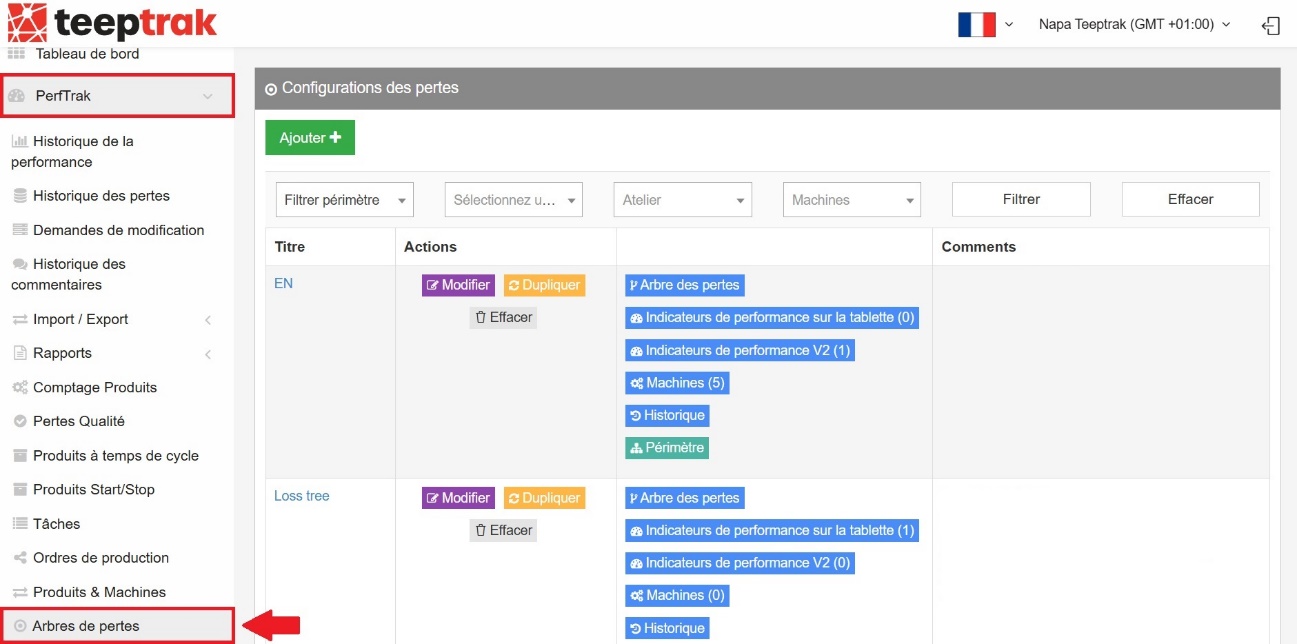
Depois de se autenticar, clique em PerfTrak > Configuração de perdas > Árvores de perdas.
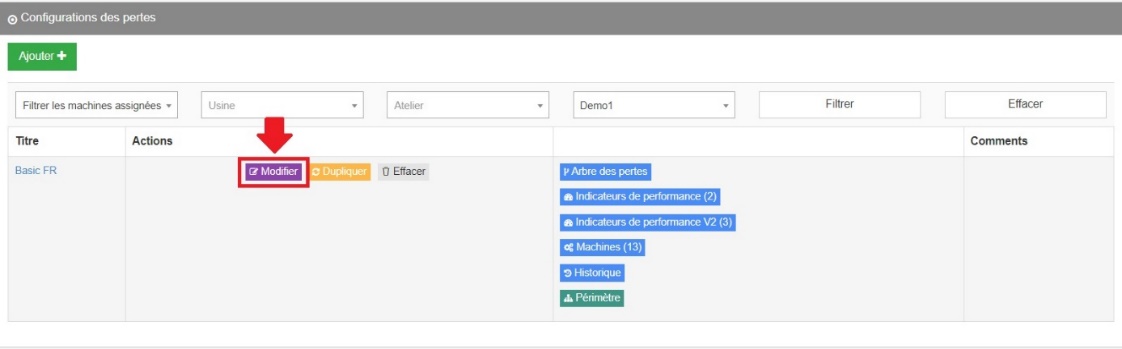
No separador Modificar, configure a sua árvore adicionando, eliminando ou modificando uma perda.
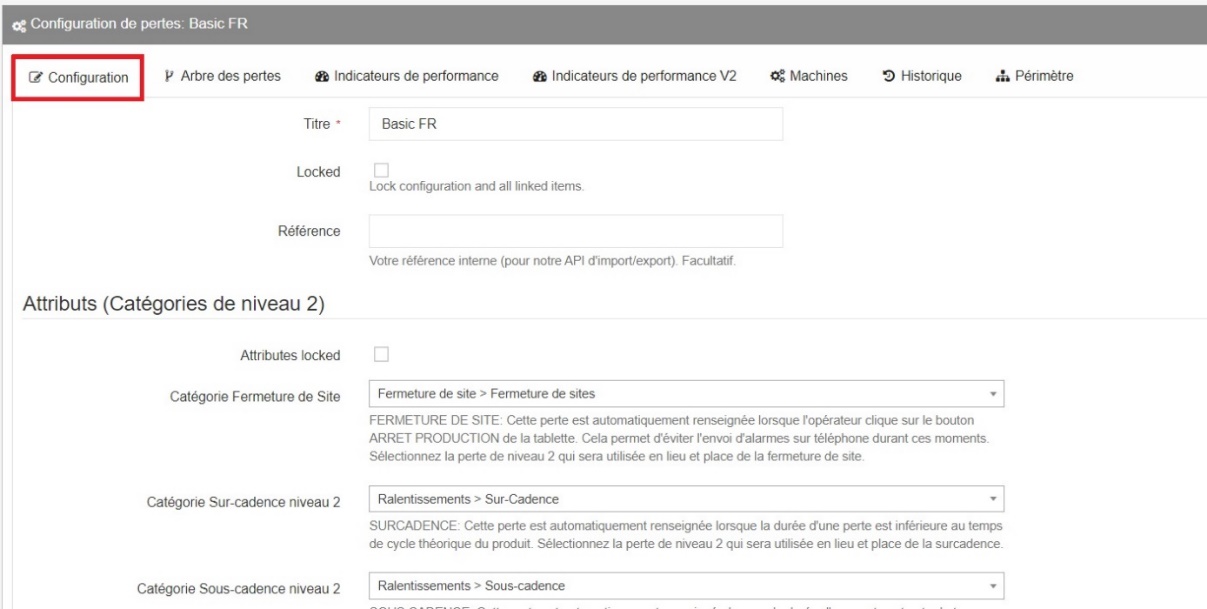
Este separador oferece diferentes níveis de configuração, abrangendo os atributos de categorias 2 (para as perdas automáticas), bem como os grupos de perdas associados à gestão das perdas de qualidade.
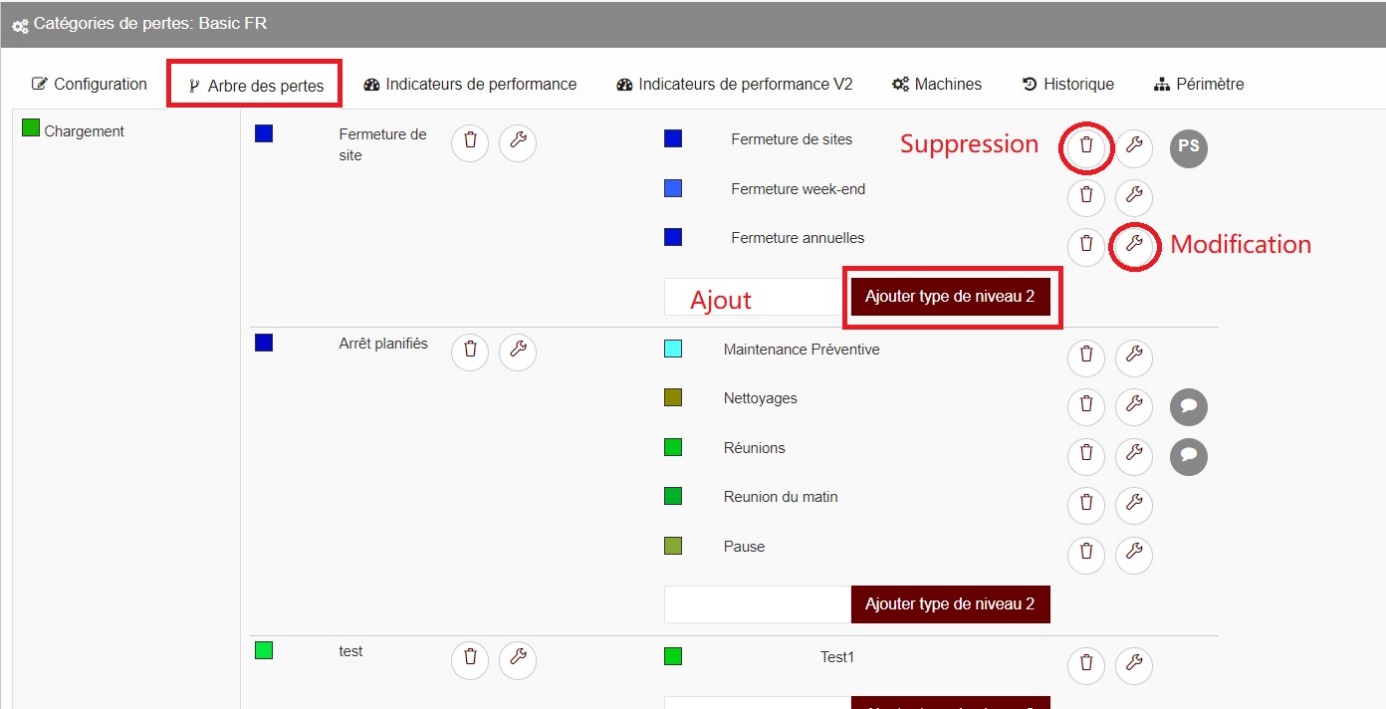
O segundo separador, Árvore de perdas, corresponde à estrutura da sua árvore de referência. Aí pode adicionar, eliminar ou modificar o conteúdo das perdas associadas à árvore.
Aceder ao histórico
Localize a árvore de perdas que pretende modificar e, em seguida, clique no botão Histórico na zona de opções.
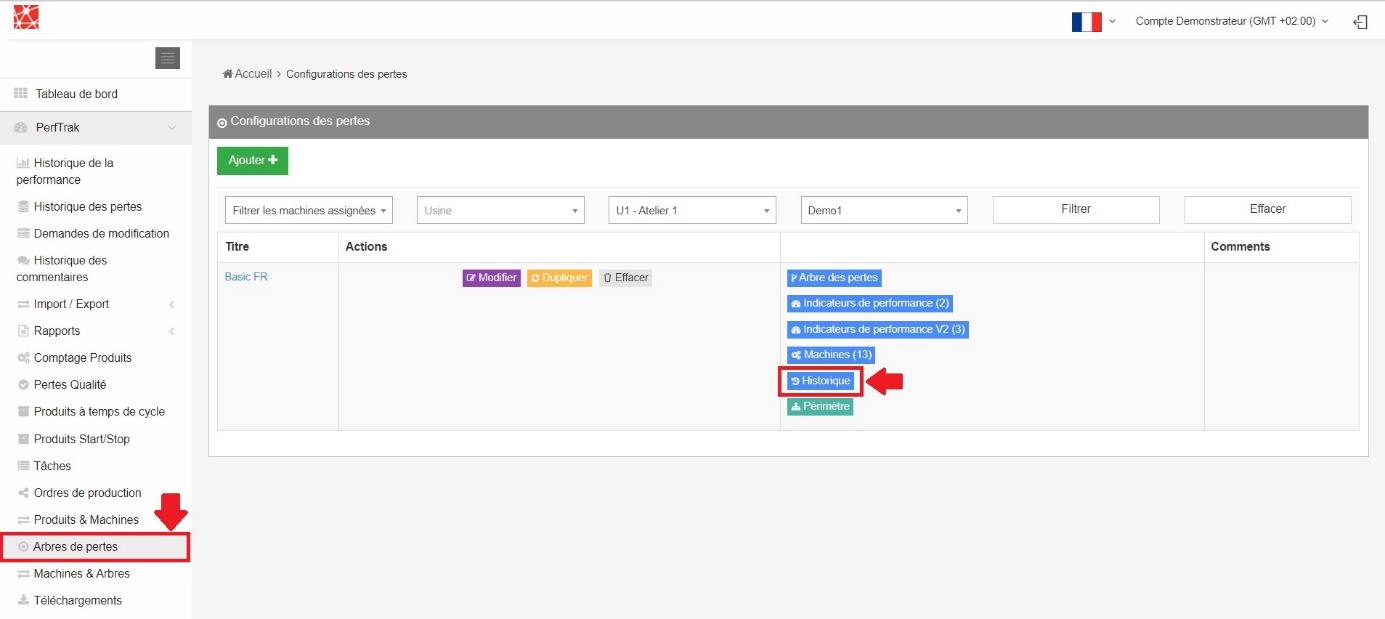
Pode também aceder a este separador a partir dos separadores superiores da configuração, se tiver entrado através de Modificar.
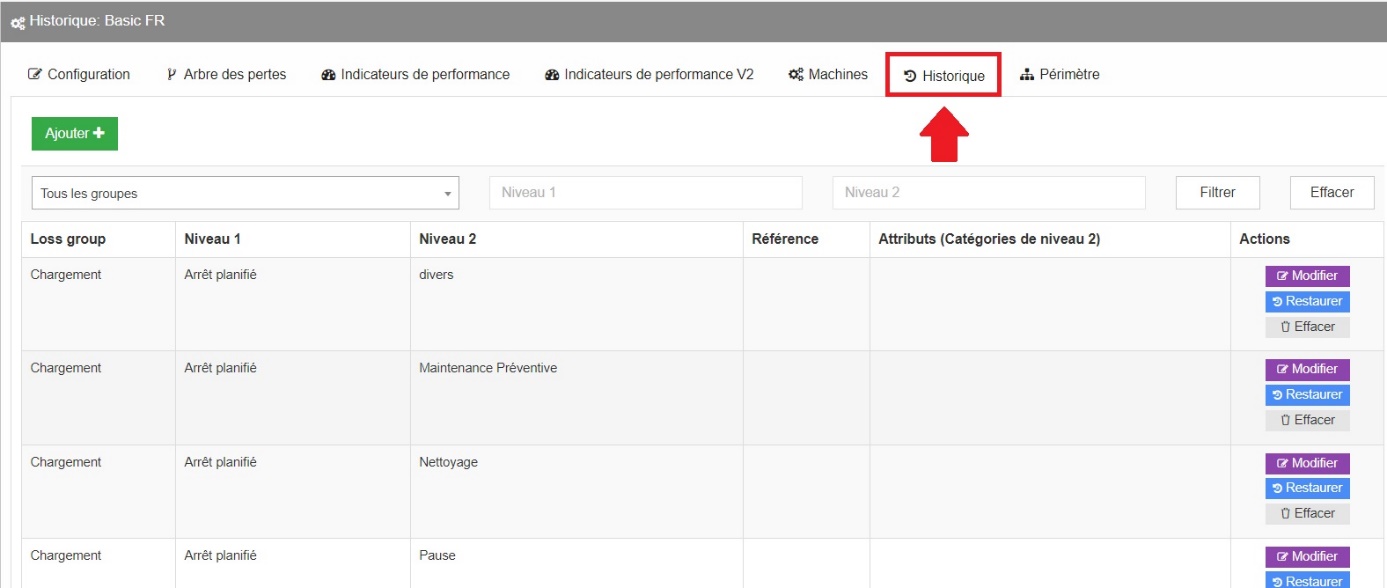
Este separador permite configurar a sua árvore adicionando, modificando, restaurando ou eliminando uma perda historizada.
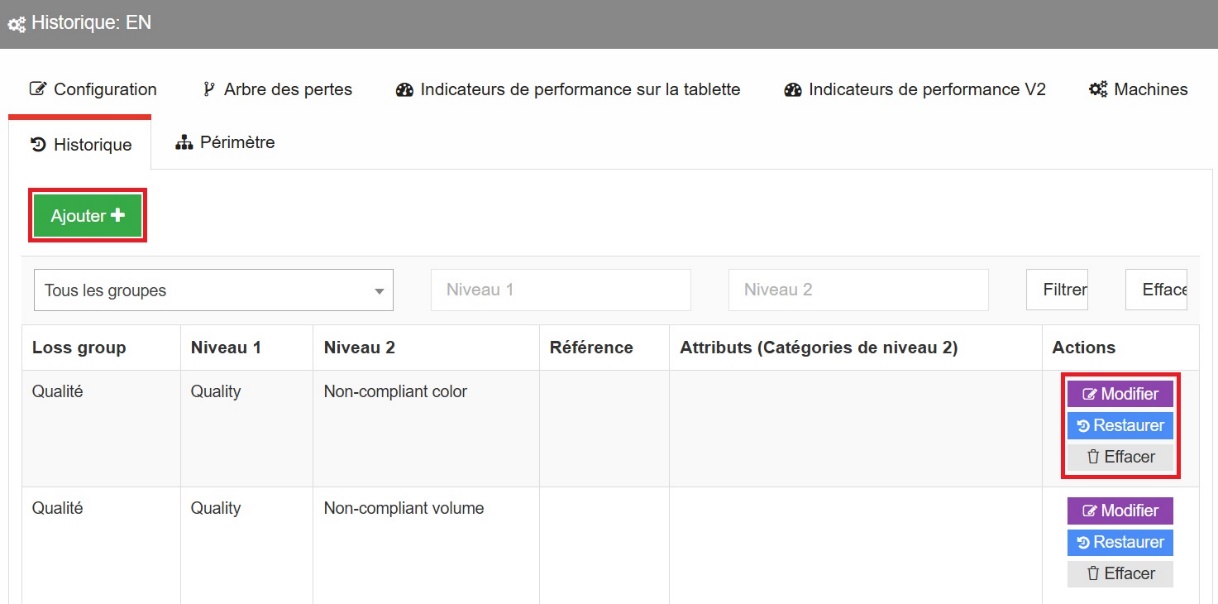
Adicionar uma perda a historizar
Para adicionar uma perda que tenha modificado ou eliminado da sua árvore, basta clicar em Adicionar e selecionar o grupo de nível 0 a que essa perda pertencia antes da sua eliminação ou modificação.
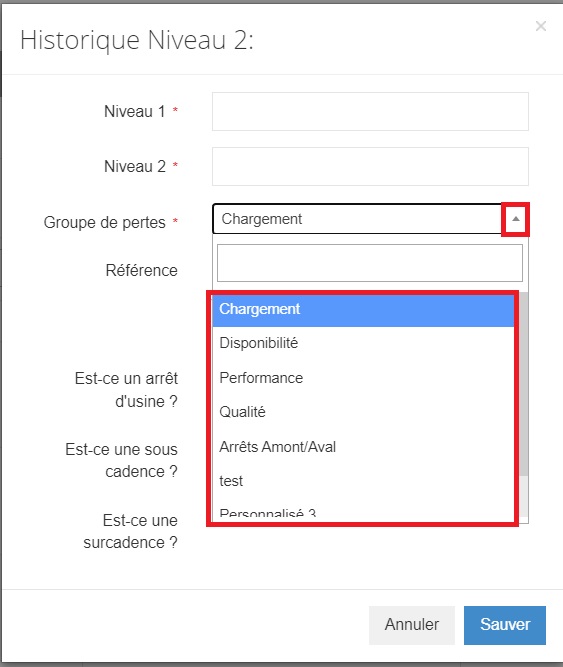
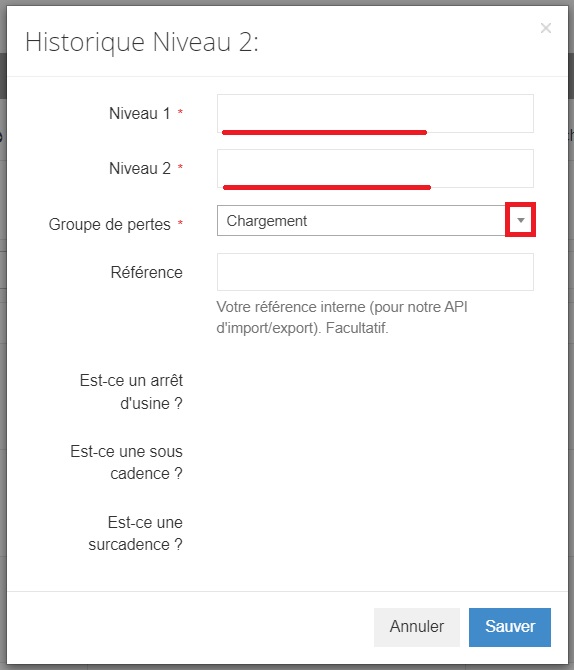
No exemplo acima, selecionamos o grupo de nível 0 Carga. As perdas de nível 1 e 2 são depois introduzidas manualmente nos respetivos campos.
É igualmente possível adicionar uma referência interna associada à perda, num contexto de importação/exportação das perdas via API. Esta referência é facultativa.
Seis caixas de verificação permitem qualificar a perda historizada:
- É uma paragem de fábrica?
- É uma subcadência?
- É uma sobrecadência?
- Trata-se de uma paragem planeada?
- É um «Micro-stop»?
- Excluir das ocorrências no gráfico.
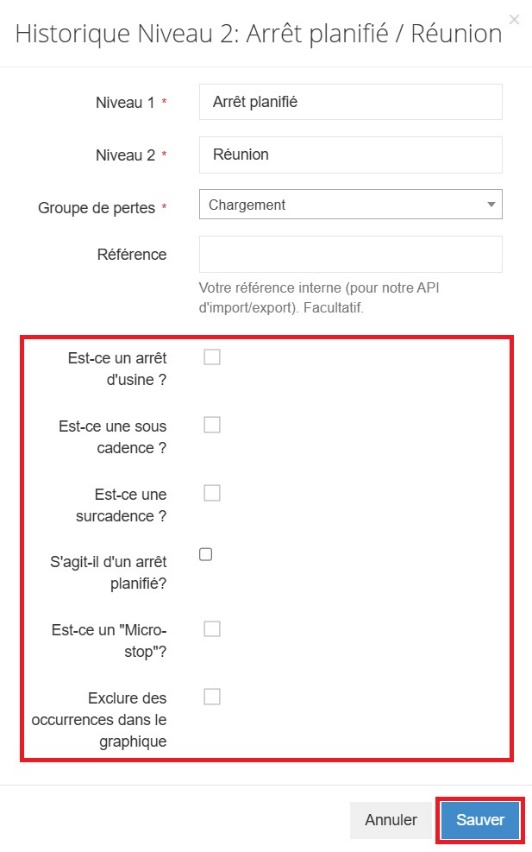
Guarde a sua seleção: a perda historizada é criada.