1. Generalidades
O separador Configurações de fluxo permite criar e configurar as modalidades de exportação dos dados. Para começar, clique em «Nova configuração de fluxo».
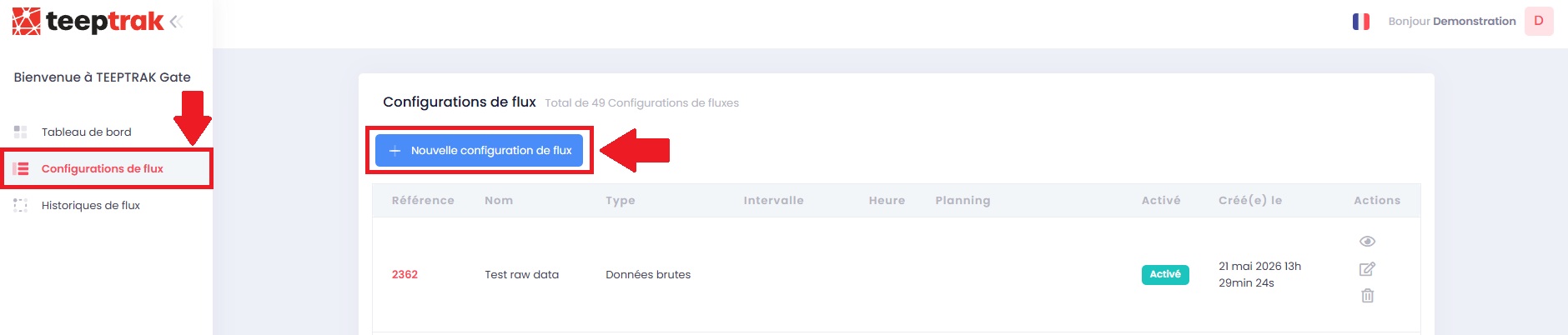
Elementos a configurar
- Tipo de informação: origem dos dados a exportar
- Máquinas: selecionar uma ou várias máquinas de origem
- Frequência de envio: data e hora dos pedidos de exportação
- Período de extração: intervalo de dados ou intervalo personalizado
Tipos de informação disponíveis
- KPIs dos painéis
- Perdas simplificadas
- Perdas consolidadas
- Contagens de produtos
- Formulário personalizado
- Dados brutos
- Produtos PerfTrak por tempo de ciclo
- Produtos PerfTrak marcha/paragem
- Ordens de produção
- Manager
- Event
2. Configurar um fluxo
Cada tipo de informação dispõe de configurações específicas. No entanto, todos os fluxos requerem as definições seguintes.
Definições obrigatórias
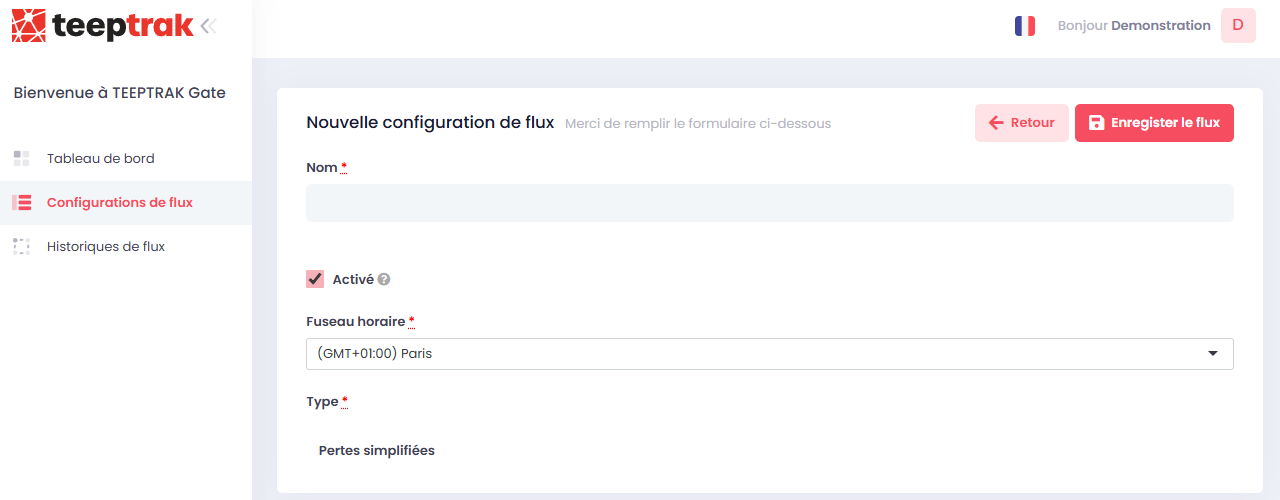
- Fuso horário: obrigatório para cada fluxo
- Caixa «Ativado»: assinalar para permitir o envio dos dados
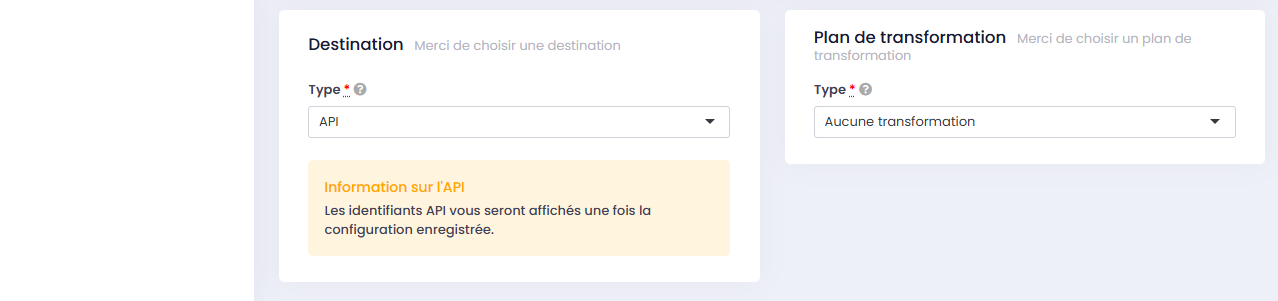
- Destino: onde receber os dados (API, Google Drive ou Microsoft Azure)
- Plano de transformação: formato de exportação (JSON ou CSV)
Definições opcionais
Consoante o tipo de informação, podem ser necessárias as definições seguintes:
- Frequência: planeamento, hora e dias de envio
- Origem:
- Intervalo: período de extração dos dados
- Máquinas TEEPTRAK: até 25 máquinas no máximo por fluxo
- Perfil de exportação TEEPTRAK: perfil previamente configurado em teeptrak.net
Configuração específica por tipo
| Tipo | Configuração adicional |
|---|---|
| KPIs dos painéis | Selecionar um painel «On period» (os dados em tempo real não são exploráveis) |
| Formulário personalizado | Indicar o formulário abrangido pela exportação |
3. Matriz das origens de extração
| N.º | Origem | Intervalos disponíveis | Frequência | Destino | Formato |
|---|---|---|---|---|---|
| 1 | KPIs dos painéis | Última hora, dia, semana, mês, intervalo personalizado | A cada 15 min, de hora a hora, diariamente, semanalmente, mensalmente, por turno | API, Google Drive, Microsoft Azure | JSON, CSV |
| 2 | Perdas simplificadas | Não configurável | Não configurável | Apenas API | Não concedido |
| 3 | Perdas consolidadas | Última hora, 2 h, 6 h, 8 h, 12 h, 24 h, por turno, intervalo personalizado | A cada 15 min, horas, dias, semanas, meses, por turno | API, Google Drive, Microsoft Azure | JSON, CSV |
| 4 | Contagens de produtos | Última hora, 2 h, 6 h, 8 h, 12 h, 24 h, por turno, intervalo personalizado | A cada 15 min, horas, dias, semanas, meses, por turno | API, Google Drive, Microsoft Azure | JSON, CSV |
| 5 | Formulário personalizado | Não configurável | Não configurável | Apenas API | Não concedido |
| 6 | Dados brutos | Não configurável | Não configurável | Apenas API | Não concedido |
| 7 | Produtos PerfTrak por tempo de ciclo | Não configurável | Não configurável | Apenas API | Não concedido |
| 8 | Produtos PerfTrak marcha/paragem | Não configurável | Não configurável | Apenas API | Não concedido |
| 9 | Ordens de produção | Não configurável | Não configurável | Apenas API | Não concedido |
| 10 | Manager | Não configurável | Não configurável | Apenas API | Não concedido |
| 11 | Event | Não configurável | Não configurável | Apenas API | Não concedido |
4. Exemplos de configuração
KPIs dos painéis

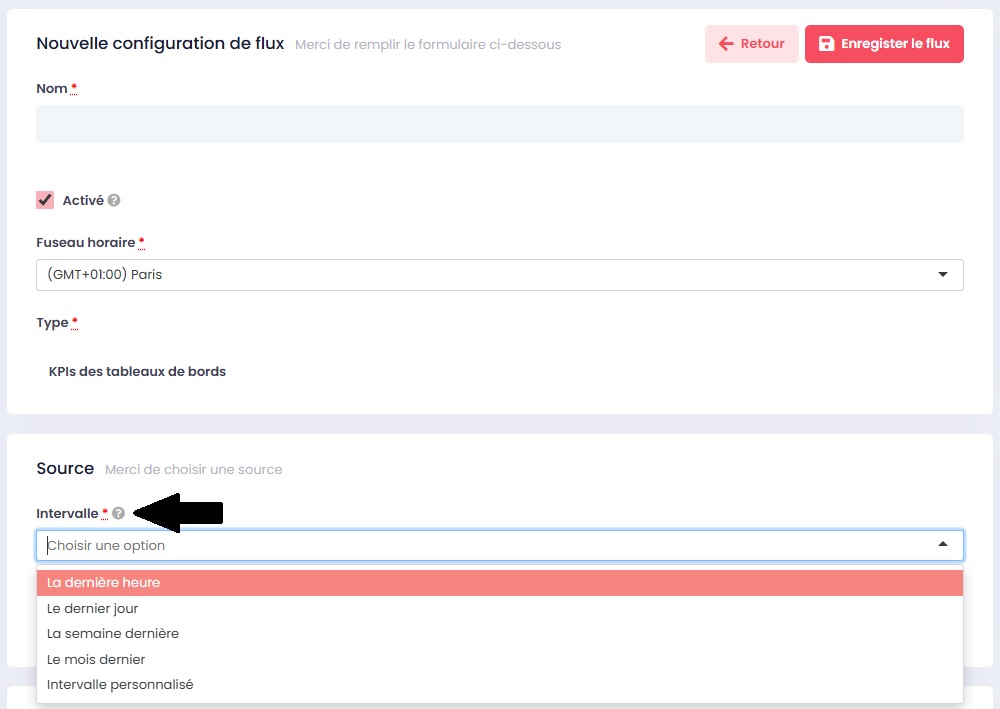
Passo 1: Selecionar o intervalo
- Última hora
- Último dia
- Semana passada
- Mês passado
- Intervalo personalizado
Passo 2: Escolher o painel
Selecione o seu painel de referência «On period».

Passo 3: Configurar a frequência de envio
- A cada 15 minutos
- De hora a hora
- Diariamente
- Semanalmente
- Mensalmente (selecionando um dia de referência do mês)
- Por turno (a cada mudança de turno)
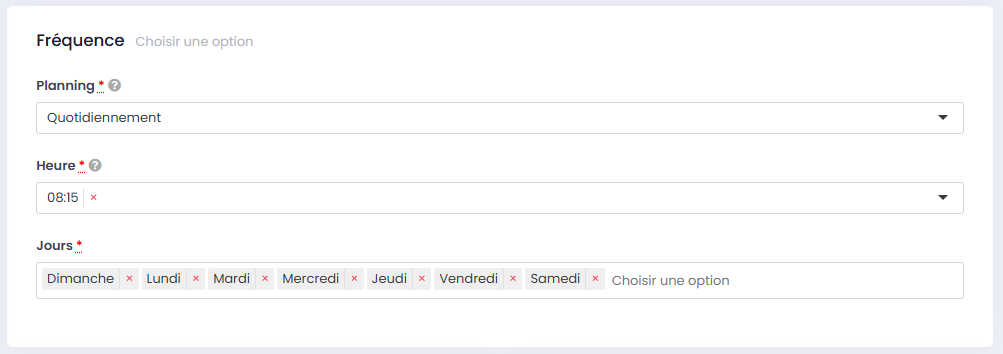
Passo 4: Definir o horário e os dias
Selecione a hora de envio e os dias abrangidos. Pode desmarcar determinados dias.
Passo 5: Escolher o destino e o formato
- Destino: API, Google Drive ou Microsoft Azure
- Formato: JSON ou CSV
Passo 6: Guardar
Clique em «Guardar o fluxo» no canto superior esquerdo do ecrã.
Contagem de produtos

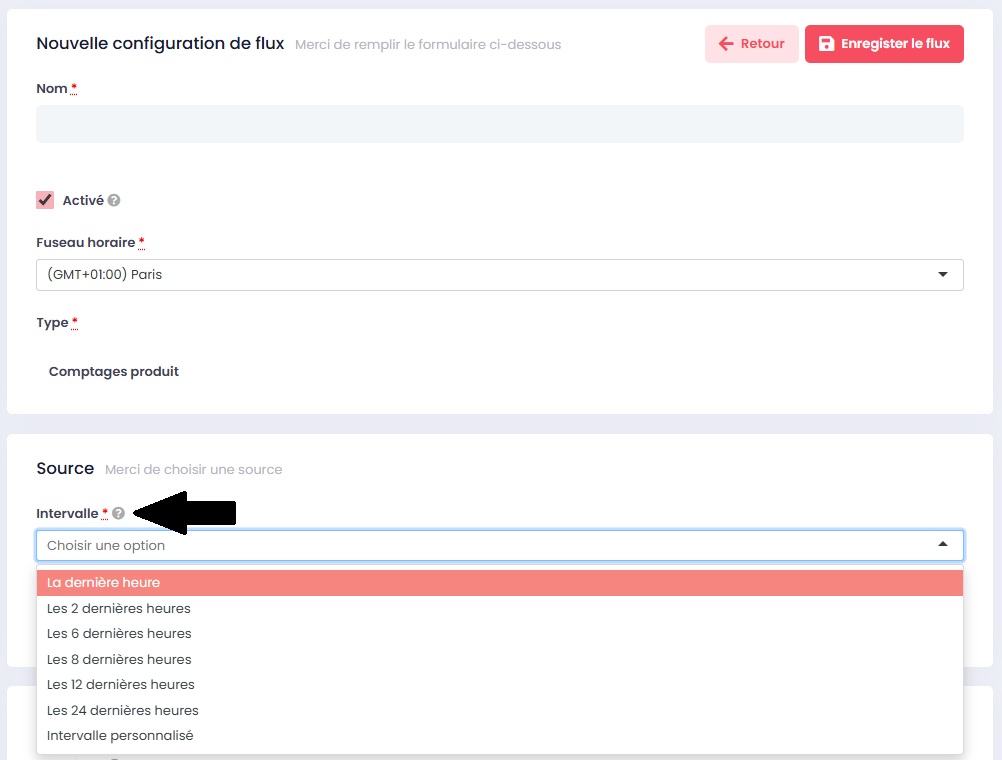
Passo 1: Selecionar o intervalo
- Última hora
- Últimas 2 horas
- Últimas 6 horas
- Últimas 8 horas
- Últimas 12 horas
- Últimas 24 horas
- Intervalo personalizado
- Por turno
Passo 2: Escolher as máquinas
Selecione as máquinas abrangidas pela exportação. Máximo de 25 máquinas por fluxo.

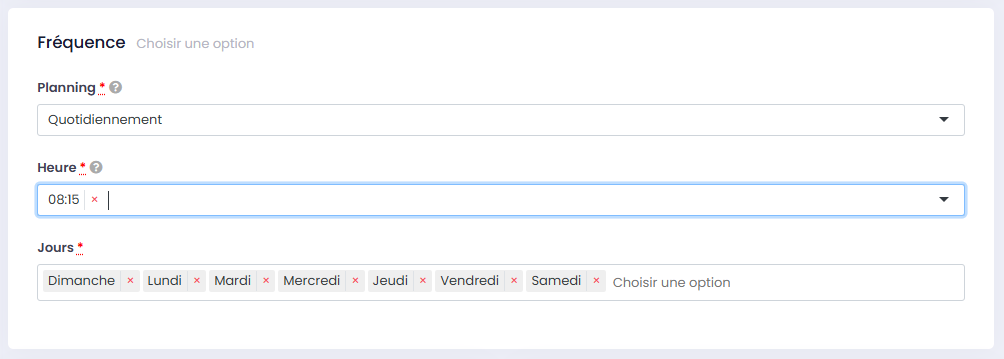
Passo 3: Definir o horário e os dias
Selecione a hora de envio e os dias abrangidos. Pode desmarcar determinados dias.
Passo 4: Escolher o destino e o formato
- Destino: API, Google Drive ou Microsoft Azure
- Formato: JSON ou CSV
Passo 5: Guardar
Clique em «Guardar o fluxo» no canto superior esquerdo do ecrã.