Depois de instalados o módulo e o tablet, é necessário configurar o site de supervisão para criar os elementos que aparecerão no tablet e que constituirão a «fábrica virtual» correspondente à sua situação.
Aceda a www.teeptrak.net e introduza o identificador e a palavra-passe que lhe foram comunicados pela equipa TEEPTRAK.
1. Criação da fábrica virtual (separador «Configuração»)
Aceda ao separador «Configuração». Aí encontrará: Fábricas, Oficinas, Gestores, Operadores. Comece pelas fábricas e termine pelos operadores.
1.1 Criar as fábricas e as oficinas
Clique em «Fábricas» e, em seguida, em Adicionar. Crie uma ou várias fábricas correspondentes à sua situação.
Clique em «Oficinas» e, em seguida, em Adicionar. Para cada oficina, defina a que fábrica corresponde.
1.2 Criar os gestores
Clique em «Gestores» e defina para cada um:
As suas permissões:
- Direito de criar subgestores (útil para ambientes multissítio)
- Direito de criar fábricas (administrador local da fábrica)
- Acesso à configuração (criação/visualização de fábricas, oficinas, gestores, operadores)
- Acesso às licenças e máquinas (extensão de licença, configuração das máquinas)
- Acesso aos produtos de tempo de ciclo ou Start & Stop (modificação, criação, eliminação)
- Acesso às configurações de perdas (modificação, criação, eliminação de árvores de perdas)
- Acesso às tarefas (modificação, criação, eliminação)
O seu perímetro: defina para que fábrica(s), oficina(s) ou máquina(s) o gestor terá direitos de configuração.
1.3 Criar os operadores
Clique em «Operadores» e preencha o formulário. Para cada operador, não se esqueça de:
- Definir um identificador e uma palavra-passe próprios.
- Associá-lo a uma ou várias oficinas.
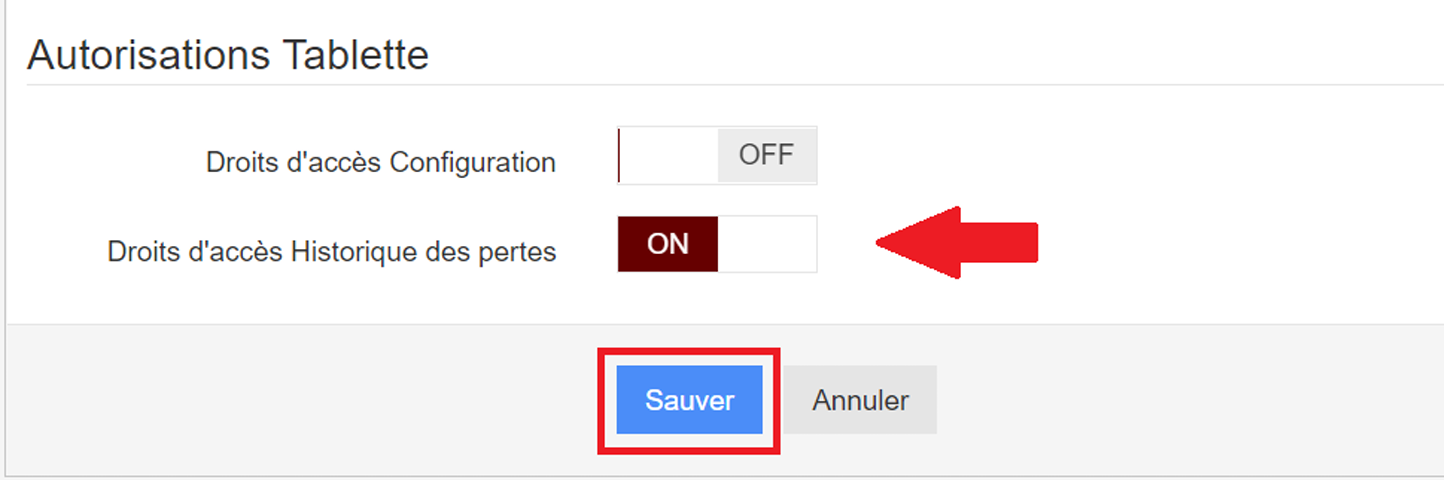
- Definir os direitos de acesso à Configuração (modificação das definições e opções do tablet).
- Definir os direitos de acesso ao Histórico de perdas (modificação a posteriori das causas de paragem).
Lembrete (França): o acompanhamento do desempenho por operador é proibido. Recomenda-se a criação de contas de «postos de operador» com nomes associados ao posto em causa.
1.4 Configurar as mudanças de turno (opcional)
Se pretender acompanhar o desempenho por turno:
- Em Configuração > Mudança de turno, clique em Adicionar.
- Indique uma data de início do planeamento (por exemplo, a hora do próximo turno da manhã).
- Indique o número total de dias do planeamento-tipo. O planeamento será repetido em ciclo automaticamente.
- No separador «Planeamento das mudanças de turno», crie os turnos na coluna da direita e, em seguida, adicione-os por ordem cronológica na coluna da esquerda. Atribua uma duração a cada turno e guarde.
- Para associar o planeamento a uma máquina: aceda a Licenças e Máquinas > Máquinas, clique em Modificar e selecione o planeamento em «Configuração dos turnos de trabalho».
Nota: a análise por turno está disponível apenas nos relatórios automáticos.
2. Criação dos produtos
No separador PerfTrak, clique em «Produtos» para declarar todos os produtos da máquina a monitorizar.
2.1 Produtos de tempo de ciclo
Configure:
- O tempo de ciclo teórico (obrigatoriamente superior a 1 segundo; abaixo deste valor, contacte a equipa TEEPTRAK).
- O limiar de acionamento a partir do qual o operador deve informar uma paragem.
- Opcional: um coeficiente e um nome de agrupamento para a contagem por lote, volume, palete, etc.
2.2 Produtos Start/Stop (Marcha/Paragem)
Configure:
- O tempo abaixo do qual as paragens não serão contabilizadas (paragens sem impacto). Por predefinição: 1 segundo.
- O tempo de acionamento do alerta.
Sugestão: pode importar uma lista de produtos através de um ficheiro CSV. Está disponível um exemplo de CSV no topo do separador Produtos.
Importante: para cada produto, aceda ao separador «Perímetro» para selecionar as fábricas/oficinas/máquinas em que o produto será utilizado.
3. Criação das árvores de perdas
No separador PerfTrak, clique em «Árvores de perdas» e, em seguida, em Adicionar.
3.1 Dar nome à árvore
Atribua um nome associado ao tipo de equipamento (por exemplo: «Árvore Maquinagem 1»).
3.2 Criar as categorias de causas
No subseparador «Árvore de perdas», crie as categorias de causas de nível 1 e de nível 2. As categorias da coluna da esquerda não são modificáveis e servem de referência para o cálculo dos indicadores:
- Carga: paragens planeadas
- Disponibilidade: paragens não planeadas (avarias, esperas, defeitos, mudanças de produção…)
- Desempenho: microparagens e abrandamentos
- Qualidade: perdas associadas à qualidade do produto
A árvore segue as linhas gerais da norma AFNOR, mas pode adaptá-la livremente aos seus padrões.
3.3 Configurar as causas automatizadas
No subseparador «Configuração» da árvore, defina as perdas de nível 2 que corresponderão a:
- Subcadência (SL)
- Sobrecadência (OC)
- Paragem de produção / encerramento da fábrica (PS)
Estas causas são automatizadas e não terão de ser informadas pelo operador. Será apresentado um marcador (SL, OC ou PS) à direita da perda selecionada na árvore.
3.4 Definir os indicadores do tablet
Clique no separador «Indicadores de desempenho no tablet». Defina um nome para cada indicador, bem como o respetivo perímetro (categorias a ter em conta).
3.5 Definir o perímetro
No separador «Perímetro», defina as zonas abrangidas por esta árvore de perdas.
4. Configuração das atribuições
Depois de criados todos os elementos, é necessário associá-los entre si para que as ferramentas de análise possam consolidar a informação em vários níveis.
4.1 Separador «Atribuir»
- Clique em «Tablets e Oficinas»: associe cada máquina a uma oficina, deslocando-a para debaixo do nome da oficina correspondente.
- Clique em «Operadores e Tablets»: especifique em que máquina(s) trabalha cada conta de operador.
4.2 Separador «PerfTrak»
- Clique em «Produtos e Máquinas»: associe os produtos às respetivas máquinas.
- Clique em «Máquinas e Configurações»: associe cada máquina à respetiva árvore de perdas.
A configuração do site está concluída. Passe agora à finalização da configuração no tablet.