Introdução
Este artigo descreve o procedimento completo de configuração de uma paragem planeada: a parametrização na plataforma (duração dos deltas, perda associada, calendário, modo, atribuição à máquina) e, em seguida, a ativação final no tablet.
Antes de começar, certifique-se de que leu o artigo «Paragens planeadas: princípio e deltas».
Passo 1 — Definir a duração dos deltas (conta de administrador)
Antes de criar os seus calendários de paragem planeada, defina a duração padrão dos deltas, comum a todas as paragens planeadas configuráveis.
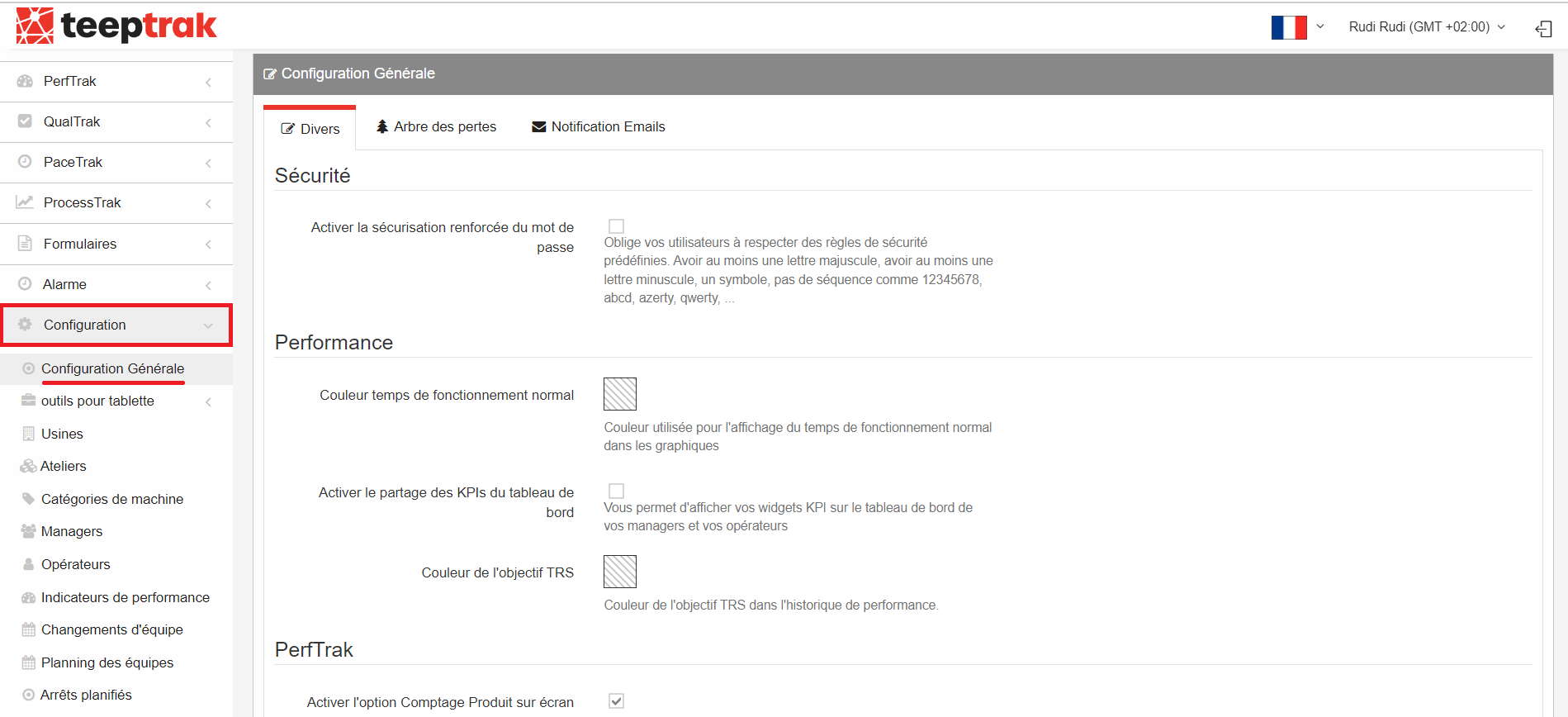
A partir de uma conta de administrador, na interface de administração, clique no separador Configuração e, em seguida, no subseparador Configuração geral.
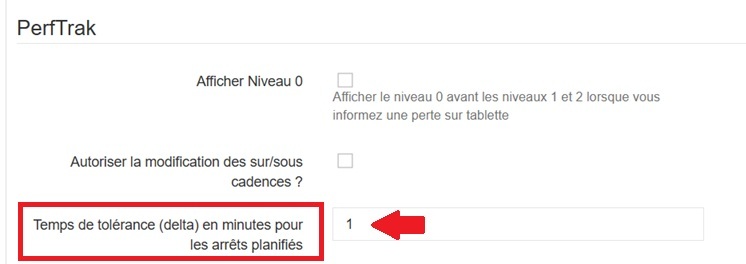
No separador Diversos, identifique a categoria Perftrak na parte inferior do ecrã. A rubrica «Tempo de tolerância (delta) em minutos para as paragens planeadas» define a duração de delta aplicada antes e depois da paragem planeada (em minutos).
⚠️ Esta parametrização só pode ser realizada a partir de uma conta de administrador.
Passo 2 — Associar uma perda aos deltas na árvore de perdas
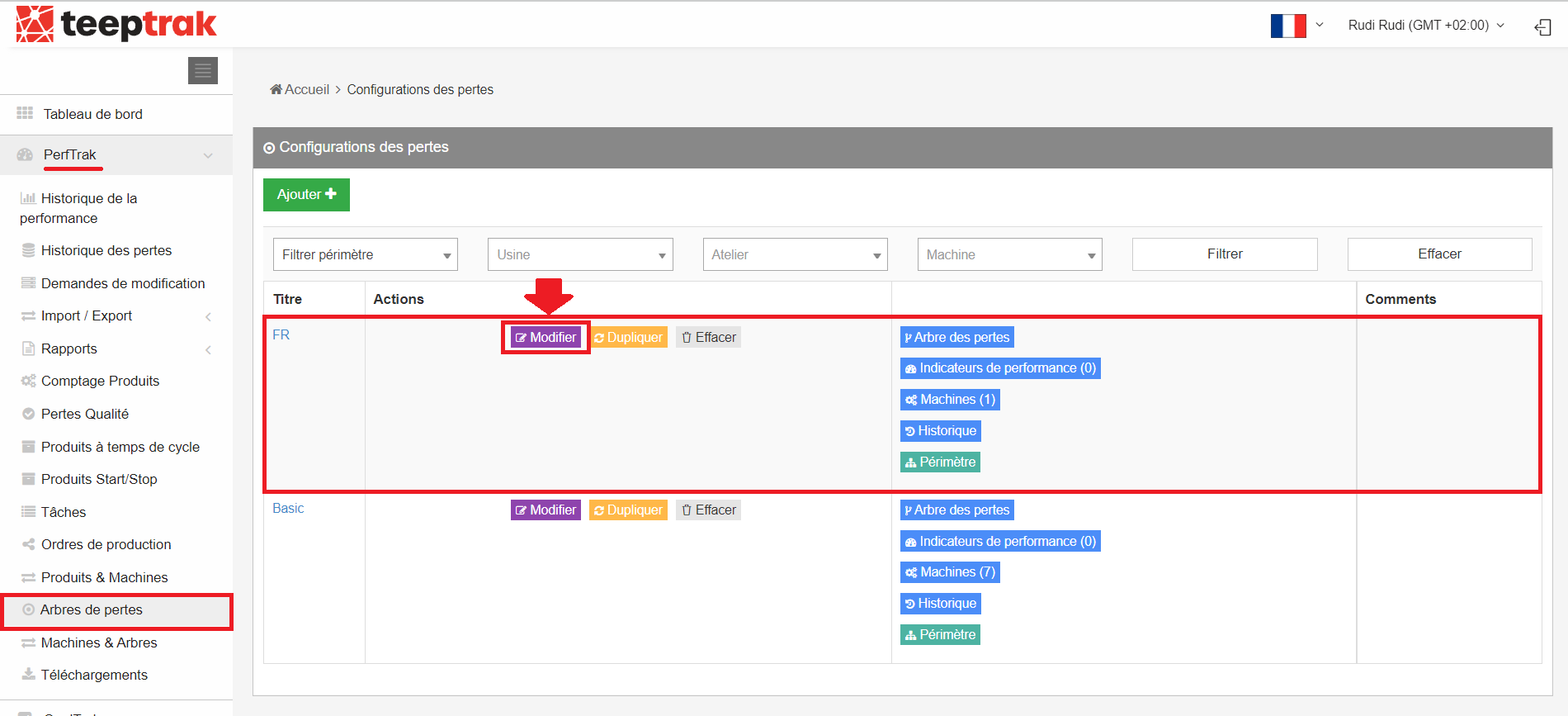
Aceda ao separador Árvores de perdas (acessível a partir de qualquer tipo de conta com acesso à árvore de perdas) e identifique a árvore na qual pretende configurar a causa de perda pré-informada para os deltas (que abrange as durações anterior e posterior da paragem planeada).
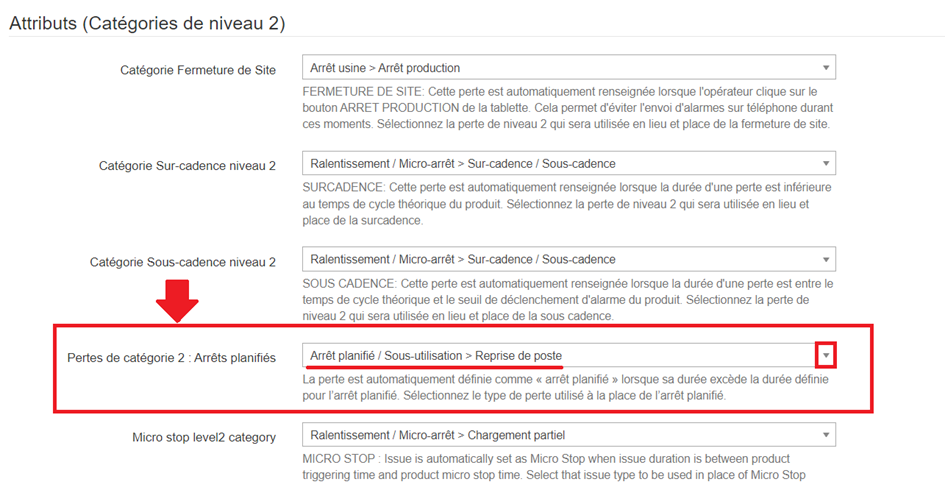
Entre os atributos de categoria 2, identifique a rubrica Paragem planeada e escolha a causa de perda pré-informada para a tolerância associada à sua paragem planeada.
Passo 3 — Criar a paragem planeada no calendário
Depois de definida a duração dos deltas e escolhida a respetiva designação na árvore de perdas, configure a paragem planeada na plataforma com a sua causa de perda subjacente (a que informará automaticamente a duração da paragem).
O calendário apresenta a semana em curso: escolha o intervalo pretendido para a paragem planeada.
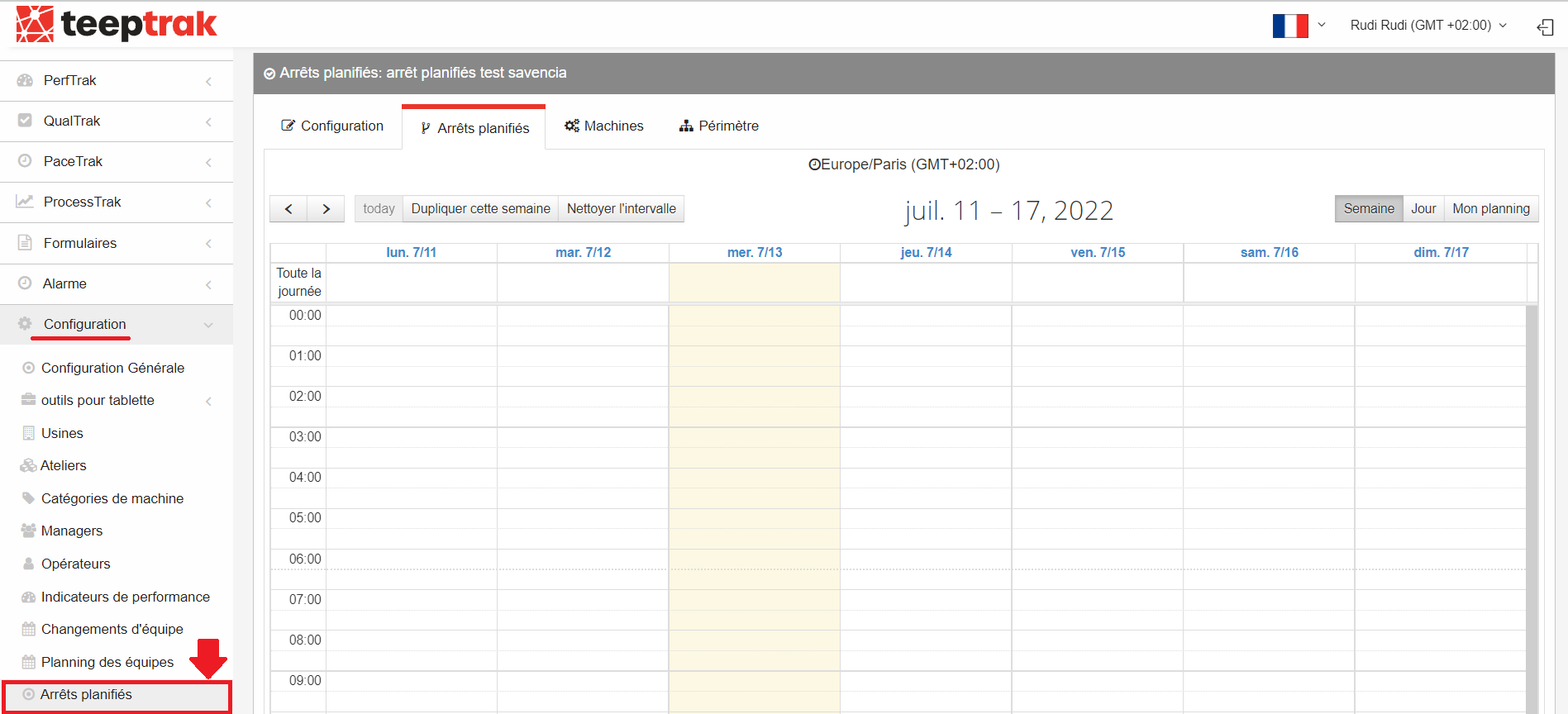
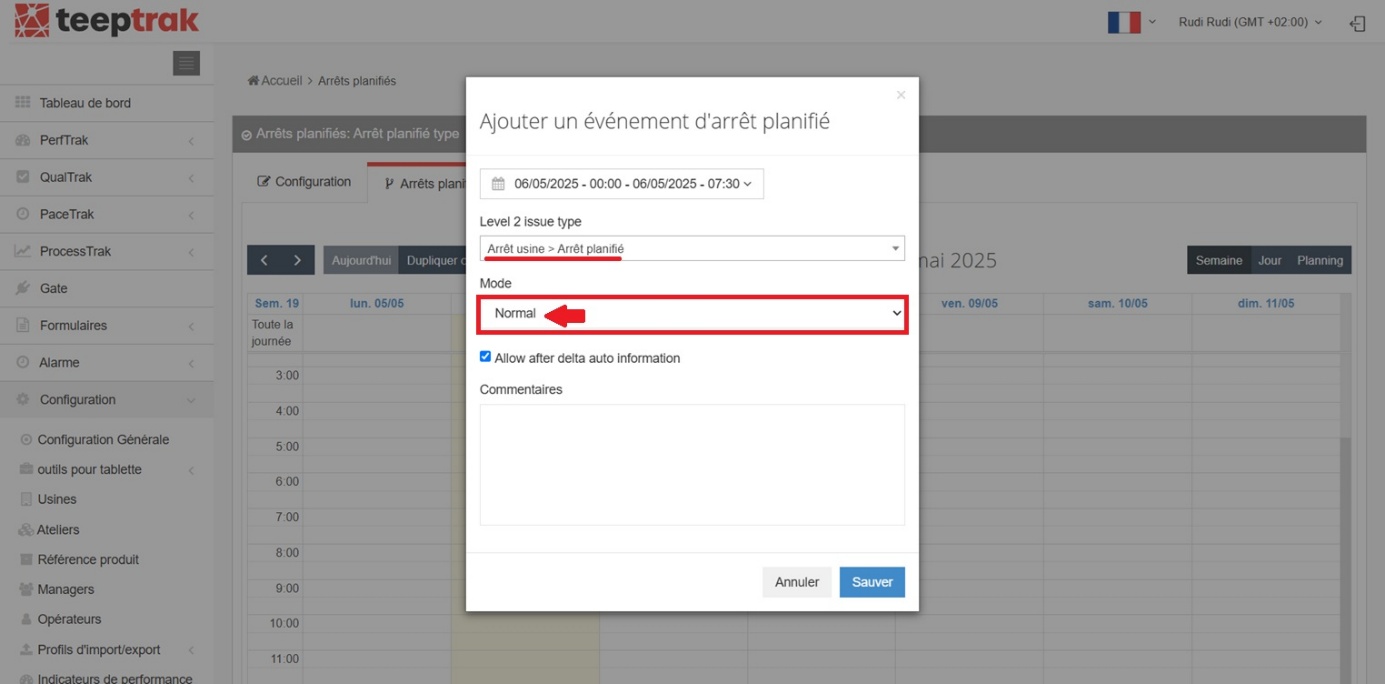
No exemplo acima, é configurada uma paragem planeada das 00h00 às 07h30, com a causa de perda «Paragem da fábrica» (nível 1) e, em seguida, «Paragem planeada» (nível 2). A paragem aparece depois no calendário, simbolizada por um bloco azul.
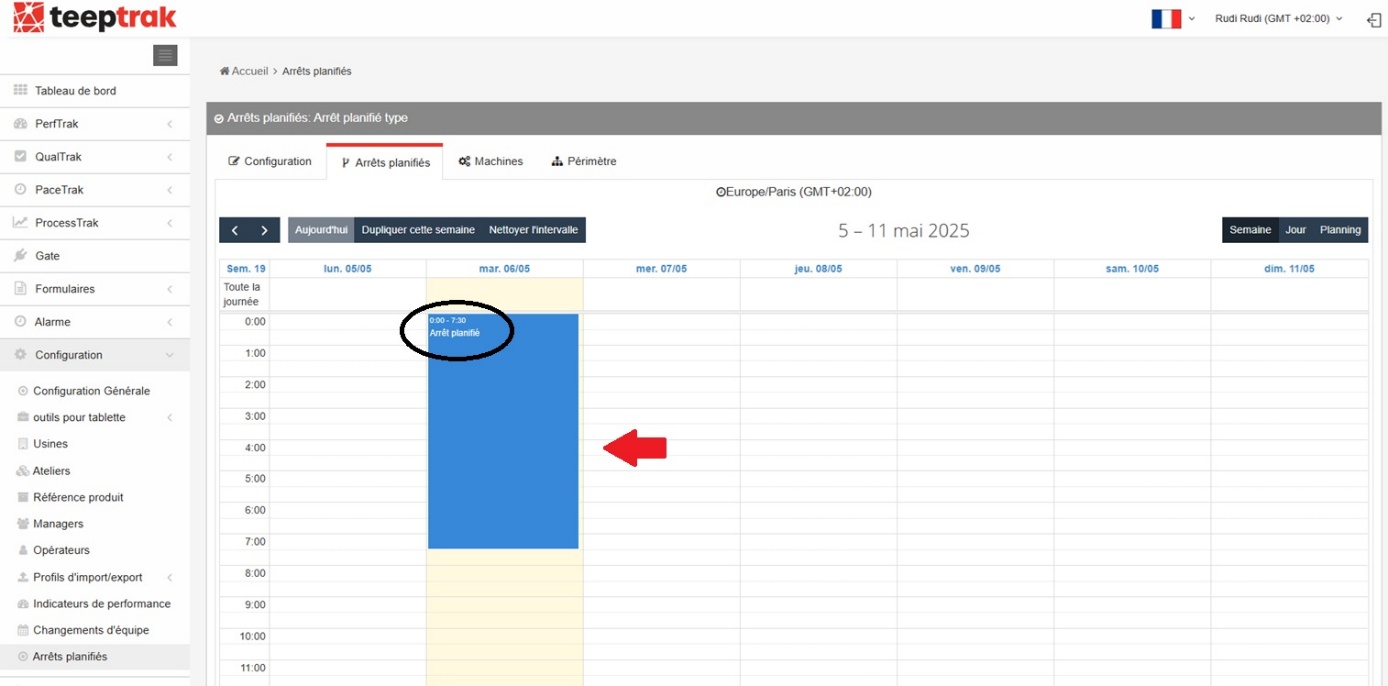
Não se esqueça de atribuir a sua configuração a um perímetro no qual uma ou várias máquinas sejam elegíveis para receber a paragem planeada (fábrica(s) / oficina(s) / máquina(s)), no último separador no canto superior direito.

Passo 4 — Escolher o modo de tratamento dos eventos
Na criação do evento, o seletor Modo determina o tratamento do tempo perante os impulsos:
- Normal
- Ter em conta os eventos
- Ignorar os eventos
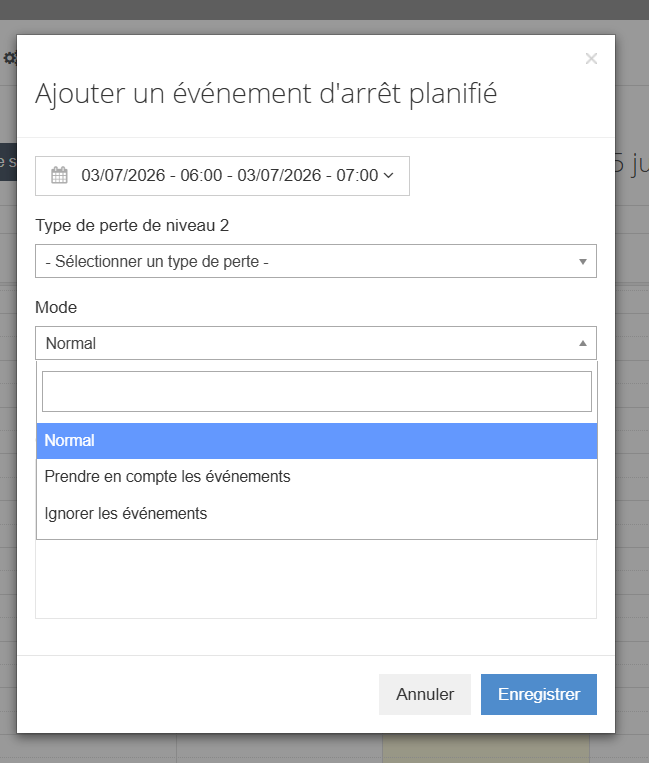
Consoante a escolha efetuada (ignorar ou não os impulsos), a paragem planeada conterá ou não tempo normal, de acordo com o estado real da produção no momento da paragem. Cada modo é detalhado no seu próprio artigo.
Passo 5 — Opção «Autorizar a informação automática após o delta»
A caixa de verificação «Autorizar a informação automática após o delta» está assinalada por predefinição. Se a desmarcar, a informação automática do delta posterior é desativada: o sistema considera que o delta da direita não existe, e aparece no fim da paragem planeada uma perda a informar pelo operador.
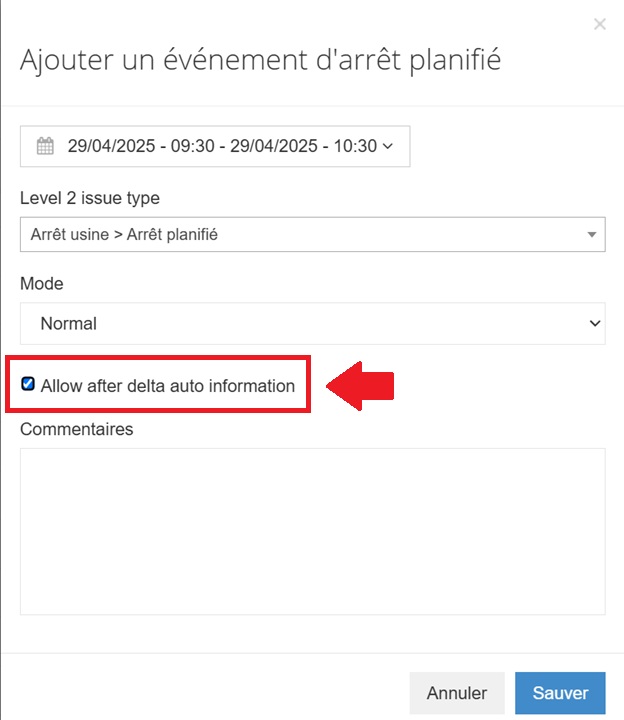

Esta opção aplica-se aos modos «Ter em conta os eventos» e «Ignorar os eventos». Não tem efeito no modo «Normal».
Passo 6 — Atribuir a configuração à máquina de referência
Para finalizar a configuração na plataforma, atribua a configuração de paragem planeada à respetiva máquina de referência.
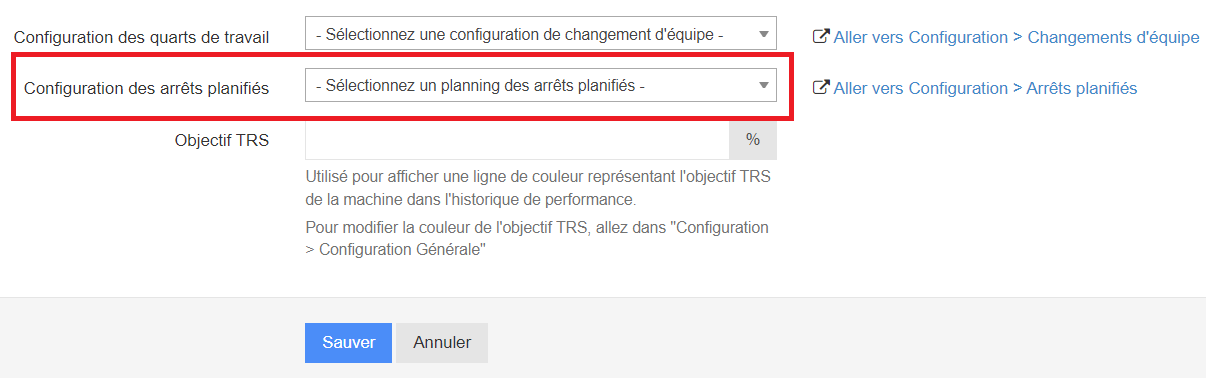
Identifique o separador Tablets e máquinas e, em seguida, o subseparador Máquinas. Procure a sua máquina de referência na barra de pesquisa, clique em Modificar, depois em Configuração das paragens planeadas, e selecione o tipo de paragem planeada a atribuir à sua máquina.
Passo 7 — Ativar a divisão no tablet
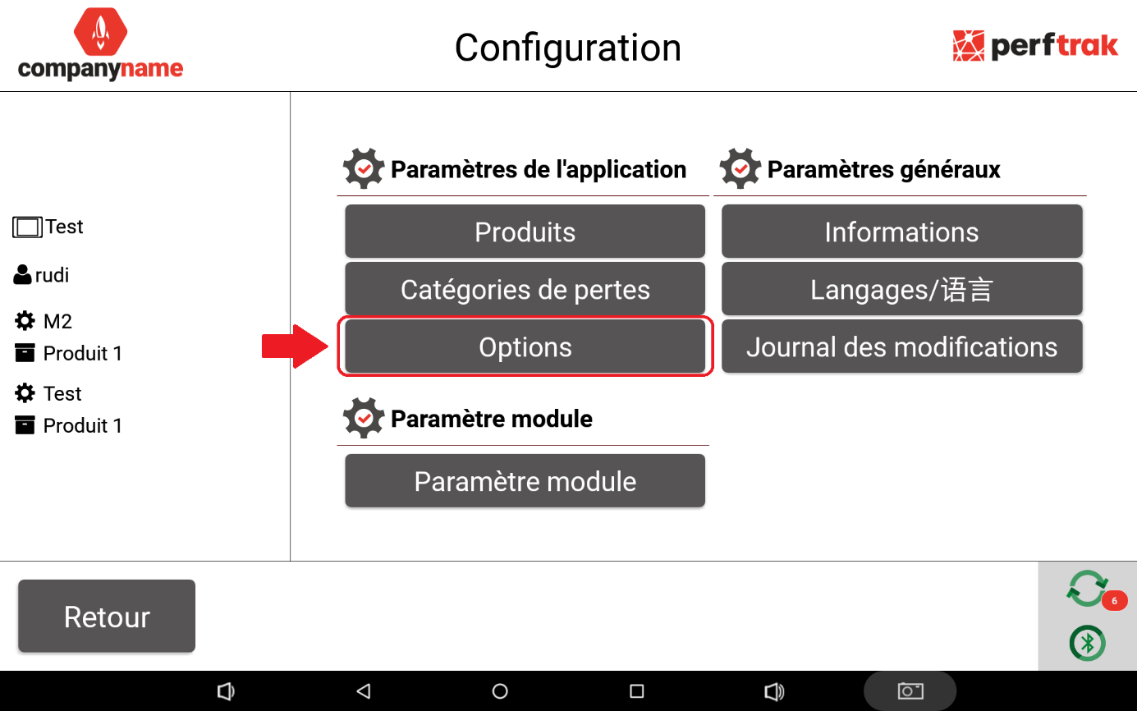
No ecrã principal do tablet, entre nas definições através da roda dentada no canto inferior direito do ecrã. O separador Opções dá acesso ao menu de opções da aplicação.
Identifique a opção «Divisão em paragens planeadas» e ative-a.
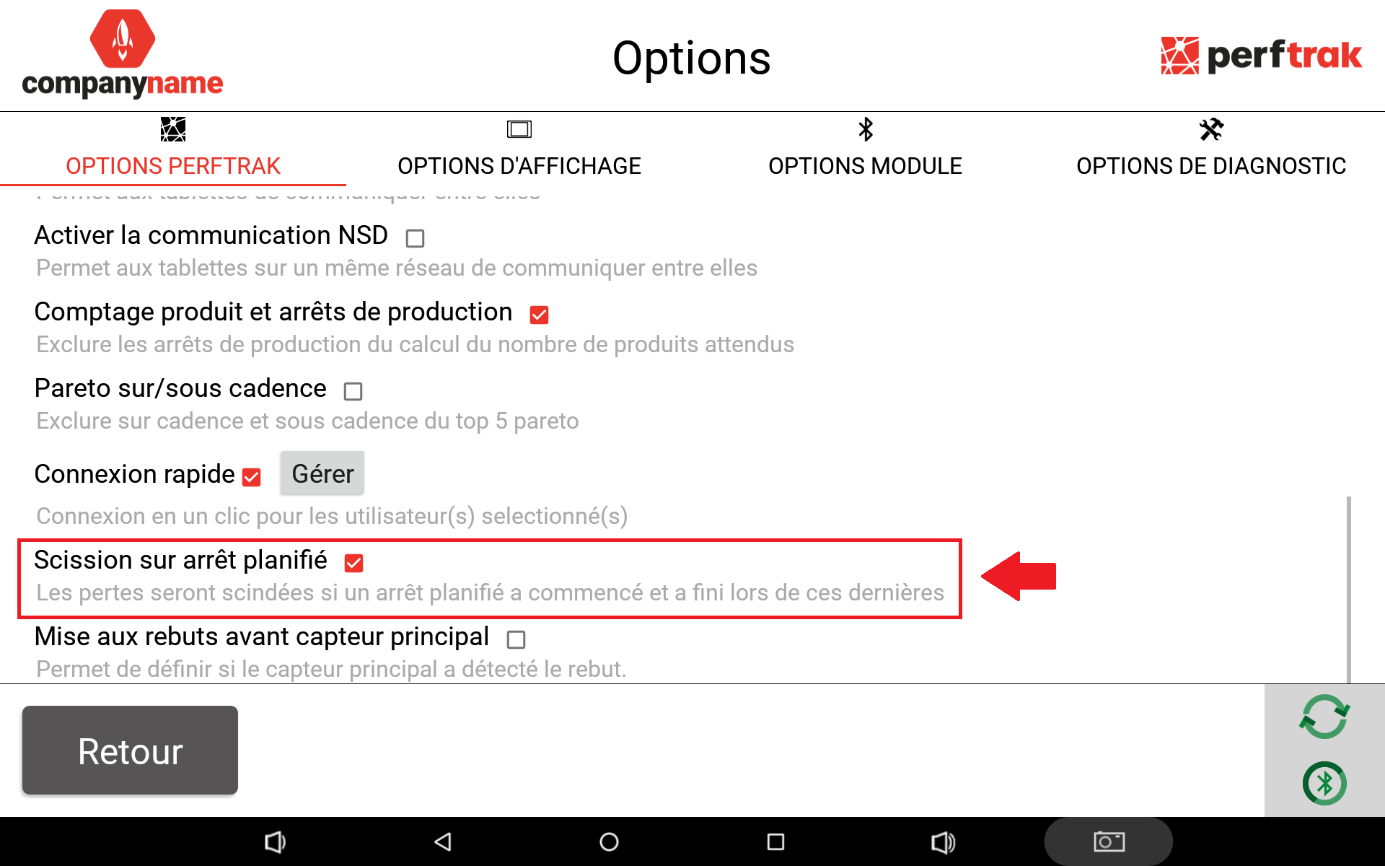
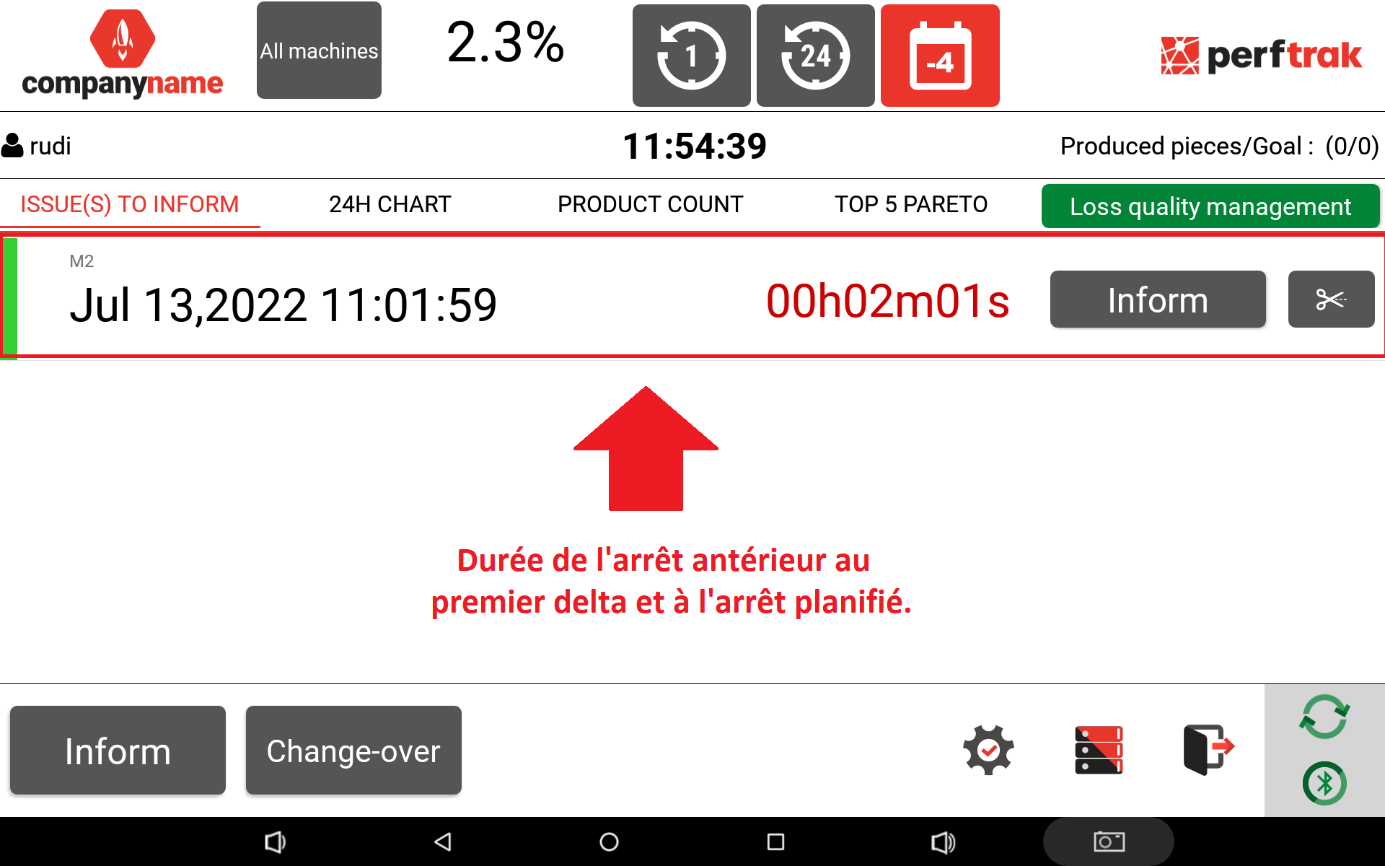
O tablet apresenta então a perda a informar quando esta é anterior aos deltas e à paragem planeada:
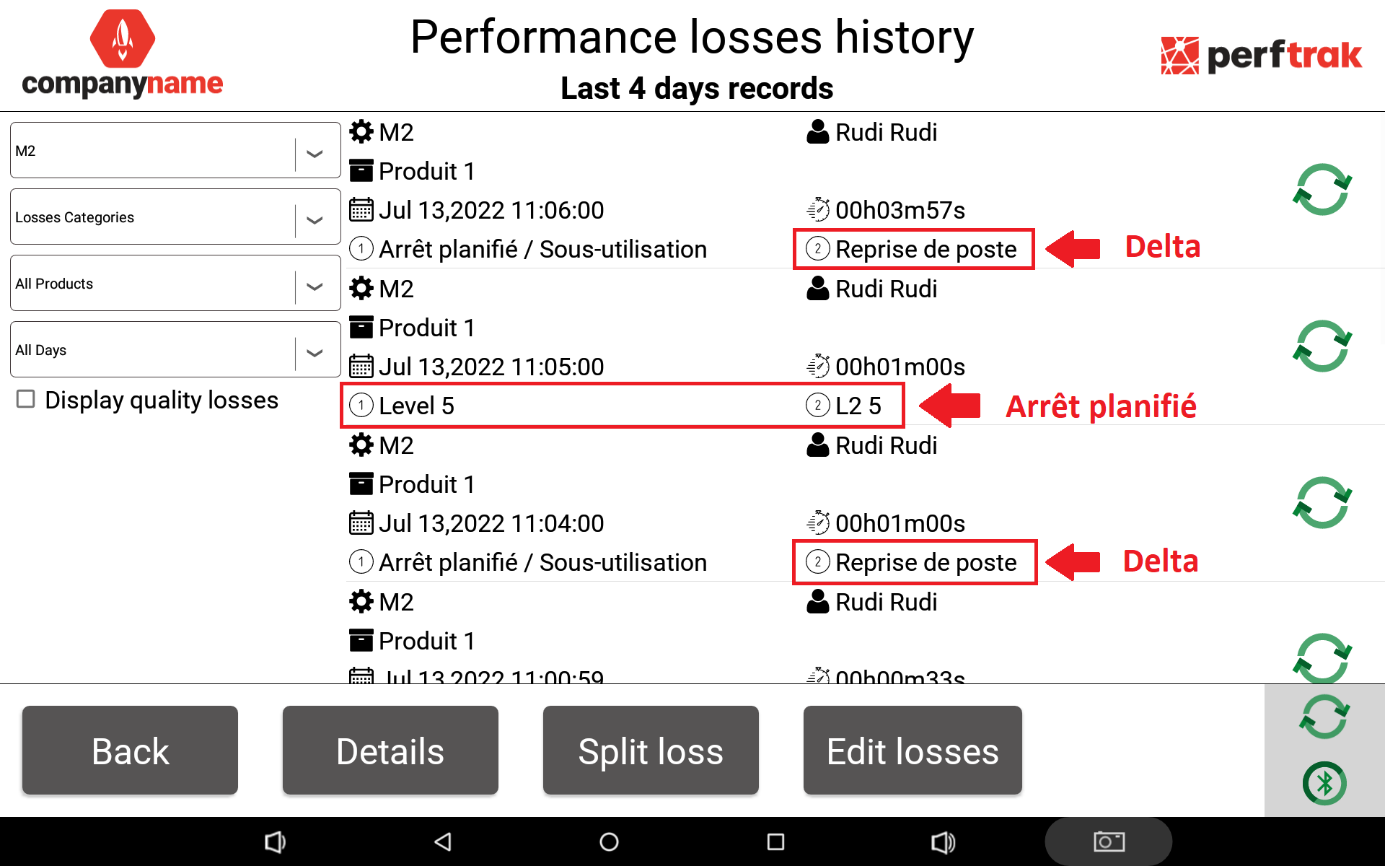
Leitura no histórico do desempenho
Exemplo de leitura, tendo como designação dos deltas «Paragem planeada / Subutilização» (nível 1) e, em seguida, «Retoma do posto» (nível 2), e como designação da paragem planeada «Level 5» (nível 1) e, em seguida, «L2 5» (nível 2) — «Level 5» corresponde aqui a uma tipologia de paragem planeada de teste.
As perdas automaticamente informadas são divididas em três partes no tempo:
- O delta anterior: duração de um minuto (conforme configurada), informada como «Paragem planeada / Subutilização» e, em seguida, «Retoma do posto».
- A paragem planeada: duração de um minuto (conforme configurada), informada como «Level 5» e, em seguida, «L2 5».
- O delta posterior: duração de 3 minutos e 57 segundos, informada como «Paragem planeada / Subutilização» e, em seguida, «Retoma do posto».
FAQ
Por que ordem deve ser efetuada a configuração?
Duração dos deltas (admin) → perda dos deltas na árvore → criação no calendário (modo + opção) → atribuição do perímetro e da máquina → ativação da divisão no tablet.
Porque é que a duração real dos meus deltas difere da duração configurada?
A duração configurada é um máximo: a duração efetiva de um delta depende do momento em que surgem os impulsos em torno da paragem planeada (ver os artigos sobre cada modo).