Introdução
O KPI Estado da máquina permite apresentar, em tempo real no seu Painel, o estado de funcionamento de uma máquina PerfTrak através de um código de cores verde / laranja / vermelho. Com um simples olhar, identifica se a máquina está em funcionamento, em microparagem ou parada, tendo como opções a duração, a causa da paragem em curso e a duração de produção.
Exemplos de casos de utilização
Supervisão de um parque de máquinas em ecrã grande — Um gestor de oficina apresenta um painel num ecrã de TV com um KPI Estado da máquina por equipamento. A cor muda instantaneamente assim que uma máquina para, permitindo uma reação imediata.
Acompanhamento da duração da paragem em curso — Um chefe de turno ativa a opção «Apresentar a duração da perda» para ver há quanto tempo uma máquina está parada e decidir se é necessário intervir.
Apresentação da causa da paragem para o operador — Um operador consulta o painel no seu tablet e vê diretamente a causa da paragem qualificada pelo seu colega do turno anterior, sem ter de abrir outro ecrã.
Distinção entre microparagens e paragens longas — Um engenheiro de métodos ativa o estado laranja para diferenciar visualmente as microparagens (inferiores a um limiar definido) das paragens prolongadas (vermelho) e concentrar as ações de melhoria nas alavancas certas.
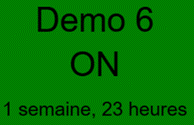
Criar e configurar um KPI Estado da máquina
Passo 1 — Criar o KPI
Aceda ao seu Painel.
Clique em Adicionar um KPI e, em seguida, selecione Máquina PERFTRAK no tipo de máquina e Estado da máquina (em funcionamento / parada) no tipo de KPI.
Passo 2 — Configuração geral
| Campo | Obrigatório | Descrição |
|---|---|---|
| Nome | Sim | Nome livre do KPI, apresentado no visual (ex.: «Estado máquina – Prensa 12») |
| Máquina | Sim | Máquina PerfTrak do seu Perímetro |
Passo 3 — Escolher as informações apresentadas
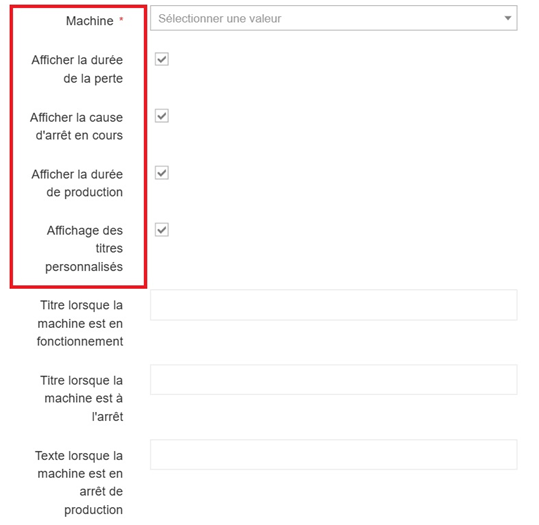
Estão disponíveis quatro opções de apresentação sob a forma de caixas de verificação. Ative as que correspondem à sua necessidade:
| Opção | Descrição |
|---|---|
| Apresentar a duração da perda | Indica há quanto tempo a máquina está parada |
| Apresentar a causa da paragem em curso | Apresenta a categoria de perda qualificada associada à paragem em curso |
| Apresentar a duração de produção | Indica há quanto tempo a máquina está em funcionamento |
| Apresentação dos títulos personalizados | Permite substituir as etiquetas predefinidas pelos seus próprios textos |
Passo 4 — Personalizar as etiquetas (opcional)
Se assinalar «Apresentação dos títulos personalizados», surgem três campos adicionais:
| Campo | Valor predefinido | Descrição |
|---|---|---|
| Título quando a máquina está em funcionamento | Máquina em funcionamento | Texto apresentado sobre fundo verde |
| Título quando a máquina está parada | Máquina parada | Texto apresentado sobre fundo vermelho (ou laranja) |
| Texto quando a máquina está em paragem de produção | Paragem de produção | Texto apresentado durante uma paragem planeada de produção |
Passo 5 — Ativar o estado laranja (opcional)
Por predefinição, o KPI utiliza duas cores: verde (em funcionamento) e vermelho (parada). Para adicionar um estado intermédio laranja que represente as microparagens:
-
Aceda a Configuração > Configuração geral.
-
Na secção Desempenho, assinale «Ativar o laranja para o estado da máquina».
-
Defina a duração (em segundos) a partir da qual o estado passa de laranja a vermelho.

💡 O estado laranja aplica-se a todos os KPI Estado da máquina do projeto. Não é uma definição por KPI individual.
Passo 6 — Guardar
Clique em Guardar. O KPI aparece imediatamente no seu Painel e é atualizado em tempo real.
Casos-limite e pontos de atenção
A máquina não aparece na lista Apenas as máquinas PerfTrak incluídas no seu Perímetro são propostas para seleção. Se uma máquina não aparecer, contacte o seu administrador para verificar os seus direitos de acesso.
Nenhum dado apresentado Se a máquina não tiver transmitido nenhum dado recente, o KPI pode apresentar um estado indeterminado, a cinzento. Verifique o estado de ligação do tablet associado (consulte o KPI «Estado do tablet»).
Duração da perda não apresentada apesar de a opção estar assinalada A duração da perda só é apresentada quando a máquina está efetivamente parada. Em funcionamento, apenas a duração de produção é visível (se estiver ativada).
Configuração do estado laranja O limiar do estado laranja é um parâmetro global (Configuração geral), e não uma definição própria do KPI. A alteração deste limiar terá impacto em todos os KPI Estado da máquina do projeto.
Eliminação do painel A eliminação de uma conta (gestor ou administrador) implica a eliminação dos painéis que lhe estão associados, incluindo os KPI que estes contêm.
FAQ
Posso criar vários KPI Estado da máquina para a mesma máquina? Sim. Pode, por exemplo, criar um KPI compacto (sem opções) para um ecrã de oficina e um KPI detalhado (com causa da paragem e duração) para um posto de supervisão.
O KPI apresenta um histórico? Não. O KPI Estado da máquina é um visual em tempo real. Apresenta o estado instantâneo da máquina.
Posso partilhar este KPI com outros utilizadores? O KPI é visível no Painel. Qualquer utilizador que tenha a máquina no seu Perímetro e acesso ao painel poderá vê-lo.
Qual é a frequência de atualização? O KPI é atualizado automaticamente em tempo real com os dados enviados pela máquina.
Qual é a diferença entre «duração da perda» e «duração de produção»? A duração da perda contabiliza o tempo decorrido desde o início da paragem em curso. A duração de produção contabiliza o tempo decorrido desde o início do funcionamento em curso. As duas são mutuamente exclusivas na apresentação: uma é apresentada quando a máquina está parada, a outra quando está em funcionamento.