Introdução
O KPI Cronógrafo da máquina permite apresentar, em tempo real no seu Painel, uma representação gráfica do tempo de funcionamento e das perdas ocorridas numa máquina PerfTrak durante um intervalo definido. Estão disponíveis duas versões:
- Cronógrafo da máquina — Apresenta um cronograma das perdas sob a forma de barras verticais coloridas num eixo temporal.
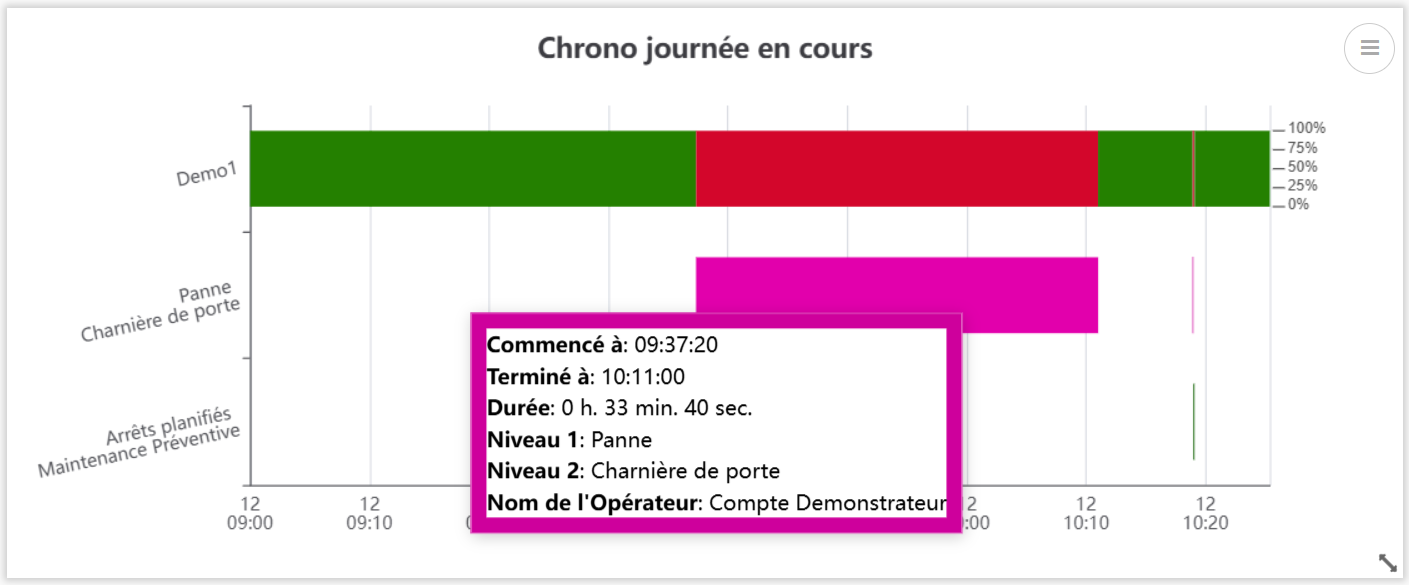
- Cronógrafo da máquina V2 — Sobrepõe o tempo de funcionamento da máquina (barra principal) e uma linha por cada tipo de perda configurado, oferecendo um visual mais completo e detalhado.
Exemplos de casos de utilização
Visão de conjunto das paragens no turno — Um chefe de turno configura um cronógrafo sobre o turno em curso para visualizar de relance a distribuição das paragens ocorridas desde o início do turno.
Análise das perdas principais — Um engenheiro de métodos utiliza o Cronógrafo da máquina V2 com o nível de perdas 2 e o top 5 para identificar rapidamente as categorias de perdas mais frequentes nas últimas 24 horas.
Filtragem das microparagens — Um gestor de linha configura o Cronógrafo da máquina com um limiar de duração mínima (ex.: 120 segundos) para ocultar as microparagens e concentrar-se nas perdas significativas.
Deteção das perdas de velocidade — Um gestor de produção ativa a opção «Apresentação das perdas de velocidade nas barras de produção» no Cronógrafo da máquina V2 para visualizar a proporção de subcadência e de microparagens diretamente nas barras de funcionamento.
Criar e configurar um KPI Cronógrafo da máquina
Passo 1 — Criar o KPI
Aceda ao seu Painel.
Clique em Adicionar um KPI e, em seguida, selecione Máquina PERFTRAK no tipo de máquina e Cronógrafo da máquina ou Cronógrafo da máquina V2 no tipo de KPI.
Passo 2 — Configuração geral
| Campo | Obrigatório | Descrição |
|---|---|---|
| Nome | Sim | Nome livre do KPI, apresentado por cima do gráfico (ex.: «Crono dia em curso») |
| Máquina | Sim | Máquina PerfTrak do seu Perímetro |
| Intervalo | Sim | Janela de tempo sobre a qual o cronógrafo é apresentado |
💡 O intervalo «Turno em curso» só pode ser utilizado depois de criar e atribuir turnos de trabalho à máquina de referência (em Configuração > Mudanças de turno).
Passo 3 — Selecionar os grupos de perdas
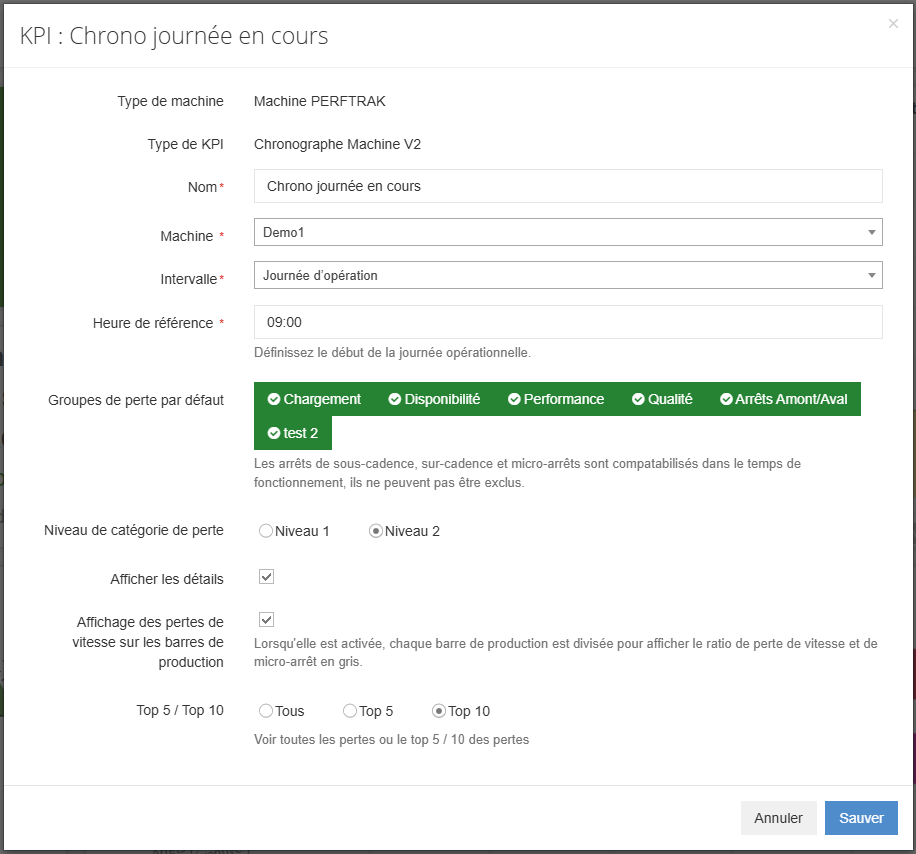
Os grupos de perdas predefinidos definem que categorias de perdas de nível 0 são consideradas na apresentação.
- Os grupos apresentados a verde estão incluídos.
- Os grupos a cinzento estão excluídos.
Clique num grupo para o incluir ou excluir. Apenas as perdas dos grupos a verde serão apresentadas no cronógrafo.
⚠️ Apenas Cronógrafo da máquina V2 — As paragens de subcadência, sobrecadência e microparagens são contabilizadas no tempo de funcionamento. Não podem ser excluídas.
Passo 4 — Configurar o nível e a apresentação das perdas
| Opção | Descrição |
|---|---|
| Nível de categoria de perda | Escolha o nível de detalhe das perdas apresentadas: Nível 1 ou Nível 2 |
| Top 5 / Top 10 / Todos | Limita o número de categorias de perdas apresentadas no gráfico |
Passo 5 — Opções específicas consoante a versão
Cronógrafo da máquina
| Opção | Descrição |
|---|---|
| Apresentar a duração de produção | Acrescenta a indicação do tempo total de produção no gráfico |
| Apresentar apenas as perdas cuja duração seja superior a | Filtra as perdas abaixo de um limiar (em segundos), útil para ocultar as microparagens |
Cronógrafo da máquina V2
| Opção | Descrição |
|---|---|
| Apresentar os detalhes | Ativa a apresentação detalhada das informações ao passar o cursor sobre as barras |
| Apresentação das perdas de velocidade nas barras de produção | Quando ativada, cada barra de produção é dividida para apresentar a cinzento o rácio de perda de velocidade e de microparagem |
Passo 6 — Guardar
Clique em Guardar. O KPI aparece imediatamente no seu Painel e é atualizado em tempo real.
Leitura do KPI
Cronógrafo da máquina
O gráfico apresenta um cronograma no eixo temporal horizontal. Cada perda aparece sob a forma de barra vertical colorida de acordo com a categoria de perda configurada na árvore de perdas. Uma barra de navegação na parte inferior do gráfico permite ampliar uma parte do período.
Cronógrafo da máquina V2
O gráfico sobrepõe várias linhas horizontais:
| Linha | Descrição |
|---|---|
| Linha principal (nome da máquina) | Barra de funcionamento a verde, com as paragens a cores de acordo com a respetiva categoria |
| Linhas por tipo de perda | Uma linha por cada categoria de perda configurada, apresentando cada ocorrência no eixo temporal |
Ao passar o cursor sobre uma barra de funcionamento (barra verde), um tooltip apresenta as seguintes informações:
- Iniciado às (hora de início)
- Terminado às (hora de fim)
- Duração
- Perda de velocidade (duração das perdas de velocidade e microparagens incluídas neste período de funcionamento)
- Nome do Operador
Se a opção «Apresentação das perdas de velocidade nas barras de produção» estiver ativada, cada barra verde é visualmente dividida: a parte cinzenta representa o rácio de perda de velocidade e de microparagem nesse período de funcionamento.
Casos-limite e pontos de atenção
Máquina fora do Perímetro Apenas as máquinas PerfTrak incluídas no seu Perímetro são propostas para seleção. Se uma máquina não aparecer, contacte o seu administrador para verificar os seus direitos de acesso.
Nenhum dado no intervalo selecionado Se a máquina não tiver transmitido nenhum dado no período, o cronógrafo apresenta um gráfico vazio. Verifique se o intervalo é adequado e se a máquina está ligada.
Subcadência, sobrecadência e microparagens (V2) Estes eventos deixaram de ser apresentados como linhas de perdas distintas no Cronógrafo da máquina V2. Estão incluídos no tempo de funcionamento (barra verde). O detalhe está acessível ao passar o cursor sobre a barra, e o rácio pode ser tornado visível ativando a opção «Apresentação das perdas de velocidade nas barras de produção».
Limiar de duração mínima (apenas V1) O filtro «Apresentar apenas as perdas cuja duração seja superior a» aplica-se apenas à apresentação. As perdas filtradas não são eliminadas dos dados; são simplesmente ocultadas no gráfico.
Número de categorias apresentadas Com a opção «Todos», são apresentadas todas as categorias de perdas do nível escolhido. Em máquinas com numerosas categorias, prefira «Top 5» ou «Top 10» para uma melhor legibilidade.
Eliminação do painel A eliminação de uma conta (gestor ou administrador) implica a eliminação dos painéis que lhe estão associados, incluindo os KPI que estes contêm.
FAQ
Qual é a diferença entre o Cronógrafo da máquina e o Cronógrafo da máquina V2? O Cronógrafo da máquina apresenta as perdas sob a forma de barras verticais num eixo temporal. O Cronógrafo da máquina V2 sobrepõe uma barra de funcionamento e uma linha por cada tipo de perda, oferecendo uma vista mais completa. O V2 integra igualmente as perdas de velocidade e as microparagens no tempo de funcionamento, com a possibilidade de apresentar o respetivo rácio a cinzento nas barras de produção.
Posso criar vários cronógrafos para a mesma máquina? Sim. Pode, por exemplo, criar um Cronógrafo da máquina V2 sobre o turno em curso em top 5 e um Cronógrafo da máquina sobre as últimas 24 horas com um filtro de duração mínima.
O KPI apresenta um histórico? O KPI apresenta os dados no intervalo selecionado. Não conserva histórico para além dessa janela.
Posso partilhar este KPI com outros utilizadores? O KPI é visível no Painel. Qualquer utilizador que tenha a máquina no seu Perímetro e acesso ao painel poderá vê-lo.
Qual é a frequência de atualização? O KPI é atualizado automaticamente em tempo real com os dados enviados pela máquina.
As cores das perdas são personalizáveis? As cores das perdas correspondem às configuradas na árvore de perdas do seu projeto. Não são configuráveis ao nível do KPI.